Campanhas de Comunicação
Transforme um objetivo num plano coordenado de artigos de blogue e publicações sociais, agendado por si. Uma funcionalidade Premium construída em torno do que o Nolorem pode medir com honestidade.
Atualizado a Sep 23, 2026
As campanhas de comunicação transformam um objetivo num plano coordenado de artigos de blogue e publicações sociais, agendado por si. Você dá um nome à campanha e define o seu objetivo, a AI propõe um plano de conteúdo datado para o seu blogue e canais sociais ligados, você revê-o e ajusta-o, e o Nolorem gera e agenda tudo.
As campanhas são uma capacidade Premium. São inteiramente orgânicas: o plano trata do que publicar, quando e em que canais.
Como Tudo se Encaixa
Uma estratégia é o contexto permanente de um blogue, que o Nolorem trata como uma marca: os seus objetivos, a voz da marca e os pilares de conteúdo, mais as audiências que mantém em Definições > Empresa. É maioritariamente preenchida a partir das definições do seu blogue, por isso confirma-a em vez de a construir do zero. Há uma estratégia ativa de cada vez por blogue, e pode consultar cada versão anterior, voltar a uma antiga e apagar a que já não quiser. A versão que estiver ativa nesse momento nunca pode ser apagada.
Uma campanha decorre sob essa estratégia durante um período definido. Cada campanha tem um objetivo, um período, uma cadência e o plano datado de itens de blogue e sociais que produz.
Iniciar uma Campanha
- Abra a página Campanhas a partir da barra lateral (segue o seu blogue ativo).
- Clique em Nova campanha e dê-lhe um nome.
- Escolha um tipo de campanha na biblioteca de 36 tipos documentados, agrupados pela sua finalidade: dar-se a conhecer, construir autoridade, converter, fidelizar, comunidade e momentos. Cada cartão diz-lhe ao que o compromete antes sequer de escolher: quanto tempo dura, quanto esforço exige, e quantas publicações de blogue e sociais por semana. Se nenhum servir, abra Descreva o seu próprio objetivo e escreva o seu. Um tipo de campanha e um objetivo escrito são alternativas: assim que escrever o seu, o tipo escolhido é descartado.
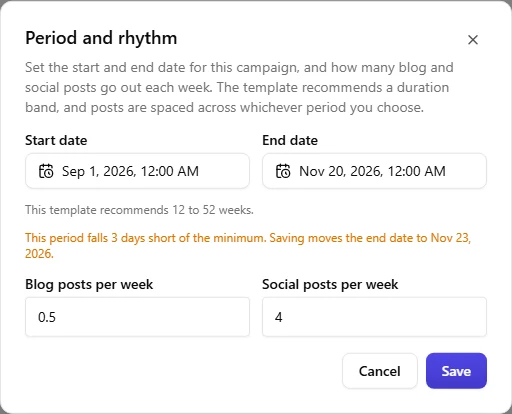
- Defina o período. O tipo propõe um início e um fim sensatos, e o calendário mostra o intervalo recomendado. As datas bem abaixo do mínimo do tipo não podem ser selecionadas, mas os três últimos dias antes desse mínimo podem: se escolher um deles, o Nolorem diz-lhe, antes de guardar, que a data de fim avança o suficiente para atingir o mínimo. As datas que ultrapassam o intervalo continuam disponíveis mas ficam assinaladas, para que veja que está a esticá-lo.
- Chega à página da campanha e o AI Assistant abre-se sozinho, já a conhecer os públicos e a voz do seu blogue, e o tipo de campanha que escolheu. Confirme esse contexto e, se tiver vários públicos, diga-lhe a qual se destina esta campanha.
- O assistente propõe o público, os canais e a cadência, e explica porquê. Aplique a proposta e gere depois o plano.
- Escolha um objetivo de estratégia e, opcionalmente, um ou mais pilares da estratégia do seu blogue aos quais esta campanha deve contribuir, além do seu próprio objetivo. Se a estratégia ainda não tiver objetivos nem pilares, a campanha diz isso e leva-o primeiro à estratégia, porque não há então nada para escolher.
Escolher um tipo de campanha também propõe um ritmo: quantas publicações de blogue e sociais por semana, com base na investigação do próprio tipo. Pode mudar ambos os números ali mesmo antes de gerar seja o que for, e o que definir ali é o que o plano tem de cumprir. Por baixo dos campos do ritmo, uma linha atualiza-se enquanto escreve: "Isso são cerca de 6 publicações de blogue neste período", para ver o total real antes de guardar, sem ter de o calcular você próprio.
Se indicar um público novo na conversa, ou adicionar um a partir do briefing de uma campanha (mais abaixo), o Nolorem adiciona-o a essa mesma lista nas definições, e a campanha seleciona-o. Adicionar um público cabe a um administrador ou editor; quem colabora escolhe entre os públicos que já estão na lista.
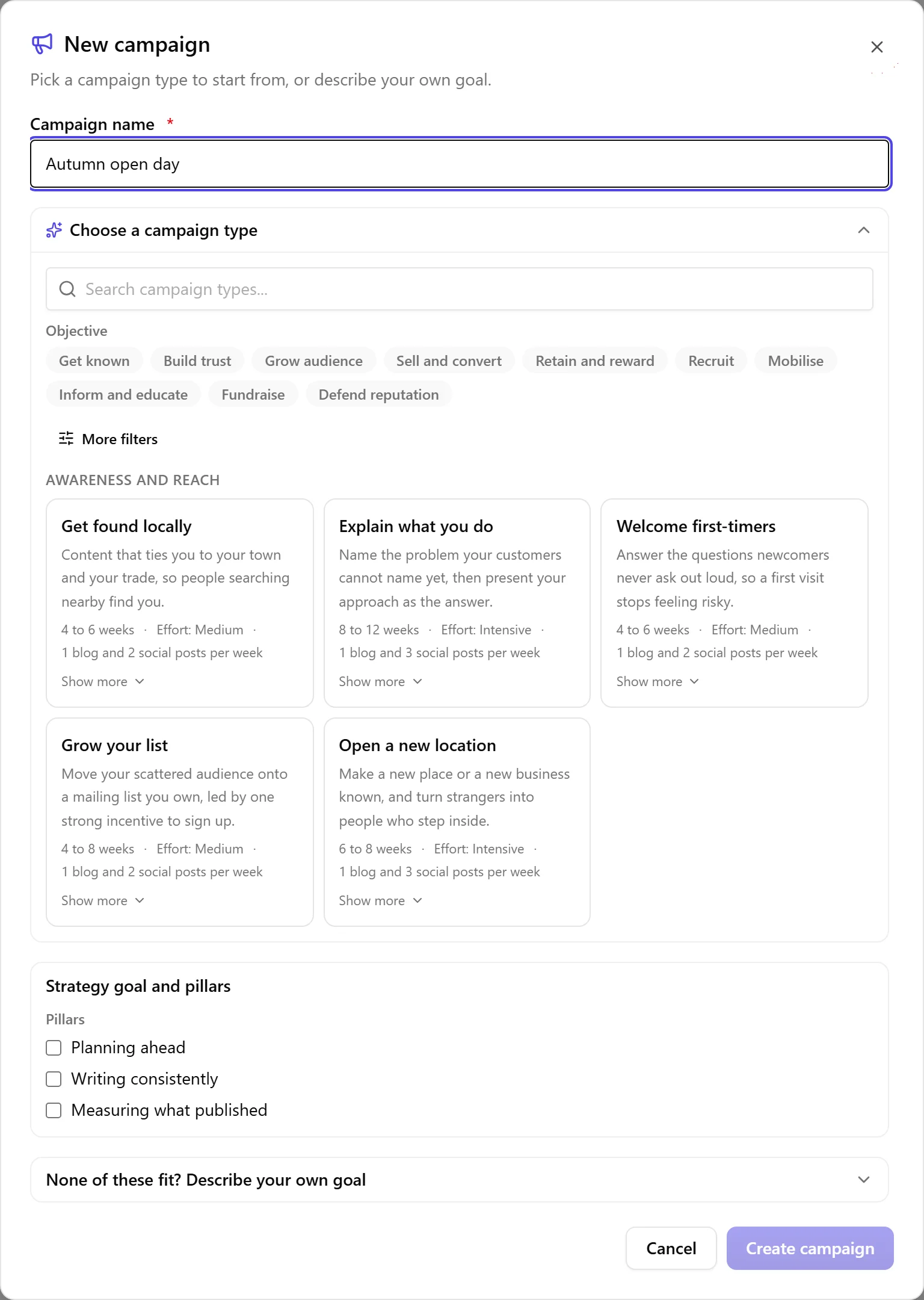
Se fechar o assistente a meio, por acidente ou de propósito, o que escreveu não se perde: volte a abrir Nova campanha no mesmo blogue e o nome, o modelo ou o objetivo e as datas continuam lá. Só carregar em Cancelar, ou concluir a campanha, é que apaga tudo. Assim que pedir um plano, compô-lo demora alguns segundos numa campanha curta; uma mais longa pode demorar alguns minutos e uma muito longa, de vários meses, bastante mais. Pode deixar este separador aberto e voltar mais tarde.
Quantas Publicações uma Campanha Pode Prometer
Uma campanha não tem um limite próprio. As suas publicações de blogue e sociais saem das mesmas quotas mensais que a sua conta já tem, comparadas mês a mês ao longo de todo o período da campanha. Se o período e a cadência que definir precisassem este mês de mais publicações de blogue ou sociais do que as que lhe restam, criar a campanha, ou mais tarde alargar o seu período ou a sua cadência, é recusado em vez de guardado. A mensagem diz que lado fica curto, quantas publicações precisa e quantas a sua quota mensal permite nesse mês, para saber exatamente o que baixar. Mudar o nome de uma campanha ou a sua cor nunca faz correr esta verificação; mudar o período ou a cadência faz sempre. Se a campanha já tiver um plano gerado, a verificação pesa aquilo que a mudança vai realmente produzir, o ritmo real que as publicações acabam por seguir, em vez de simplesmente multiplicar as novas datas pelos números antigos: alargar um período nunca é por isso recusado por pedir mais do que na realidade pede, e encurtar um período é julgado pelo ritmo que produz realmente, distribuído por cada mês de calendário que o período encurtado toca. Veja «Alterar o Período de uma Campanha Já em Curso» mais abaixo.
A Nolorem planeia uma campanha de no máximo cerca de 54 semanas de cada vez. Definir um período mais longo nunca é recusado: a campanha é criada e o seu plano cobre as primeiras 54 semanas, com uma linha por baixo dos campos do ritmo a dizê-lo claramente, em vez de ficar aquém em silêncio. Assim que esse primeiro trecho estiver em curso, pode mandar gerar um novo plano para o tempo a seguir. Este é um limite sobre até onde chega um plano hoje, não sobre quanto tempo pode durar uma campanha em si.
Porque um Tipo de Campanha Tem uma Duração Mínima
Cada tipo traz uma duração que a sua investigação sustenta, e as duas pontas comportam-se de forma diferente de propósito.
Mesmo abaixo do mínimo, o Nolorem dá-lhe os dias em vez da recusa. Um período a que faltam até três dias é guardado, com a data de fim empurrada para a frente o suficiente para atingir o mínimo. É dito duas vezes: o editor de período nomeia a nova data de fim enquanto ainda está a decidir, e a confirmação depois de guardar nomeia a data que ficou realmente guardada. Nada mais muda. A data de início, a cadência e os canais ficam tal como os definiu.
Mais abaixo do mínimo, o Nolorem continua a recusar, e explica porquê nos termos do próprio tipo, e não como um erro de validação. Uma campanha de mudança de comportamento pede pelo menos seis semanas, porque mudar o que as pessoas fazem exige repetição: primeiro a consciência, depois o obstáculo real, depois uma norma social, depois uma demonstração, e só então o pedido. Duas semanas não fazem isso mal, não fazem isso de todo. Três dias são uma diferença de arredondamento numa campanha de seis semanas e quatro semanas são outra campanha, e é por isso que a folga acaba ali.
Acima do máximo, o Nolorem guarda a campanha e avisa-o. Uma campanha longa demais é uma campanha mais fraca, não uma campanha impossível, por isso a escolha é sua.
O AI Assistant segue a mesma regra, folga incluída. Peça-lhe para encurtar uma campanha um dia ou dois abaixo do mínimo e ele aplica-a com a data de fim empurrada, e a sua confirmação nomeia a data de fim que ficou guardada, não a que tinha proposto. Peça-lhe algo bem abaixo do mínimo e ele recusa, oferecendo a versão mais curta que funciona, em vez de construir em silêncio a que não funciona.
Assim que uma campanha deixa de ser um rascunho, mudar o seu período exige permissão para publicar. Mover as datas por baixo de publicações que já têm lugar no calendário é uma decisão de publicação e não de edição: quem colabora pode definir e mudar o período de um rascunho, quem edita ou administra pode mudá-lo depois. E quando essa mudança é das que empurram a data de fim até ao mínimo, o Nolorem pede primeiro uma confirmação e diz quantas publicações agendadas caem dentro do período que está a mover.
Um objetivo que diz de onde veio
Pode montar uma campanha a falar com o Content Advisor em vez de preencher o formulário. Se a meta sair de um documento que carregou, o objetivo proposto leva esse documento consigo: o ficheiro que ele leu e a frase de onde retirou o objetivo.
Ambos aparecem no cartão antes de aplicar seja o que for, para que veja em que assenta a proposta em vez de ter de confiar nela. Depois de aplicada, ambos ficam na campanha, com o nome do documento como ligação para a sua linha na biblioteca de multimédia.
A citação é verificada antes de ser guardada. O Nolorem procura essa frase no documento de onde deveria vir. Se lá não estiver, o objetivo é guardado na mesma mas a sua origem é descartada: uma proveniência que lê passou na verificação, não é apenas algo que a IA afirmou. Quando um documento é demasiado vago para dar um objetivo, o assistente di-lo e pergunta-lhe o que a campanha deve alcançar, em vez de inventar uma meta e pendurar-lhe um documento.
Se depois apagar o documento, o objetivo mantém a sua citação, com a indicação de que vem de um documento que já não está na sua biblioteca. O que decidiu continua legível mesmo quando o ficheiro por detrás desapareceu.
Que Canais uma Campanha Usa
Um tipo de campanha sabe de que GÉNERO de canal precisa, não de que marca. A liderança de opinião pede uma rede profissional, um lançamento visual pede um canal visual, e assim por diante. O Nolorem cruza isso com o que tem realmente ligado, para que o mesmo tipo aterre sempre no mesmo género de canal em vez de se dispersar de forma diferente a cada geração.
Isso significa que um canal ligado a uma campanha nem sempre é usado, e o Nolorem di-lo quando acontece:
- Se nada do que tem ligado servir ao tipo, o plano é só de blogue e assume-o.
- Se faltar o género de canal preferido, o Nolorem indica qual queria e qual usa em substituição.
- Se houver um canal ligado à campanha que não encaixa neste tipo, avisa que não vão publicações para lá.
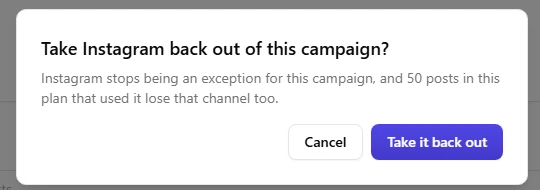
Esse último caso pode ser anulado, e a decisão mantém-se. O aviso traz um botão que leva o canal para dentro desta campanha mesmo assim. Ao carregar nele acontecem três coisas ao mesmo tempo: a escolha fica registada na própria campanha, cada publicação social que já está no plano recebe esse canal, e o aviso passa a dizer quantas publicações deste plano vão para lá. Peça depois um plano novo e o canal continua a ser usado. Era precisamente isto que falhava em silêncio: um canal colocado à mão em cartões soltos desaparecia na regeneração seguinte sem uma palavra.
Nada muda enquanto não carregar no botão, por isso a escolha de canais do tipo de campanha continua a ser o comportamento normal. Só pode incluir um canal que esteja realmente ligado e realmente associado a esta campanha, e se ainda assim o plano não colocar lá nenhuma publicação, o aviso diz isso também, em vez de o deixar a contar.

O assistente só nomeia canais que tem mesmo. Não promete uma plataforma que não ligou, e para uma plataforma que o Nolorem não suporta de todo, como o TikTok ou o YouTube, di-lo com franqueza em vez de o mandar procurar uma página para a ligar.
Retirar um Canal
Se mudar de ideias depois de incluir um canal, esse mesmo aviso traz um segundo botão, Retirar de novo. Pede primeiro confirmação, dizendo quantas publicações do plano vão perder esse canal; assim que confirmar, desaparecem tanto a exceção como o uso desse canal nessas publicações. Se depois voltar a incluir o canal, tudo funciona exatamente como da primeira vez: os dois botões são um interruptor a sério, não uma porta de sentido único.
Quem Pode Fazer o Quê
O trabalho de campanhas segue os mesmos papéis que o resto do seu espaço de trabalho.
- Quem colabora trata uma campanha como uma publicação vulgar: cria campanhas, edita-as, define o período e a cadência enquanto a campanha ainda é um rascunho, e gera o plano e os seus conteúdos. Não pode aprovar uma publicação, mover o período de uma campanha que já não é um rascunho, pausar ou cancelar uma campanha, apagar nenhuma, mudar a estratégia de comunicação, nem adicionar um público novo à lista em Definições > Empresa. Escolhe entre os públicos que já lá estão.
- Editores e administradores podem fazer tudo isso.
Os comandos que um papel não pode usar são escondidos em vez de mostrados a cinzento, para que ninguém clique em algo que será recusado de qualquer forma.
Ler o Cartão de uma Campanha
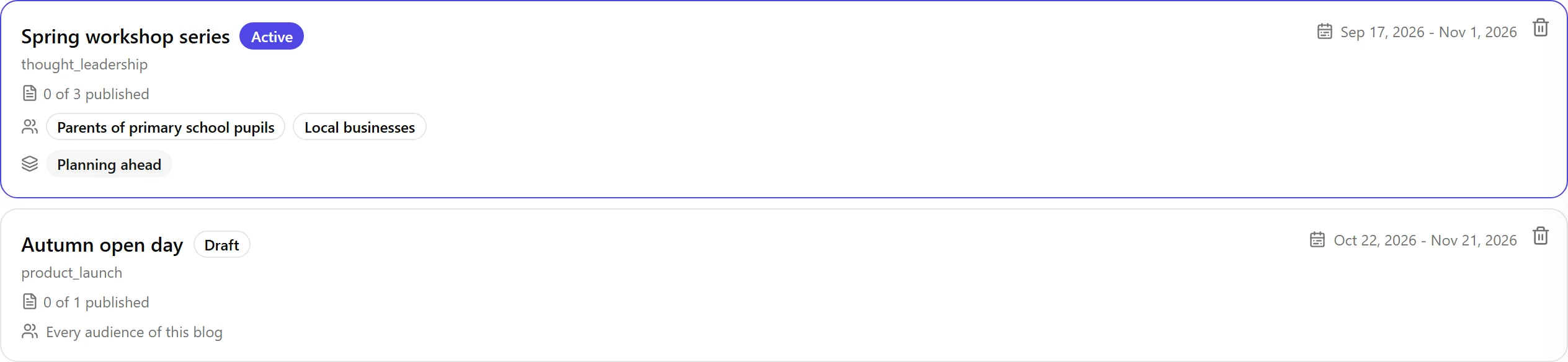
Cada campanha na lista mostra N de M publicados: quantas das suas publicações estão mesmo em direto agora, sobre o número total de publicações da campanha. Uma publicação social só conta como publicada quando cada uma das suas publicações por canal está em direto; uma que falhou não conta. Isto não é o número de publicações geradas, apenas o número que realmente saiu, por isso uma campanha cujo plano acabou agora de terminar de gerar pode ler honestamente "0 de 12 publicados" durante algum tempo, até a primeira publicação agendada entrar em direto.
Por baixo do contador aparecem pequenas etiquetas com os públicos a que a campanha se dirige, ou Cada público deste blogue se não a tiver restringido. Se a campanha também estiver ligada a um ou mais pilares da estratégia do seu blogue, aparecem por baixo numa segunda linha, só quando existem. Ambas as linhas são só de leitura aqui; altere-as a partir do briefing da campanha (abaixo).
Editar o Briefing de uma Campanha
O lápis no canto superior direito do cartão da campanha abre uma janela com quatro separadores: Objetivos, Audiências, Estratégia, e Período e ritmo. Os quatro são guardados juntos com um único botão Guardar.
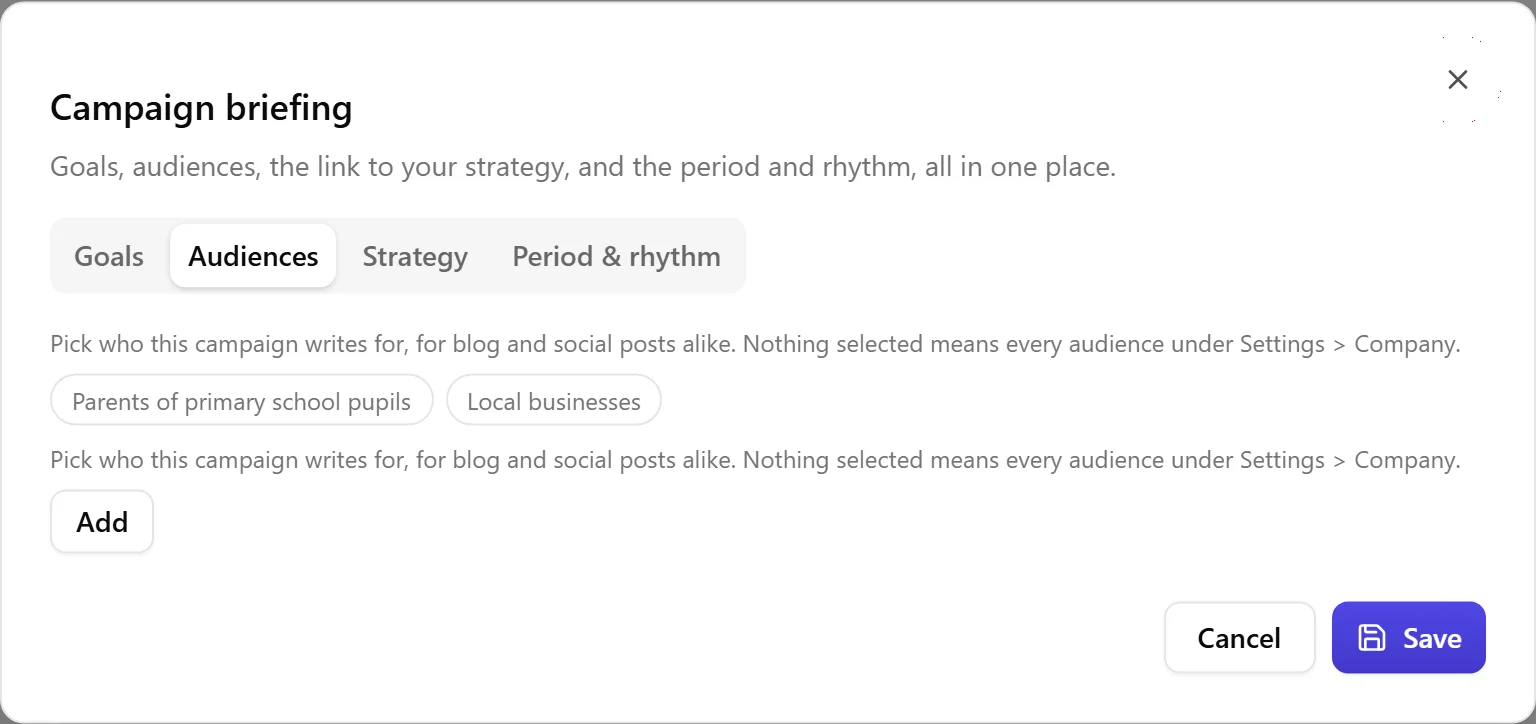
- Objetivos são os objetivos próprios da campanha. Um objetivo que venha de um documento carregado mantém essa fonte, exatamente como antes.
- Audiências são escolhidas do conjunto que mantém em Definições > Empresa; um administrador ou editor pode adicionar aqui mesmo uma nova, sem sair da janela. A sua seleção guia tanto as publicações de blogue como as sociais desta campanha. Não selecionar nada significa todas, e a lista admite no máximo 10.
- Estratégia liga a campanha a um objetivo de estratégia e aos pilares que escolher, além dos objetivos próprios da campanha. Se a estratégia ainda não tiver objetivos nem pilares, este separador leva-o primeiro à estratégia. Se mudar o nome de um objetivo ou pilar na estratégia, cada campanha ligada a ele mantém a ligação; se retirar um da estratégia, ele desaparece de cada campanha que o tinha escolhido.
- Período e ritmo é o mesmo editor de período e cadência descrito acima.
Enquanto a campanha está a gerar as suas publicações, o briefing não pode ser guardado; tente de novo quando a geração terminar.
Alterar o Período de uma Campanha Já em Curso
O que o guardar de um período ou de uma cadência alterados faz depende de quanto a campanha já avançou.
Num rascunho, guardar reconstrói o plano. O botão Guardar di-lo por si: passa a ler «Guardar e gerar o plano de novo», com um aviso mesmo por cima a dizer que as alterações feitas à mão em cartões individuais se perdem com isso. Guardar um período ou uma cadência que na verdade não mudou, ou qualquer um dos outros três separadores, continua a ser um guardar normal que não toca em mais nada.
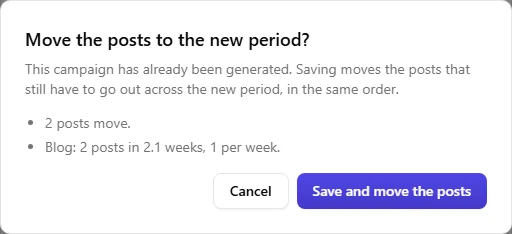
Se a campanha já tiver um plano gerado, o Nolorem move as publicações que ainda não saíram, em vez de as deixar onde estavam. Antes de qualquer coisa se mover, uma confirmação diz exatamente o que vai acontecer:
- quantas publicações se movem, e com que ritmo (por exemplo «Social: 10 publicações em 4,4 semanas. Depois de guardar, o ritmo mostrará 2,18 por semana (planeado: 1,63).»), seguido de uma linha que diz para que lado vai o ritmo em comparação com o ritmo de antes da alteração; encurtar um período aumenta-o e alargá-lo diminui-o, e nenhum dos dois é recusado só por isso;
- quantas publicações ficam exatamente onde estão porque já estão publicadas ou a caminho;
- quantas publicações ficam porque já estão agendadas no calendário do seu próprio site (um artigo de blogue já marcado para publicar a uma hora fixa mantém essa hora, independentemente da campanha);
- quantas publicações ficam porque a sua data já passou, ou falharam (voltar a tentar uma publicação falhada continua a ser uma ação própria dessa publicação);
- e que um artigo de blogue e as suas publicações de promoção se movem sempre juntos como um bloco; uma publicação de promoção nunca aterra antes do artigo de blogue que promove, mesmo que esse artigo caia ele próprio num dos grupos acima.
Confirme, e o Nolorem executa; a mensagem a seguir diz quantas publicações se moveram mesmo. O ritmo neste separador é apenas de leitura assim que uma campanha tem um plano gerado: mostra o que as suas publicações estão realmente a fazer, não um número que ainda esteja a comandar alguma coisa. Definir o ritmo por si próprio só conta ao criar a campanha ou enquanto ainda é um rascunho, veja «Iniciar uma Campanha» acima.
Encurtar um período pode continuar a ser recusado pela sua quota mensal, a mesma quota descrita em «Quantas Publicações uma Campanha Pode Prometer» acima, pesada contra o ritmo que o período encurtado produz realmente, distribuído por cada mês de calendário que o período toca em vez de apenas pelo mês onde as publicações caem. Alargar um período nunca acrescenta uma única publicação, por isso nunca custa nada dessa quota.
Pedir ao AI Assistant para alterar o período ou o ritmo de uma campanha em curso executa exatamente a mesma coisa, com exatamente a mesma confirmação.
Numa campanha em pausa, um novo período também move as publicações em pausa. Se retomar mais tarde empurrasse o calendário restaurado para além da nova data de fim, o Nolorem não corta simplesmente as publicações depois dessa data: distribui o que resta pelo tempo que ainda há, e di-lo, tanto antes (nomeando a data a partir da qual deixa de caber) como depois (indicando quantas publicações foram distribuídas e até que data de fim).
Numa campanha concluída ou cancelada já não há nada para mover, por isso alterar o período só altera o período; o Nolorem di-lo antecipadamente em vez de dar a entender que algo se vai mover.
Rever o Plano
A página de detalhe da campanha mostra o plano proposto como uma lista datada de cartões leves: data, canal, título e gancho, resumo e o pilar de conteúdo. Pode ajustá-lo de duas formas:
- Conversacionalmente, pedindo ao assistente para alterar coisas.
- Diretamente, editando o título de um cartão, alterando a sua data ou canais, ou removendo-o. A lista mantém-se sempre ordenada por data, pelo que para mover um cartão basta alterar a sua data.
Ainda nada é gerado por completo. Estes são esqueletos. Assim que confirmar, o plano fica bloqueado enquanto a geração decorre.
Quantas Vezes Pode Gerar um Plano
Construir ou reconstruir um plano tem a sua própria quota mensal, separada das contagens de publicações de blogue e sociais: 30 vezes por mês no Premium, 5 vezes por mês durante a experiência. Cada tentativa conta, incluindo uma que falha, porque o trabalho por trás dela já foi gasto quando vê o resultado. Ao chegar ao limite, a mensagem diz quantas usou e quando a contagem recomeça, e entretanto pode continuar a editar o plano existente, gerar as suas publicações e trabalhar nas outras campanhas.
Além disso, uma campanha só pode ter uma geração de plano a decorrer de cada vez. Se pedir, ou se o Assistente de IA pedir em seu nome, um novo plano enquanto já há um a decorrer, o segundo pedido é recusado com uma mensagem a dizer para esperar que o primeiro termine.
Quando um Novo Plano Tem Menos Publicações do que o Atual
Uma regeneração ou um ajuste volta por vezes com menos publicações de blogue ou sociais do que o plano já tem, por exemplo porque encurtou o período ou estreitou um pedido ao assistente. O Nolorem não sobrepõe então o que tem. Pergunta primeiro, mostrando exatamente quantas publicações de blogue e sociais tem agora face às que o novo plano lhe deixaria, e dá-lhe dois caminhos: Manter o que está, que descarta a nova proposta sem custo adicional, ou Substituir mesmo assim, que a guarda sem a gerar uma segunda vez.
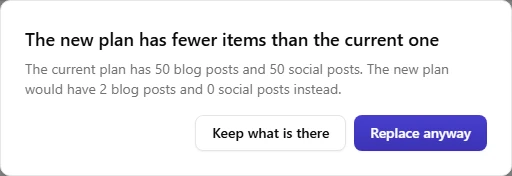
Substituir mesmo assim também pode ajustar o seu ritmo, só para baixo, e só quando o pediu você próprio. Se o plano que mantém tiver mesmo menos do que o seu ritmo pede, geralmente porque pediu ao assistente para reduzir, o Nolorem atualiza o ritmo nas definições da sua campanha para corresponder ao que o plano entrega de facto, e mostra uma linha calma e informativa: «Tinha pedido inicialmente 3 publicações de blogue por semana. Como este plano tem menos, atualizámos a frequência nas suas definições para 2 por semana. Pode sempre voltar a mudá-la você próprio.» Isto não é um aviso, e nunca aumenta um ritmo que definiu você próprio, só o baixa para corresponder ao plano que escolhe manter. O total por baixo do campo do ritmo, descrito acima, atualiza-se de imediato.
Se o Plano Não Pôde Ser Gerado
Por vezes a IA por trás do plano não consegue responder de todo, quase sempre por estar indisponível ou por recusar o pedido. Em vez de um erro genérico, o Nolorem diz em linguagem simples qual de um punhado de causas foi, junto com quantas partes do plano pediu e quantas voltaram antes de isso acontecer. Nada é guardado, por isso o plano que já tinha fica exatamente como estava, mas a tentativa conta para as suas gerações de plano mensais, pela mesma razão de cima: as partes que responderam já estão pagas. A mensagem acrescenta se voltar a tentar tem hipóteses de ajudar ou se vale mais a pena contactar o suporte. A única exceção é uma falha que acontece antes de à IA ser perguntado seja o que for; é rara, di-lo por palavras suas, não lhe custa nada e não conta.
Quando o plano deixa de corresponder à campanha
Um plano não segue a campanha sozinho. Mude o período, a cadência, a seleção de audiências, um objetivo ou a ligação à estratégia depois de existir um plano e o plano no ecrã continua a descrever a campanha anterior. O Nolorem passa a dizê-lo, em vez de o deixar reparar sozinho: um aviso âmbar por cima do plano nomeia o motivo, com os números lá dentro. Põe lado a lado aquilo para que o plano foi gerado e o que a campanha diz agora.
O aviso traz um de três títulos, e cada um só diz o que é realmente verdade. Se o plano simplesmente não cobrir bem o ritmo da campanha (tem menos publicações por semana do que a cadência pede, ou o último item para bem antes do fim do período), o título lê «Este plano ainda não cobre a campanha por completo», nunca uma afirmação de que algo mudou, porque nesse caso nada tem necessariamente de ter mudado. Se o período foi movido desde que o plano foi feito, o título lê «Este plano foi feito para outro período». Se a audiência, um objetivo ou a ligação à estratégia mudaram, cada um recebe a sua própria linha sob o título «O briefing mudou desde que este plano foi feito», com uma etiqueta à frente (Público(s), Objetivo(s), Objetivo estratégico, Pilares estratégicos) e depois o que foi adicionado ou retirado. Quando mais do que um destes é verdade ao mesmo tempo, o título de cobertura tem prioridade, depois o período, depois o briefing, porque um plano que não cobre o ritmo é o único facto que nunca depende do que mais mudou.
Num rascunho esse aviso traz o botão Gerar um plano novo, que pede primeiro uma confirmação, porque um plano novo substitui por inteiro o que está no ecrã. Assim que as publicações reais existem o botão desaparece e fica apenas o motivo: nessa altura regenerar deitaria fora trabalho já escrito. As datas são lidas no fuso horário do seu espaço de trabalho, para que o aviso não desapareça ao serão do último dia do período, precisamente quando ainda precisa dele.

Manter este plano aparece junto a esse aviso em qualquer estado da campanha, rascunho ou já em curso. Clique nele e o Nolorem pede primeiro uma confirmação: os títulos e ganchos existentes ficam exatamente como foram escritos, e só os itens ainda por escrever recolhem automaticamente o novo briefing. Nada é gerado ao clicar nele. Exige permissão para editar e uma subscrição Premium. Quando um objetivo ou pilar para o qual o plano foi feito é retirado da estratégia, o aviso di-lo uma vez; se a campanha ficar assim sem pilares, acrescenta que passa a seguir todos os pilares. Manter este plano retira essa linha como qualquer outra.
O que o cartão do plano diz depois de uma geração
Por baixo do próprio plano, até três linhas discretas relatam o que o Nolorem reparou da última vez que gerou ou regenerou este plano, cada uma só a aparecer quando se aplica:
- Um item que sobrou e que se parece muito com outro. O Nolorem verifica um plano recém-gerado à procura de itens que dizem quase a mesma coisa (em qualquer uma das sete línguas da plataforma) e pede um item diferente quando encontra uma correspondência, até algumas tentativas; uma linha aqui significa que mesmo assim um escapou, com um convite a ajustá-lo à mão ou a gerar o plano de novo.
- Menos itens do que o ritmo pedia, quando a última geração não conseguiu preencher cada lugar apesar das suas próprias tentativas.
- Que a própria verificação de semelhança não conseguiu correr desta vez, quase sempre um pequeno problema técnico, para que a ausência da primeira linha acima não seja lida como uma garantia.
Esta linha e o título de cobertura acima cobrem o mesmo terreno de dois ângulos, por isso, quando o aviso âmbar já mostra o título de cobertura, este cartão fica calado sobre essa mesma falha em vez de repetir o mesmo número; as linhas de semelhança não têm nada a ver com a cobertura e aparecem sempre que se aplicam.
O limite honesto. Numa campanha muito longa ou muito frequente, ao Nolorem pode faltar-lhe tempo dentro de um único pedido para resolver por completo cada semelhança que sobrou, e o cartão di-lo em vez de ficar em silêncio sobre isso. O Nolorem nunca deixa de trabalhar aqui em silêncio; um plano que fica aquém aqui nomeia sempre em quê.
O que o campo Ajustar responde
Escreva uma instrução no campo Ajustar e o Nolorem conta depois o que aconteceu, e di-lo num bloco curto por baixo do campo:
- quantos artigos de blogue e publicações sociais o plano tem agora, e quantos tinha antes,
- que canal passou de quantas publicações para quantas,
- que canal está associado a esta campanha mas não pôde ser usado, pedisse o que pedisse, com uma remissão para o aviso mesmo abaixo onde o inclui,
- e, quando nada se moveu, que nada se moveu.
Cada número ali é contado a partir do próprio plano. Nada disso é a IA a relatar o seu próprio trabalho, e é justamente por isso que o bloco lhe pode dizer que a sua instrução não foi cumprida. Essa última linha é a que mais muda: uma instrução que o modelo ignorou em silêncio parecia antes exatamente uma instrução lenta.

Um ajuste mantém as definições próprias de uma publicação sempre que pode. O tom, o estilo de imagem e afins sobrevivem à alteração enquanto o Nolorem ainda reconhecer a mesma publicação depois, pela data e pelo título. O bloco diz quantas publicações mantiveram as suas definições e quantas as perderam e usam agora a predefinição da campanha, para que nada desapareça em silêncio e as possa voltar a definir. Uma regeneração completa começa sempre do zero em cada publicação, porque então já não resta um plano anterior onde reconhecer o que quer que seja.
O Portão de Confirmação
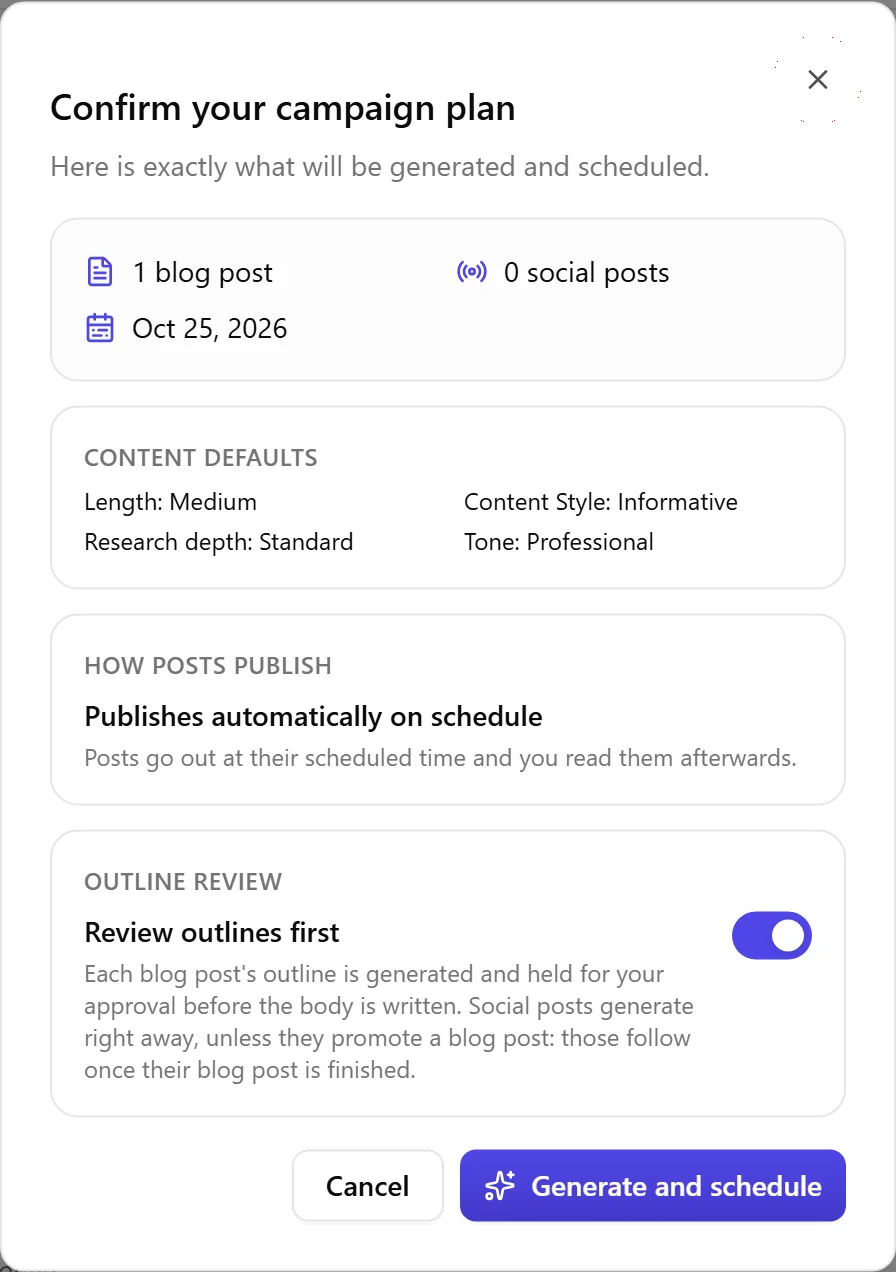
Quando estiver satisfeito, escolha Confirmar e gerar. Um passo de confirmação mostra exatamente o que vai acontecer: quantos artigos de blogue e publicações sociais, o intervalo de datas e quantos dos seus créditos mensais de blogue serão utilizados.
A confirmação também indica como a campanha vai publicar, e isso depende de quem a criou, não de uma escolha que faça aqui: uma campanha criada por alguém com direito de publicação publica automaticamente conforme o agendamento, e você lê as publicações depois; uma campanha criada por alguém sem esse direito retém cada publicação para aprovação. Quem não tem direito de publicação vê uma nota a dizer que publicar não faz parte da sua função, em vez de um controlo que o recusaria.
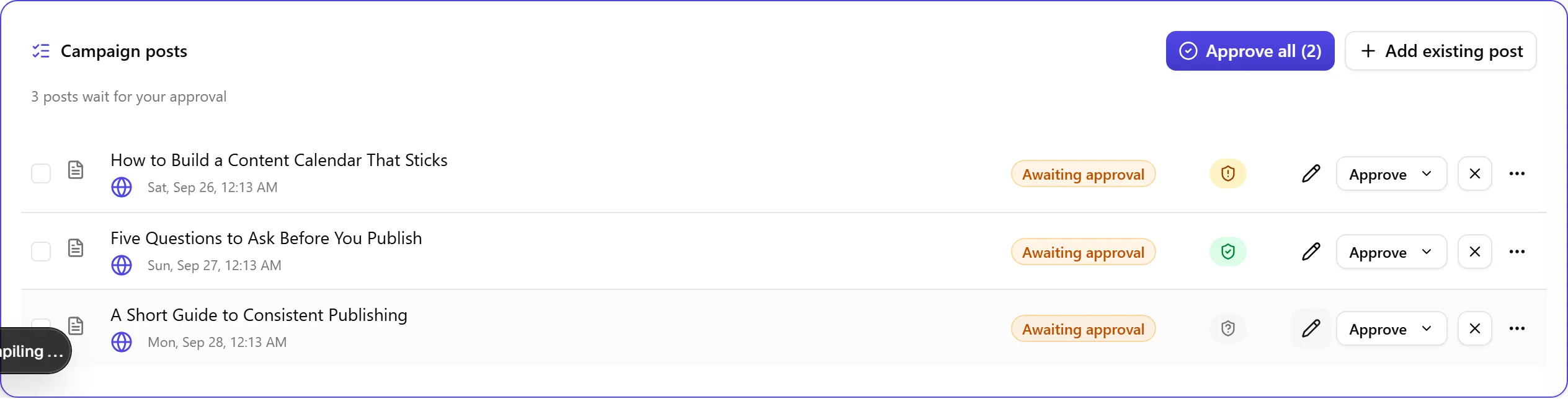
Um membro da equipa com direito de publicação pode passar uma campanha em espera para automático, uma única vez, a partir da página da campanha, nunca de volta. As publicações que já estão à espera de aprovação nesse momento continuam à espera: mudar o modo não as liberta, e você continua a libertá-las uma a uma ou com Approve all na tabela de publicações abaixo.
Geração e Progresso
Depois de confirmar, a geração decorre em segundo plano e você permanece na página da campanha. Uma barra de progresso e uma lista por item mostram cada publicação a passar de em fila para a gerar e para concluído. Se uma publicação falhar, o Nolorem repete-a automaticamente algumas vezes; se ainda assim falhar, esse item mostra Repetir, Editar e Ignorar, e o resto da campanha continua.
As publicações geradas ficam associadas à campanha e aparecem no seu calendário, onde uma etiqueta colorida da campanha lhe permite mostrar ou ocultar apenas as publicações dessa campanha.
Executar uma Campanha em Direto
A partir da página da campanha pode:
- Pausar toda a campanha. Enquanto está em pausa, nada agendado é publicado. As publicações que ainda esperam a sua aprovação, e as que falharam, ficam exatamente como estão: pausar nunca resolve em silêncio uma decisão que ainda lhe pertence.
- Retomar escolhendo uma nova data de início. As restantes publicações, já agendadas e não publicadas, deslocam-se para a frente em conjunto, mantendo o seu espaçamento e alinhamento por dia da semana e ignorando os fins de semana. Nada do que já foi publicado é tocado, e uma publicação à espera de aprovação ou que falhou não é afetada pela deslocação. Se essa deslocação empurrasse publicações para além da data de fim da campanha, o Nolorem distribui-as antes pelo tempo que resta, e di-lo antes e depois, veja «Alterar o Período de uma Campanha Já em Curso» acima.
- Cancelar o resto, o que remove as publicações ainda não publicadas e deixa as publicadas no lugar.
- Editar, reagendar ou remover qualquer publicação individual que ainda não tenha sido publicada.
Ler as publicações antes de as aprovar
No modo de reter para revisão, a tabela de publicações é onde lê e liberta o trabalho da campanha. Quando uma campanha tem publicações de blogue e sociais ao mesmo tempo, um filtro acima da tabela permite-lhe restringi-la a Blog ou Social; deixando-o em All vê todas as linhas.
Uma linha é uma publicação. Um item social do plano que vai para o LinkedIn e o Bluesky são duas linhas: cada uma nomeia a sua plataforma e a conta que vai usar, cada uma mostra o seu próprio estado, e cada uma tem o seu próprio botão Abrir para o editor. Aprovar uma deixa a outra onde estava. Isso importa porque essas duas publicações não são o mesmo texto, ao passo que até agora a tabela mostrava uma única linha para ambas, com um estado e um botão.
O título abre uma pré-visualização, não um resumo. Um artigo do blogue aparece com os seus títulos, as suas listas e as suas ligações intactos, com a imagem em destaque acima do texto e as restantes por baixo. Uma publicação social mostra o texto de cada plataforma com as imagens dessa plataforma ao lado. É a publicação em si e não a página publicada com o estilo do seu próprio site, por isso leia a disposição como uma aproximação e o conteúdo como exato. Tudo continua editável no editor da própria publicação.
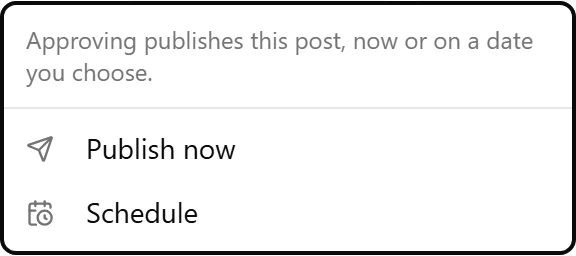
Uma publicação à espera leva o mesmo controlo Approve da sua lista de publicações habitual, com um menu e um X ao lado. Approve abre Publish now ou Schedule, para uma data e hora à sua escolha; o X devolve a publicação a rascunho. Uma publicação que a verificação de fontes retém di-lo antes nesse mesmo menu, com uma ligação para a abrir no editor e resolvê-la ali, nunca uma forma de a publicar a partir desta tabela. Uma publicação cuja campanha está em pausa, cancelada ou concluída di-lo também nesse mesmo menu, e remete-o para retomar a campanha em vez de lhe oferecer um atalho.
Cada linha de blogue leva também um sinal de verificação de fontes, o mesmo que a sua lista de publicações habitual mostra. O vermelho significa que a verificação encontrou algo que nenhuma fonte sustenta, o verde significa que foi verificada sem nada por resolver, e um traço cinzento significa que não foi verificada. Uma linha social não leva sinal nenhum, porque a verificação de fontes não corre sobre publicações sociais. Resolver uma constatação acontece sempre no editor; o sinal aqui diz apenas em que ponto estão as coisas.
Uma publicação que não conseguiu publicar diz-lhe porquê, e dá-lhe uma saída na sua própria linha. O erro é mostrado por inteiro, com uma ligação às suas definições de canal quando a causa foi um canal desligado. A partir do próprio menu de repetição da linha, pode publicá-la agora, ou, para uma publicação social cuja data agendada ainda não passou, tentar de novo nessa data; uma publicação social também pode ser eliminada a partir desse mesmo menu, e uma publicação de blogue através do próprio menu do item na campanha.
Aprovar várias de uma vez faz-se a partir das caixas e do botão acima da tabela, identificado como Approve all ou Approve selected com o número exato que vai libertar. Salta uma publicação que a verificação de fontes retém e diz quantas deixou para trás, porque essa decisão em concreto toma-a publicação a publicação. Um rascunho é um rascunho: uma publicação que anexou sem a submeter a revisão, ou uma que devolveu com o X, espera que a volte a submeter, não a aprovação de ninguém aqui.
Medir Resultados, Com Honestidade
O relatório da campanha é construído em torno do que o Nolorem consegue realmente medir, e é claro quanto ao que não consegue.
- A execução e a consistência são totalmente acompanhadas: quantas publicações planeadas foram publicadas, quão pontuais foram e que canais cobriu.
- O envolvimento social provém dos seus canais ligados por plataforma: impressões, visualizações, gostos, comentários, partilhas, guardados e seguidores. Onde definir uma meta para um destes, o relatório compara a meta com o resultado real.
- O que não é acompanhado é mostrado claramente como estando fora da visão do Nolorem, em vez de como um zero: alcance do blogue, cliques em ligações e conversões ou vendas. O Nolorem não tem hoje uma fonte de dados para estes, por isso nunca inventa um número para eles.
Um resumo de AI encabeça o relatório e interpreta os seus objetivos através das métricas que existem, para que obtenha uma imagem honesta em vez de um cartão de resultados que finge precisão. Um botão Atualizar obtém os números de envolvimento mais recentes.
Este artigo foi útil?
Ainda precisa de ajuda?
Não encontra o que procura? Abra o seu portal de apoio para chat ao vivo e tickets. Inicie sessão com a sua conta Nolorem.
Abrir portal de apoio