Utilizar o Editor de Blogue
Edite secções, regenere texto, faça a gestão dos painéis de SEO, imagens, vídeo e ligações internas, publique com ações de estado e exporte o seu artigo.
Atualizado a Sep 19, 2026
O editor é onde passa a maior parte do seu tempo depois de um artigo ser gerado. É construído em torno de secções em vez de um único documento longo, para que possa reescrever, reordenar e regenerar partes individuais sem perturbar o resto.
O Editor de Secções
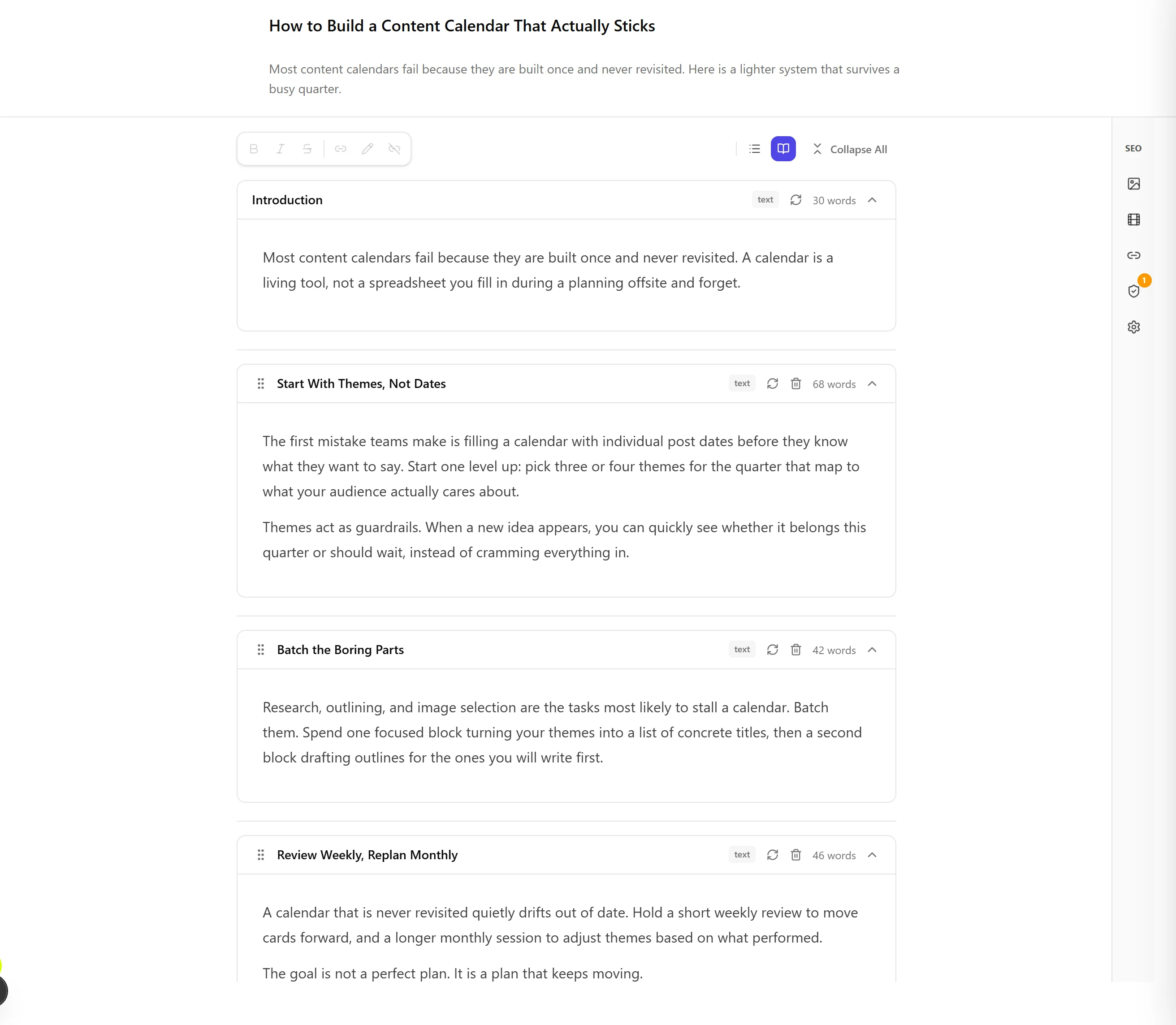
O seu artigo é uma pilha de cartões de secção. Cada cartão contém uma parte do artigo e pode ser editado de forma independente.
- Edite o texto diretamente em qualquer secção. A formatação é tratada por uma barra flutuante que aparece quando seleciona texto. Oferece negrito, itálico, rasurado, lista com marcadores, lista numerada e ligação. Os mesmos botões estão na barra no topo do editor. Uma lista que crie aqui sobrevive a guardar, reabrir, exportar e publicar no seu CMS.
- Reordene as secções arrastando-as para uma nova posição.
- Adicione uma nova secção em qualquer ponto da pilha ou remova uma que não queira. Remover uma secção pede confirmação primeiro.
Regenerar uma Única Secção
Qualquer secção pode ser reescrita pela AI sem tocar nas outras. Existem dois modos:
- Reestilizar secção reescreve apenas a prosa e preserva todos os factos. Utilize-o quando o conteúdo está correto mas a redação precisa de trabalho.
- Reescrever secção permite alterações estruturais e revalida os factos. Utilize-o quando a secção precisa de um ângulo diferente ou de substância nova.
Quando dá uma instrução que pode ser medida, o editor diz-lhe o que aconteceu em vez de devolver o texto em silêncio. Se a sua palavra-chave principal já aparece nas primeiras 100 palavras, recebe uma confirmação. Se continua a não aparecer, ou se estava lá antes da reescrita e já não está, recebe um aviso que o diz, com um botão Anular disponível durante 30 segundos.
Os Painéis Laterais
Uma barra vertical de ícones situa-se na extremidade direita do editor (no computador). Abre cinco painéis deslizantes:
- O SEO mostra a sua pontuação de SEO em direto, as palavras-chave de destino e as verificações por detrás da pontuação. Consulte Compreender as pontuações de SEO para mais detalhes.
- As Imagens gerem as imagens do artigo: gerar, regenerar, trocar e definir a imagem em destaque.
- O Vídeo cria um vídeo a partir do artigo utilizando modelos, música e estilos. Consulte Criar vídeos.
- As Ligações Internas sugerem e inserem ligações para os seus outros artigos (abordado abaixo).
- As Definições contêm substituições por artigo, como as opções das fontes e do índice.
Fontes e Índice
Dois blocos opcionais podem ser mostrados ou ocultados por artigo a partir da barra de ferramentas do editor:
- As Fontes listam as referências recolhidas durante a pesquisa, divididas em fontes de nível de investigação e fontes populares. O cabeçalho é editável, e o bloco oculta-se quando um artigo não tem fontes. Uma opção por artigo substitui a sua predefinição global.
- O Índice apresenta uma pré-visualização dos cabeçalhos do artigo. A sua opção aparece assim que o artigo tem secções em direto, e é sustentada pela sua definição global de blogue.
A Lista de Fontes
Clique no lápis do bloco Fontes, ou no seu título, para abrir a lista que a Nolorem constrói enquanto pesquisa e escreve um artigo.
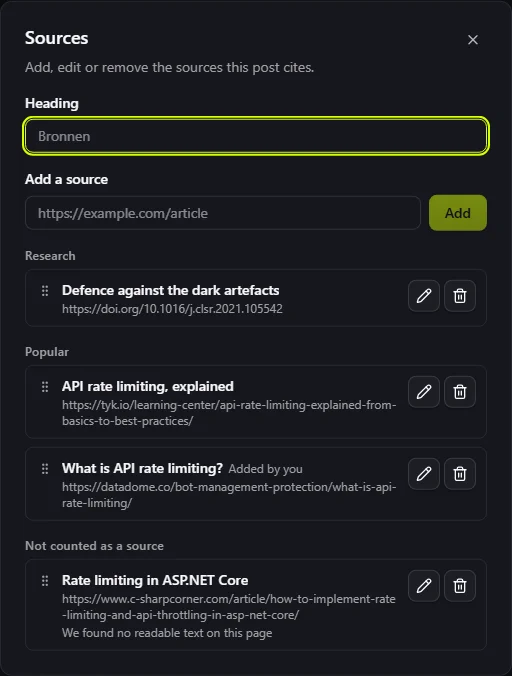
- Adicione uma fonte colando o URL no campo do topo e clicando em Adicionar. A Nolorem lê a página da mesma forma que lê uma fonte encontrada durante a pesquisa, e mostra o título verdadeiro assim que o consegue. Uma página que não conseguiu ler fica num grupo próprio, Não considerada como fonte, com o motivo por baixo: o site não nos deixou entrar, não foi possível aceder ao site, não é uma página web, não foi encontrado texto legível, ou, num PDF, sem camada de texto, grande demais, o orçamento de leitura de PDF deste artigo já esgotado, ou demorou demasiado tempo.
- Edite um título ou um endereço com o lápis em qualquer linha. A lista está agrupada segundo o que a fonte é (Pesquisa, Popular, Não considerada, ou Os seus documentos), por isso um endereço alterado pode mover uma fonte para outro grupo.
- Elimine uma fonte com o ícone de caixote do lixo. Se algo assentar nela, vê isso primeiro: quantos links no texto apontam para lá, cada afirmação verificada e cada ocorrência em aberto, antes de confirmar. Eliminar uma fonte em que assenta uma afirmação verificada ou uma ocorrência em aberto faz com que a verificação de fontes já não descreva o artigo e tenha de ser executada novamente antes de poder publicar; eliminar uma fonte em que nada assenta não muda a verificação.
- Reordene as fontes arrastando-as dentro do seu próprio grupo, também com o teclado. Uma fonte nunca muda de grupo ao ser arrastada, apenas ao mudar o seu endereço.
- Os seus documentos mantêm o título e o endereço na biblioteca de multimédia, não aqui. Uma linha para um deles mostra para onde aponta, mas não é editável a partir desta lista.
Mesmo por baixo da lista, se a alteração deixar algo que vale a pena verificar, a Nolorem propõe executar a verificação de fontes. Nunca corre por si só; é você quem decide se a executa agora.
Ligações Internas
O painel de Ligações Internas sugere locais para ligar aos seus outros artigos, filtrados por um limiar mínimo de relevância (0,70 por predefinição, ajustável nas definições do seu blogue). Cada sugestão mostra uma barra de relevância para que possa avaliar a adequação antes de inserir.
As ligações apresentam um de três estados:
- As ligações Ativas apontam para um artigo já publicado e ficam em direto imediatamente.
- As ligações Diferidas apontam para um artigo em rascunho ou agendado. São guardadas agora e ativam-se automaticamente assim que o artigo de destino é publicado, para que nunca tenha de voltar atrás e configurá-las.
- As sugestões Sem âncora não conseguiram encontrar o texto âncora no seu conteúdo. Pode utilizar o fluxo de trabalho de AI "sugerir frase" para adicionar um local natural para a ligação.
Também pode ligar texto selecionado a outro artigo ou a um URL externo diretamente, e silenciar as sugestões que não quiser.
Publicação e Estado do Artigo
O estado é apenas de leitura. Nunca o escolhe numa lista pendente. Em vez disso, o estado atual aparece como um selo e faz avançar o artigo com botões de ação, para que o estado reflita sempre um evento real.
Os valores de estado são Rascunho, Pronto, A aguardar aprovação, Agendado e Publicado (mais os estados transitórios do sistema mostrados enquanto um artigo está em fila, a gerar, ou após uma falha).
As ações disponíveis dependem de onde o artigo se encontra:
- Publicar agora ou Agendar envia o artigo para um destino ligado. O botão dividido está desativado até ter um destino válido, com um pedido para ligar um CMS ou criar uma chave de API.
- Marcar como pronto move um rascunho para o estado Pronto, para que fique claramente autorizado para publicação.
- Submeter para revisão entrega o artigo a um revisor. Os colaboradores que não podem publicar diretamente utilizam isto como a sua ação principal.
- Reabrir ou Voltar a rascunho recua um passo no artigo.
- Despublicar ou Desagendar reverte um artigo em direto, com uma caixa de diálogo de confirmação.
Um campo leve de data planeada está disponível em artigos em rascunho, prontos e com revisão pendente. Regista uma data pretendida sem agendar uma publicação, por isso funciona mesmo antes de um CMS estar ligado.
Exportar um Artigo
O menu Exportar transfere o artigo atual em quatro formatos:
- Markdown com frontmatter YAML, entregue como um
.zipquando o artigo tem imagens. - HTML, estilizado e pronto para imagens, também compactado quando existem imagens.
- PDF, um documento estilizado real gerado no servidor.
- JSON, uma exportação de fidelidade total dos metadados, secções e imagens para reutilização noutro local.
Exportar é uma boa forma de entregar um rascunho a alguém fora do Nolorem, arquivar uma peça terminada ou mover conteúdo para outro sistema.
Artigos relacionados
Este artigo foi útil?
Ainda precisa de ajuda?
Não encontra o que procura? Abra o seu portal de apoio para chat ao vivo e tickets. Inicie sessão com a sua conta Nolorem.
Abrir portal de apoio