Localizar um artigo para outro mercado
Transforme um artigo terminado numa versão para outro mercado linguístico, com uma palavra-chave principal retirada das pesquisas reais desse mercado em vez de uma tradução. Edite, elimine ou escolha uma região para cada versão.
Atualizado a Sep 16, 2026
Localizar não é traduzir. Um produtor neerlandês e um comprador alemão procuram o mesmo produto com palavras diferentes, por isso uma tradução literal do seu artigo neerlandês leva a intenção de pesquisa errada para o mercado alemão. Ao localizar um artigo, a Nolorem procura o termo que esse mercado escreve realmente e reescreve o título, o URL e a meta descrição em torno dele.
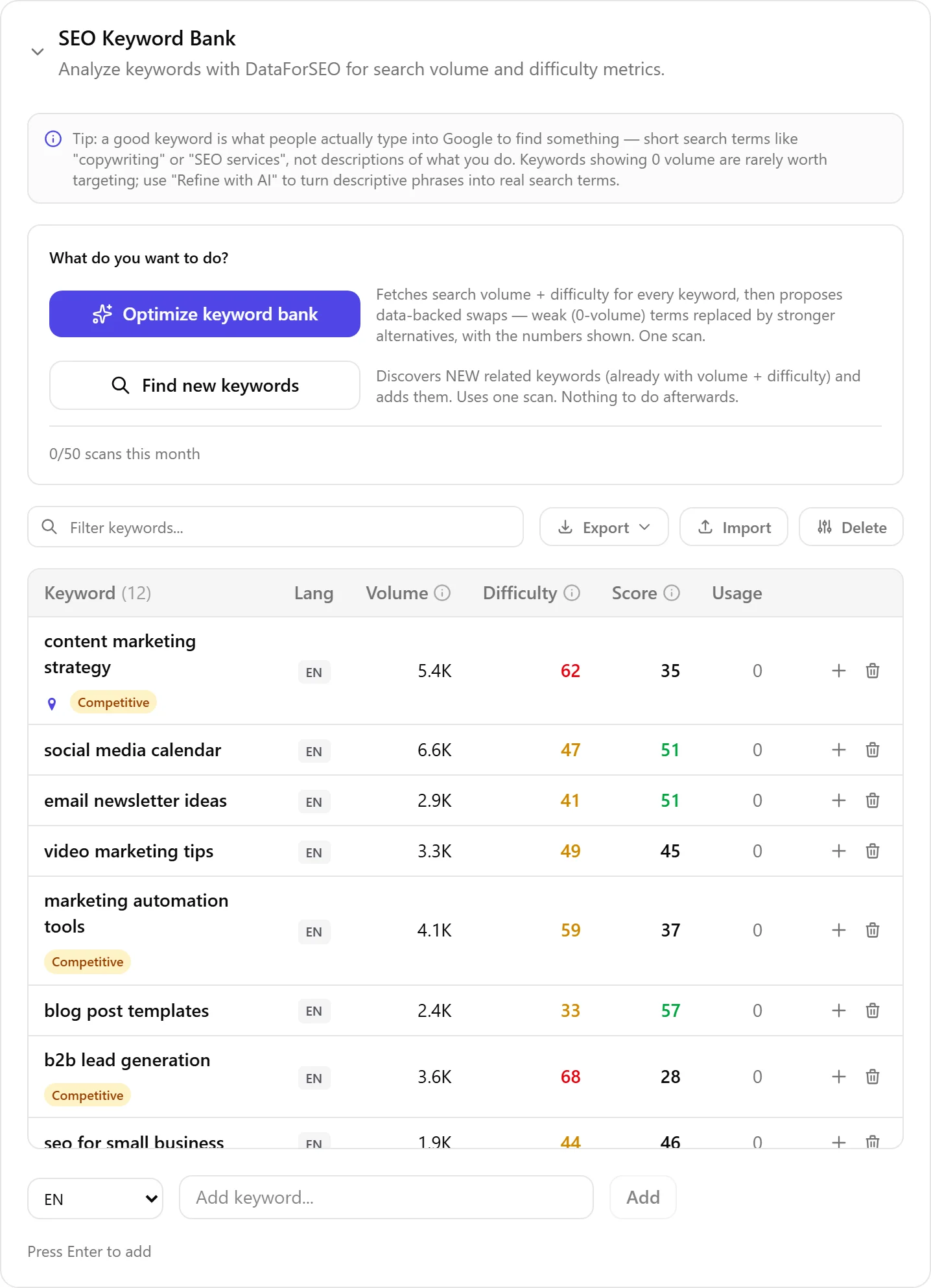
O que acontece quando localiza um artigo
Para cada idioma que escolher, a Nolorem:
- Determina os termos de pesquisa que esse mercado escreveria realmente, com base no artigo de origem.
- Compara esses termos com o banco de palavras-chave para esse idioma.
- Escolhe a melhor correspondência (ou, se o banco ainda não tiver nada parecido, escreve o termo derivado como uma nova palavra-chave) e explica numa frase porque se adequa.
- Reescreve o título, o título SEO, a meta descrição e o slug do URL em torno dessa palavra-chave.
- Reescreve cada título de secção e cada corpo de texto para soarem naturais no idioma e no mercado de destino, mantendo a mesma estrutura e a mesma ordem do original, para que as duas versões continuem fáceis de comparar.
As imagens não são regeneradas: a versão localizada utiliza as mesmas imagens do original, apenas o texto alternativo é traduzido. As fontes mantêm-se idênticas, com os mesmos links e os mesmos títulos de fonte tal como aparecem nessas páginas, para que o que o artigo afirma continue a poder ser verificado com as mesmas evidências.
Como a executar
Abra Localizar na barra de ferramentas do editor. A lista de publicações mostra, por si só, um sinal de idioma para cada artigo: um código verde tem uma versão, âmbar é uma versão ainda em curso, e cinzento significa que esse idioma ainda não foi traduzido.
- A localização está disponível a partir do momento em que um artigo está pronto (pronto, a aguardar aprovação, agendado ou publicado). Um rascunho não pode ser localizado: o seu texto ainda pode mudar, e cada versão de idioma consome um artigo do seu limite mensal, pelo que localizar um rascunho significaria partir de um texto que amanhã poderá reescrever.
- Os perfis de administrador e editor podem localizar. Os colaboradores não podem, porque localizar consome o limite mensal partilhado da conta: o mesmo limite que se aplica à publicação.
Antes de a executar, o painel mostra quantos artigos lhe restam este mês e quanto custarão os idiomas selecionados. Um idioma que ultrapassasse o que resta não pode ser selecionado; o motivo aparece ao lado.
Escolher uma região
Alguns idiomas escrevem-se de forma diferente consoante o país: a Bélgica escreve "KMO", os Países Baixos escrevem "mkb", para a mesma ideia, "pequenas e médias empresas". Para qualquer idioma de destino com mais de uma região (neerlandês, inglês, francês, espanhol, português), escolhe para que país esta tradução se destina.
Se não escolher nada, a Nolorem também não escolhe um país por si: existe uma opção Global que deixa a decisão ao modelo em vez de o orientar para o vocabulário de um país específico. Seja qual for a região escolhida para um idioma, é memorizada para esse blogue, para que a próxima tradução para o mesmo idioma parta da sua última escolha em vez de perguntar de novo. Um idioma com apenas uma forma (alemão, italiano) não mostra qualquer escolha de região: não há nada para escolher.
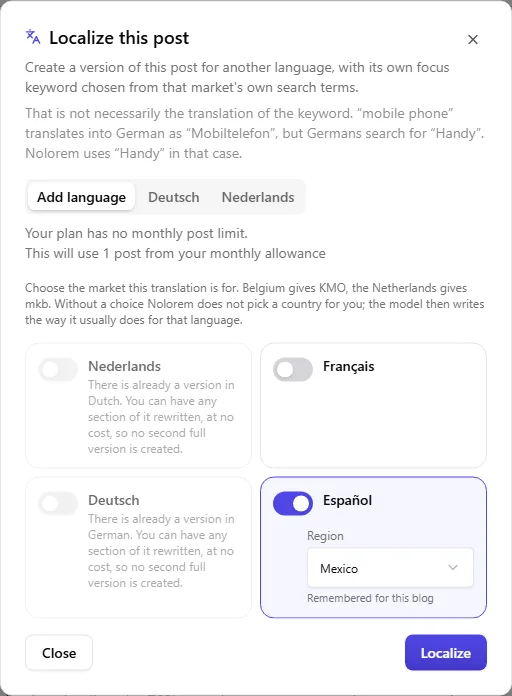
O que custa
Uma versão localizada equivale a um artigo do seu limite mensal do blogue, cobrado no momento em que esse idioma termina. Localizar para três idiomas custa três artigos, exatamente como se tivesse escrito três novos artigos.
Se o seu limite se esgotar a meio de uma execução, os idiomas que couberem são produzidos e os restantes são indicados pelo nome, com a quantidade restante apresentada; nunca perde os idiomas para os quais tinha espaço.
Fazer reescrever uma secção alterada é gratuito. Se editar uma secção do artigo de origem depois de localizar, essa secção é marcada como precisando de atualização em cada versão localizada. Atualizá-la reescreve apenas essa secção, sem custo, e não afeta a sua contagem mensal. Só um idioma completamente novo consome o limite.
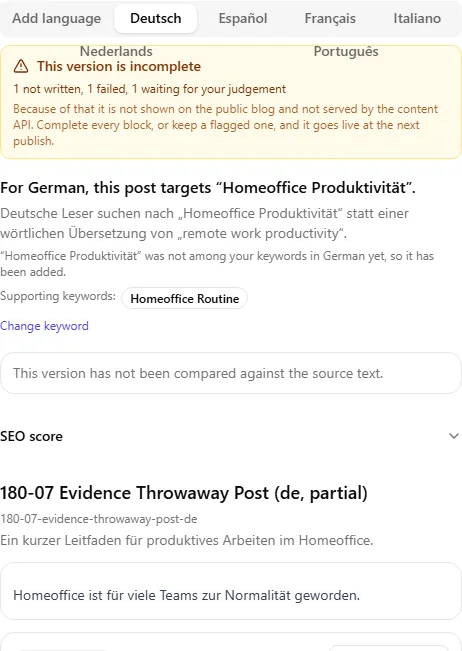
Quando uma versão está incompleta
De vez em quando uma secção não consegue ser bem escrita à primeira: a verificação de idioma deteta um bloco que voltou no idioma errado e recusa-o, ou a própria tentativa de escrita falha por completo. Quando isso acontece, a versão apresenta um aviso:
Esta versão está incompleta 1 não escrito, 1 falhado, 1 à espera da sua decisão Por isso não é mostrada no blogue público nem servida pela API de conteúdo. Complete cada bloco, ou mantenha um assinalado, e ficará publicada na próxima publicação.
Cada bloco afetado mostra o seu próprio estado no seu próprio cartão, nunca todos juntos:
- Ainda não escrito -- ainda não foi feita qualquer tentativa para este bloco. Prima Regenerar e é escrito agora.
- Falhado -- foi feita uma tentativa e não voltou nada aproveitável. Prima Tentar novamente.
- Precisa da sua decisão -- o bloco TEM texto: a verificação de idioma recusou-o após várias tentativas, mas o texto dessa última tentativa é-lhe mostrado em vez de descartado. Leia-o e prima Manter este texto se na verdade estiver bem, ou Regenerar para tentar de novo.
Uma versão só conta como completa, e só então aparece no seu blogue público e na API de conteúdo, quando cada bloco estiver escrito e nada restar à espera da sua decisão.
A verificação em relação ao seu artigo de origem
Cada versão localizada pode ser comparada com o artigo de que provém, secção a secção. Essa comparação coloca uma única pergunta: isto está no original? Não pergunta se uma frase é verdadeira. Uma frase pode estar perfeitamente correta e mesmo assim ser assinalada, porque afirma algo que o seu artigo de origem não diz, o que significa que a Nolorem não o obteve de lado nenhum -- o artigo de origem já foi verificado quanto às suas afirmações (veja A verificação de fontes), pelo que o único risco novo introduzido por uma tradução é a própria reescrita.
Vai ver isto mais frequentemente depois de pedir para uma secção ser mais longa. Esse comprimento extra tem de vir de algum lado, e uma reescrita sem material é precisamente onde surge uma afirmação inventada.
Cada idioma mostra um de três estados para esta comparação:
- Nunca comparada -- ainda não executou a verificação nesta versão.
- Comparada, com ou sem ocorrências -- mostra a data da última execução, e quantas frases (se houver) afirmam algo que o original não diz.
- Comparação falhada -- a própria verificação não conseguiu concluir-se. Isto não é o mesmo que "nunca comparada": pode premir Tentar novamente.
O que é encontrado aparece no cartão da secção. A própria frase é destacada no texto, e a caixa por baixo começa pela parte que não tem base na fonte (uma palavra, um título, uma oração), e mostra depois o que a sua fonte diz em vez disso. Tem três formas de responder:
- Retirar retira a frase.
- Alterar troca-a por uma redação que escreve você mesmo.
- Manter deixa-a e deixa de a contar, para quando a frase está correta e sabe porquê.
A partir de duas constatações abertas, a caixa de comparação dessa língua oferece também Manter as N: todas as constatações abertas são mantidas de uma vez, e cada frase pode voltar a ser revista depois.
Retirar e Alterar alteram o texto diretamente, sem qualquer IA, pelo que responder a uma ocorrência nunca pode introduzir uma nova. Uma frase que contenha um link recusa ambas as ações e explica porquê: todos os links do seu artigo de origem mantêm-se exatamente como estavam, e essa regra tem prioridade. Executar a verificação novamente pode fazer regressar uma frase que já tinha aceitado, se essa mesma frase for assinalada de novo -- aceitar uma ocorrência é uma decisão sobre essa frase concreta nesse momento concreto, não uma isenção permanente.
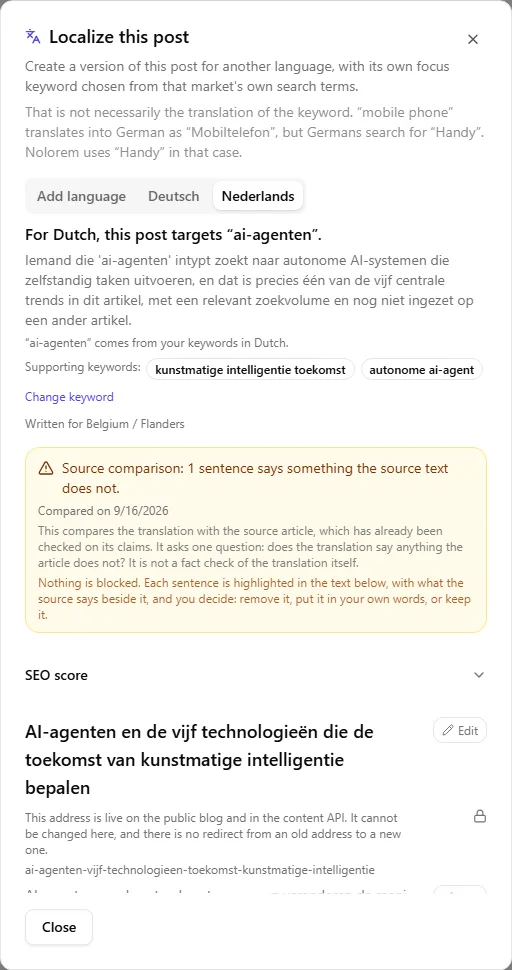
Nada disto bloqueia seja o que for. As ocorrências estão ali para serem lidas, e viajam com o ficheiro JSON quando exporta. Ficam deliberadamente de fora das exportações em markdown e HTML, porque esse texto vai diretamente para o seu próprio site, e uma linha de aviso publicada dentro de um artigo seria pior do que a ocorrência de que avisa.
Editar uma versão manualmente
Cada campo de uma versão localizada pode ser corrigido no local: título, meta descrição, o parágrafo inicial, a introdução, a conclusão, e o título e o conteúdo de cada secção. Clique num campo para o abrir e editá-lo aí; o slug do URL e a meta descrição são texto simples, o resto abre o mesmo editor de texto enriquecido que já conhece do editor de artigos. Guardar aplica-se apenas a esse campo, sem chamar a IA, pelo que corrigir uma única palavra nunca toca nem reinicia mais nada na versão.
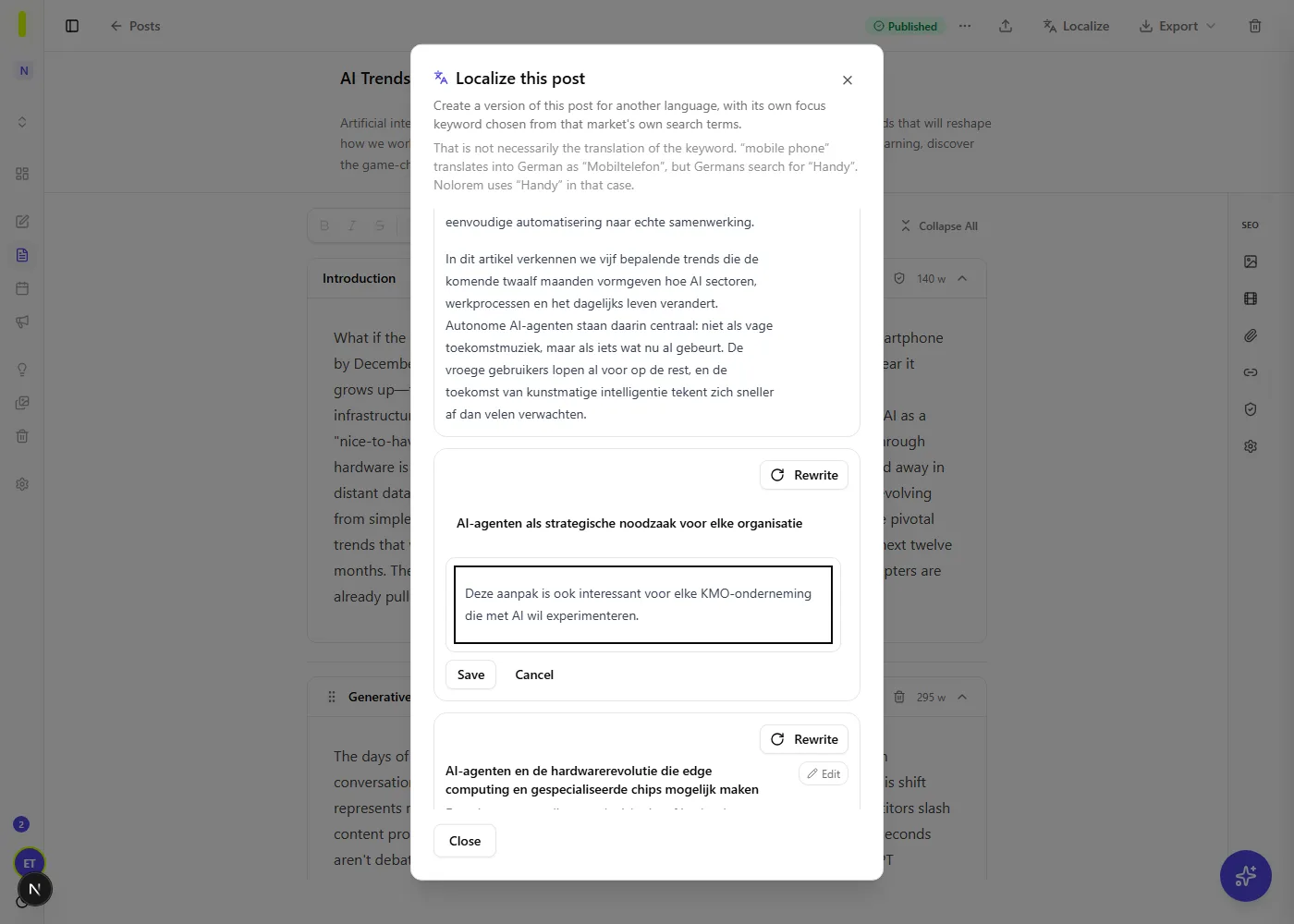
Um bloco editado tem uma pequena marca Editado por si. Se mais tarde pedir para esse bloco ser reescrito ou regenerado, a Nolorem pergunta primeiro, porque uma reescrita substituiria o que escreveu:
Substituir o seu texto editado? Este bloco foi editado manualmente em . Regenerar escreve uma nova versão por cima do seu texto. A sua edição não é mantida.
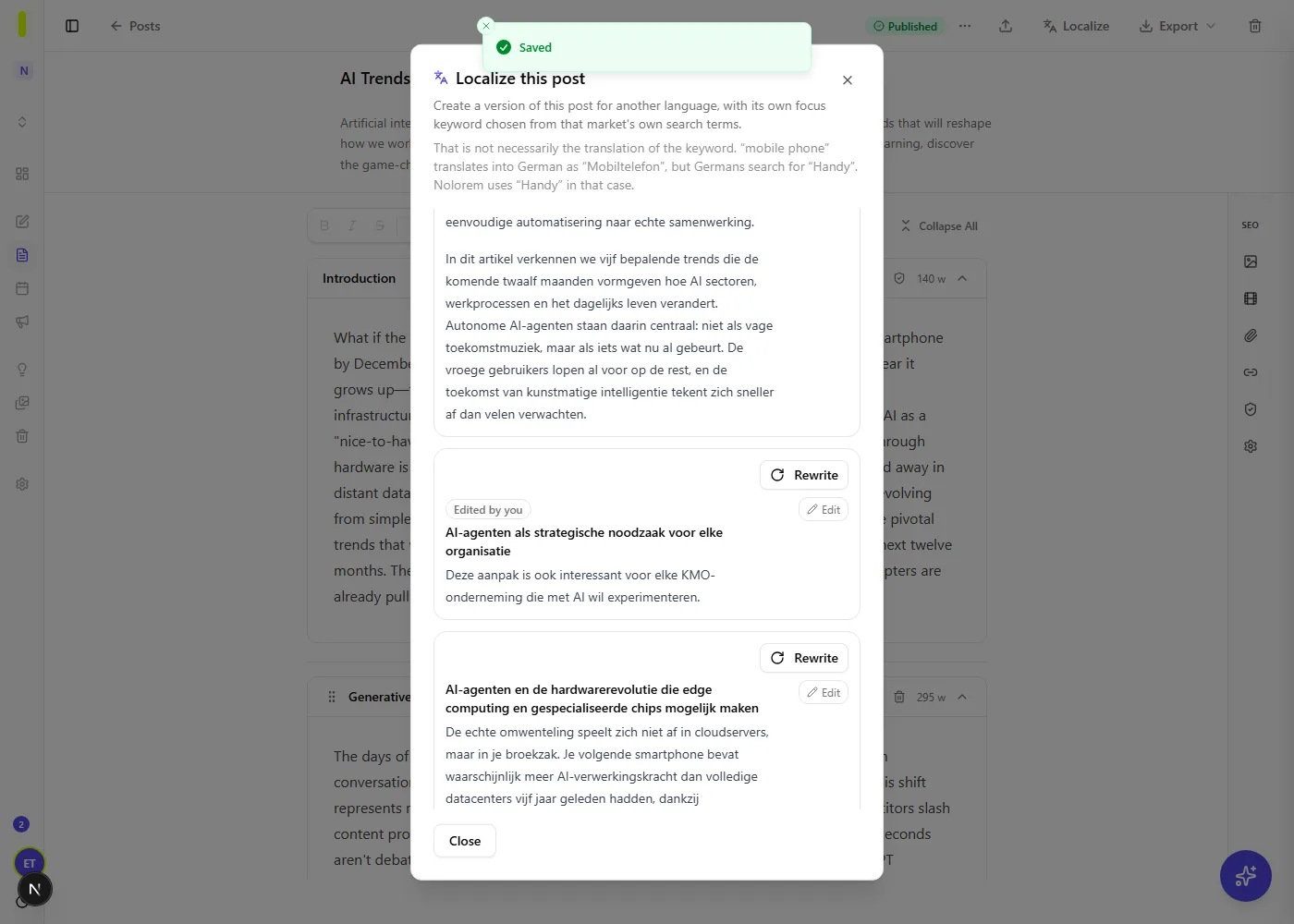
O slug do URL só pode ser editado enquanto a versão ainda não for pública: assim que fica ativa no seu blogue público, esse endereço é para onde os motores de pesquisa e quaisquer links já apontam, por isso bloqueia-se e o painel explica porquê.
Eliminar uma versão
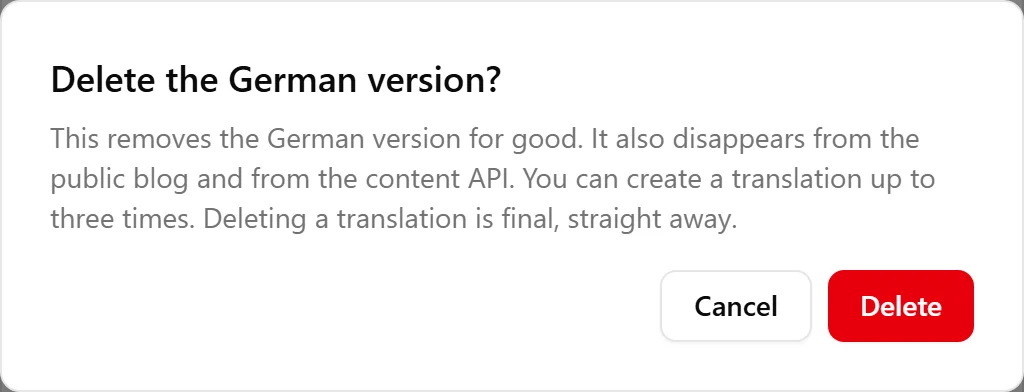
Um idioma que já não deseje pode ser removido definitivamente:
Eliminar a versão em ? Isto remove definitivamente a versão em . Também desaparece do blogue público e da API de conteúdo. Pode criar uma tradução até três vezes. Se eliminar uma tradução, é imediatamente definitivo.
A eliminação é imediata e não existe reciclagem para um único idioma: a reciclagem da Nolorem só abrange artigos inteiros. O que já pagou continua pago: criar o mesmo idioma novamente após uma eliminação não custa nada, até três vezes por artigo e idioma, para que um erro não se torne uma segunda cobrança. Passado esse limite, voltar a criá-lo custa novamente um artigo do seu limite mensal, tal como qualquer outro idioma novo.
O que obtém
O painel começa com a palavra-chave de destino e o motivo da sua escolha, para que veja de relance em torno de que termo de pesquisa a versão está escrita.
Por baixo: a pontuação SEO da versão localizada ao lado da do original, para comparação, e os links internos que o artigo transporta. Esses links continuam a apontar para a página no idioma de origem, uma vez que uma versão localizada não tem endereço próprio dentro da Nolorem; substitua-os pelo equivalente no idioma de destino quando colocar o texto.
Exporte um único idioma como uma pasta com um ficheiro markdown, um ficheiro JSON e as imagens, ou exporte todos os idiomas de uma vez como um único arquivo com uma pasta por idioma.
Onde a Nolorem para
A Nolorem não publica uma versão localizada no seu site ou CMS, e não existe integração com os plugins multilingues do WordPress (WPML ou Polylang) nem com os módulos de tradução do Drupal. Colocar o texto localizado no seu site, como nova página, artigo traduzido ou seja como for que o seu CMS estrutura vários idiomas, continua a ser tarefa sua, usando a exportação acima como ponto de partida. É o trabalho que teria de fazer para qualquer tradução, só que agora a partir de uma versão já escrita para os termos de pesquisa reais desse mercado em vez de uma tradução literal da sua, e corrigível no local quando precisar de um pequeno ajuste.
Artigos relacionados
Este artigo foi útil?
Ainda precisa de ajuda?
Não encontra o que procura? Abra o seu portal de apoio para chat ao vivo e tickets. Inicie sessão com a sua conta Nolorem.
Abrir portal de apoio