De Content Advisor
De ingebouwde, contextbewuste AI-assistent van Nolorem. Open hem vanaf elke pagina voor contenthulp, gebruiksantwoorden en social-concepten.
Bijgewerkt op Sep 9, 2026
De Content Advisor is een AI-assistent die binnen Nolorem leeft. Hij kent je content, je gebruiksstatistieken, de documenten in je mediabibliotheek en de pagina waarop je je bevindt, dus hij geeft relevante, bruikbare antwoorden zonder dat je het platform verlaat. Hij is beschikbaar voor Pro-, Premium- en proefabonnees.
Hem openen
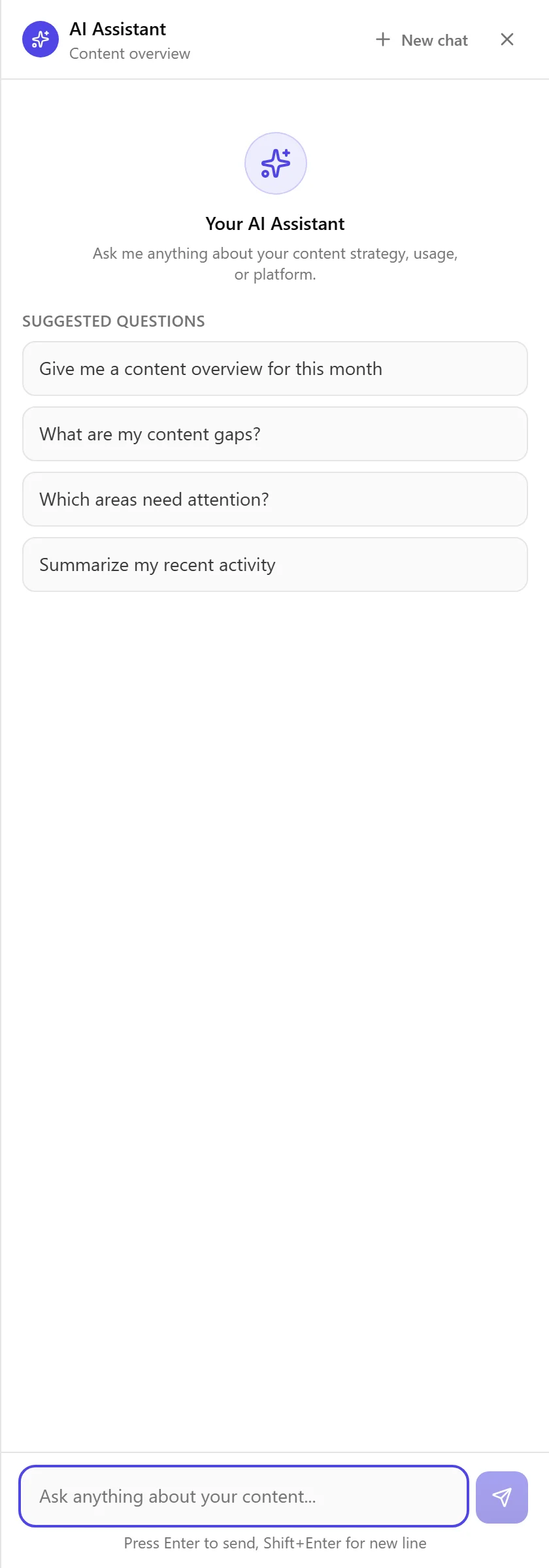
Klik op de sterretjesknop in de rechterbenedenhoek van elke platformpagina om een uitschuivend chatpaneel te openen. Je kunt ook op Ctrl+Shift+H drukken om het paneel te schakelen.
Contextbewuste hulp
De advisor detecteert op welk deel van het platform je je bevindt en past zijn focus aan:
| Huidige pagina | Focus van de assistent |
|---|---|
| Blogpagina's | Onderwerpen, zoekwoorden, posts |
| Social-pagina's | Kanalen, planning |
| Instellingen | Configuratie, facturatie |
| Dashboard | Statistieken, activiteit |
| Mediabibliotheek | Afbeeldingen, presets |
| Een post die open staat in de editor | Die post: de titel en de secties |
Heb je een post open in de editor, dan weet de assistent welke dat is. Vraag hem wat je open hebt en hij noemt de post bij de titel, en hij kan de sectiekoppen eruit citeren. Hij leest die post; hij schrijft hem niet voor je.
Vragen stellen over je eigen documenten
Vraag de adviseur iets over een document dat je in de mediabibliotheek hebt gezet en hij antwoordt uit wat er werkelijk in dat document staat, niet uit een algemene indruk van je bedrijf.
Je hoeft vooraf niets te selecteren. Noem het bestand of gewoon het onderwerp en hij vindt het juiste: "Wat zegt het jaarverslag over onze kosten?" werkt, en "Wat weet je over onze verkoopcijfers?" ook, als die cijfers in een spreadsheet staan waarvan je de naam bent vergeten. Het document dat hij gebruikte wordt in het antwoord bij naam genoemd, en die naam is een link, dus met één klik sta je bij de eigen rij van dat document in de mediabibliotheek.
Hij kan in één antwoord uit meerdere documenten putten, tot een grens die van je plan afhangt: 3 documenten per vraag op Pro, 6 op Premium en 2 tijdens een proefperiode. Basic bevat het lezen van documenten niet.
Vindt hij niets, dan zegt hij welk van drie dingen er aan de hand is, in plaats van het gat te vullen met iets dat alleen maar aannemelijk klinkt:
- Je hebt nog geen documenten geüpload.
- Je hebt wel documenten, maar geen enkele gaat over waar je naar vraagt.
- Het document dat je noemde bevat geen leesbare tekst. Dat is meestal een gescande PDF zonder tekstlaag, en dat is het enige geval dat je zelf kunt oplossen: haal het bestand door een OCR-hulpmiddel en upload het opnieuw.
De schakelaar Gebruiken voor postsuggesties legt hem niet het zwijgen op. Die schakelaar bepaalt of een document uit zichzelf gebruikt wordt om posts voor te stellen. Zet hem uit en de adviseur leest het document nog steeds wanneer je er expliciet naar vraagt. Die twee staan bewust los van elkaar: niet willen dat een document ideeën oplevert is iets anders dan er niets over willen kunnen vragen.
Doelstellingen die hun bron noemen
Vraag je de adviseur om een campagne op te zetten vanuit iets uit een document, dan draagt de doelstelling die hij voorstelt het document waar hij vandaan komt en de zin die hij eruit haalde. Je ziet allebei op de kaart voordat je iets toepast, en ze blijven daarna op de campagne staan.
Het citaat wordt tegen het document gecontroleerd voordat er iets wordt opgeslagen. Staat een zin niet werkelijk in het document dat hij noemt, dan wordt de doelstelling wel bewaard maar de bron weggelaten, zodat een herkomst die je leest er een is die de controle heeft doorstaan. Verwijder je het document later, dan houdt de doelstelling haar citaat, met de melding dat het document niet meer in je bibliotheek staat.
Start- en proactieve prompts
Wanneer je een nieuw gesprek opent, toont het paneel voorgestelde vragen afgestemd op de huidige context, zoals "Waarover zou ik als volgende moeten schrijven?" of "Hoe presteren mijn social-posts?". Het kan ook proactieve suggesties tonen op basis van je gegevens, bijvoorbeeld wanneer je zoekwoordenbank leeg is of wanneer je bijna door je beeldgeneraties heen bent. Klik op een suggestie om deze te verzenden.
Slimme kaarten en social-concepten
De advisor kan slimme kaarten inline weergeven: gebruiksstatistieken met voortgangsbalken, statistiekhoogtepunten en lijsten met sleutel-waardeparen. Wanneer je hem vraagt blogcontent te hergebruiken, kan hij social-conceptkaarten genereren met platformspecifieke tekst. Klik op de actie op een conceptkaart om rechtstreeks vanuit de advisor een social-post aan te maken.
Gesprekken
Klik op de knop voor een nieuw gesprek in de kop om het huidige gesprek te wissen en opnieuw te beginnen. De advisor bewaart de chatgeschiedenis niet tussen sessies.
Geheugen
De Content Advisor onthoudt feiten over jou over gesprekken heen, georganiseerd in vier categorieën: Niche, Voorkeur, Workflow en Stijl. Hij slaat alleen geëxtraheerde feiten op, niet de gesprekstekst. Het geheugen is persoonlijk van jou: collega's in je werkruimte zien het nooit, en het reist met je mee naar elke werkruimte waar je bij hoort. Zolang je praat over een post die je in de editor open hebt, komt er niets nieuws bij; begin een nieuw gesprek als je wilt dat de assistent weer iets onthoudt. Beheer het in Instellingen en dan Assistent: elk feit toont wanneer het werd geleerd, je kunt afzonderlijke feiten verwijderen met het prullenbakpictogram, of gebruik Alle geheugen wissen om alles te wissen en opnieuw te beginnen.
Gerelateerde artikelen
Veelgestelde vragen
Was dit artikel nuttig?
Nog hulp nodig?
Vind je niet wat je zoekt? Open je supportportaal voor livechat en tickets. Meld je aan met je Nolorem-account.
Supportportaal openen