De Backlog
Verzamel de posts die je geschreven wilt hebben in lijsten, zonder campagne en zonder datum, en laat Nolorem ze schrijven wanneer je erom vraagt.
Bijgewerkt op 24 okt 2026
Een backlog is een lijst van posts die je geschreven wilt hebben, zonder campagne en zonder publicatiedatum. Je verzamelt onderwerpen wanneer ze opkomen, en Nolorem schrijft ze wanneer je erom vraagt. Er wordt niets vanzelf ingepland.
Je vindt de Backlog op de pagina Aanmaken, zowel op het tabblad Blog als op het tabblad Social, naast Suggesties. Klik in de zijbalk op Aanmaken en kies Backlog onder het tabblad waarop je zit.
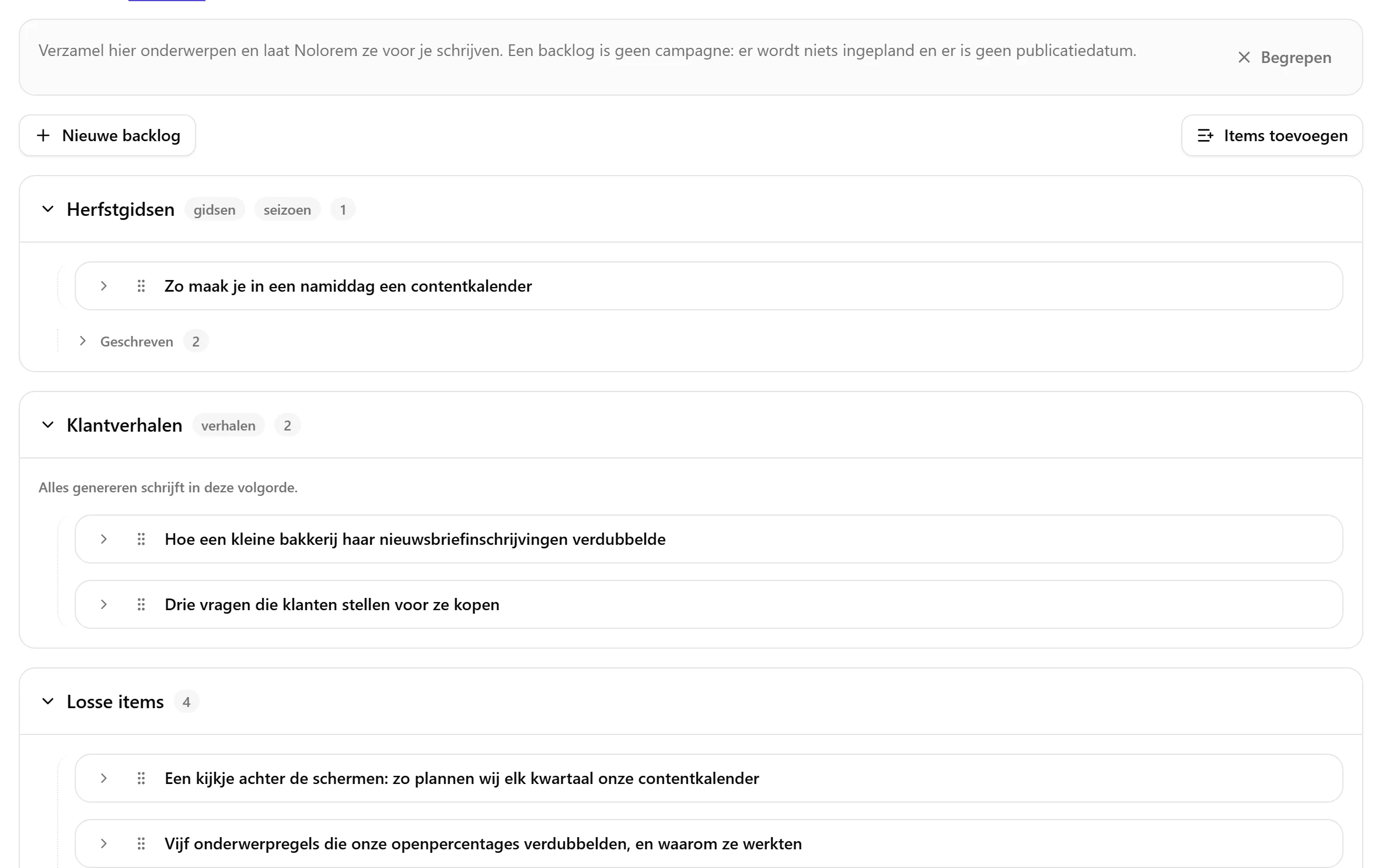
Lijsten en losse items
- Een lijst heeft een naam en maximaal tien labels. Bloglijsten horen bij één blog, dus elke blog heeft zijn eigen lijsten.
- Elke lijst is één kader. De items staan binnen het kader, ingesprongen, met een stippellijn links. Klik op de pijl aan het begin van een lijst om de hele lijst in te klappen, en op de pijl aan het begin van een item om dat item te openen of te sluiten.
- Een gesloten item toont zijn titel en zijn status op één regel. Items starten gesloten. Open een item om de beschrijving, het zoekwoord, de labels en de knoppen te zien.
- Losse items is een vaste groep onderaan voor items die in geen enkele lijst staan. Ideeën die je opsloeg voordat de Backlog bestond, staan hier.
- Klik op Nieuwe backlog om een lijst te maken. Het lijstvenster heeft Annuleren en Opslaan (Backlog aanmaken voor een nieuwe lijst). Typ een label en druk op Enter om het toe te voegen; je kunt er maximaal 10 toevoegen. Klik op Hernoemen of Backlog verwijderen bij een lijst om hem te wijzigen. Een lijst verwijderen verwijdert zijn items niet: ze worden losse items.
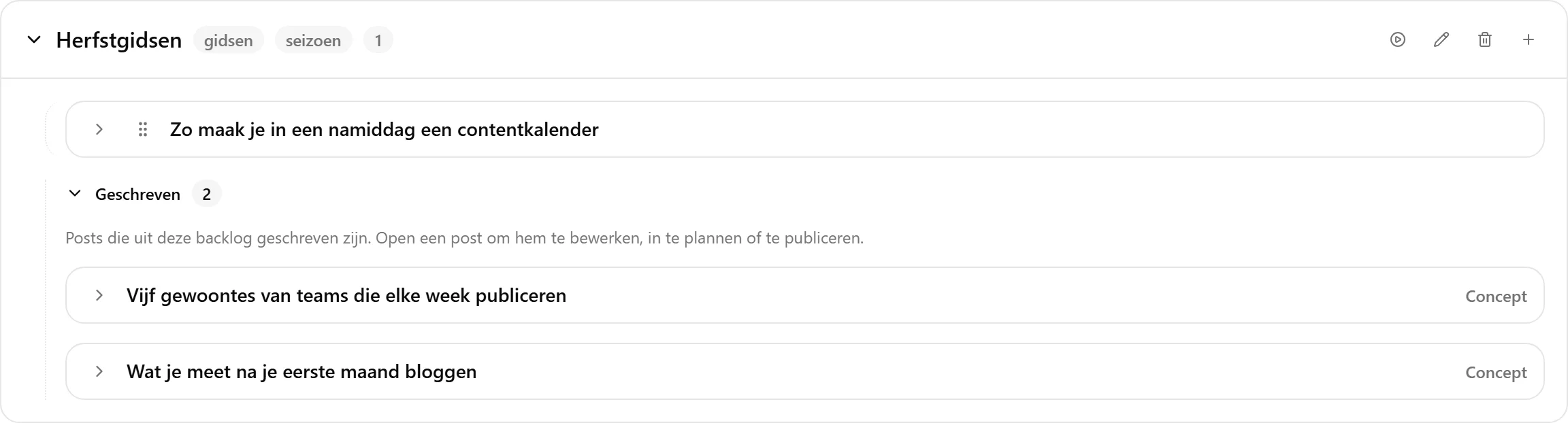
Geschreven items
Heeft een item een post, dan telt het als geschreven. Items met een concept, een gepubliceerde post of een ingeplande post verhuizen naar een ingeklapt onderdeel Geschreven onderaan hun lijst (en onderaan Losse items), met een eigen teller. Klap het open om ze te zien. Elk item toont Post openen, dat de post in de editor opent, waar je hem kunt bewerken, inplannen of publiceren.
Items waar jij nog iets mee moet, blijven in de lijst: items die de factcheck tegenhoudt (De post nalezen opent de controle van de beweringen), items waarvan de publicatie niet gelukt is, en items die wachten, geschreven worden of mislukt zijn. Een item met een post toont geen knop Aanmaken, zodat het nooit twee keer geschreven wordt. Geschreven items kun je niet slepen, maar Verplaatsen naar... werkt wel. Is elk item in een lijst geschreven, dan zegt de lijst dat, en is Alles genereren uitgeschakeld.
Een item bewerken
Open een item en klik op Item bewerken. Het venster toont de titel, de beschrijving, het hoofdzoekwoord, de labels en de lijst waartoe het item behoort. Wijzig wat je wilt en klik op Opslaan. De titel is het onderwerp waarover Nolorem schrijft; de beschrijving is wat de post moet behandelen. Een item waar al een post bij hoort, kun je nog steeds bewerken, en dat verandert de post niet. Terwijl een item wordt geschreven, wordt Item bewerken niet aangeboden. Je kunt de Assistent ook vragen een item te wijzigen. Hij toont per veld de oude en de nieuwe waarde en wijzigt het item als je bevestigt. Een item dat net geschreven wordt, kan niet gewijzigd worden.
Items toevoegen
Er zijn vijf manieren om een item toe te voegen:
- Klik op Items toevoegen (of op de plusknop bij een lijst). Het venster heeft twee tabbladen: Toevoegen en Bulk toevoegen.
- Druk op Ctrl+Shift+I (Cmd+Shift+I op een Mac) op een pagina van de Blog- of Social-tools, typ het onderwerp en bewaar het bij je losse items. Op de pagina Aanmaken zelf werkt het niet.
- Klik op Aan backlog toevoegen bij een suggestierij onder het tabblad Suggesties.
- Vraag de Assistent om een post over iets toe te voegen. Hij toont wat hij wil toevoegen en aan welke lijst, en voegt het toe als je bevestigt. Lijkt het nieuwe item op een item dat al op je backlog staat, dan zegt een regel onder de kaart dat. De assistent stelt geen titel voor met een dubbele punt tussen twee delen: doet hij dat toch, dan wordt het item niet opgeslagen en hoor je dat, en kun je om een titel zonder dubbele punt vragen of de titel zelf typen. Een titel die je zelf typte, wordt nooit geweigerd.
- Klik op een campagnepagina bovenaan op Backlog, naast Exporteren. Het venster Items toevoegen opent met de lijst van de blog van die campagne al gekozen. Ook de Assistent op die pagina kan een post aan je backlog toevoegen.
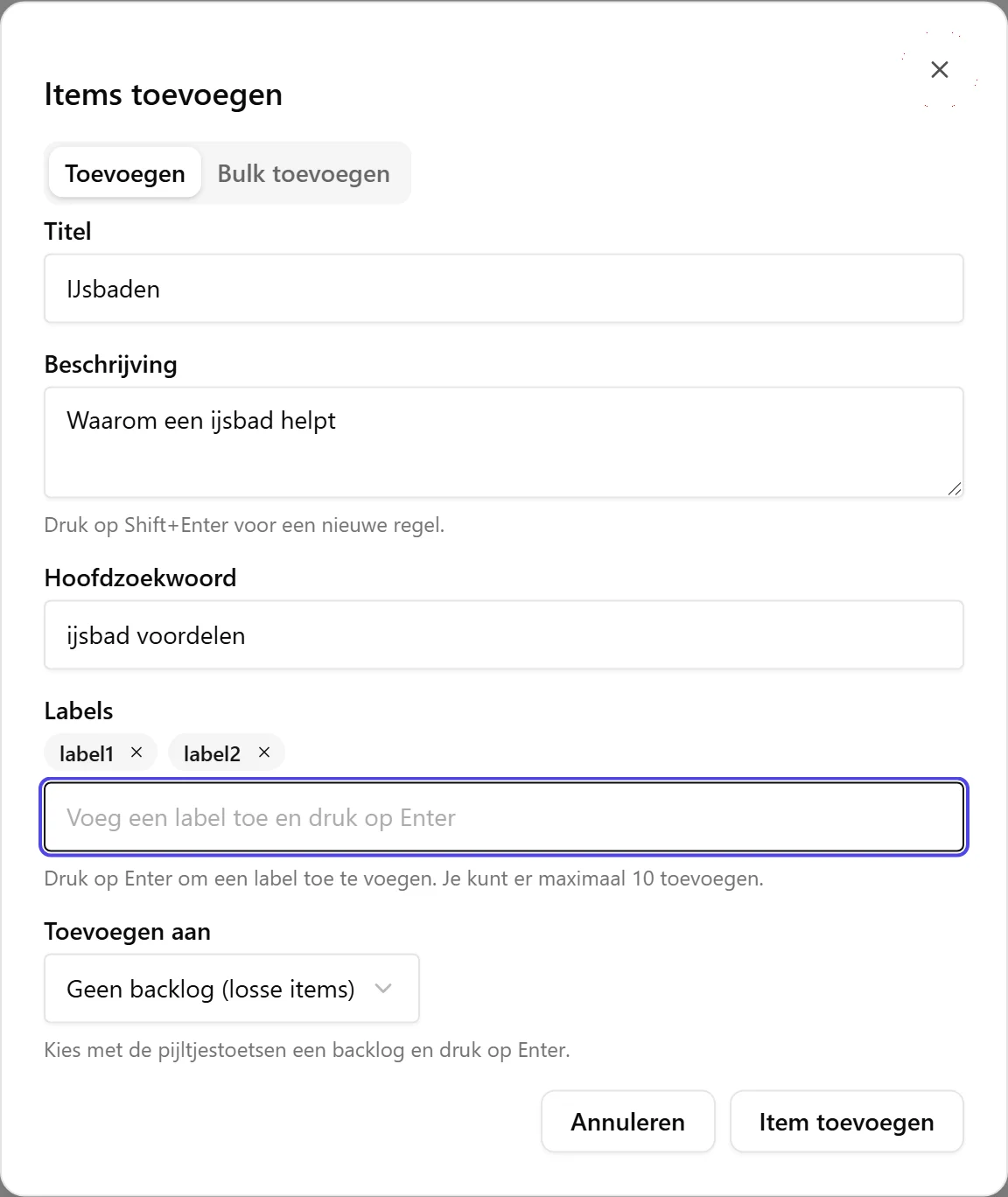
Het tabblad Toevoegen
Vul één item in. Met het toetsenbord loop je door de velden: Titel, dan Beschrijving (Shift+Enter begint een nieuwe regel), dan Hoofdzoekwoord, dan Labels (Enter voegt een label toe; Enter in een leeg veld gaat verder), dan Toevoegen aan (kies een lijst met de pijltjestoetsen en druk op Enter), dan Item toevoegen. Met Ctrl+Enter (Cmd+Enter op een Mac) voeg je het item toe vanuit elk veld. Geef het item een titel of een beschrijving, of allebei.
Bulk toevoegen
Typ één item per regel; een streepje aan het begin is optioneel. Een regel is titel | beschrijving | hoofdzoekwoord | labels, en alles na de titel is optioneel. Bijvoorbeeld:
IJsbaden | Waarom een ijsbad helpt | ijsbad voordelen | label1 label2
Scheid labels met komma's, of met spaties als er geen komma's staan. Laat een veld leeg om het over te slaan: Titel | | zoekwoord heeft geen beschrijving maar wel een hoofdzoekwoord. Je kunt maximaal 50 items tegelijk toevoegen.
Let op: het tweede veld is nu de beschrijving. Typte je vroeger tekst | zoekwoord, dan wordt het deel na de streep nu gelezen als beschrijving, niet als zoekwoord. Schrijf tekst | | zoekwoord om het als zoekwoord te houden. Voordat iets wordt toegevoegd, toont het venster hoe elke regel wordt gelezen (titel, beschrijving, zoekwoord en labels), zodat je een regel eerst kunt corrigeren.
Volgorde en verplaatsen
Sleep de greep aan het begin van een rij om items in een lijst te herordenen of naar een andere lijst of naar Losse items te verplaatsen. Liever met het toetsenbord of een menu? Gebruik Verplaatsen naar... in het rijmenu en kies de lijst. Alles genereren schrijft de items in de volgorde van de lijst. Terwijl je sleept, volgt een voorbeeld van het item de aanwijzer, ook over andere lijsten heen.
Gebruik Notitie toevoegen bij een rij om een opmerking bij een item te bewaren. Wil je de titel, beschrijving, het zoekwoord of de labels wijzigen, gebruik dan Item bewerken.
Genereren
Elk item zonder post heeft één knop Aanmaken met een menu:
- Genereren schrijft de post als concept. Jij beslist of en wanneer hij gepubliceerd wordt.
- Genereren + publiceren schrijft de post en publiceert hem zodra hij klaar is, tenzij de factcheck hem tegenhoudt. De meeste posts worden eerst door de factcheck tegengehouden. Je krijgt dan een melding en een e-mail, het item toont de status Tegengehouden door de factcheck, en je publiceert na het nakijken van de beweringen. Zijn alle afbeeldingen van de post mislukt, dan wordt hij niet gepubliceerd: hij wacht als concept op jouw nalezing en het item meldt dat alle afbeeldingen mislukt zijn. Mislukt het voorbereiden van de afbeeldingen voor er ook maar een afbeelding gevraagd is, dan wacht de post ook op jouw nalezing, zonder melding over mislukte afbeeldingen, want er is niets geprobeerd. Is je afbeeldingstoewijzing op of staan afbeeldingen uit voor de blog, dan wordt de post gewoon gepubliceerd, zonder afbeeldingen.
Enkele regels:
- Bijdragers kunnen alleen Genereren gebruiken. Een redacteur of beheerder publiceert.
- Bijdragers kunnen items en lijsten toevoegen, lijsten hernoemen, items verplaatsen en notities toevoegen. Alleen redacteuren en beheerders kunnen items en lijsten verwijderen.
- Een blog zonder plek om naartoe te publiceren kan Genereren + publiceren niet gebruiken. De knop is uitgeschakeld en verwijst naar de koppelingsinstellingen.
- Alles genereren bij een lijst schrijft elk item dat nog niet geschreven is in volgorde, als concept. Het is beschikbaar als je abonnement bulkgeneratie bevat. Voor het begint, zegt het venster hoeveel items geschreven worden en hoeveel er al geschreven zijn en worden overgeslagen. Het schrijft wat past in je maandelijkse postruimte en laat de rest in de lijst staan. Is alles geschreven, dan is de knop uitgeschakeld en legt hij uit waarom.
- Genereren is er voor blogbacklogs. Het tabblad Social heeft dezelfde lijsten en rijen, maar geen Genereren.
- Terwijl een item wordt geschreven, zie je zijn status (Wacht, Wordt geschreven, Ingepland, Concept, Gepubliceerd, Tegengehouden door de factcheck of Mislukt). Is de daglimiet bereikt, dan wachten de overige items in de lijst.
Verwijderen
Een item verwijderen is definitief. Posts die er al uit geschreven zijn, blijven staan. Een lijst verwijderen maakt van zijn items losse items. Alleen redacteuren en beheerders kunnen verwijderen. Je kunt de Assistent ook vragen een item te verwijderen. Hij toont welk item hij verwijdert en doet dat pas als je bevestigt. Het verwijderen is definitief, en een post die al van het item is geschreven blijft staan.
Gerelateerde artikelen
Was dit artikel nuttig?
Nog hulp nodig?
Vind je niet wat je zoekt? Open je supportportaal voor livechat en tickets. Meld je aan met je Nolorem-account.
Supportportaal openen