Communicatiecampagnes
Zet een doel om in een gecoördineerd plan van blog- en socialposts, voor jou ingepland. Een Premium-functie gebouwd rond wat Nolorem eerlijk kan meten.
Bijgewerkt op 24 okt 2026
Communicatiecampagnes zetten een doel om in een gecoördineerd plan van blog- en socialposts, voor jou ingepland. Je geeft de campagne een naam en een doel, de AI stelt een gedateerd contentplan voor over je blog en gekoppelde socialkanalen, je bekijkt en past het aan, en Nolorem genereert en plant alles in.
Campagnes zijn een Premium-mogelijkheid. Ze zijn volledig organisch: het plan gaat over wat je publiceert, wanneer, en op welke kanalen.
Hoe het in elkaar past
Een strategie is de vaste context voor één blog, die Nolorem als één merk behandelt: je doelstellingen, merkstem en contentpijlers, plus de doelgroepen die je bijhoudt onder Instellingen > Bedrijf. Ze wordt grotendeels ingevuld vanuit je bloginstellingen, zodat je ze bevestigt in plaats van vanaf nul opbouwt. Er is één strategie tegelijk actief per blog, en je kunt elke eerdere versie bekijken, terugschakelen naar een oudere versie en een versie verwijderen die je niet meer wilt. De versie die op dat moment actief is, kan nooit verwijderd worden.
Een campagne loopt onder die strategie gedurende een bepaalde periode. Elke campagne heeft een doel, een periode, een cadans en het gedateerde plan van blog- en socialitems dat ze oplevert.
Een campagne starten
- Open de pagina Campagnes vanuit de zijbalk (die volgt je actieve blog).
- Klik op Nieuwe campagne en geef ze een naam.
- Kies een campagnesjabloon uit de bibliotheek van 36 onderzochte sjablonen, gegroepeerd naar waar ze voor dienen: bekend worden, gezag opbouwen, converteren, behouden, gemeenschap en momenten. Elke kaart zegt waartoe ze je verbindt nog voor je kiest: hoe lang de campagne loopt, hoeveel inspanning ze vraagt, en hoeveel blog- en socialposts per week. Past er geen enkele, open dan Beschrijf je eigen doel en schrijf er zelf een. Een campagnesjabloon en een eigen doel zijn alternatieven, dus zodra je zelf iets typt, vervalt het gekozen sjabloon.
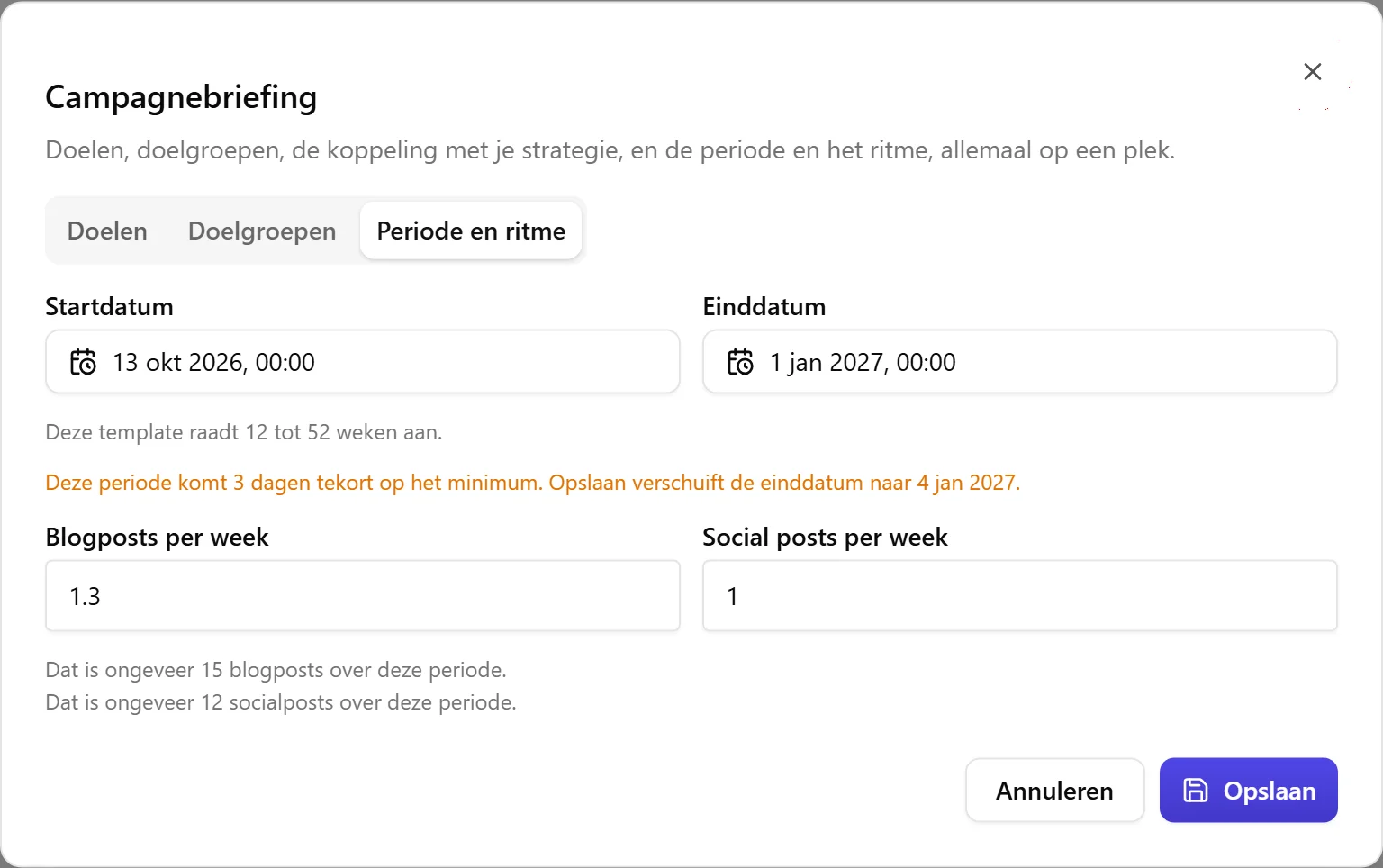
- Stel de periode in. Het sjabloon stelt een zinnige start en einde voor, en de kalender toont de aanbevolen bandbreedte. Datums die ruim onder het minimum van het sjabloon liggen kun je niet kiezen, maar de laatste drie dagen ervoor wel: kies je er een, dan zegt Nolorem je vóór het opslaan dat de einddatum ver genoeg opschuift om het minimum te halen. Datums voorbij de aanbevolen bandbreedte blijven beschikbaar maar zijn gemarkeerd, zodat je ziet dat je het oprekt.
- Je komt op de campagnepagina terecht en de AI Assistant opent automatisch, met de doelgroepen en stem van jouw blog al gekend, en met het campagnesjabloon dat je koos. Bevestig die context en, als je meerdere doelgroepen hebt, vertel de assistent voor welke deze campagne bedoeld is.
- De assistent stelt de doelgroep, de kanalen en de cadans voor, en legt uit waarom. Pas het voorstel toe en genereer daarna het plan.
- Kies een of meer strategiedoelen en, optioneel, een of meer pijlers uit de strategie van je blog waaraan deze campagne moet bijdragen, naast haar eigen doel. Kies je van geen van beide iets, dan geldt elk strategiedoel, of elke pijler. Heeft de strategie nog geen doelen of pijlers, dan zegt de campagne dat en verwijst ze je eerst naar de strategie, want er is dan niets om uit te kiezen.
Het dialoogvenster Nieuwe campagne heeft ook een schakelaar, Keur elke post goed voordat hij uitgaat, standaard uit. Laat je hem uit, dan publiceert de campagne zelf; zet je hem aan, dan wacht elke afgewerkte post op jouw goedkeuring. Je kunt later nog van gedachten veranderen, zie "Elke post goedkeuren voordat hij uitgaat" hieronder.
Kies je een campagnesjabloon, dan stelt de kaart ook een ritme voor: hoeveel blog- en socialposts per week, gebaseerd op haar eigen onderzoek. Je kunt beide cijfers meteen wijzigen voor je iets genereert, en wat je daar instelt is wat het plan moet waarmaken. Onder de ritmevelden werkt een regel mee terwijl je typt: "Dat zijn ongeveer 6 blogposts over deze periode", zodat je het echte totaal ziet voor je opslaat, zonder het zelf te moeten uitrekenen.
De kaart stelt ook een doel voor, geschreven zoals je het zelf zou zeggen, bijvoorbeeld "Mensen in mijn buurt vinden mij als ze zoeken naar wat ik doe". Het is een voorstel, dus wijzig het gerust. Een sjabloon is een startpunt: past wat je schrijft er niet meer bij, dan zegt Nolorem dat, zoals beschreven onder "Wanneer je doelen niet meer bij het sjabloon passen" hieronder.
Benoem je in de chat een nieuwe doelgroep, of voeg je er een toe vanuit de briefing van een campagne (verderop), dan voegt Nolorem die toe aan diezelfde lijst onder Instellingen, en de campagne selecteert ze. Een doelgroep toevoegen doet een beheerder of redacteur; een bijdrager kiest uit de doelgroepen die al op de lijst staan. Op het strategiescherm stelt de assistent alleen een doelgroep voor die al op die lijst staat; wil je een nieuwe, dan voeg je die zelf eerst toe.
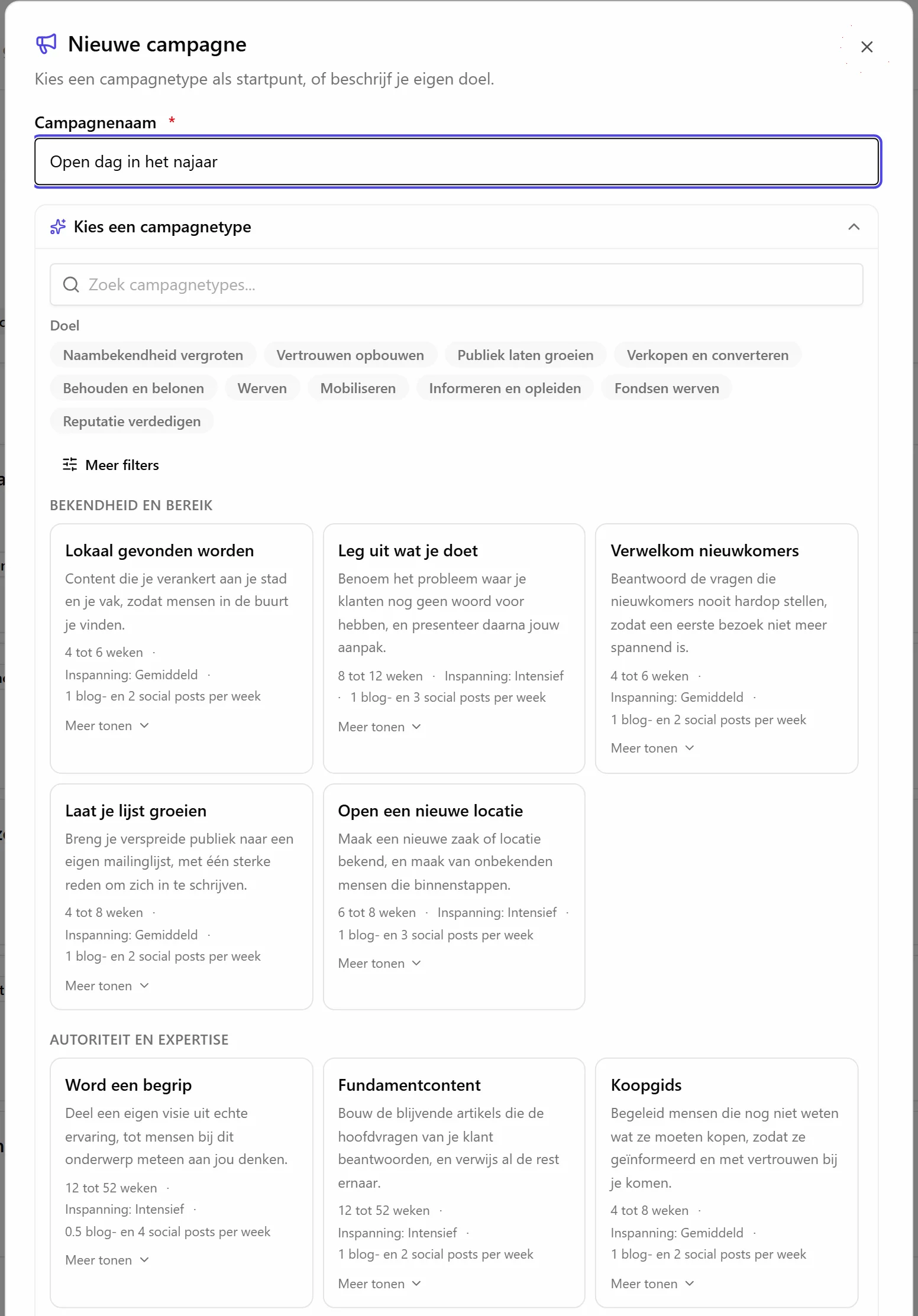
Sluit je de wizard halverwege, per ongeluk of met opzet, dan is wat je typte niet weg: open Nieuwe campagne opnieuw op dezelfde blog en je naam, sjabloon of doel, en je datums staan er nog. Alleen op Annuleren drukken, of de campagne afmaken, wist het. Vraag je eenmaal een plan aan, dan duurt het samenstellen een paar seconden voor een korte campagne; een langere kan een paar minuten duren en een heel lange, meermaandse campagne meerdere. Je kunt dit tabblad gerust openlaten en straks terugkijken.
Hoeveel posts een campagne mag beloven
Een campagne draagt geen eigen limiet. Haar blog- en socialposts komen uit dezelfde maandlimieten die je account al heeft, maand per maand vergeleken over de hele looptijd van de campagne. Zouden de periode en de cadans die je instelt deze maand meer blog- of socialposts vragen dan je nog over hebt, dan wordt de campagne aanmaken, of later haar periode of cadans verruimen, geweigerd in plaats van bewaard. De melding noemt welke kant tekortkomt, hoeveel posts ze nodig heeft en hoeveel je maandlimiet die maand toelaat, zodat je precies weet wat je moet verlagen. Een campagne hernoemen of haar kleur wijzigen laat deze controle nooit lopen; de periode of de cadans wijzigen wel. Heeft de campagne al een gegenereerd plan, dan weegt de controle wat de wijziging werkelijk oplevert, het echte ritme dat de posts uiteindelijk volgen, in plaats van de nieuwe datums simpelweg te vermenigvuldigen met de oude cijfers: een periode verlengen wordt daardoor nooit geweigerd omdat de som meer lijkt te vragen dan ze doet, en een periode inkorten wordt beoordeeld op het tempo dat ze werkelijk oplevert, verdeeld over elke kalendermaand die de ingekorte periode raakt. Zie "De periode van een al lopende campagne wijzigen" verderop.
Een post naar twee pagina's telt als twee posts. Een campagnepost die naar één pagina per netwerk gaat, telt als één post, zoals altijd. Elke extra pagina van hetzelfde netwerk telt als één post extra tegen je maandtegoed, net zoals wanneer je in de editor een post naar twee pagina's stuurt. Nolorem telt zo wanneer het de posts van de campagne schrijft.
Zelf posts toevoegen weegt hetzelfde. De controle op de maandelijkse tegoeden loopt ook als je zelf posts aan het plan toevoegt, niet alleen als de assistent dat doet. Een wijziging die alleen een datum verschuift of een post hernoemt voegt niets toe en wordt daar nooit op geweigerd.
Een plan dekt hoogstens 388 dagen, ongeveer 55 weken, en een langere periode wordt geweigerd. Maak je een campagne aan of wijzig je de datums en ligt de einddatum verder weg dan dat, dan slaat Nolorem de periode niet op. Het zegt dat in gewone woorden, met het maximum en de laatste einddatum die nog bij je startdatum past: "Deze periode is te lang. Een plan dekt hoogstens 388 dagen, dus de einddatum kan niet later zijn dan 23 feb 2028. Kies een kortere periode." Het einddatumveld helpt al voor het zover is: eronder staat een regel met de laatste datum die het plan dekt, en de kalender maakt elke latere dag grijs. Een campagne die al langer liep dan de grens voor de grens bestond, behoudt haar periode, en je kunt haar nog hernoemen of een andere kleur geven; nieuwe datums boven de grens opslaan wordt geweigerd. Op de pagina van zo'n campagne staat een melding dat het plan alleen de periode tot een bepaalde datum dekt en dat er voor de rest nog geen geplande posts zijn. Een campagne zonder einddatum krijgt een gelijkaardige melding: zonder einddatum plant Nolorem alles in een keer en verdeelt het de periode niet, en een plan dekt dan hoogstens tot dezelfde laatste datum.

Waarom een campagnesjabloon een minimumduur heeft
Elk sjabloon draagt een looptijd die het onderzoek ondersteunt, en de twee uiteinden gedragen zich bewust anders.
Net onder het minimum geeft Nolorem je de dagen in plaats van de weigering. Een periode die tot drie dagen tekortkomt wordt bewaard, met een einddatum die opschuift tot het minimum gehaald is. Je hoort het twee keer: de periode-editor noemt de nieuwe einddatum terwijl je nog aan het kiezen bent, en de bevestiging na het opslaan noemt de datum die écht bewaard is. Verder verandert er niets. Je startdatum, je cadans en je kanalen blijven precies zoals jij ze zette.
Verder onder het minimum weigert Nolorem nog steeds, en legt uit waarom in de termen van het sjabloon zelf in plaats van als een validatiefout. Een gedragsveranderingscampagne vraagt minstens zes weken omdat veranderen wat mensen doen herhaling nodig heeft: eerst bewustzijn, dan de echte drempel, dan een sociale norm, dan een demonstratie, en pas daarna de vraag. Twee weken doet dat niet slecht, het doet dat helemaal niet. Drie dagen is een afrondingsverschil op een campagne van zes weken en vier weken is een andere campagne; daarom houdt de speling daar op.
Boven het maximum bewaart Nolorem de campagne en waarschuwt ze je. Een campagne die te lang loopt is een zwakkere campagne, geen onmogelijke, dus de keuze blijft aan jou.
Deze grenzen horen bij het sjabloon. Passen je doelen niet meer bij het sjabloon (zie het volgende onderdeel), dan gelden het minimum en het maximum van het sjabloon niet meer en kies je de lengte zelf.
De AI Assistant volgt dezelfde regel, speling inbegrepen. Vraag hem een campagne tot een dag of twee onder het minimum in te korten en hij voert het uit met de einddatum die opschuift, en zijn bevestiging noemt de einddatum die echt bewaard is en niet die uit zijn voorstel. Vraag hem iets dat er ruim onder ligt en hij weigert, met het kortste voorstel dat wél werkt erbij, in plaats van stilzwijgend te bouwen wat niet werkt.
Zodra een campagne geen concept meer is, heeft een periodewijziging het recht om te publiceren nodig. De datums verzetten onder posts die al een plek op de kalender hebben is een publicatiebeslissing en geen redactionele bewerking, dus een bijdrager mag de periode van een concept zetten en wijzigen, terwijl een redacteur of beheerder ze daarna nog kan wijzigen. En is zo'n wijziging er een die de einddatum tot het minimum opschuift, dan vraagt Nolorem je eerst om te bevestigen, met erbij hoeveel ingeplande posts er binnen de periode staan die je verzet.
Een doelstelling die noemt waar ze vandaan komt
Je kunt een campagne opzetten door met de Content Advisor te praten in plaats van het formulier zelf in te vullen. Komt het doel uit een document dat je hebt geüpload, dan draagt de doelstelling die hij voorstelt dat document met zich mee: het bestand dat hij las, en de zin waaruit hij de doelstelling haalde.
Allebei staan ze op de kaart voordat je iets toepast, zodat je kunt zien waarop het voorstel steunt in plaats van erop te moeten vertrouwen. Pas je het toe, dan blijven ze op de campagne staan, met de documentnaam als link naar de rij in de mediabibliotheek.
Het citaat wordt gecontroleerd voordat het wordt opgeslagen. Nolorem zoekt die zin op in het document waaruit hij zou komen. Staat hij er niet in, dan wordt de doelstelling wel bewaard maar de bron weggelaten, zodat een herkomst die je leest er een is die de controle doorstond en niet een die de AI beweerde. Is een document te vaag voor een doelstelling, dan zegt de adviseur dat en vraagt hij je wat de campagne moet opleveren, in plaats van een doel te verzinnen en er een document aan te hangen.
Verwijder je het document daarna, dan houdt de doelstelling haar citaat, met de melding dat het uit een document komt dat niet meer in je bibliotheek staat. Wat je besloot blijft leesbaar, ook als het bestand erachter weg is.
Wanneer je doelen niet meer bij het sjabloon passen
Een campagnesjabloon is een startpunt. Het kan ook meteen het eindpunt zijn, als wat het voorstelt is wat je wilt. Maar de doelen zijn van jou en je mag ze wijzigen, en dan past het sjabloon misschien niet meer bij wat je vraagt.
Nolorem controleert dat met een korte AI-controle, op deze momenten: in de wizard, even nadat je stopt met het bewerken van het voorgestelde doel; wanneer je de doelen wijzigt in de briefing van de campagne; wanneer de AI Assistant doelen in de campagne schrijft; en vlak voor een plan gemaakt wordt, als de doelen sinds de vorige controle veranderd zijn. Ook de campagnepagina vraagt het een keer als je haar opent. Kan de controle geen antwoord geven, dan verandert er niets en blijft het sjabloon gelden.
Passen je doelen niet meer, dan zegt een ambergele melding op de campagnepagina (en in de wizard, onder het doel) dat in gewone woorden: het plan volgt niet meer de opbouw, de kanaalvoorkeur en de duur van dit sjabloon. Vanaf dat moment gedraagt het plan zich als een campagne zonder sjabloon. Het volgt je doelen in plaats van de verhaalboog van het sjabloon, het beperkt zich niet tot de voorkeurskanalen van het sjabloon, en de minimum- en maximumduur van het sjabloon houden je niet meer tegen. De periode en het ritme blijven precies zoals jij ze instelde.
De melding biedt drie wegen vooruit:
- Een sjabloon dat beter bij je doelen past. Hoogstens drie voorstellen, met naam getoond. Kies je er een, dan wijzigt het campagnesjabloon en blijven je doelen zoals je ze schreef.
- Verder zonder sjabloon. De campagne gaat verder op je eigen doelen.
- Sjabloon houden. Alles wat het sjabloon vraagt wordt teruggezet en de melding verdwijnt. Nolorem controleert opnieuw zodra je doelen of je kanalen wijzigen.

Je kunt het sjabloon ook zelf op elk moment wijzigen. In de kop van de campagne opent een knop naast de regel "Campagnesjabloon: ..." (of "Campagnesjabloon: geen, eigen doel") de sjabloonbibliotheek, met een kaart om zonder sjabloon verder te gaan. Wisselen bouwt niets opnieuw: het bestaande plan wordt als verouderd gemarkeerd, met een regel dat het voor een ander sjabloon gemaakt is, en jij beslist of en wanneer je een nieuw plan genereert.
Alleen beheerders en redacteuren kunnen het sjabloon wisselen of houden. Een bijdrager ziet de melding en de zin die haar uitlegt, samen met een regel dat een beheerder of redacteur dit kan wijzigen.
De AI Assistant volgt dezelfde uitkomst. Passen de doelen niet meer bij het sjabloon, dan presenteert hij het sjabloon niet als een feit en houdt hij de campagne niet aan de duur van het sjabloon.
De assistent zegt het ook aan het begin van een gesprek over de campagne als het sjabloon niet meer past. Hij gebruikt dezelfde woorden als de oranje melding, en alleen als de melding zou verschijnen. Een bijdrager hoort dat een beheerder of een redacteur het kan wijzigen, zonder de keuzes.
Welke kanalen een campagne gebruikt
Een campagnesjabloon weet met welk soort kanaal het het best werkt, niet welke merknaam. Thought leadership vraagt om een professioneel netwerk, een visuele lancering om een visueel kanaal, enzovoort. Nolorem legt dat naast wat je werkelijk gekoppeld hebt, zodat hetzelfde sjabloon telkens op hetzelfde soort kanaal landt in plaats van bij elke generatie ergens anders te belanden.
Dat betekent dat een kanaal dat aan een campagne hangt niet altijd gebruikt wordt, en Nolorem zegt het wanneer dat gebeurt. De melding noemt altijd het account en het platform, zoals "Acme Co. (LinkedIn Page)", nooit een interne term, en twee pagina's van hetzelfde platform worden nooit samengevoegd:
- Past niets van wat je gekoppeld hebt bij het sjabloon, dan is het plan alleen blog en staat dat erbij.
- Werkt het sjabloon het best met een platform dat aan je account gekoppeld is maar niet in deze campagne zit, dan zegt de melding dat en biedt ze alleen Toevoegen aan campagne. Toevoegen zet dat account in de campagne, en alleen als jij erop drukt: Nolorem voegt nooit zelf een kanaal toe.
- Is dat platform helemaal niet aan je account gekoppeld, dan zegt de melding dat je het nog niet gekoppeld hebt en verwijst ze naar je kanaalinstellingen.
- Hangt er een kanaal aan de campagne dat het sjabloon niet gebruikt, dan zegt de melding dat er geen posts naartoe gaan.
Houden zoals het is staat alleen bij een platform dat helemaal niet aan je account gekoppeld is, naast de link naar je kanaalinstellingen. Het verbergt dat advies tot je doelen of je kanalen wijzigen, en het wordt per account onthouden, niet per platform. Heeft de campagne geen sjabloon, of passen haar doelen niet meer bij het sjabloon, dan verschijnt er geen kanaaladvies, want dan vraagt niets om een bepaald kanaal. Een kanaal toevoegen en het advies verbergen is voor beheerders en redacteuren.
Dat laatste kun je overrulen, en het blijft staan. De melding draagt een knop die het kanaal alsnog in deze campagne opneemt. Druk je erop, dan gebeuren er drie dingen tegelijk: de keuze wordt op de campagne zelf vastgelegd, elke socialpost die al in het plan staat krijgt dat kanaal, en de melding zegt voortaan hoeveel posts uit dit plan er naartoe gaan. Vraag daarna een nieuw plan en het kanaal wordt nog steeds gebruikt. Precies dat ging vroeger stil mis: een kanaal dat je met de hand op losse kaarten zette, verdween bij de volgende hergeneratie zonder een woord.
Er verandert niets tenzij je op de knop drukt, dus de kanaalkeuze van het campagnesjabloon blijft de standaard. Je kunt alleen een kanaal opnemen dat echt gekoppeld is en echt aan deze campagne hangt, en levert het plan er daarna toch geen posts op, dan zegt de melding dat ook, in plaats van je te laten tellen.

De assistent noemt alleen kanalen die je echt hebt. Hij belooft geen platform dat je niet gekoppeld hebt, en voor een platform dat Nolorem helemaal niet ondersteunt, zoals TikTok of YouTube, zegt hij dat gewoon in plaats van jou te laten zoeken naar een pagina om het te koppelen.
Een kanaal weer terugnemen
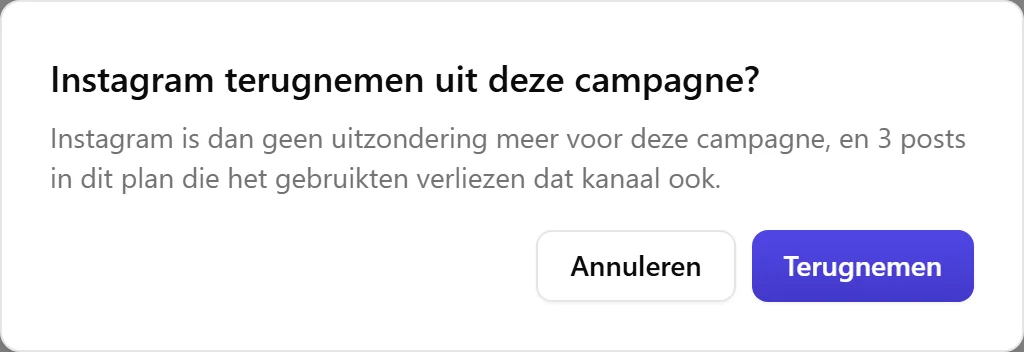
Bedenk je je nadat je een kanaal hebt opgenomen, dan draagt diezelfde melding een tweede knop, Terugnemen. Hij vraagt eerst om een bevestiging en noemt daarbij hoeveel posts in het plan dat kanaal verliezen; bevestig je, dan zijn zowel de uitzondering als het gebruik van dat kanaal in die posts weg. Neem je het kanaal daarna opnieuw op, dan werkt alles precies zoals de eerste keer: de twee knoppen zijn een echte schakelaar en geen eenrichtingsdeur.
Een socialpost zonder eigen kanaal wordt geschreven voor de verbonden kanalen van de campagne. Dat gebeurt bijvoorbeeld als je een socialpost aan een conceptplan toevoegt zonder een kanaal te kiezen. Heeft ook de campagne geen verbonden kanaal, dan krijgt die post de status mislukt, met een melding die dat zegt: voeg een verbonden kanaal toe aan de campagne en klik daarna bij de post op Opnieuw. De assistent stelt geen socialpost voor in een campagne zonder verbonden kanaal.
Twee pagina's van hetzelfde netwerk in één post. Gaat een campagnepost naar twee pagina's van hetzelfde netwerk in een account, bijvoorbeeld twee LinkedIn-pagina's, dan maakt Nolorem voor elke pagina een eigen post, met dezelfde tekst en een eigen status in het plan. Zo komt de post echt op elke pagina, want één post kan geen twee pagina's van hetzelfde netwerk dragen. Een oudere post die met twee van zulke pagina's in één post is bewaard, wordt niet verstuurd: hij faalt met de melding "Deze post was bedoeld voor twee pagina's van hetzelfde netwerk in een account en is daarom niet verstuurd. Maak voor elke pagina een eigen post." Nolorem past zo'n post niet zelf aan.
Wie wat mag
Campagnewerk volgt dezelfde rollen als de rest van jouw werkruimte.
- Bijdragers behandelen een campagne als een gewone post: ze maken campagnes aan, bewerken ze, zetten periode en cadans zolang de campagne een concept is, en genereren het plan en de content ervan. Ze zien de meldingen over het sjabloon en de kanalen, maar kunnen er niets mee doen. Een campagne die een bijdrager aanmaakt, keurt altijd elke post goed voordat hij uitgaat: de schakelaar Keur elke post goed voordat hij uitgaat staat voor hem of haar aan en blijft aan, met een zin die zegt waarom. Ze kunnen geen post goedkeuren voor publicatie, die schakelaar niet wijzigen, de periode van een campagne die geen concept meer is niet verzetten, een campagne niet pauzeren of annuleren, er geen verwijderen, een campagnesjabloon niet wisselen of houden, de communicatiestrategie niet wijzigen, en geen nieuwe doelgroep toevoegen aan de lijst onder Instellingen > Bedrijf. Ze kiezen uit de doelgroepen die er al staan.
- Redacteuren en beheerders mogen dat allemaal wel.
Knoppen die een rol niet mag gebruiken worden verborgen in plaats van uitgegrijsd getoond, zodat niemand klikt op iets dat toch geweigerd wordt. Een melding die de campagne hoe dan ook aangaat, zoals die over het sjabloon, blijft voor iedereen zichtbaar.
Een campagne verwijderen kan vanuit de campagnelijst en vanaf de campagnepagina zelf, waar een prullenbak naast het potlood staat. Beide tonen eerst welke posts meegaan, en beide vragen een beheerder of redacteur.
Een campagne wissen werkt ook nog als Premium wegvalt. Een organisatie die campagnes kwijtraakte uit haar abonnement, of het nu een lagere tier werd of de proefperiode afliep, vindt haar oude campagnes nog steeds op een eenvoudige opruimlijst onder Campagnes en kan ze daar wissen, samen met de nog niet gepubliceerde berichten die erin zaten, als ze dat wil. Zie De prullenbak en terughalen voor wat "nog niet gepubliceerd" betekent en wat er gebeurt als je de campagne daarna terugzet.
De kaart van een campagne lezen
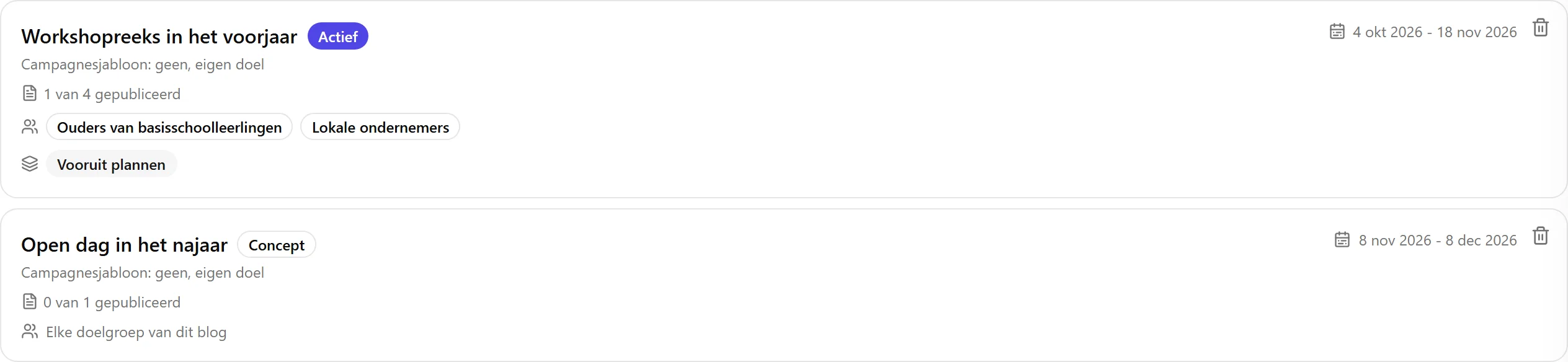
Elke campagne in de lijst toont N van M gepubliceerd: hoeveel van haar posts nu echt live staan, tegen het totale aantal posts van de campagne. Een socialpost telt pas als gepubliceerd zodra elk van haar kanaalposts live staat; een post die mislukte telt niet mee. Dit is niet het aantal gegenereerde posts, alleen het aantal dat echt is uitgegaan, dus een campagne waarvan het plan net klaar is met genereren kan een tijdlang eerlijk "0 van 12 gepubliceerd" lezen, tot de eerste geplande post live gaat.
Onder de teller staan kleine labels met de doelgroepen die de campagne target, of Elke doelgroep van dit blog als je niet hebt ingeperkt. Hangt de campagne ook aan een of meer pijlers van de strategie van je blog, dan staan die als tweede rij eronder, enkel als er zijn. Beide rijen zijn hier alleen-lezen; wijzig ze via de briefing van de campagne (hieronder).
Een campagne waarvan posts zonder afbeeldingen zijn geschreven, toont onder de teller nog een regel, bijvoorbeeld 3 posts zijn klaar zonder afbeeldingen, omdat die posts op jouw nalezing wachten (zie "Generatie en voortgang").
De kop van de campagnepagina
De bovenkant van een campagnepagina bestaat uit drie rijen, zodat je de bediening vindt zonder een muur van tekst te lezen.
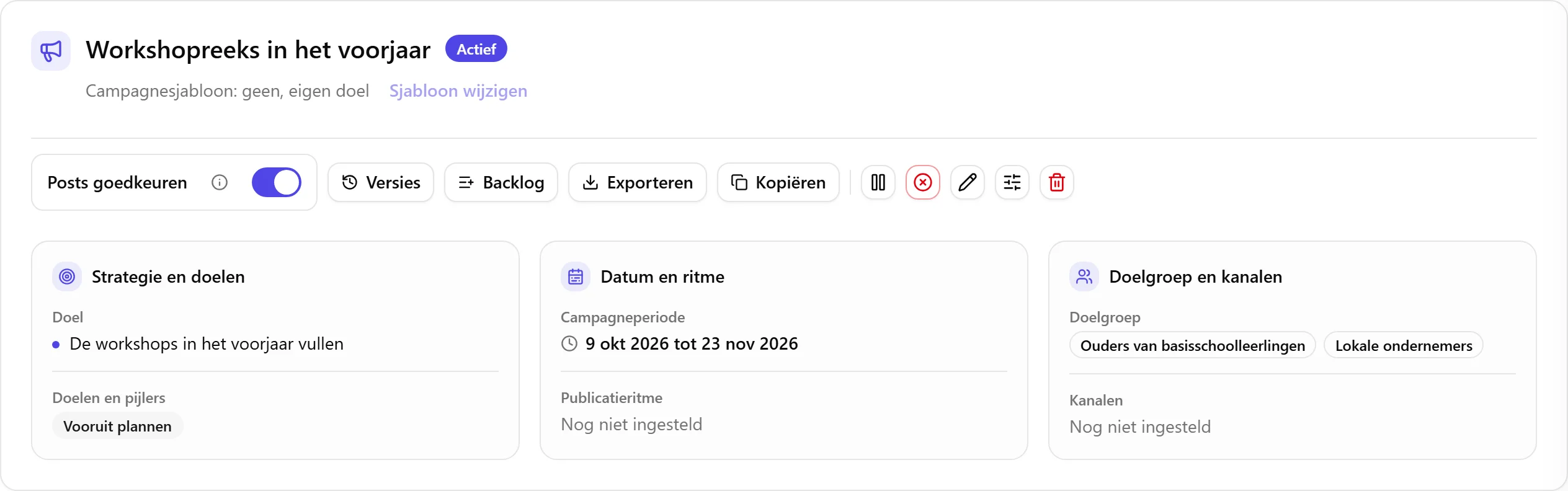
- De eerste rij noemt de campagne: haar icoon, haar naam met de status ernaast, en de regel met het campagnesjabloon (Campagnesjabloon: ...) met de knop om het te wijzigen.
- De tweede rij bevat de bediening. Links staat de compacte schakelaar Posts goedkeuren, dezelfde instelling als Keur elke post goed voordat hij uitgaat. De uitleg staat achter het kleine info-icoon ernaast en in de tooltip, en als je de schakelaar niet kunt gebruiken, zegt een regel eronder waarom. Daarna komt de knop Versies, en rechts een rij iconen, elk met een tooltip: pauzeren of hervatten, de resterende posts annuleren, de campagne bewerken (het potlood), Standaardinstellingen voor content (het schuifregelaar-icoon) en de campagne verwijderen (de prullenbak). Iconen die je niet mag gebruiken, zie je niet. Een bijdrager ziet alleen de schakelaar, Versies, Backlog, Exporteren en Kopiëren.
- De derde rij heeft drie kaarten: Strategie en doelen (de doelen van de campagne met hun bron, en de koppeling met de strategiedoelen en pijlers), Datum en ritme (de periode en het aantal blog- en socialposts per week) en Doelgroep en kanalen. Een lege kaart zegt Nog niet ingesteld of Elke doelgroep van dit blog en blijft nooit leeg.
Op een telefoon staan de rijen onder elkaar, staan de kaarten in één kolom en lopen de iconen door op een tweede regel.
Backlog en Exporteren op de campagnepagina
Twee knoppen staan in de tweede rij van de campagnekop, direct na Versies. Iedereen die de campagne kan openen, ziet ze.
- Backlog opent het venster Items toevoegen met de eerste lijst van de blog van deze campagne al gekozen. Zo parkeer je een idee zonder de campagne te verlaten. Hoe het venster werkt, staat in De Backlog.
- Exporteren downloadt de hele campagne als één ZIP-bestand: elke blogpost als Markdown-bestand en elke socialpost als tekstbestand, elk met zijn beelden, en een overzichtsbestand (
overzicht.csv) dat in Excel opent. Het overzicht heeft één rij per post, ook voor posts die nog niet geschreven zijn, met de datum, het kanaal, de titel, de tekst en de beelden die ontbreken. Een beeld dat niet opgehaald kan worden, breekt de export nooit: het staat vermeld in de rij van zijn post en in een bestandONTBREKEND.txt. Lukt de download niet, dan zegt een melding dat en kun je het opnieuw proberen. - Kopiëren maakt een nieuwe conceptcampagne met de instellingen van deze: de briefing, kanalen, ritme, doelen, kleur, sjabloon, inhoudsstandaarden en richtlijnen. Je geeft de kopie een naam en, als je wilt, een begin- en einddatum. Posts en afgesproken posts gaan niet mee, dus de kopie begint met een leeg plan. Is ze gemaakt, dan opent een link de nieuwe campagne. Heeft de blog al een campagne met die naam, dan wordt er niets gemaakt en zegt het venster dat. De knop vraagt het recht om campagnes te bewerken; zonder dat recht staat hij uit en zegt hij waarom.
Een post lokaliseren vanuit de campagne
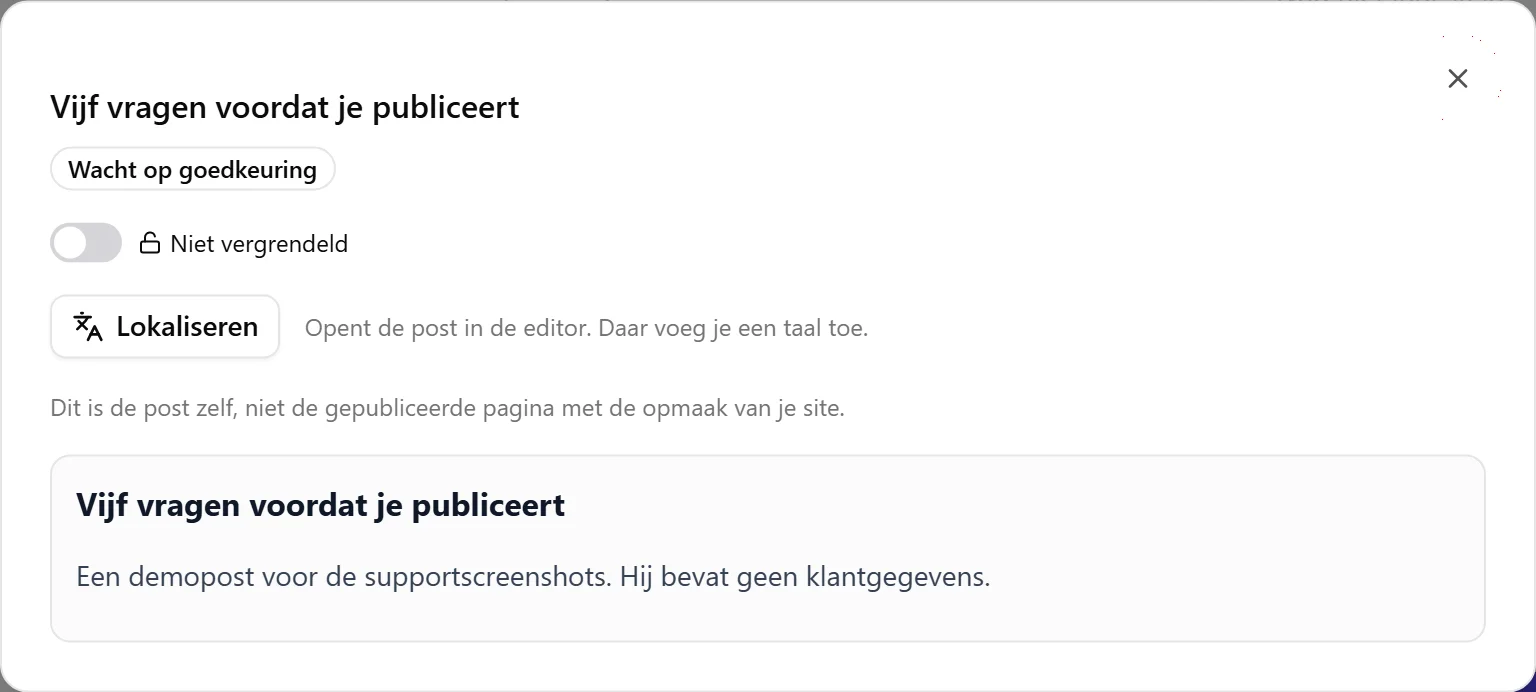
Open een blogitem van de campagne. Is zijn post geschreven, dan heeft het venster een knop Lokaliseren. Die opent de post in de editor ("Opent de post in de editor. Daar voeg je een taal toe."), waar je in de taalbalk een taal toevoegt. Een socialitem heeft zo'n knop niet, en een blogitem waarvan de post nog niet geschreven is ook niet.
Het strategieblok op de campagnepagina
Boven de lijst met campagnes heeft de strategie van het blog waarin je werkt een eigen blok: haar naam en positionering, en drie gelijke kaarten: Doelen, Contentpijlers en Doelgroepen. In het blok staat een aparte groep knoppen. Versies opent de lijst met alle versies van de strategie (zie "Hoe het in elkaar past") en is er voor elke rol, want lezen is geen publicatiebesluit. Het potlood opent Strategie bewerken en is alleen zichtbaar voor admins en editors.
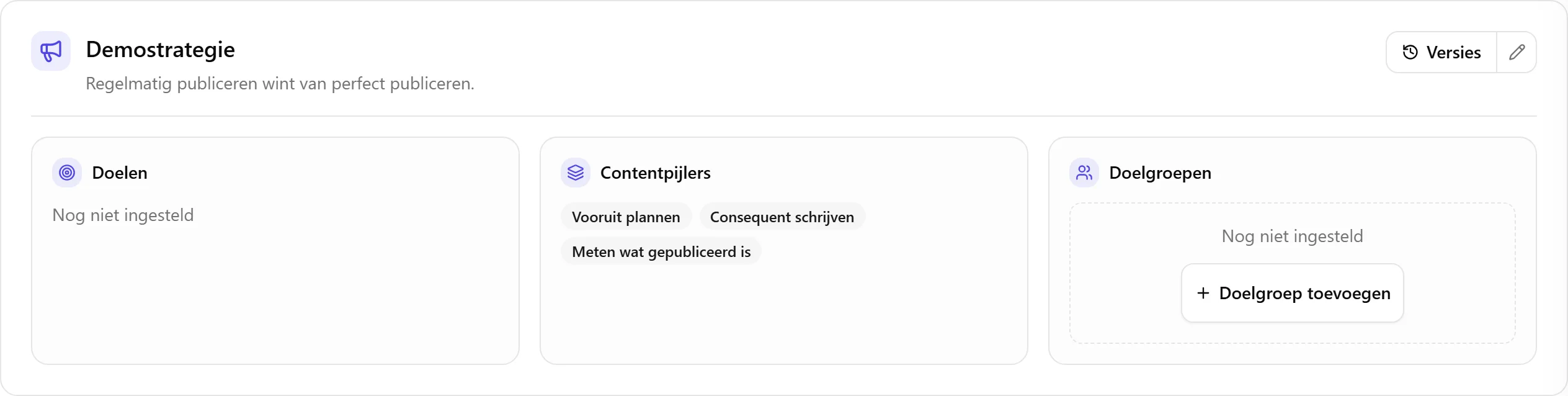
Is er nog geen doelgroep ingesteld, dan zegt de kaart Nog niet ingesteld, met een knop Doelgroep toevoegen die Strategie bewerken meteen bij de doelgroepen opent. Een bijdrager ziet de regel maar niet de knop.
Strategie bewerken legt zichzelf uit terwijl je het invult. Onder Contentpijlers staat een korte tekst die zegt wat een pijler is, drie tot vijf voorstelt en een voorbeeld geeft. Onder de doelen staat dat je ze als resultaten schrijft, ook met een voorbeeld. Het veld Kernboodschap toont hoe één idee eruitziet, en onder Doelgroepen staat een regel dat je kiest uit de doelgroepen onder Instellingen > Bedrijf en dat een nieuwe die je hier toevoegt daar ook terechtkomt.
De briefing van een campagne bewerken
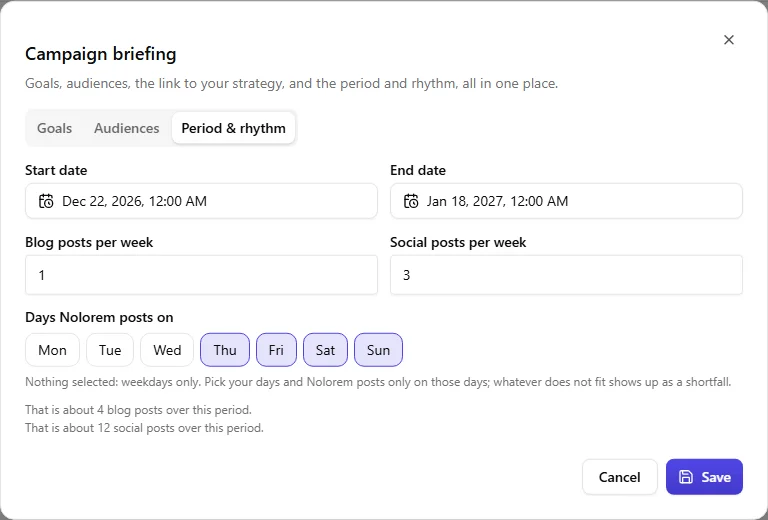
Het potlood in de kop van de campagnepagina opent één venster met drie tabbladen: Doelen, Doelgroepen, en Periode en ritme. Alle drie worden samen bewaard met één knop Opslaan.
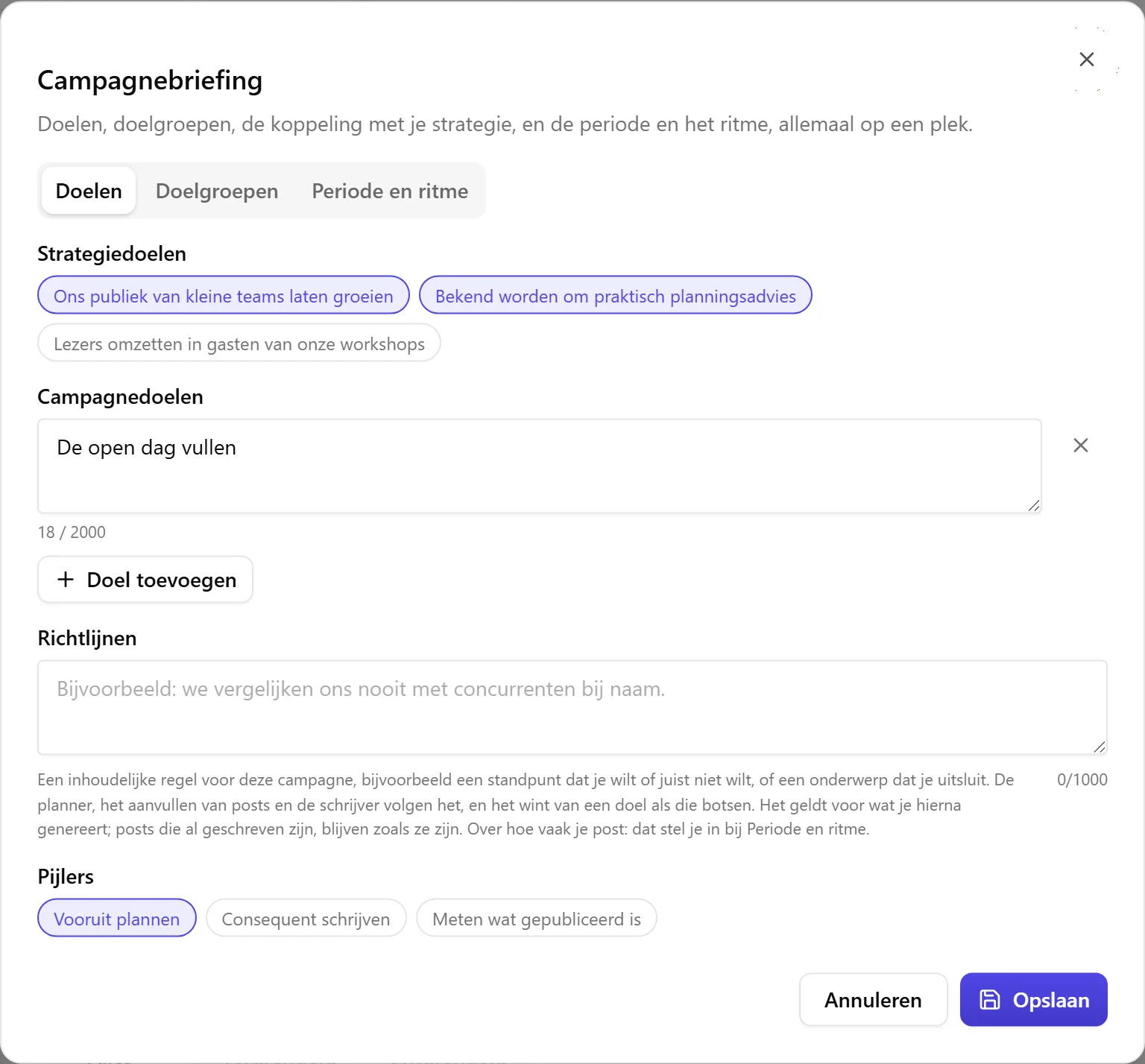
- Doelen bevat de eigen doelstellingen van de campagne, en daarnaast haar koppeling met de strategie van het blog: kies om het even hoeveel strategiedoelen en om het even hoeveel pijlers uit de pillen die je ziet, de twee keuzes onafhankelijk van elkaar. Kies je in een rij niets, dan geldt elk strategiedoel, of elke pijler, en het venster zegt dat onder die rij met zoveel woorden. Heeft de strategie nog geen doelen of pijlers, dan verwijst die rij je eerst naar de strategie; de andere rij werkt gewoon door als de strategie daar wel iets te bieden heeft. Een doel dat uit een geüpload document komt, houdt die bron, precies zoals voorheen. Hernoem je een doel of pijler in de strategie, dan blijft elke campagne eraan gekoppeld; haal je er een uit de strategie, dan verdwijnt die uit elke campagne die hem gekozen had.
- Doelgroepen worden gekozen uit de pool die je bijhoudt onder Instellingen > Bedrijf; een beheerder of redacteur kan er hier meteen een nieuwe aan toevoegen zonder het venster te verlaten. Je keuze stuurt zowel de blog- als de socialposts van deze campagne. Niets selecteren betekent iedereen, en de lijst telt er hoogstens 10.
- Periode en ritme is dezelfde periode- en cadanseditor als hierboven beschreven.
Zolang de campagne haar posts genereert, kan de briefing niet worden opgeslagen; probeer het opnieuw zodra de generatie klaar is.
Standaardinstellingen voor content: waar elke post van start gaat
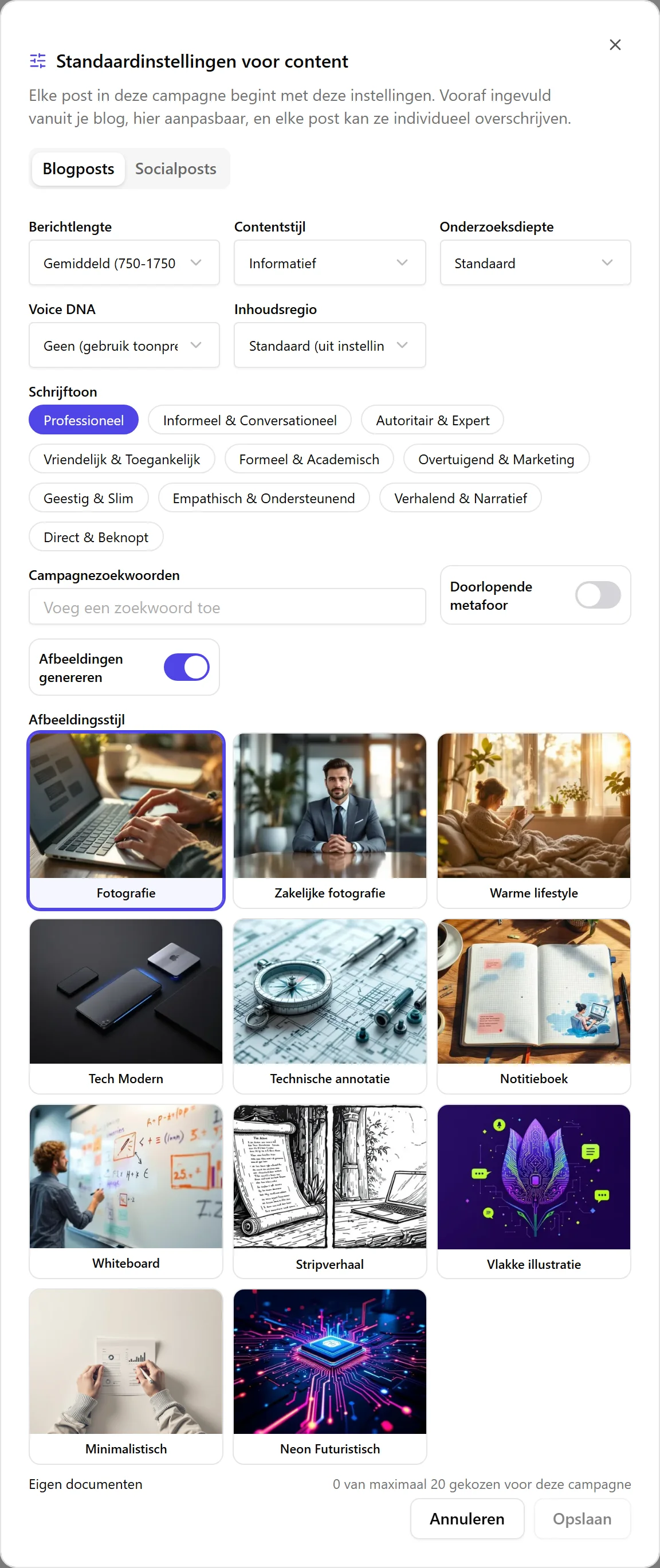
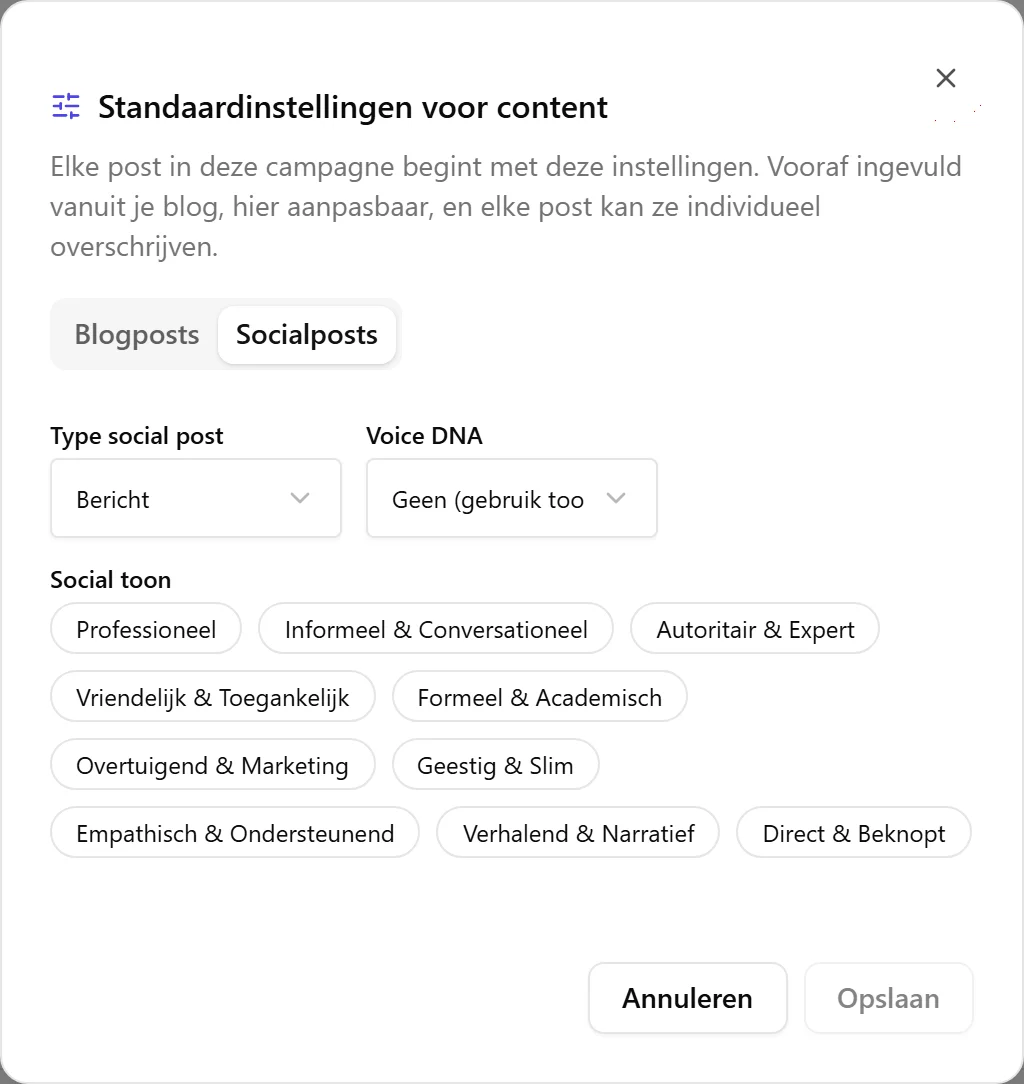
Achter het schuifregelaar-icoon in de kop van de campagne opent Standaardinstellingen voor content de instellingen waarmee elke nieuwe post in deze campagne begint: lengte, toon, onderzoeksdiepte, beeldstijl en meer. Ze openen in een venster met Annuleren en Opslaan, en er wordt niets bewaard tot je op Opslaan drukt. Sluit je het venster met wijzigingen die je nog niet bewaarde, dan vraagt Nolorem Je wijzigingen weggooien? en kies je Verder bewerken of Weggooien. De instellingen zijn vooraf ingevuld vanuit je blog, altijd aan te passen, en elke afzonderlijke post kan ze nog steeds voor zichzelf overschrijven. Het icoon is voor admins en editors, dus een bijdrager ziet het niet, en het staat uit, met de reden in de tooltip, zodra de campagne is afgerond of geannuleerd. De bevestigingsstap en de wizard voor een nieuwe campagne tonen dezelfde instellingen nog als kaart.
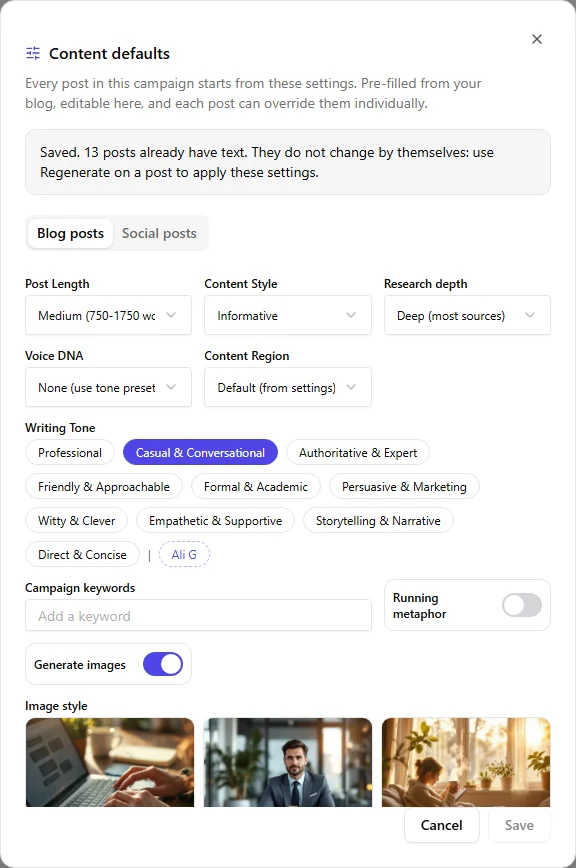
Het venster is verdeeld in twee tabbladen, Blogposts en Socialposts, zodat je alleen de instellingen ziet die gelden voor het soort post waar je naar kijkt. Het opent op het tabblad dat past bij wat de campagne echt bevat: Blogposts als de campagne een blogitem heeft, Socialposts als dat niet zo is. De link naar de documenten in de instellingen van een blogpost opent het op het tabblad Blogposts.
Eén veld verdient een duidelijke uitleg: Campagnezoekwoorden. Wat je daar toevoegt, lift mee op elke post in de campagne als extra context, een secundair zoekwoord, nooit de titel of het focuszoekwoord van de post zelf. Dat blijft zo, ook als je zoekwoordenbank niets heeft dat bij het onderwerp van een post past: Nolorem vindt of bouwt dan nog steeds een echt focuszoekwoord voor de post zelf, eerst uit je zoekwoordenbank en, lukt dat niet, afgeleid uit de eigen titel en briefing van de post, zodat het campagnezoekwoord nooit het woord wordt waar de post eigenlijk over gaat.
Een focuszoekwoord dat je zelf op een post instelt, overleeft een regeneratie. Wijzig je het focuszoekwoord van een post zelf, dan behoudt het opnieuw genereren van dat campagne-item jouw focuszoekwoord. Maak je het veld in plaats daarvan leeg, dan kiest Nolorem een nieuwe, precies zoals bij een post die er nooit een had.
Bewaren verandert geen posts die al tekst hebben. Nadat je op Opslaan drukt, blijft het venster open en vertelt het hoeveel posts van deze campagne al tekst hebben en dat die niet vanzelf veranderen: gebruik Opnieuw genereren bij een post om de nieuwe instellingen toe te passen. De melding verdwijnt zodra je opnieuw iets wijzigt of het venster sluit. Heeft nog geen enkele post tekst, dan zegt de melding dat, en wordt elke post met de nieuwe instellingen geschreven.
Een beeld bij elke socialpost
Elke socialpost die een campagne voor je schrijft, krijgt een eigen beeld, getekend in het merk van de blog van de campagne: de merkkleuren, huisregels en stijl. Hoort de socialpost bij een blogpost, dan wordt het beeld afgeleid van het hoofdbeeld van die blogpost en bijgesneden op de vorm van het platform, zodat de socialpost en het artikel als een geheel ogen. Dit geldt voor de socialposts van een campagne-item dat is gemaakt nadat deze functie is ingevoerd; items die al bestonden houden precies wat ze hebben, zonder toegevoegd beeld en zonder melding.
De schakelaar Beelden genereren in de Standaardinstellingen voor content van de campagne bepaalt of dit gebeurt. Staat hij uit, dan wordt er geen beeld gemaakt en zegt de post dat.
Kon een beeld niet gemaakt worden, dan zwijgt de post daar niet over. Onder het item geeft een oranje melding de reden in gewone woorden: de beelden staan uit voor deze campagne, je maandquotum voor afbeeldingen is op, het dagplafond voor AI is bereikt, het maken van het beeld is mislukt, of het hoofdbeeld van de blogpost was niet klaar. Elke melding zegt wat je kunt doen, zoals zelf een beeld toevoegen of het later opnieuw proberen.

Instagram en Pinterest hebben een beeld nodig. Heeft een post voor een van deze platforms geen beeld, dan plant Nolorem hem niet in. De post blijft als concept staan, met de reden erbij, tot hij een beeld heeft. Een platform dat geen beeld vereist, zoals LinkedIn, publiceert gewoon, en de melding vertelt je dat de post geen beeld heeft.
Richtlijnen: een inhoudelijke regel voor de hele campagne
Naast doelen en ritme kan een campagne richtlijnen hebben: een inhoudelijke regel die elke post moet respecteren, bijvoorbeeld een standpunt dat je wel of juist niet wilt innemen, of een onderwerp dat je uitsluit ("we vergelijken ons nooit met concurrenten bij naam"). Schrijf haar onder Richtlijnen in de briefing van de campagne (het potlood op de campagnekaart, het tabblad Doelen, onder de doelen, tot 1000 tekens), of laat de AI-assistent haar op een kaart voorstellen en druk op Toepassen. Eenmaal bewaard kun je de richtlijn lezen op de campagnepagina zelf, in een blok onder de kaarten bovenaan. Als je de campagne mag bewerken, staat in dat blok de knop Bewerken, die de briefing opent op het tabblad Doelen. Nadat je op een richtlijnkaart op Toepassen hebt gedrukt, zegt de assistent waar de richtlijn nu staat.
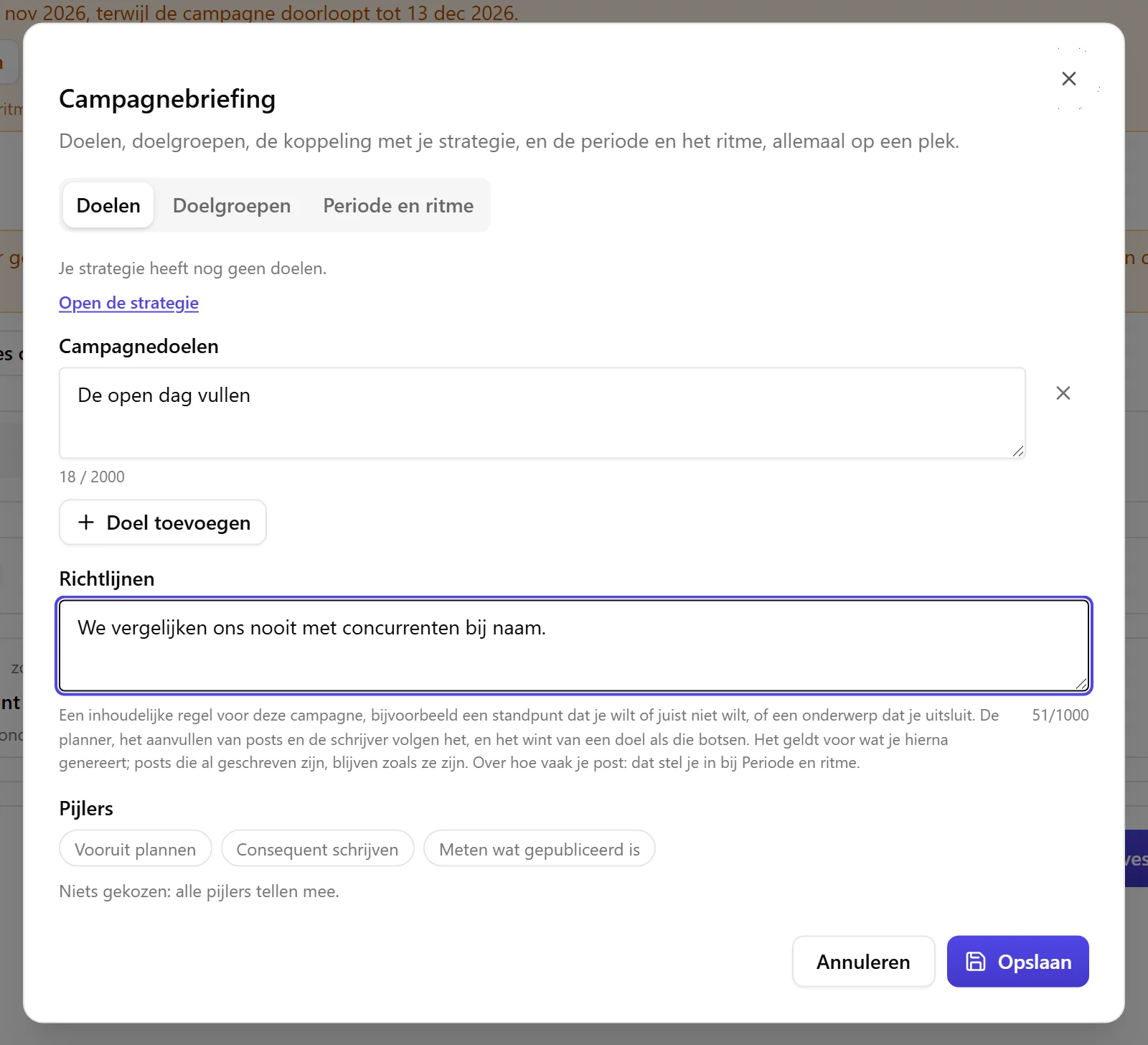
- Wie haar volgt. De planner, het aanvullen van ontbrekende posts en de schrijver krijgen de richtlijnen allemaal mee, en in hun instructies gaan ze voor op een doel als die botsen. De huisstijl blijft gelden: een richtlijn kan de regel van Nolorem tegen streepjes of tegen titels met een dubbele punt niet uitzetten. Omdat een AI-model haar leest, is een richtlijn een instructie en geen garantie: lees de posts voor je ze goedkeurt.
- Vanaf dan. Ze geldt voor wat je na het opslaan genereert. Posts die al geschreven zijn blijven zoals ze zijn, en de kaart van de assistent zegt dat. Een plan dat gegenereerd is voor je de richtlijnen wijzigde, toont de melding dat de briefing is gewijzigd, waar je het plan kunt houden of een nieuw plan kunt genereren.
- Ritme is geen richtlijn. Hoe vaak je post stel je in bij Periode en ritme.
- Tijdens het genereren kunnen de richtlijnen niet worden opgeslagen; probeer het opnieuw als het klaar is.
- Teruggaan. De richtlijnen reizen mee met de standaardinstellingen in de versies van het plan: dat onderdeel terugzetten brengt ook de richtlijnen terug.
Huisregels voor je campagneteksten
Huisregels voor je hele organisatie, een blog of een gekoppeld kanaal sturen ook je campagneteksten: de planner en de schrijver volgen ze. Een regel die alleen voor deze campagne bedoeld is, komt in de richtlijnen van deze campagne, en de assistent voegt ze toe aan de bestaande richtlijnen in plaats van ze te vervangen. Zie Huisregels.
De periode van een al lopende campagne wijzigen
Wat het opslaan van een gewijzigde periode of cadans doet, hangt af van hoever de campagne al staat.
Bij een concept herbouwt opslaan het plan. De knop Opslaan zegt dat zelf: ze leest dan "Opslaan en plan opnieuw genereren", met een waarschuwing er vlak boven dat handmatige aanpassingen aan losse kaarten daarbij verloren gaan. Nolorem bewaart eerst een versie van het plan, zodat je erop kunt terugkomen. Sla je een periode of cadans op die niet echt gewijzigd is, of een van de andere drie tabbladen, dan blijft het een gewone opslag die verder niets raakt.
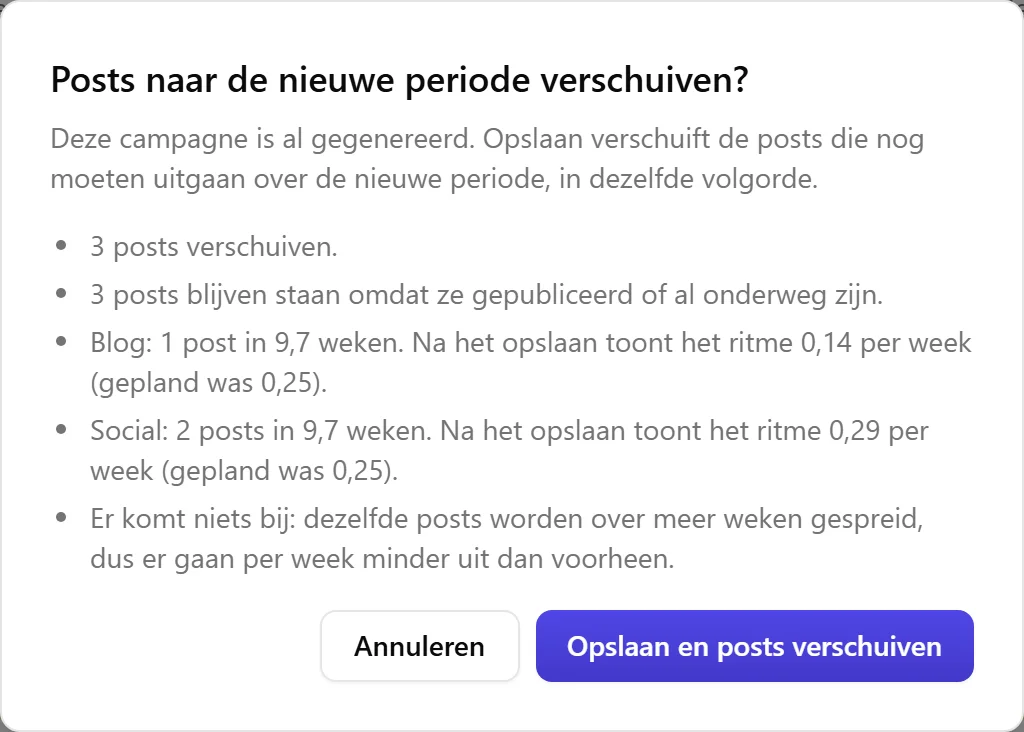
Is de campagne gestart (actief of gepauzeerd), dan verplaatst Nolorem de posts die nog niet uitgegaan zijn, in plaats van ze te laten staan. Voor er iets verschuift, zegt een bevestiging precies wat er gaat gebeuren:
- hoeveel posts verschuiven, en met welk ritme (bijvoorbeeld "Social: 10 posts in 4,4 weken. Na het opslaan toont het ritme 2,18 per week (gepland was 1,63)."), met daaronder een regel die zegt welke kant het tempo op gaat vergeleken met het tempo van vóór de wijziging; een periode inkorten verhoogt het en verlengen verlaagt het, en geen van beide wordt daarom alleen geweigerd;
- het ritme van voor de wijziging, in dezelfde woorden, bijvoorbeeld "Blog vóór de wijziging: 1 per week." en "Social vóór de wijziging: 2 per week.", zodat je het kunt vergelijken met het ritme erna;
- hoeveel posts blijven staan omdat ze al gepubliceerd zijn of onderweg zijn;
- hoeveel posts blijven staan omdat ze al ingepland staan op de kalender van je eigen website (een blogpost die je al op een vast tijdstip liet publiceren, houdt dat tijdstip, los van de campagne);
- hoeveel posts blijven staan omdat hun datum al verstreken is, of ze mislukt zijn (een mislukte post opnieuw proberen blijft een aparte actie per post);
- en dat een blogpost en zijn promotieposts altijd samen verschuiven: een promotiepost landt nooit voor de blogpost die ze promoot, ook niet als die blogpost zelf in een van de groepen hierboven valt.
Bevestig, en Nolorem voert het uit; de melding achteraf noemt hoeveel posts er echt verschoven zijn. Het ritme op dit tabblad is alleen-lezen zodra een campagne gestart is: het toont wat je posts werkelijk doen, geen cijfer dat nog iets stuurt. Het ritme zelf instellen kan alleen nog bij het aanmaken van de campagne of zolang ze een concept is, zie "Een campagne starten" hierboven.
Een periode inkorten kan nog altijd stuiten op je maandlimiet, dezelfde limiet als bij "Hoeveel posts een campagne mag beloven" hierboven, gewogen tegen het ritme dat de ingekorte periode werkelijk oplevert, verdeeld over elke kalendermaand die de periode raakt in plaats van alleen de maand waar de posts in vallen. Een periode verlengen voegt nooit een post toe, dus die kost nooit iets van die limiet.
De AI Assistant doet exact dezelfde herschikking, met exact dezelfde bevestiging, wanneer je hem vraagt de periode of het ritme van een lopende campagne te wijzigen.
Bij een gepauzeerde campagne verschuift een nieuwe periode ook de gepauzeerde posts. Zou hervatten later de teruggezette planning voorbij de nieuwe einddatum duwen, dan kapt Nolorem de posts niet zomaar af na het einde: het spreidt wat overblijft over de tijd die er nog is, en zegt dat, zowel vooraf (met de datum waar het niet meer past) als achteraf (met hoeveel posts gespreid zijn en tot welke einddatum).
Bij een afgeronde of geannuleerde campagne is er niets meer om te verplaatsen, dus een periodewijziging verandert alleen de periode; Nolorem zegt dat vooraf in plaats van te doen alsof er iets verschuift.
Op welke dagen Nolorem plaatst
Zonder keuze plaatst Nolorem alleen op werkdagen, van maandag tot vrijdag. In het tabblad Periode en ritme, en in de wizard, kies je met de knoppen onder Dagen waarop Nolorem plaatst precies de dagen die je wilt, ook zaterdag of zondag: bijvoorbeeld donderdag tot zondag voor een winkel die op zondag open is. Vanaf dan plaatst Nolorem alleen op die dagen. Wat er niet op past, wordt niet op een andere dag geperst: je ziet het als tekort dat je kunt aanvullen of laten.
Een wijziging geldt voor posts die vanaf nu geplaatst worden. Posts die al gepland staan, blijven staan.
De grijze uitleg onder de dagknoppen ("Niets gekozen: alleen werkdagen. ...") staat er alleen zolang je geen dag gekozen hebt; zodra je een dag kiest, verdwijnt hij.
Het uur kiest Nolorem zelf, binnen de tijden die uit onderzoek per platform en per type publiek het best werken, in de tijdzone van je organisatie. Een blogpost die je zelf op een weekenddag zet, houdt zijn promotieposts op die dag bij zich. Het uur dat je kiest en ziet, is het uur van de tijdzone van je organisatie. Staat je browser op een andere tijdzone, dan toont de kiezer de naam van de zone die hij gebruikt.
Terug naar een eerdere versie van het plan
Voor elke wijziging aan het plan bewaart Nolorem vanzelf een versie. Je hoeft niets aan te zetten. Nolorem bewaart er een voor het genereren van het plan, voor het aanpassen ervan (ook als je de assistent het laat aanpassen), voordat Toch vervangen een kleiner plan opslaat, voordat de assistent wijzigingen aan posts toepast, voordat de posts die je met de assistent afsprak worden toegevoegd, voordat de assistent posts aanvult of toevoegt aan een concept-, geplande of lopende campagne, voordat de periode van een campagne verandert, en voordat een versie wordt teruggezet. Ook voordat je een post bewerkt of verwijdert, posts vergrendelt, een campagne hervat, het sjabloon, de kanalen of andere instellingen van de campagne wijzigt of een post aan de campagne koppelt, bewaart Nolorem er een. Een campagne pauzeren bewaart er geen: de status van een campagne hoort nooit bij een versie.
De laatste 50 versies van elke campagne blijven bewaard. De oudste valt weg zodra er een 51e bijkomt. De knop Versies in de bedieningsrij van de campagnekop, naast de schakelaar Posts goedkeuren, opent de lijst, met per versie de datum, waarom ze bewaard werd (bijvoorbeeld "Voor het aanpassen van het plan" of "Voor een wijziging door de assistent"), wie de wijziging deed en hoeveel posts erin zitten. Iedereen in de organisatie kan de lijst openen en een versie bekijken.
Wijzigingen die snel op elkaar volgen, worden samen bewaard. Pas je binnen 10 minuten meermaals posts of instellingen van dezelfde campagne aan, dan bewaart Nolorem daarvoor één versie: de stand van vóór de eerste wijziging, en de lijst noemt ze naar die eerste wijziging. Een wijziging van de assistent krijgt altijd een eigen versie.
De naam, de status en de instelling Posts goedkeuren van een campagne gaan nooit terug als je een versie terugzet. Nolorem houdt wel bij wie ze wanneer wijzigde, maar een terugzetting zet een gestopte campagne nooit opnieuw aan en verandert niet hoe ze publiceert.
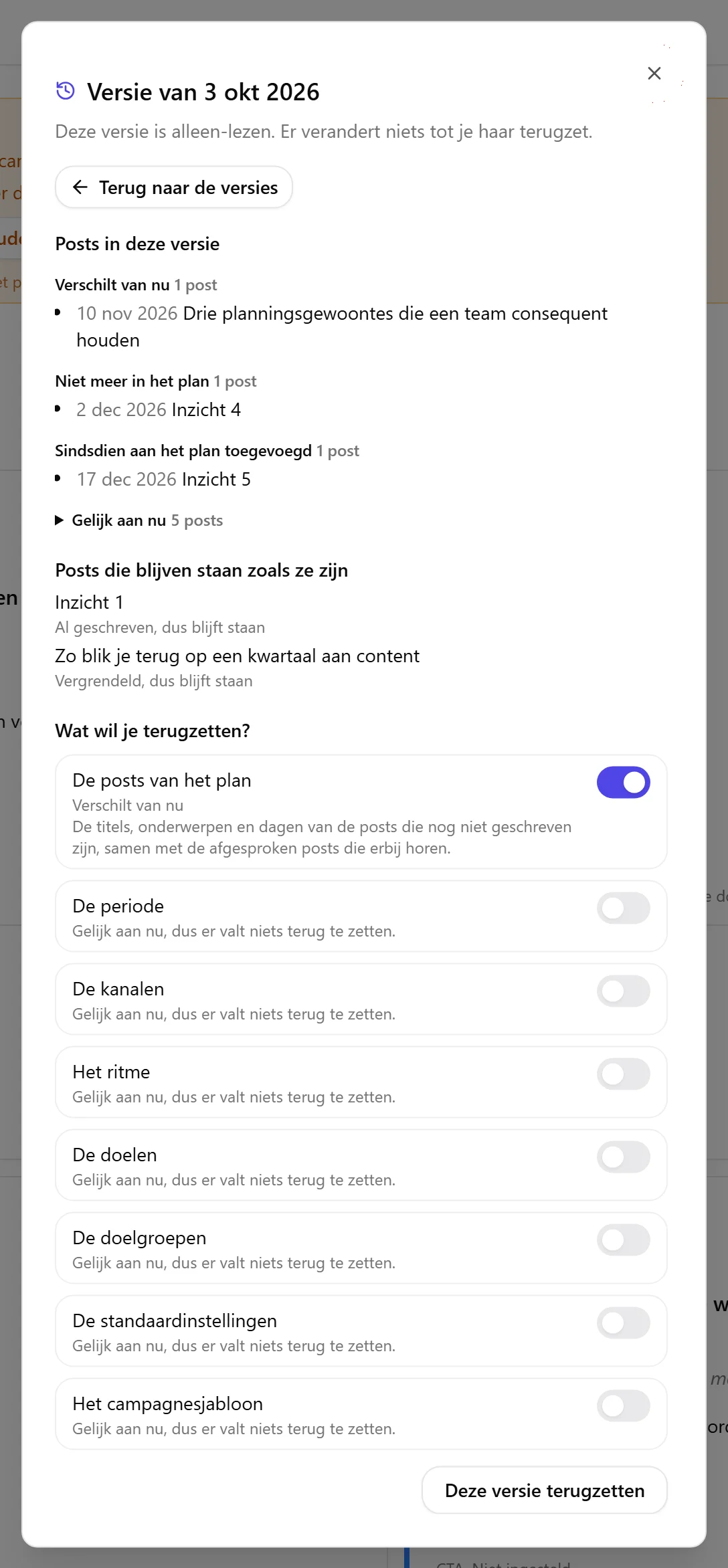
Een versie openen toont haar alleen-lezen, naast het plan zoals het nu is. Per post staat erbij of hij gelijk is aan nu, verschilt van nu, niet meer in het plan zit of er sindsdien aan is toegevoegd. Voor de periode, de kanalen, het ritme, de doelen, de doelgroepen, de standaardinstellingen en het campagnesjabloon staat erbij of ze verschillen. Er verandert niets tot je die versie terugzet.
Alleen een beheerder of een redacteur kan een versie terugzetten. Een bijdrager kan de lijst nog steeds openen en elke versie bekijken, ziet een melding die zegt waarom de knop ontbreekt, en kan het plan wel opnieuw laten genereren.
Je kiest zelf wat teruggaat. De knop Deze versie terugzetten opent een lijst met per onderdeel een schakelaar: de posts van het plan, de periode, de kanalen, het ritme, de doelen, de doelgroepen, de standaardinstellingen en het campagnesjabloon. Vooraf staan alleen de posts aan, want dat willen de meeste mensen terug. Een onderdeel dat gelijk is aan nu kun je niet aanzetten, want er valt niets terug te halen. Bij de posts horen de posts die je met de assistent hebt afgesproken.
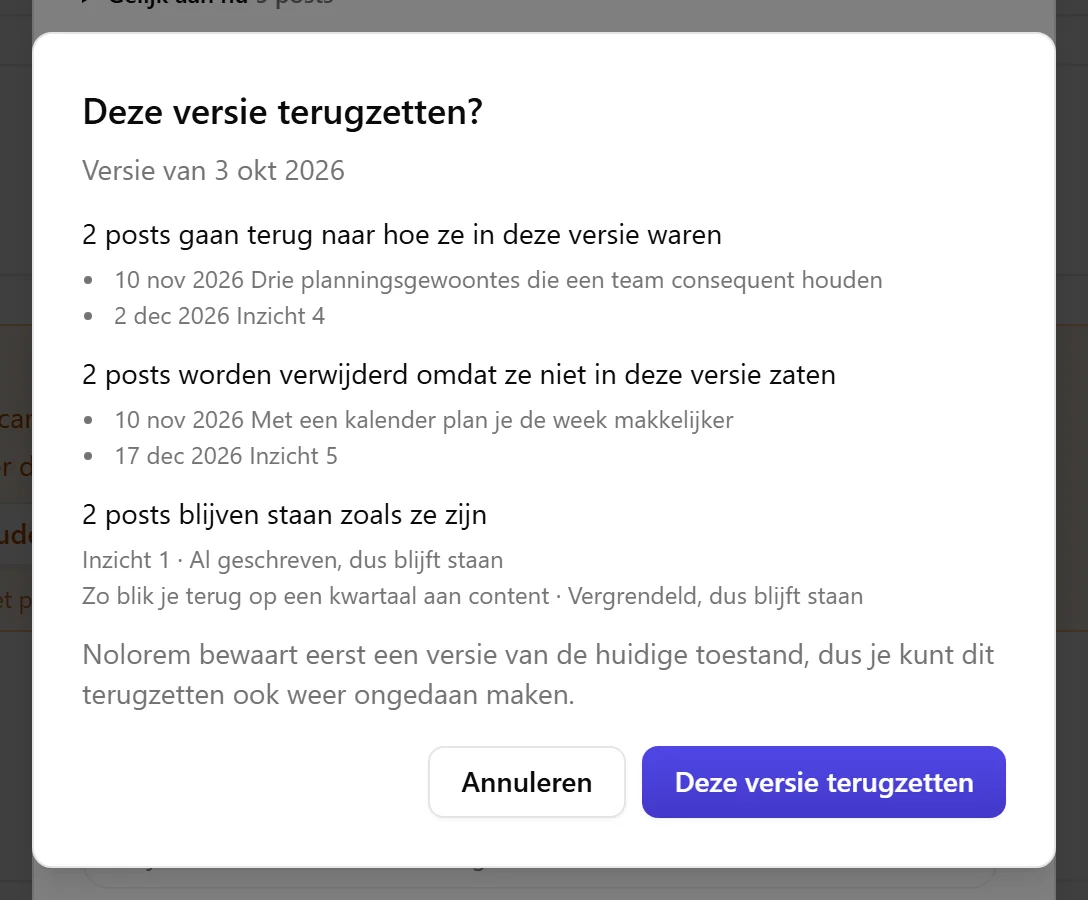
Een bevestiging zegt wat het resultaat wordt, en er gebeurt niets voor je die bevestigt. Ze telt het netto effect: hoeveel posts teruggaan naar hoe ze in deze versie waren of terugkomen, hoeveel er verwijderd worden omdat ze niet in deze versie zaten, en hoeveel er blijven staan zoals ze zijn. Een post die voor en na gelijk is, telt bij geen van de eerste twee mee. Ze noemt ook wat niet terugkomt omdat het niet meer bestaat (een kanaal dat je ontkoppelde, een doel, een pijler of een document dat je sindsdien verwijderde) en de posts die terugkomen met een dag die al voorbij is.
Sommige posts blijven altijd precies zoals ze zijn. Een gepubliceerde post, een post die al geschreven is, een vergrendelde post en een post die nu geschreven wordt, veranderen nooit wanneer je een versie terugzet. De tekst van een geschreven post wordt nooit overschreven, en een post die al onderweg is naar je kanalen wordt nooit aangeraakt. Een post waarvan een blijvende socialpost is afgeleid, blijft ook staan. De bevestiging somt ze op, elk met zijn reden.
Op een lopende campagne gaat de periode apart terug. Kies de periode, bevestig, en zet daarna de versie terug voor de rest. De periode gaat terug zoals een gewone periodewijziging werkt, met dezelfde bevestiging over de posts die verschuiven en dezelfde grenzen. Het ritme van een lopende campagne volgt uit haar periode, dus dat kun je daar niet apart terughalen. Op een concept gaat de periode samen met de andere onderdelen terug.
Zit de post van een plan-item in de prullenbak, dan komt het item terug en de post niet. Haal je die post later zelf uit de prullenbak, dan hangt hij niet meer aan het item dat terugkwam. Een post die terugkomt met een dag die al voorbij is, wordt niet ingepland, dus je kiest er een nieuwe dag voor.
Je kunt het terugzetten van een versie ongedaan maken. Voor het teruggaat, bewaart Nolorem een versie van het plan zoals het op dat moment is (ze staat in de lijst als "Voor het terugzetten van de versie van ..."), en naar die versie kun je teruggaan. Is het plan al gelijk aan de nieuwste versie, dan is die versie je weg terug, en dat zegt de bevestiging.
Is de campagne veranderd nadat je de versie opende, dan wordt er niets gewijzigd. Nolorem meldt het, want wat de bevestiging beloofde is niet meer wat er zou gebeuren. Open de versie opnieuw. Een campagne die nog bezig is met het genereren van haar plan, kan niet teruggaan naar een versie tot dat klaar is. Een campagne die voltooid of geannuleerd is, kan nooit teruggaan naar een versie, maar je kunt haar versies wel openen en bekijken.
Versies blijven bij de campagne als je haar verwijdert. Ze wachten met haar in de prullenbak en zijn er weer als je de campagne terugzet. Ze verdwijnen samen met haar als ze definitief wordt verwijderd.
Elke versie zegt in gewone woorden waarom ze bewaard werd. Onder de reden in de lijst legt een korte regel het uit, bijvoorbeeld: "Je wijzigde zelf een post, en dit is het plan voor jouw wijziging." Een reden die deze pagina nog niet kent, toont de algemene regel "Voor een wijziging aan het plan". Een campagne zonder versies zegt: "Nog geen versies. Elke wijziging aan dit plan wordt voortaan als versie bewaard."
Wat een weigering je vertelt
Wordt iets niet gedaan, dan lees je in gewone woorden wat er niet gebeurd is en waarom, en verandert er niets stilzwijgend.
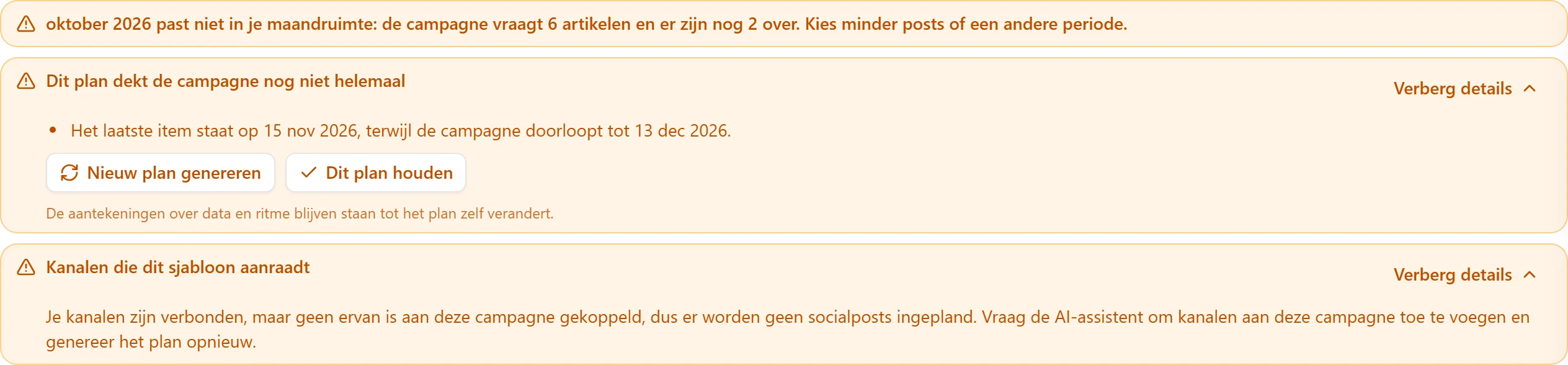
- Je maandruimte is niet genoeg. Vraagt een wijziging van het plan meer blog- of socialposts dan je maand nog heeft, dan verschijnt bovenaan de meldingenzone van de campagnepagina een oranje melding. Ze noemt de maand, hoeveel posts de campagne vraagt en hoeveel er nog over zijn, en eindigt met het advies om minder posts of een andere periode te kiezen. Er wordt niets opgeslagen. Loopt de assistent tegen dezelfde grens aan, dan zegt hij: "Je maandlimiet is bereikt, dus dit is niet uitgevoerd."
- De assistent ziet je rol niet. Vraag je de assistent om een wijziging en kan hij niet zien welke rol je in de organisatie hebt, dan lees je: "Ik kan niet zien welke rol je in deze organisatie hebt, dus ik heb niets gewijzigd."
- De assistent kan je rol nu niet controleren. Dan lees je: "Ik kan je rol nu niet controleren, dus ik heb niets gewijzigd. Probeer het zo meteen opnieuw."
- Een beheerder kijkt mee met je account. Dan lees je: "Je kijkt dit account mee als beheerder. Tijdens het meekijken wordt er niets gewijzigd, dus ik heb niets gewijzigd."
In de laatste drie gevallen wordt alleen een verzoek om iets te wijzigen geweigerd. Een vraag, of een verzoek om iets op te zoeken, wordt gewoon beantwoord.
De assistent bij een campagne
Je kunt de AI-assistent in je eigen woorden vragen een campagne te wijzigen. Hij kan de briefing, de periode, het ritme, de kanalen, de doelgroepen en de standaardinstellingen voor content aanpassen, posts aan het plan toevoegen of eruit halen, posts laten schrijven en de campagne pauzeren of hervatten. Eerst zie je een kaart Voorgestelde wijziging met wat er zou veranderen en wat niet mogelijk is, bijvoorbeeld door je rol, de status van de campagne, een slot, je maandtegoed aan posts of het dagplafond voor AI-generatie. Er gebeurt niets voor je op Toepassen klikt.
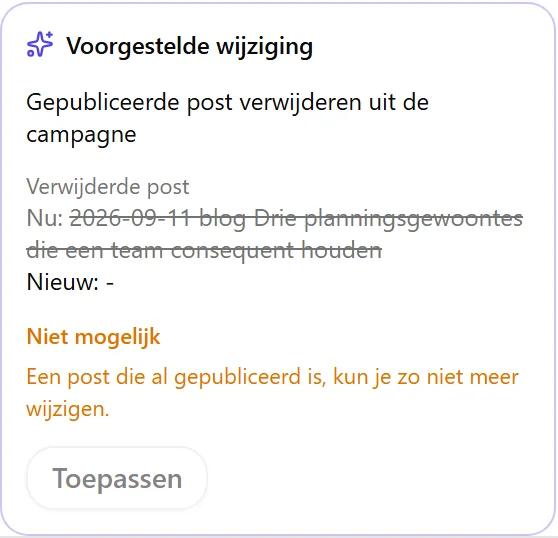
Posts laten schrijven kost van je maandtegoed, en de kaart zegt hoeveel posts hij zou schrijven. De assistent publiceert niet en annuleert geen campagne. Campagnes die afgelopen zijn of in de prullenbak staan, kan hij alleen lezen: je verplaatst een campagne zelf naar de prullenbak en zet ze zelf terug, zie De prullenbak en terughalen. De details staan in De Content Advisor.
Posts verwijderen. Vraag je de assistent posts uit het plan te verwijderen, dan antwoordt hij met een kaart die om bevestiging vraagt, en de posts verdwijnen pas als je bevestigt. Hij maakt van je verzoek geen nieuwe tekst voor een post. Alleen een admin of een redacteur kan posts zo laten verwijderen: met een andere rol zegt de assistent welke rollen dat wel kunnen en toont hij geen kaart. Een vergrendelde post blijft staan tot je hem ontgrendelt.
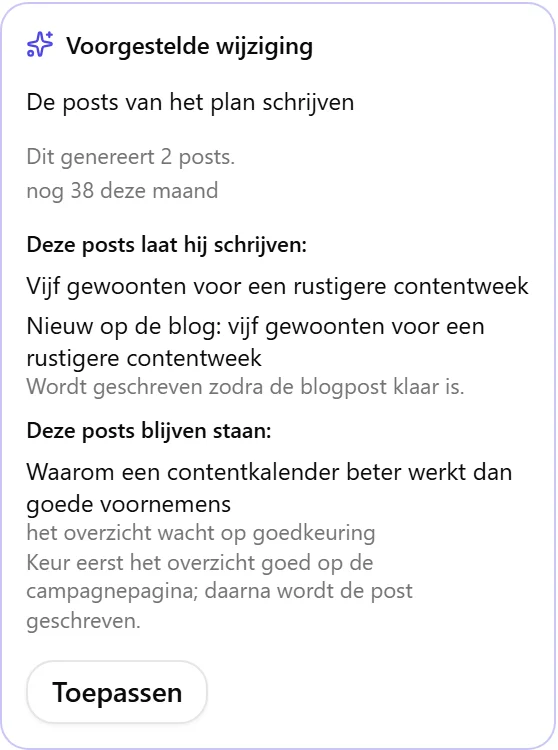
Een post die al tekst heeft, blijft zoals hij is. Als je de assistent vraagt posts te schrijven, toont zijn kaart de posts die hij laat schrijven, met hun titel, hoeveel het er zijn en wat er overblijft van je maandtegoed. Daaronder staan de posts van het plan die blijven staan, elk met de reden en wat je kunt doen: de post heeft al tekst of is gepubliceerd, het overzicht wacht op goedkeuring, hij wordt al geschreven, hij is overgeslagen of de datum is voorbij. Toepassen start alleen de posts die nog geen tekst hebben. Een socialpost bij een blogpost die wordt geschreven, komt mee zodra de blogpost klaar is. Een vergrendelde post zonder tekst wordt gewoon geschreven, want het slot beschermt het onderwerp en de datum, niet het schrijven. Wil je een geschreven post bewust opnieuw laten schrijven, open dan op de campagnepagina bij de post het menu met de drie puntjes en kies Aanpassen en Opnieuw genereren, of gebruik de knop Opnieuw genereren bij de post in het plan. Een post waarvan het overzicht op goedkeuring wacht, blijft staan tot je het overzicht goedkeurt, en een post waarvan de datum voorbij is, wordt niet door de assistent geschreven zolang je de datum niet eerst aanpast.
Wat de assistent toont en zegt. De kaarten gebruiken gewone woorden (de naam van een keuze, de titel van een document, de datum in jouw taal). De assistent zegt alleen dat iets is opgeslagen of gekoppeld als het in je campagne staat: anders wordt de zin vervangen door "Dat staat nog niet in je campagne.", of, als het alleen op een kaart klaarstaat, door een zin die zegt dat het wordt opgeslagen zodra je het toepast. Een wens die in geen enkele instelling past, wordt als richtlijn aangeboden, zie hierboven. Nolorem zelf stelt geen titels voor met een dubbele punt tussen twee delen; lever je er zelf een aan, dan legt de assistent uit waarom ze meestal worden vermeden, stelt een alternatief per titel voor en hoort de jouwe te houden als je die verkiest. Meer in De Content Advisor.
Eén post herschrijven. Vraag de assistent om één post opnieuw te schrijven, bijvoorbeeld "Schrijf deze post helemaal opnieuw", en je krijgt een kaart voor die post. Dat werkt ook als je in het Duits of in het Engels schrijft. De kaart is die uit De Content Advisor.
Posts afspreken met de assistent
Wanneer je een campagne met de AI-assistent doorpraat, spreek je vaak concrete posts af: een blogpost op een bepaalde dag, een socialpost die hem aankondigt. De assistent kan die op een kaartje zetten, en wat je daar goedkeurt komt in het plan en blijft er staan.
- Vertel de assistent welke posts je wilt, of vraag hem posts voor te stellen op basis van een document in je bibliotheek. Hij schrijft elke post op met datum, type, titel en kanalen, en zegt of die bovenop het ritme komt of binnen het ritme valt.
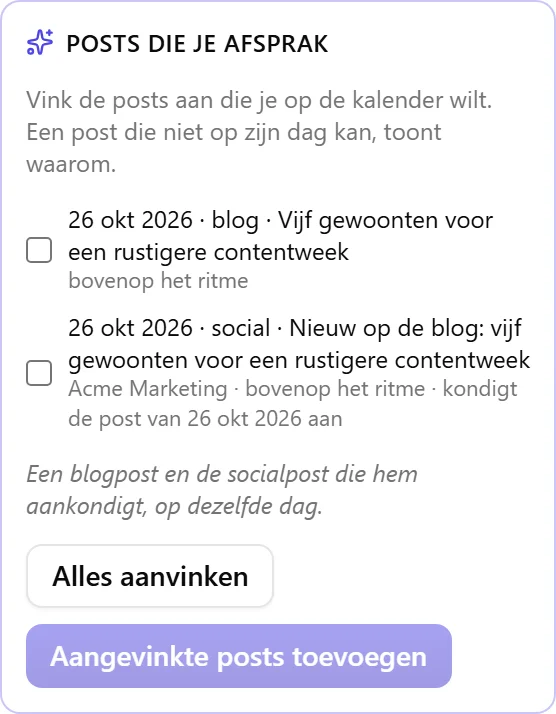
- Het kaartje Posts die je afsprak toont ze, elk met een vinkje. Vink aan wat je wilt, of gebruik Alles aanvinken, en kies dan Aangevinkte posts toevoegen.
- Een post die niet op zijn dag kan, wordt niet verborgen: het kaartje zegt waarom, bijvoorbeeld dat de dag een weekend is, al voorbij is, buiten de campagneperiode valt of dat het kanaal niet aan de campagne is gekoppeld. Heeft de campagne nog geen periode, pas dan eerst de opzet toe; het kaartje controleert opnieuw.
Deze posts blijven in het plan. Genereer je het plan opnieuw, of vraag je de assistent het bij te sturen, dan houden de posts die je goedkeurde hun dag, titel en kanaal. De rest van het plan wordt eromheen gebouwd: een gewone post van hetzelfde type neemt hun dag nooit in, en een post die binnen het ritme valt telt mee voor het ritme in plaats van erbovenop te komen. Noem je er een bij naam in een aanpassing ("verplaats de blogpost van 5 april naar de 8e"), dan kan die veranderen; de andere blijven zoals ze waren. Wijzig of verwijder je zo'n post zelf op de campagnepagina, dan volgt het plan wat je deed en komt de oude versie niet terug. Haal je zo'n blogpost uit een plan dat nog niet loopt, dan verdwijnt ook de socialpost die hem aankondigt.
Op een campagne die al loopt, komen de posts die je goedkeurt in het plan, en ze worden niet vanzelf geschreven. Je laat ze schrijven met de knop Schrijf de nieuwe posts boven de lijst met posts op de campagnepagina, of met de kaart die de assistent je geeft nadat je de wijziging hebt toegepast, zie "De nieuwe posts van een lopende campagne schrijven" hieronder. Er wordt niets anders verwijderd of verschoven om plaats te maken, ook niet als een post binnen het ritme valt: een lopende campagne wordt hiervoor nooit opnieuw gegenereerd, dus ze kan één post méér krijgen dan haar ritme. Wil je er één minder, verwijder dan zelf een post.
Geef je een post die je al afsprak een andere titel, dan vervang je hem en komt er geen post bij. Spreek een nieuwe titel af voor dezelfde dag en hetzelfde type, en de post houdt zijn plaats in het plan onder de nieuwe titel. Is die post al geschreven, dan krijgt ook de geschreven post de nieuwe titel, en die blijft staan als de post opnieuw gegenereerd wordt. Een post die al gepubliceerd is, houdt de titel waarmee hij verscheen, zodat hij blijft kloppen met de versie op je site of netwerk. Het kaartje meldt dan "1 post vervangen", niet dat er een post is toegevoegd.
Verkort je de periode zodat een van deze posts erbuiten valt, dan vraagt Nolorem het eerst, in het periodevenster en op het opzetkaartje van de assistent: de post naar de rand van de nieuwe periode verplaatsen, of hem uit het plan halen. Er wordt niets opgeslagen voor je hebt gekozen. Posts binnen de nieuwe periode houden hun exacte dag.
Is de dag van een van deze posts al vol voor een kanaal, dan zegt het plan dat openlijk in plaats van de post te verschuiven.
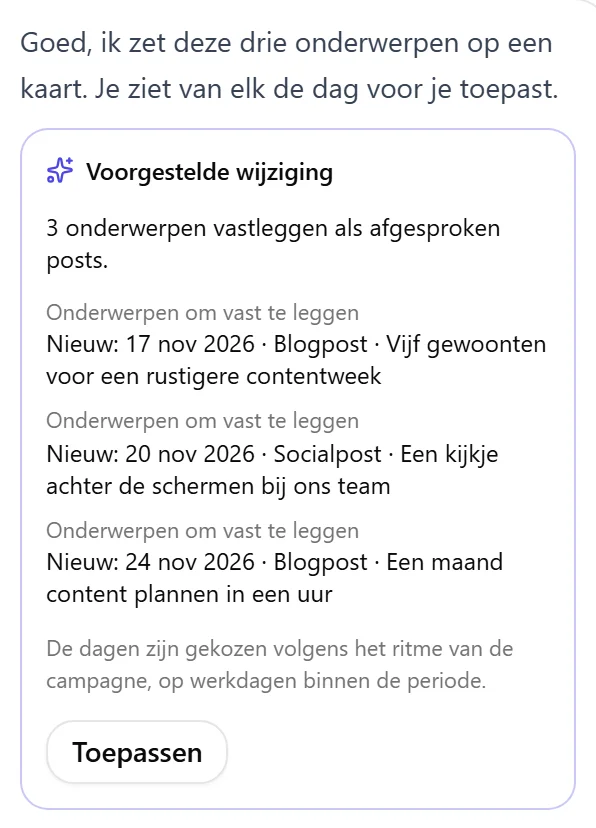
Onderwerpen die je in het gesprek goedkeurt, worden afgesproken posts. Heeft de assistent in het gesprek een lijst onderwerpen voorgesteld en keur je die goed, dan geeft hij een kaart met de rij Onderwerpen om vast te leggen, die de dag van elk onderwerp toont. Nolorem kiest die dagen, werkdagen binnen de periode die het ritme van de campagne volgen, en de assistent noemt zelf geen datum. Passen niet alle onderwerpen, dan zegt de assistent dat en bevat de kaart alleen wat past. Nadat je op Toepassen hebt gedrukt, zijn de onderwerpen opgeslagen als afgesproken posts: op een campagne die nog niet loopt verschijnen ze in het plan de eerstvolgende keer dat je het genereert, en zoals de andere afgesproken posts blijven ze daarna in het plan staan. Tot je op Toepassen drukt, zegt de assistent niet dat ze zijn opgeslagen.
Heeft het plan lege plekken, dan vullen goedgekeurde onderwerpen die eerst. Heeft het plan minder posts dan het ritme belooft, dan komen de onderwerpen die je goedkeurt in de lege plekken, per soort: blogonderwerpen in blogplekken, socialonderwerpen in socialplekken. Past maar een deel, dan zegt de kaart hoeveel posts erbij komen en waarom de andere niet: er is geen vrije werkdag meer in de periode, die soort post staat al op het aantal dat in het plan zit, of de dag zou buiten de periode vallen. Een post die een lege plek vult, is vergrendeld, dus Een nieuw plan genereren behoudt hem. Alleen de onderwerpen die overblijven als de plekken vol zijn, worden afgesproken posts. Er wordt niets toegevoegd voor je op Toepassen klikt.
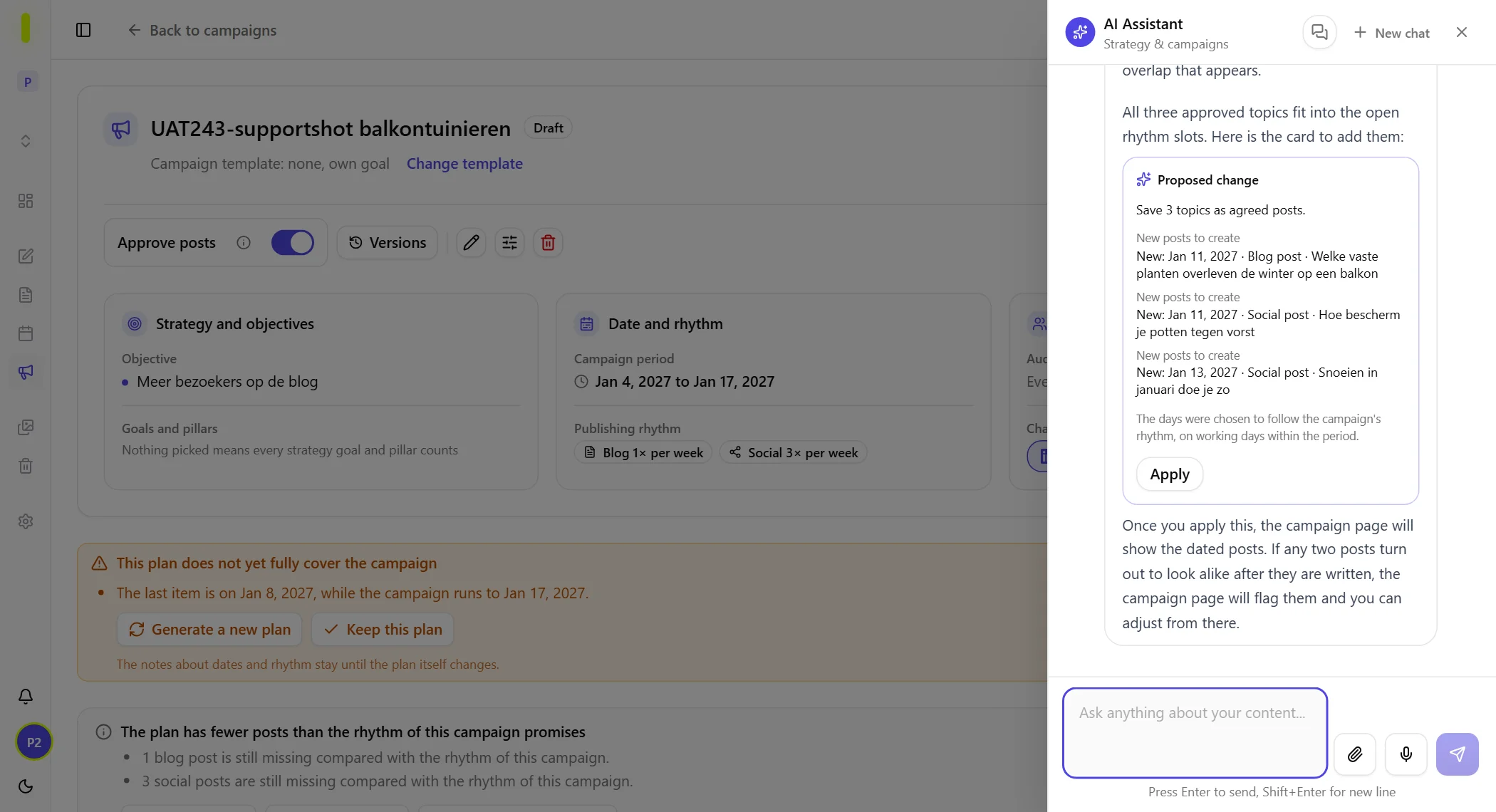
De assistent vult alleen wat je kiest. Kies je een deel van de voorgestelde onderwerpen ("alleen deze vier", of met het nummer), dan bevat de kaart precies die onderwerpen, ze komen op de eerste vrije dagen en de andere plekken blijven leeg. De nummers in een voorstel lopen door over blogposts en socialposts, zodat elk nummer één onderwerp is. De assistent vraagt daarna niet opnieuw naar de rest. Zeg je dat de lege plekken zo mogen blijven, dan begint hij er in dat gesprek niet meer over; met de knop in de melding over ontbrekende posts op de campagnepagina kom je erop terug en stelt hij meteen voor. Vraag je andere voorstellen, dan krijg je er geen terug die hij al eerder voorstelde; vielen er zo voorstellen weg, dan telt de kop alleen wat overblijft en zegt een zin hoeveel nieuwe onderwerpen er nu zijn. Een onderwerp dat te veel lijkt op een post uit het plan wordt vervangen, ook bij onderwerpen die je in het gesprek goedkeurde; lukt geen vervanging, dan blijft die plek leeg en zegt de kaart dat, samen met hoeveel posts er daarna nog ontbreken. Kon de controle op gelijkenis niet draaien, dan staat ook dat op de kaart. De assistent belooft nooit dat voorstellen niet overlappen met bestaande posts; lijkt een voorstel op een post uit het plan, dan noemt hij die post.
Documenten kiezen voor een campagne
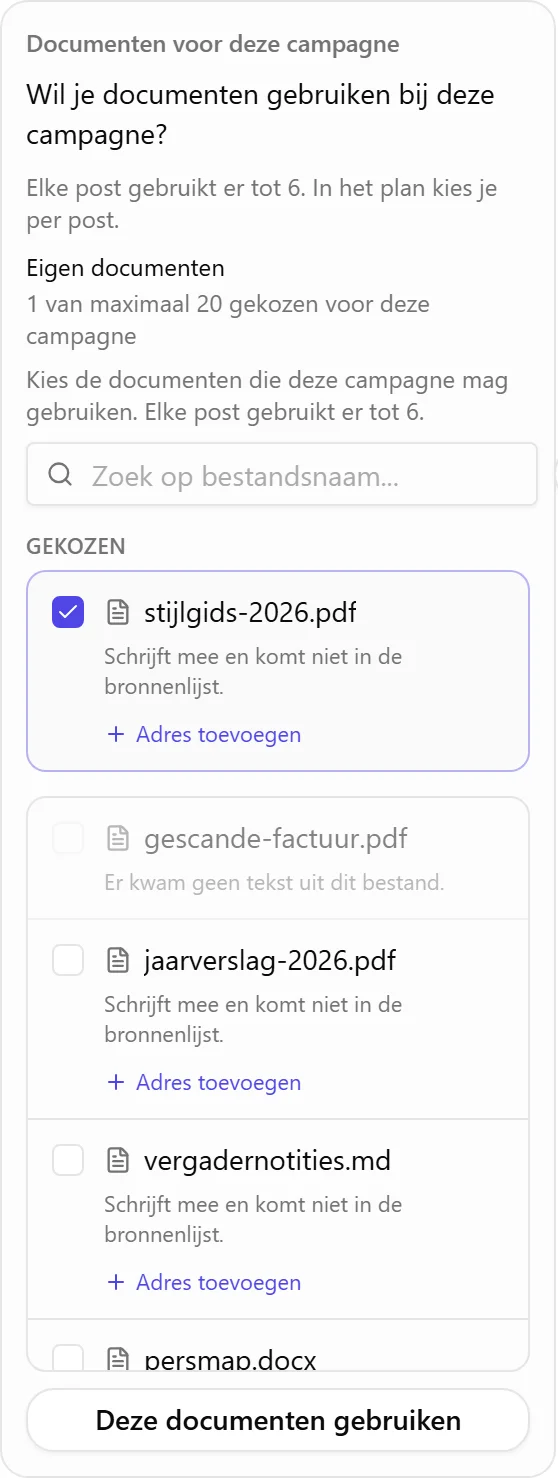
Als je een campagne met de AI-assistent inricht en je abonnement kan met je eigen documenten schrijven, stelt de assistent één keer de vraag: Wil je documenten gebruiken bij deze campagne? Kies Ja, documenten kiezen, vink de documenten uit je bibliotheek aan en bevestig met Deze documenten gebruiken, of kies Nee, verder zonder documenten.
De documenten die je kiest vormen de ene lijst die de campagne bewaart in haar standaardinstellingen voor content, dezelfde lijst die je daar altijd kunt aanpassen. Een campagne bevat maximaal 20 documenten. Antwoord je nee, dan gebruikt de campagne geen documenten, tenzij je de assistent later zelf om een document vraagt met zijn naam. De assistent beslist nooit zelf dat een document het plan is.
Documenten per blogpost
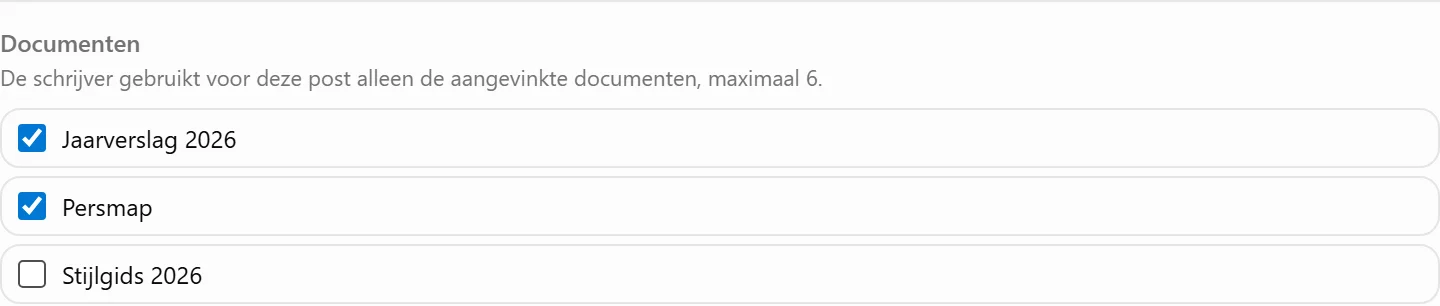
Elke blogpost in het plan heeft in zijn instellingen een eigen sectie Documenten. Standaard staan alle documenten van de campagne aangevinkt, tot het aantal documenten dat je abonnement per post toelaat, en het brondocument waaruit de post voortkwam wordt altijd gebruikt. Vink je een document uit, dan laat de schrijver het weg voor die post. Laat je abonnement minder documenten per post toe dan de campagne bevat, dan staat dat in de sectie zodra de grens bereikt is.
Een nieuwe keuze geldt alleen voor posts die nog niet geschreven zijn. Zodra een post geschreven is of wordt geschreven, kun je zijn sectie alleen nog lezen en dat staat er ook bij. Socialposts hebben zo'n sectie niet: die worden geschreven vanuit hun blogpost en het plan, niet vanuit documenten.
Een inrichting die je nog niet hebt afgemaakt
Bij campagnes die je vanaf nu aanmaakt, staat op de campagne een balk met Deze campagne is nog niet ingericht zolang er iets openstaat. De balk noemt wat nog ontbreekt: periode, ritme, kanalen, documenten en contentplan. Met Verder met de assistent open je de assistent opnieuw en gaat de inrichting verder waar ze stopte.
De assistent opent maar één keer vanzelf: meteen nadat je de campagne aanmaakt. Kom je later terug bij een campagne die nog niet ingericht is, dan start er niets vanzelf. Kies dan Verder met de assistent in de balk of, bij een oudere campagne zonder balk, Opzetten met de assistent.
De assistent sluiten of een nieuw gesprek beginnen voor de inrichting klaar is, vraagt eerst om bevestiging: De campagne is nog niet ingericht. Toch sluiten? Je kunt kiezen voor Verder inrichten of Toch sluiten. De assistent pakt daarna op wat op de campagne is bewaard en niet het eerdere gesprek, dus wat je al bevestigd had, gaat niet verloren.

Een periode die de assistent voorstelt, wordt getoetst aan het campagnesjabloon voordat je haar te zien krijgt, zodat je nooit een periode ziet die het campagnesjabloon niet zou aanvaarden. Een startdatum die je noemt, is de start op de kaart, en een duur die je in dagen, weken of maanden noemt, is de duur op de kaart. Alleen een periode die korter is dan het minimum van het campagnesjabloon krijgt een latere einddatum, zoals hierboven beschreven.
Eerst het overzicht van elke blogpost nalezen
Wil je het overzicht van elke blogpost nalezen voordat de post zelf geschreven wordt, zeg dat dan in je eigen woorden tegen de assistent, bijvoorbeeld "Ik wil eerst het overzicht van elke blogpost nalezen". Zeg je het terwijl een campagne wordt ingericht, dan krijgt de kaart met de inrichting een rij, Eerst het overzicht van elke blogpost nalezen, met het antwoord Ja, het overzicht wacht op jou. Zodra je de inrichting toepast, wordt het op de campagne bewaard.
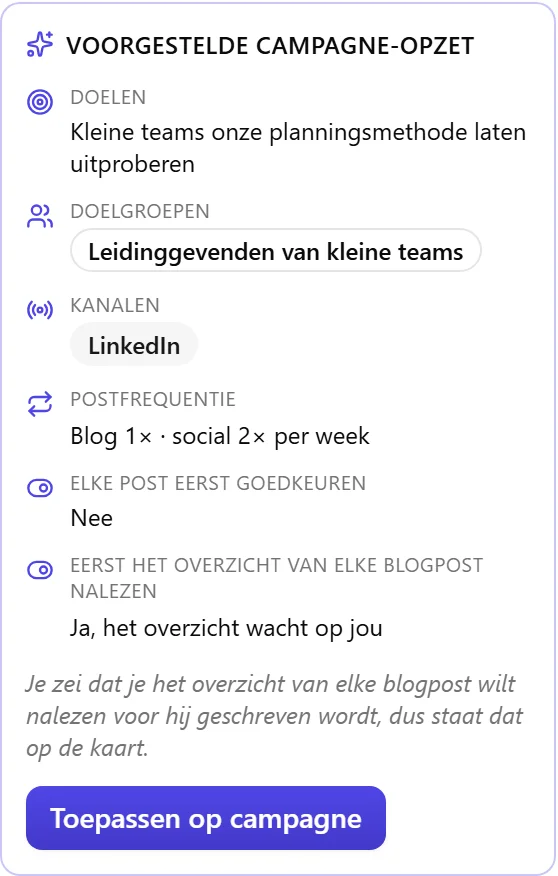
- Je hoeft het maar één keer te zeggen. De assistent vraagt er niet naar en leidt het niet af uit iets anders dat je zei. De rij verschijnt alleen als je het zelf zegt, in duidelijke woorden. Zeg je het omgekeerde, bijvoorbeeld dat blogposts meteen geschreven mogen worden, dan staat er Nee, blogposts worden meteen geschreven. Zeg je er niets over, dan verandert er niets en worden blogposts zoals voorheen geschreven.
- Je kunt het ook later zeggen. Bij een bestaande campagne antwoordt de assistent met een kaart Voorgestelde wijziging, en er wordt niets bewaard voordat je op Toepassen drukt. Elke rol die een campagne mag bewerken kan deze wens bewaren, ook een bijdrager. Een afgelopen of geannuleerde campagne kan niet meer worden gewijzigd. Terug naar een eerdere versie van het plan verandert de wens niet.
- Vanaf dan begint een blogpost als een overzicht dat je kunt lezen. Dat geldt voor de nieuwe posts van een lopende campagne, voor één post en voor alle posts tegelijk vanuit de bevestigingsstap. De schakelaar Eerst overzichten controleren in de bevestigingsstap staat zoals je wens luidt, en als je hem daar omzet, wordt je nieuwe keuze ook bewaard.
- Twee dingen worden niet tegengehouden. Een post die al tekst heeft en die je bewust opnieuw laat schrijven, wordt meteen geschreven, en socialposts ook.
- Een campagne zonder blogposts zegt dat op de kaart: de wens telt zodra er blogposts in het plan staan.
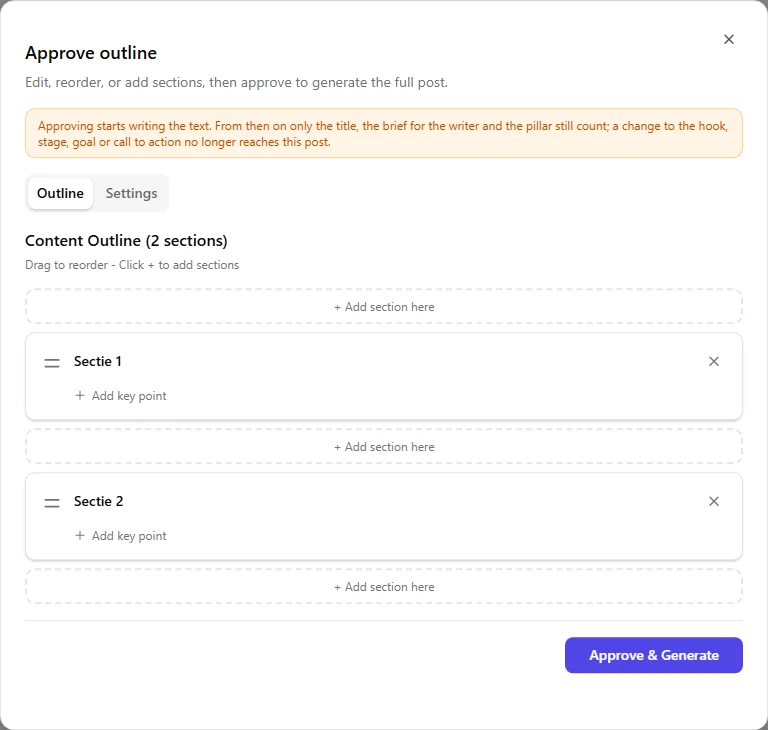
- Je keurt de outline goed in een venster met twee tabbladen. Outline goedkeuren opent op het tabblad Outline, waar je de secties leest en wijzigt, en heeft een tweede tabblad, Instellingen, met de briefing en de contentinstellingen. Boven de tabbladen staat een opmerking dat goedkeuren het schrijven start en dat daarna alleen de titel, de Opdracht aan de schrijver en de pijler nog meetellen. Kan iets niet bewaard worden, dan blijft het venster open en zegt het waarom, en wordt er niets goedgekeurd zolang de wijzigingen niet bewaard zijn.
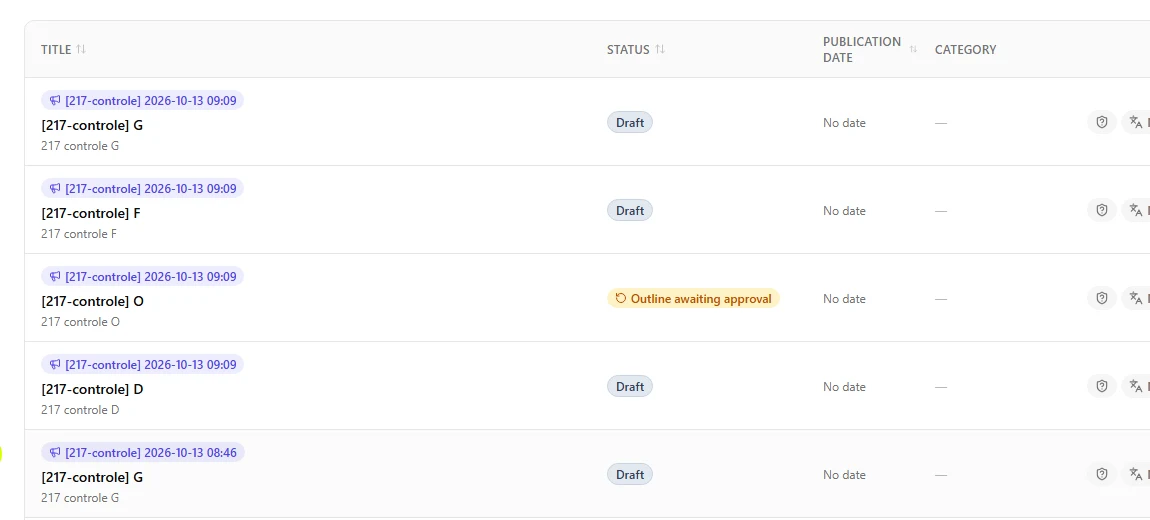
- Je kunt hem ook vanuit je posts openen. Een blogpost van een campagne waarvan de outline op goedkeuring wacht, toont de status Outline wacht op goedkeuring in de postlijst (tabel, raster en rijmenu), op de blogkalender, op de gedeelde kalender en op het dashboard. Een klik op de titel opent hetzelfde venster, dus je hoeft niet eerst naar de campagnepagina. Zo'n post heeft geen link naar de editor, want er is nog geen tekst om te bewerken. Horen campagnes niet bij je abonnement, dan legt het venster uit dat de outline daar niet goedgekeurd kan worden, en kan de outline niet geopend worden, dan verwijst het je naar de campagnepagina.
- Goedkeuren start het schrijven echt. Nolorem zet de post eerst in de wachtrij en meldt pas daarna dat hij gestart is. Kon de schrijver niet gestart worden, dan krijg je een melding en wacht de outline weer op je goedkeuring.
Het plan bekijken
De detailpagina van de campagne toont het voorgestelde plan week voor week (zie verderop). Elke post toont, zodra je hem opent, de datum, het kanaal, de titel, de openingszin, de samenvatting, de contentpijler, de fase, het doel, de CTA en de doelgroep. Binnen een week blijven de posts altijd op datum gesorteerd, dus je verplaatst een post door zijn datum te wijzigen. Je kunt het plan op twee manieren aanpassen:
- In gesprek, door de assistent te vragen dingen te wijzigen. Het hele plan opnieuw genereren vraagt altijd eerst om bevestiging, want een nieuw plan vervangt het plan op je scherm.
- Via het potlood bij de post. De geopende post toont zijn briefing als tekst: de datum, het kanaal, de titel, de openingszin, de Opdracht aan de schrijver, de pijler, de fase, het doel, de call-to-action en de doelgroep. Het potlood op de rij opent het venster Post bewerken, waar je ze wijzigt (zie "Een post op een lopende campagne bewerken" hieronder). De doelgroep kies je nog op de kaart zelf, en de datum, de kanalen en het verwijderen van een kaart werken met de knoppen van de kaart. De pijler kies je uit de strategie van je blog; de fase en de call-to-action mogen ook je eigen woorden zijn. Doel en call-to-action komen uit een lijst die je per blog beheert, zie "Je eigen doelen en CTA's kiezen" hieronder.
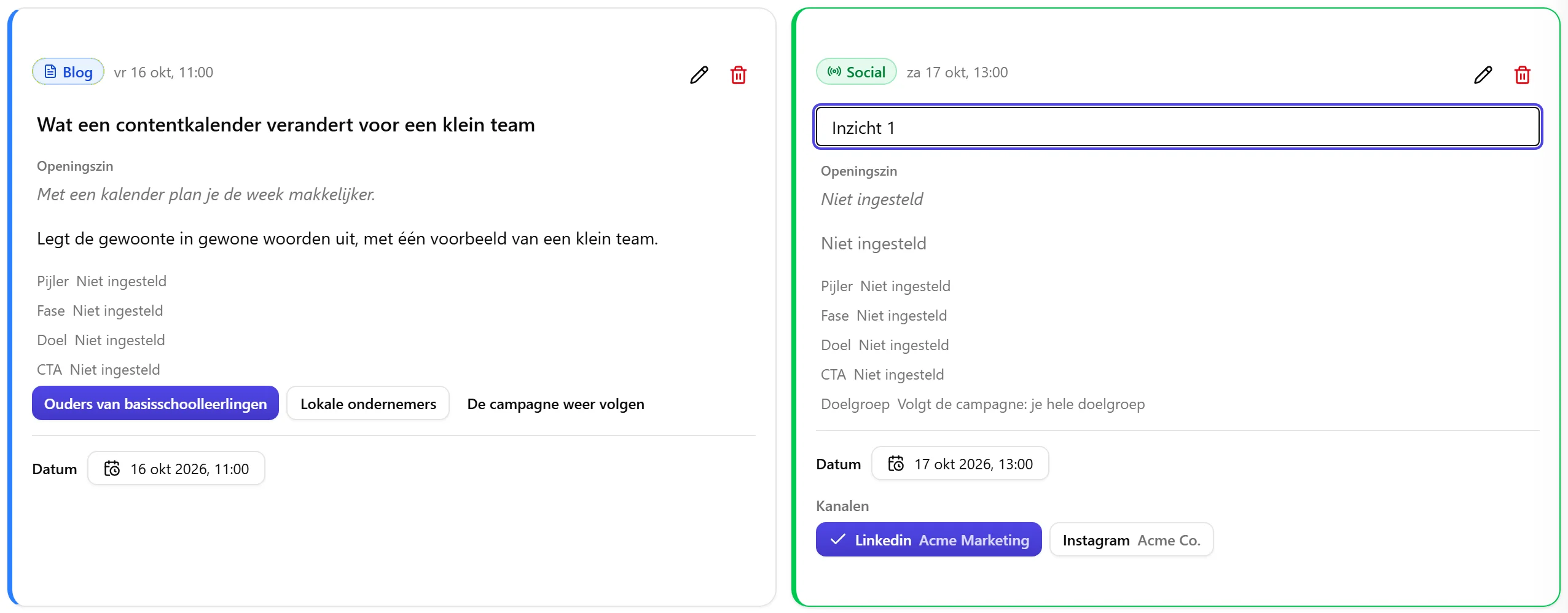
Elke post kan zijn eigen doelgroep hebben. Een post volgt de doelgroep van de campagne, tenzij je anders kiest. Klik op de doelgroep op een kaart om een of meer doelgroepen te kiezen uit de lijst onder Instellingen > Bedrijf, alleen voor die post. De blogschrijver en de socialschrijver gebruiken haar allebei. Kies "De campagne weer volgen" om terug te gaan. Is de post al geschreven, dan geldt de wijziging zodra je hem opnieuw genereert. Een doelgroep die je kiest moet op je lijst staan; een doelgroep die inmiddels van de lijst gehaald is, staat als niet meer beschikbaar op de kaart en kun je eraf halen.
Een geschreven post waarvan de briefing wijzigde, zegt dat. Is een post al geschreven en wijzig je daarna waaruit hij geschreven is (de openingszin, het doel, de doelgroep en dergelijke), dan zegt zijn kaart dat de post geschreven is voordat dat wijzigde, en biedt ze een knop om de post met de wijziging opnieuw te genereren. Die knop vraagt eerst om bevestiging, omdat de nieuwe tekst de oude vervangt en wijzigingen die je met de hand maakte verloren gaan. Een post die geschreven is voordat Nolorem briefings vastlegde, toont helemaal geen melding, omdat er niets is om mee te vergelijken.
Nog niets wordt volledig gegenereerd. Dit zijn skeletten. Zodra je bevestigt, wordt het plan vergrendeld terwijl de generatie loopt.
De fase van een post verschijnt in je eigen taal als het een van de vier standaardtermen is (awareness, consideration, conversion, retention): in de briefing, op de plankaart en op de kaart waarmee de assistent een wijziging voorstelt. Een fase die je zelf hebt geschreven, verschijnt precies zoals je haar schreef, en wat is opgeslagen verandert niet.
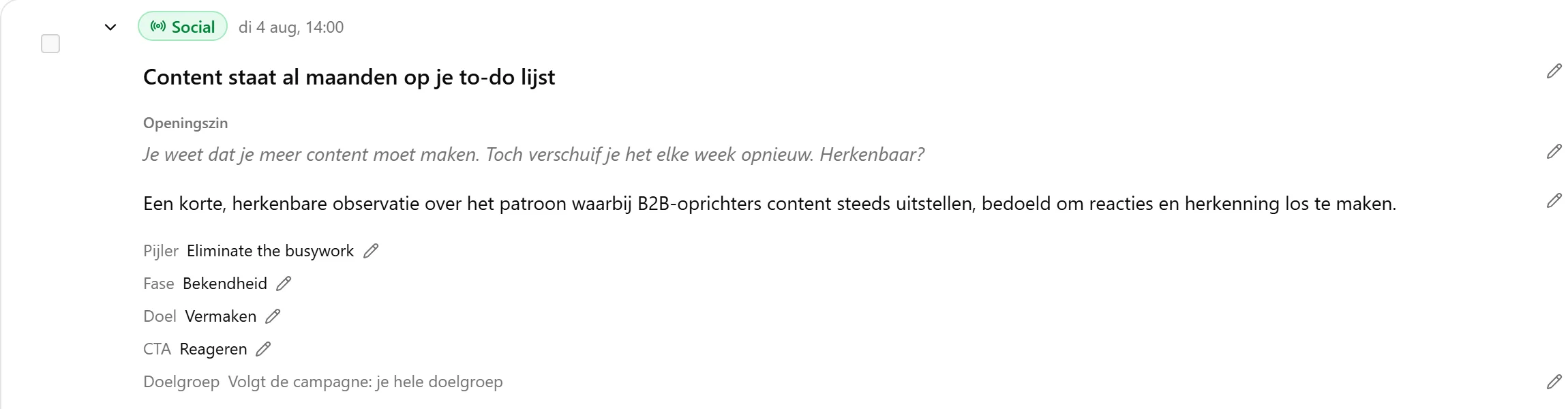
Het plan week voor week
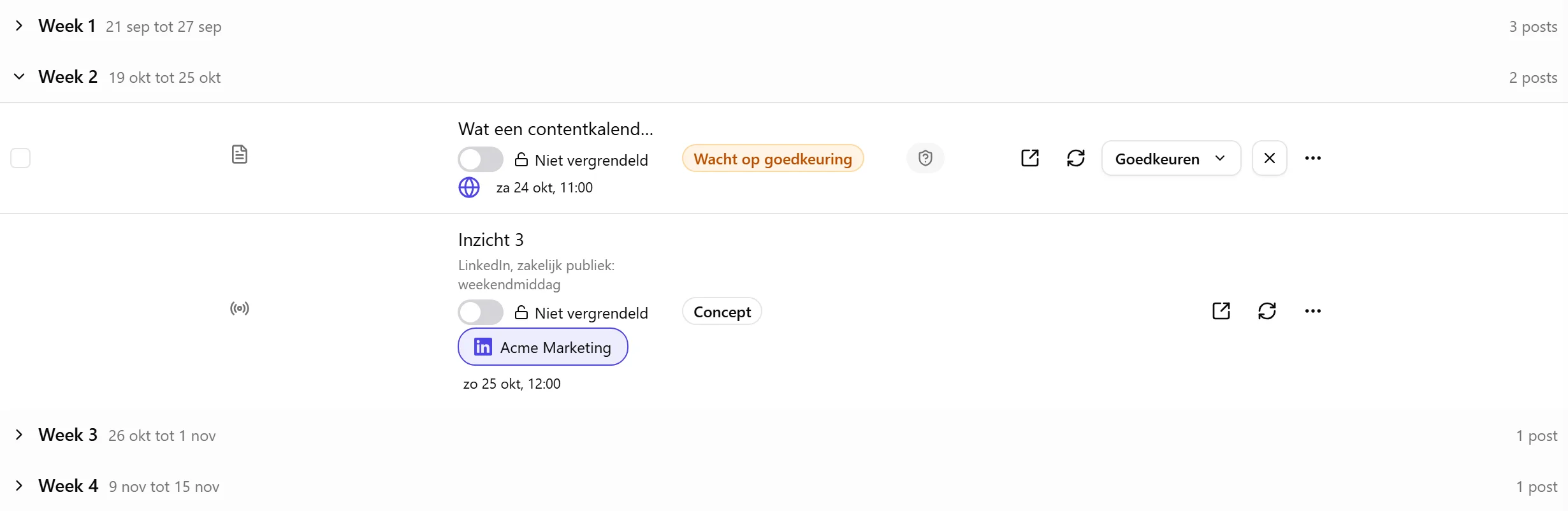
Het plan is een lijst van weken, elk van maandag tot zondag, genummerd vanaf de eerste week met een post. De kop van een week toont het nummer, de data en hoeveel posts de week bevat. Klik op een kop om de week te openen of te sluiten. De week met de eerstvolgende post staat open als je binnenkomt, en posts zonder datum staan onder een eigen kop Zonder datum, na de weken, zodat ze nooit als onderdeel van de laatste week lezen. Een klein waarschuwingsdriehoekje op een gesloten week zegt dat een van zijn posts een afstandswaarschuwing heeft (zie verderop).
Elke post in een week is een compacte rij met zijn type, datum en tijd, titel, de blogpost die hij promoot, zijn kanalen als kleine knoppen en een slotje. Het slotje is altijd zichtbaar. Datum, slot, bewerken en verwijderen verschijnen als je naar de rij wijst, en op een smal scherm zitten ze achter een menu Meer acties. Klik op het pijltje vooraan een rij om haar te openen: dan verschijnt de volledige kaart, met de openingszin, de samenvatting, de pijler, de fase, het doel, de CTA, de doelgroep en alles wat je daar kunt bewerken. Klik nogmaals op het pijltje om te sluiten.
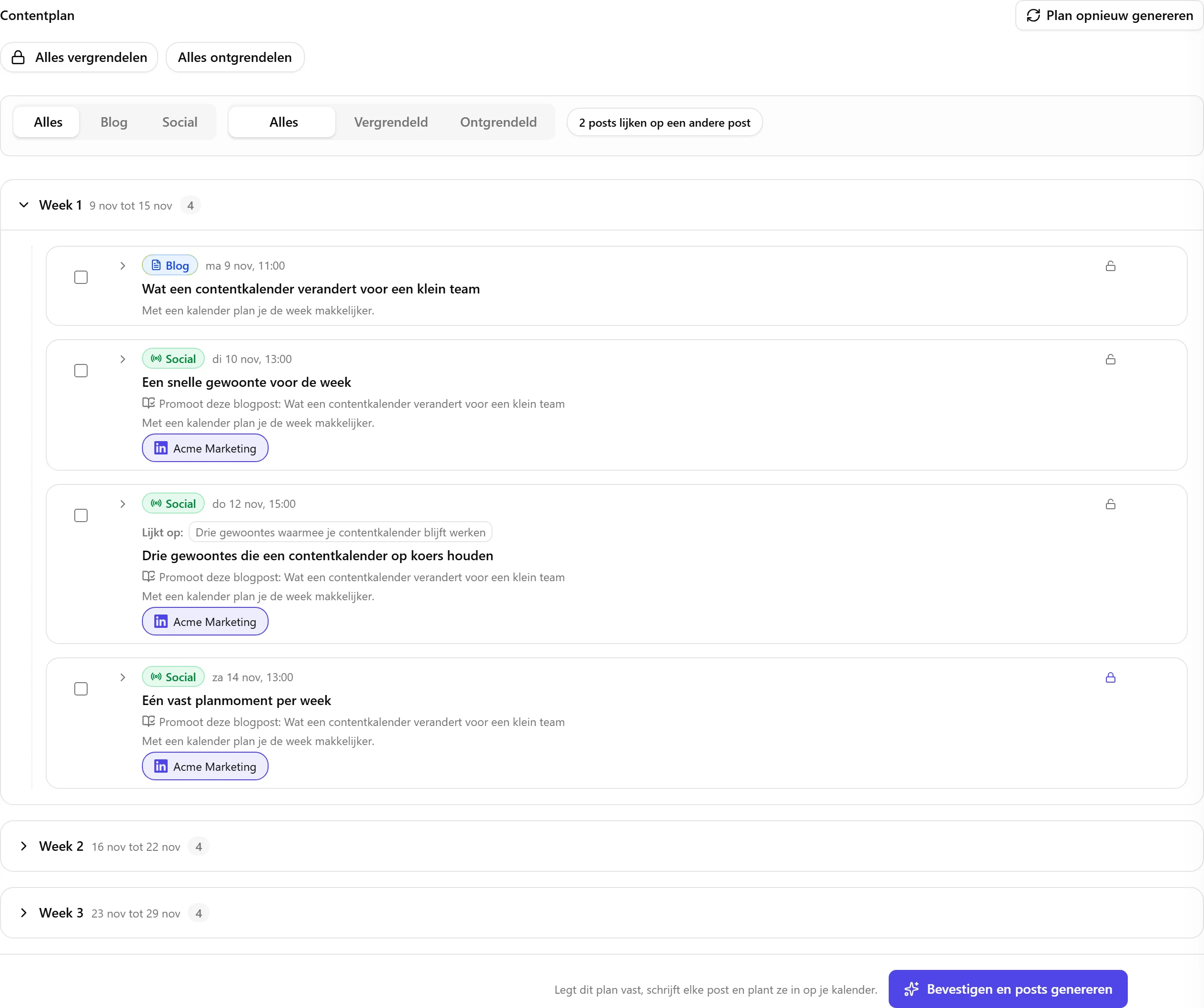
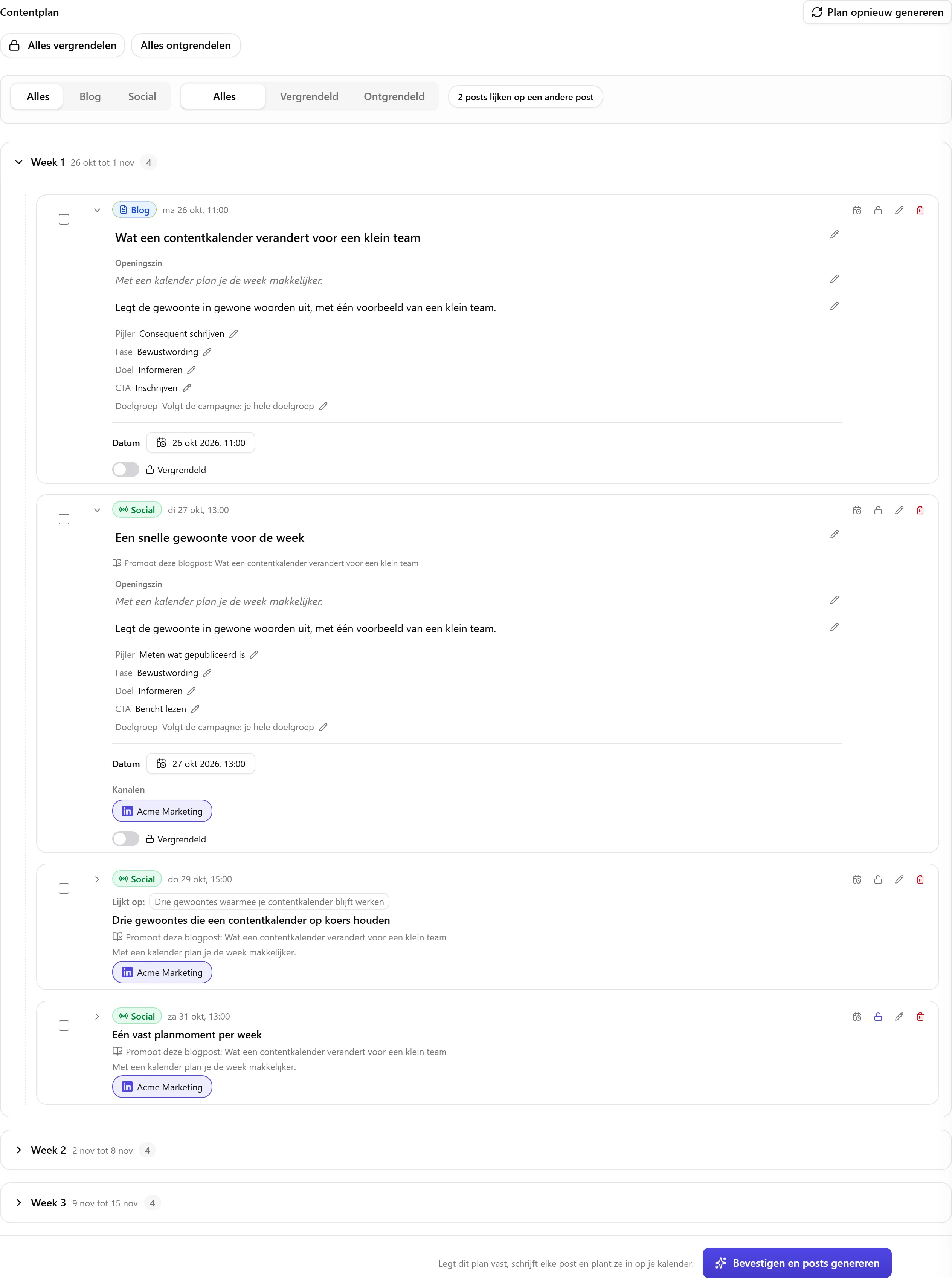
De kanalen op een rij zijn kleine knoppen met het netwerkpictogram en de accountnaam. In het plan druk je op een kanaal om het voor die post erbij te nemen of eruit te halen. Overal elders in Nolorem, waar kanalen alleen getoond worden, staan ze in dezelfde compacte vorm maar doet indrukken niets.
Het plan filteren
Boven de weken beperkt een filterbalk het plan:
- Alles, Blog, Social toont alle posts, alleen de blogposts of alleen de socialposts.
- Alles, Vergrendeld, Ontgrendeld toont alle posts, alleen de vergrendelde of alleen de niet-vergrendelde.
- N posts lijken op een andere post (die verschijnt alleen als er zulke posts zijn) toont alleen de posts die op elkaar lijken, gegroepeerd: posts die op elkaar lijken staan samen in een blok, met de week van elke post voor zijn datum. Lijkt een post op een tweede, die op een derde lijkt, dan vormen ze samen één groep van drie.
De filters werken samen: kies je Social en Vergrendeld, dan zie je de vergrendelde socialposts. Zolang een filter aan staat, zegt een regel hoeveel van hoeveel posts je ziet en hoeveel weken of groepen verborgen zijn, en Filters wissen zet alles terug. Weeknummers veranderen nooit door een filter, en Alles vergrendelen en Alles ontgrendelen werken nog steeds op het hele plan, niet alleen op wat je ziet. De filters zitten in het paginaadres, dus een pagina die je deelt of herlaadt toont dezelfde weergave.
De weg terug uit de gelijkende posts is dezelfde regel waarmee je er kwam: klik nogmaals op N posts lijken op een andere post, of druk op Filters wissen.
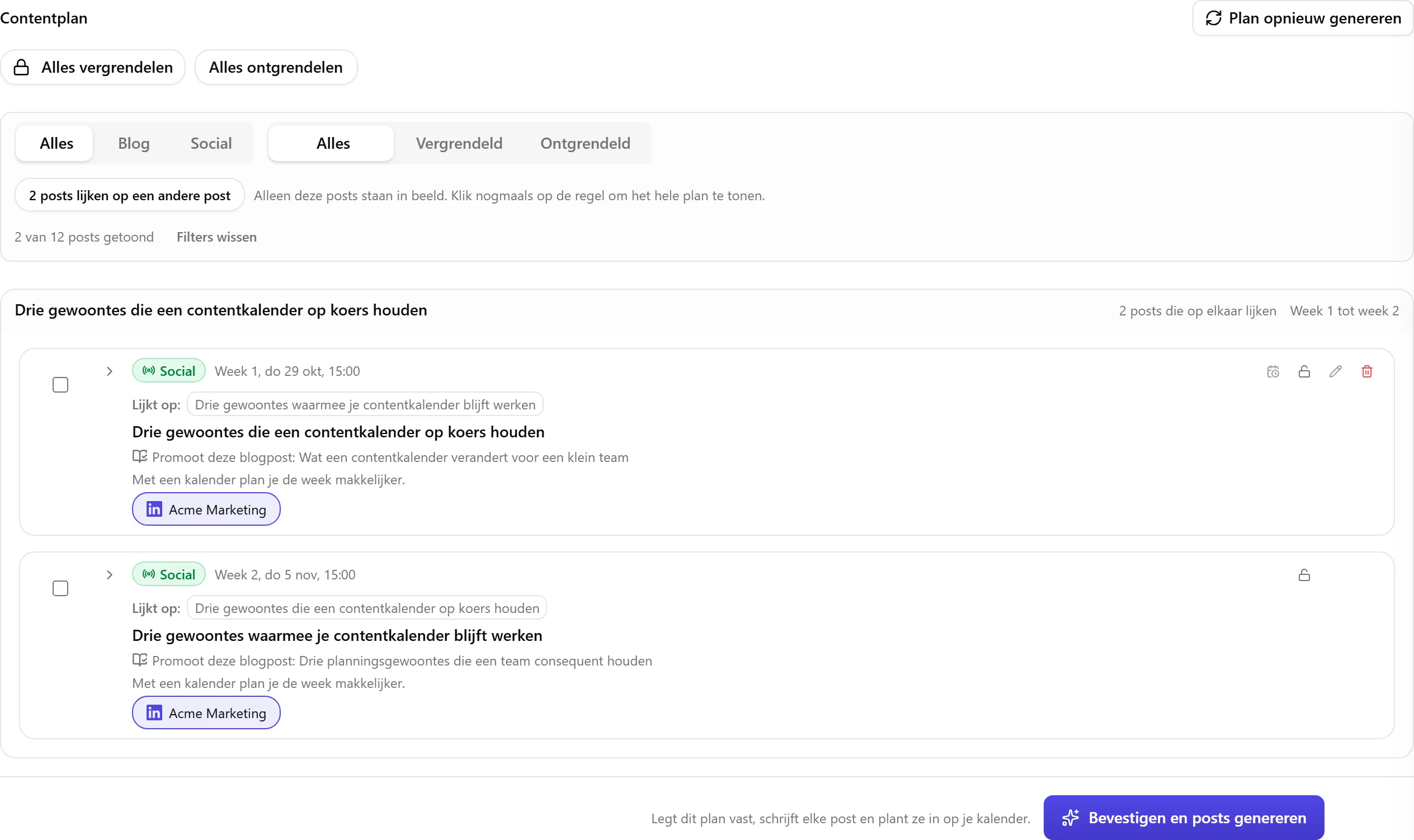
Wanneer je pagina verouderd is
Heb je een campagne in een tweede tabblad open, of past de assistent of een achtergrondtaak het plan aan terwijl je pagina openstaat, dan klopt de lijst op je scherm niet meer met wat er is opgeslagen. Opslaan vanuit die oude lijst zou nieuwer werk overschrijven. Daarom weigert Nolorem het opslaan in plaats van het te doen. Er verandert niets. De pagina laadt zichzelf opnieuw en meldt dat ze verouderd was; doe je wijziging dan opnieuw op het verse plan. Hetzelfde gebeurt in een tabblad dat geopend werd voor een update van Nolorem.
Een kanaal dat niet is gekoppeld, wordt geweigerd en niet stilzwijgend weggehaald. Geef je een post een kanaal dat niet aan de campagne is gekoppeld, dan slaat Nolorem het plan niet op en zegt het welk kanaal het is. Vroeger kon zo'n kanaal zonder woord uit het plan verdwijnen. Een kanaal dat al op de post stond, blijft staan zoals het is, ook als het intussen is losgekoppeld.
Voor het schrijven begint, wordt de dagelijkse AI-limiet gecontroleerd. Voordat een campagne begint te schrijven, schat Nolorem wat de posts zullen kosten en vergelijkt dat met de dagelijkse AI-limiet van je organisatie. Past het niet, dan begint er niets en krijg je dat te horen; probeer het opnieuw zodra de limiet is hersteld. Een post verplaatsen, hernoemen of verwijderen blijft altijd mogelijk.
Waarom een post zijn tijd heeft
Onder de titel van elke socialpost in het plan staat een kleine grijze regel die zegt waarom die tijd gekozen is, bijvoorbeeld "LinkedIn, zakelijk publiek: werkdagnamiddag". Hij noemt het platform, het type publiek van je organisatie en het dagdeel van het uur waarop de post gepland staat: ochtend, middag, namiddag of avond, op een werkdag of in het weekend. Het dagdeel volgt het geplande uur zelf, dus een post om 13:00 leest als middag en niet als ochtend. De regel staat op de eerste rij van een post die op meerdere platformen verschijnt, en een post die al gepubliceerd is, heeft hem niet.
Paste de ideale tijd niet, dan zegt de regel wat er gebeurde:
- "Een tijd die voor LinkedIn en Facebook tegelijk goed past." als meerdere platformen een tijd delen.
- "Er is geen tijd die voor alle platformen past, dus LinkedIn bepaalde de tijd." als de beste uren van de platformen niet overlappen; de regel noemt het platform dat besliste.
- "Er was geen vrije plek in het ideale venster, dus we kozen de dichtstbijzijnde vrije plek." als de spreidingsregels hieronder de post naar het dichtstbijzijnde vrije moment binnen zijn venster schoven.
- "Je koos deze tijd zelf." bij een post die vergrendeld is.

Posts die uit elkaar staan
Nolorem zorgt dat je posts niet op elkaar gestapeld worden. Kiest het zelf een tijdstip (een nieuw plan, een nieuwe post in een lopende campagne, een post die een gat in het ritme opvult, een verschoven periode, het moment waarop je hervat of bevestigt), dan volgt het deze regels:
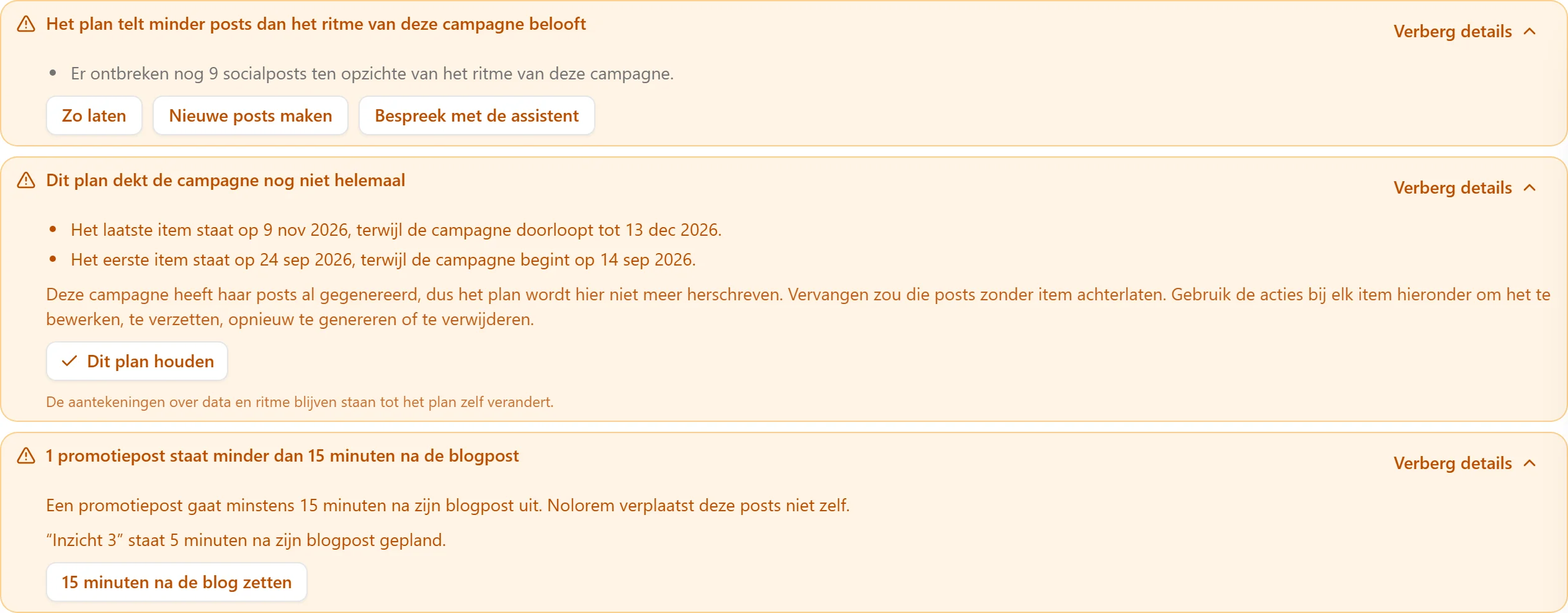
- Een post die een blogpost promoot, gaat minstens 15 minuten na die blogpost uit.
- Twee posts die dezelfde blogpost promoten, staan op verschillende dagen, en elk kiest zijn eigen invalshoek.
- Twee posts op hetzelfde kanaal staan minstens twee uur uit elkaar.
- Twee posts die op elkaar lijken, staan niet op dezelfde dag.
Een post die een gat in het ritme opvult, komt niet meer leeg binnen: hij krijgt een pijler, een fase, een doel, een CTA, een openingszin en een samenvatting, gekozen uit de lijsten van je eigen strategie en instellingen.
Je eigen datums winnen. Stel je zelf een datum of tijd in, dan houdt Nolorem die precies zoals jij ze koos, en een waarschuwing bij die post zegt welke regel hij overtreedt, bijvoorbeeld dat een andere post die dezelfde blogpost promoot op dezelfde dag staat. De waarschuwing staat op de compacte rij en, bij een gesloten week, als driehoekje. Het is een hint, geen blokkade. Een post die vergrendeld of al geschreven is, wordt nooit verschoven om aan de regels te voldoen.
Een post die eerder moet schuiven om aan deze regels te voldoen, komt nooit voor het huidige moment te staan: Nolorem zoekt alleen een moment dat nog komt.
Posts die te dicht op hun blogpost staan
Nolorem verplaatst een promotiepost niet zelf zodra hij in het plan staat. Staat een promotiepost minder dan 15 minuten na zijn blogpost gepland, dan zegt een melding in de meldingenzone dat, met de posts om wie het gaat en hoe ver ze uit elkaar staan. Dat geldt ook in een campagne die al gestart is.
De melding heeft de knop 15 minuten na de blog zetten. Hij staat er alleen voor wie in je organisatie mag publiceren, en alleen voor de vroegste promotiepost van elke blogpost. Als je erop drukt, komt de promotiepost 15 minuten na de blogpost te staan (of op het eerste moment van de volgende postdag als dat na 21:00 valt), en Nolorem controleert daarna dat de post echt op zijn nieuwe tijd staat. Een post die al bij het netwerk ligt, houdt zijn tijd, en de melding zegt dat. Is de post intussen gewijzigd, dan vraagt de melding je de pagina opnieuw te laden en het nog eens te proberen.

De meldingenzone
De meldingen van een campagnepagina staan niet meer verspreid. Ze staan samen in een zone boven het plan, in een vaste volgorde: de ritmemelding, de afwijkingsmelding, de dekkingsmelding, de posts die te dicht op hun blogpost staan, de promotiemelding, het kanaaladvies, de sjabloonmelding en de vergelijkingsmelding. Het kanaaladvies is advies en staat daarom onder de meldingen die om een actie vragen. Alleen als de campagne helemaal geen sociaal kanaal heeft, vraagt die melding wel iets van je, en dan staat ze meteen na de dekkingsmelding. Elke melding heeft een kop van een regel en kan open- of dichtgeklapt worden. Een melding die iets van je vraagt, staat open; advies waar je niets mee hoeft te doen, zoals de sjabloonmelding en het kanaaladvies, staat dicht tot je het opent. Valt er niets te melden, dan is de zone er niet.
Het kanaaladvies toont een regel per kanaal, met de knoppen voor dat kanaal ernaast. De zone staat ook in een campagne die al gestart is, voor de meldingen die daar gelden.
De posts van een gestarte campagne per week
Zodra een campagne gestart is, staat haar lijst met posts gegroepeerd per week, net als het plan voor de start. Elke week heeft een kop met haar nummer, de data die ze beslaat en het aantal posts; klik op de kop om de week open of dicht te klappen. Brengt een link je naar een post, bijvoorbeeld vanuit een melding, dan opent eerst de week van die post, komt de rij volledig in beeld en krijgt ze de focus, ook op een telefoon en ook als er even later nog meldingen laden. Zodra je zelf scrolt of tikt, laat Nolorem de pagina met rust. Posts zonder datum staan onder een eigen kop Zonder datum, na de weken.
De vergelijkingsmelding
Na elke wijziging aan het plan vergelijkt Nolorem de posts opnieuw om te zien welke op elkaar lijken. Is die vergelijking verouderd of nog niet gedaan, dan zegt een melding in de meldingenzone dat, in plaats van een oud resultaat te tonen alsof het actueel is. De melding is advies en staat open; ze heeft geen knop om zelf te vergelijken, want Nolorem vergelijkt vanzelf na de volgende wijziging.

Alleen de posts schrijven die je kiest
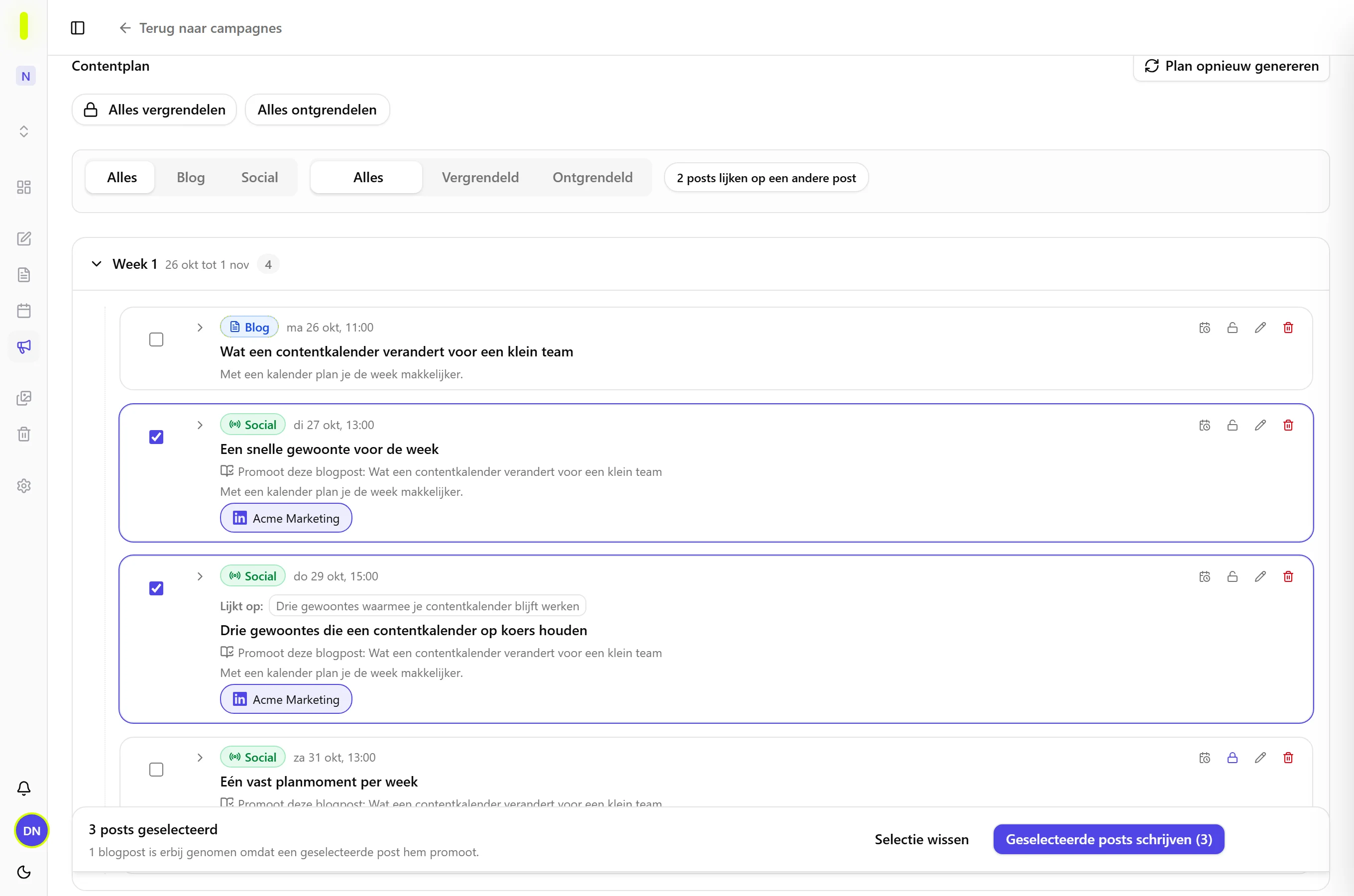
Elke postrij heeft een selectievakje. Vink de posts aan die je wilt en onderaan het scherm toont een balk hoeveel je er koos, met Selectie wissen en Geselecteerde posts schrijven (N).
Druk op de knop en een bevestiging zegt wat er gaat gebeuren:
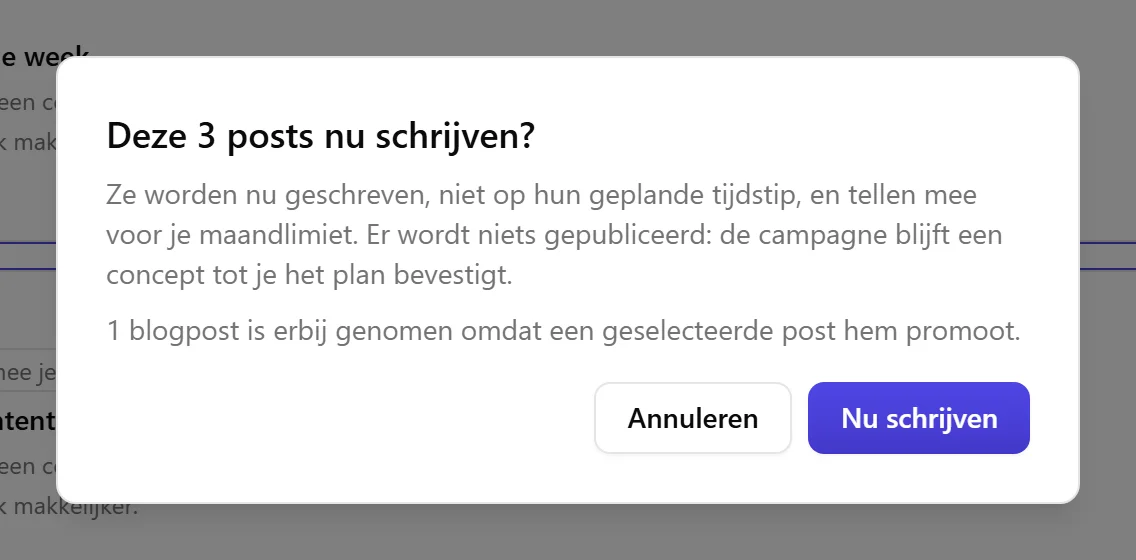
- De posts worden nu geschreven, niet op hun geplande tijdstip, en ze tellen mee voor je maandlimiet zoals elke andere post.
- Een promotie neemt zijn blogpost mee. Een socialpost die een nog niet geschreven blogpost promoot, kan niet zonder die blogpost geschreven worden, dus de blogpost wordt erbij genomen en de balk zegt dat. Een blogpost die je kiest, schrijft alleen zichzelf, plus de promoties die je er samen mee aanvinkte.
- Er wordt niets gepubliceerd. De campagne blijft een concept, en haar posts blijven concepten, tot je op Bevestigen en posts genereren drukt. Posts die al geschreven zijn, worden dan ingepland en de rest wordt geschreven zoals gewoonlijk.
- Een post met een datum in het verleden wordt niet gestart: verplaats eerst de datum. In een gemengde selectie starten de andere wel, en de melding zegt hoeveel er zijn weggelaten.
- Een post die al geschreven wordt, wordt overgeslagen, en de melding zegt dat.
Terwijl de posts geschreven worden, ververst de pagina zichzelf om de paar seconden, zodat je ze ziet binnenkomen.
Een nieuw plan genereren
Plan opnieuw genereren vraagt eerst Een nieuw plan genereren?, want een nieuw plan vervangt het plan op het scherm. De vraag zegt wat blijft en wat verdwijnt:
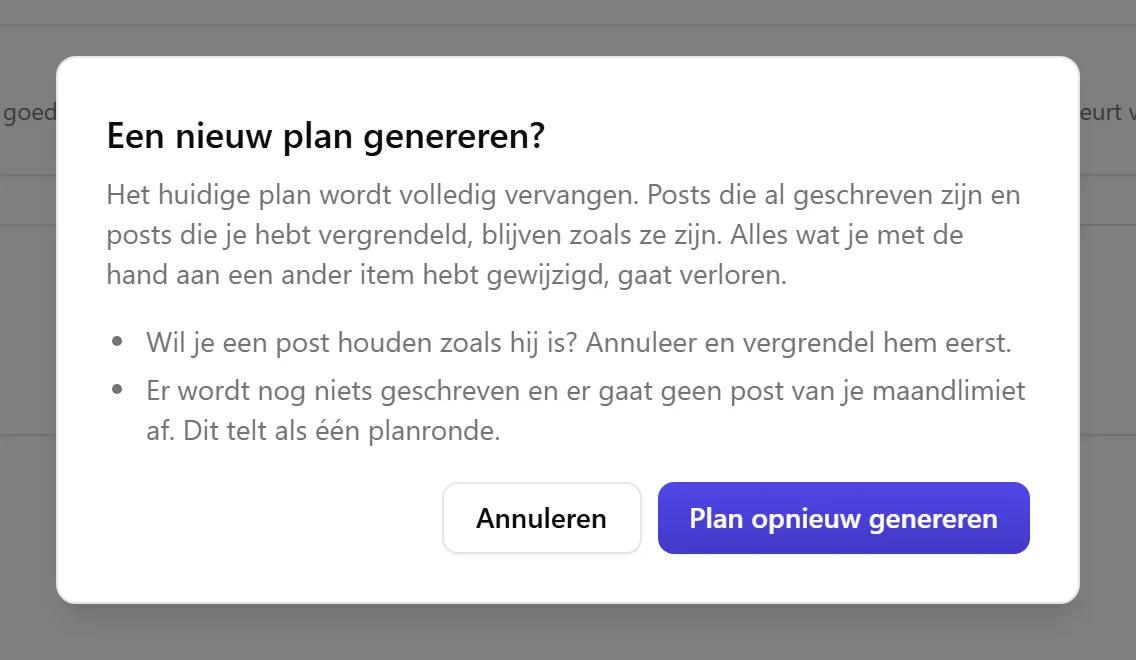
- Posts die al geschreven zijn, en posts die je vergrendelde, blijven zoals ze zijn. Alles wat je met de hand aan een ander item wijzigde, gaat verloren. Wil je een post houden, annuleer dan en vergrendel hem eerst.
- Er wordt geen post geschreven door een nieuw plan, en er gaat geen post van je maandlimiet af.
- Een nieuw plan telt alleen als één planronde als je abonnement een maandlimiet op planrondes heeft (zie hieronder). Zonder zo'n limiet noemt de dialoog dat niet.
Hoe vaak je een plan kunt genereren
Een plan bouwen of opnieuw bouwen heeft zijn eigen maandlimiet, los van je blog- en socialposttellingen: 30 keer per maand op Premium, 5 keer per maand tijdens je proefperiode. Elke poging telt mee, ook een die mislukt, want het werk erachter is al gedaan tegen de tijd dat jij de uitkomst ziet. Bereik je de limiet, dan zegt de melding hoeveel je er gebruikt hebt en wanneer de teller opnieuw begint, en je kunt intussen nog steeds het bestaande plan bewerken, zijn posts laten genereren en in je andere campagnes werken.
Een campagne kan bovendien maar een plangeneratie tegelijk hebben lopen. Vraag jij, of de AI-assistent namens jou, een nieuw plan terwijl er al een bezig is, dan wordt dat tweede verzoek geweigerd met de melding dat je op het eerste moet wachten.
Als een nieuw plan minder posts heeft dan je nu hebt
Een hergeneratie of een aanpassing komt soms terug met minder blog- of socialposts dan het plan al heeft, bijvoorbeeld doordat je de periode inkortte of je vraag aan de assistent versmalde. Nolorem overschrijft dan niet wat je hebt. Het vraagt het eerst, met precies hoeveel blog- en socialposts je nu hebt tegenover hoeveel het nieuwe plan je zou laten, en geeft je twee wegen: Behouden wat er staat, dat het nieuwe voorstel weggooit zonder extra kosten, of Toch vervangen, dat het bewaart zonder het een tweede keer te genereren.
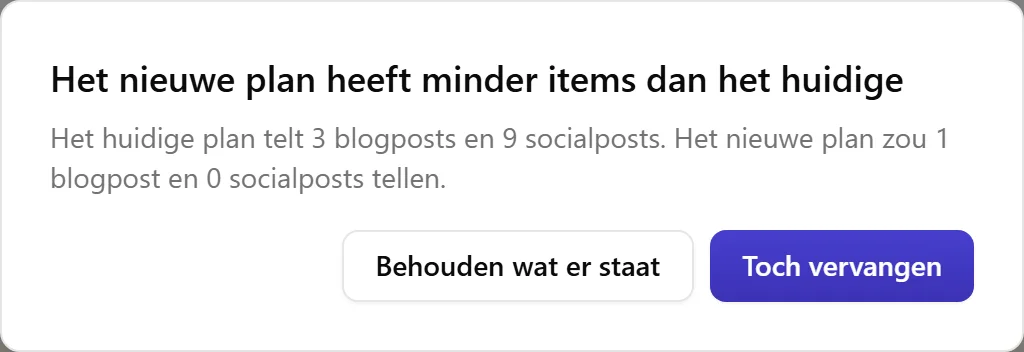
Toch vervangen kan ook je ritme bijstellen, alleen naar beneden, en alleen wanneer je daar zelf om vroeg. Bevat het plan dat je houdt werkelijk minder dan je ritme vraagt, meestal omdat je de assistent vroeg om minder te leveren, dan werkt Nolorem het ritme in de instellingen van je campagne bij naar wat het plan echt levert, en toont een rustige, informatieve regel: "Je had eerst 3 blogposts per week gevraagd. Omdat dit plan er minder bevat, hebben we de frequentie in je instellingen aangepast naar 2 per week. Je kunt dat altijd zelf weer terugzetten." Dit is geen waarschuwing, en het verhoogt nooit een ritme dat je zelf instelde, het verlaagt het alleen naar wat het plan dat je kiest te houden echt levert. Het totaal onder het ritmeveld, hierboven beschreven, beweegt meteen mee.
Als het plan niet gegenereerd kon worden
Soms kan de AI achter het plan helemaal geen antwoord geven, meestal omdat ze onbereikbaar is of het verzoek weigert. In plaats van een algemene foutmelding zegt Nolorem in gewone taal welke van een handvol oorzaken het was, samen met hoeveel delen van het plan het opvroeg en hoeveel er terugkwamen voor dit gebeurde. Er wordt niets bewaard, dus het plan dat je al had blijft precies zoals het was, maar de poging telt wel mee voor je maandelijkse plangeneraties, om dezelfde reden als hierboven: de delen die wel antwoordden zijn al betaald. De melding zegt erbij of opnieuw proberen waarschijnlijk helpt of dat contact opnemen met support meer zin heeft. De enige uitzondering is een mislukking van voor de AI ook maar iets gevraagd is; die is zeldzaam, zegt dat met zoveel woorden, kost je niets en telt niet mee.
Een andere melding verschijnt als de AI wel antwoordde maar een deel van het antwoord onvolledig of afgekapt terugkwam, ook nadat Nolorem het nog eens vroeg. Een lange periode wordt in delen gepland, en de melding zegt hoeveel delen gevraagd zijn en hoeveel volledig terugkwamen, bijvoorbeeld "We vroegen het plan in 2 delen op, en geen daarvan kwam volledig terug, dus er is niets bewaard. Probeer het opnieuw of kies een kortere periode." Er wordt niets bewaard: Nolorem houdt geen plan dat halverwege stopt voor een heel plan. Een kortere periode vraagt minder delen.

Wanneer het plan niet meer bij de campagne past
Een plan volgt de campagne niet vanzelf. Wijzig je de periode, de cadans, de doelgroepselectie, een doel of de strategiekoppeling nadat er een plan is, dan beschrijft het plan op je scherm nog steeds de campagne van daarvoor. Nolorem zegt dat nu, in plaats van het aan jou over te laten: een ambergele melding boven het plan noemt de reden, met de getallen erbij. Ze legt naast elkaar waarvoor het plan gemaakt is en wat de campagne nu zegt.
De melding draagt een van drie koppen, en elke kop zegt alleen wat werkelijk waar is. Dekt het plan de periode van de campagne gewoon niet goed genoeg (de eerste post begint ruim na het begin van de periode, of de laatste stopt ruim voor het einde), dan luidt de kop "Dit plan dekt de campagne nog niet helemaal", nooit een bewering dat er iets veranderd is, want in dat geval hoeft dat niet zo te zijn. Is de periode verschoven sinds het plan gemaakt is, dan luidt de kop "Dit plan is voor een andere periode gemaakt". Zijn de doelgroep, een doel, de strategiekoppeling of het campagnesjabloon gewijzigd, dan krijgt elke wijziging haar eigen regel onder de kop "De briefing is gewijzigd sinds dit plan gemaakt is", met een label vooraan (Doelgroep(en), Doel(en), Strategiedoelen, Strategiepijlers) en daarachter wat er toegevoegd of weggehaald is. Gelden er meerdere tegelijk, dan wint de dekkingskop, dan de periode, dan de briefing, want een plan dat de periode niet dekt is het ene feit dat nooit afhangt van wat er verder nog veranderde. Een plan met minder posts dan het ritme belooft hoort niet bij deze melding: daarvoor is er een eigen melding, beschreven in de volgende sectie.
Bij een concept draagt die melding de knop Nieuw plan genereren, die eerst om bevestiging vraagt, want een nieuw plan vervangt het plan op je scherm volledig. Zodra de echte posts bestaan is de knop weg en blijft alleen de reden staan: op dat punt zou hergenereren geschreven werk weggooien. De datums worden gelezen in de tijdzone van je werkruimte, dus de melding verdwijnt niet stilletjes in de avond van de laatste dag van de periode, precies wanneer je haar nog nodig hebt.
Dit plan houden staat naast die melding, op elke status van de campagne, concept of al lopend. Druk erop en Nolorem vraagt eerst om bevestiging: de bestaande titels en hooks blijven precies zoals ze geschreven zijn, en alleen de items die nog geschreven moeten worden nemen de nieuwe briefing automatisch over. Er wordt niets gegenereerd wanneer je erop drukt. Het vraagt het recht om te bewerken en een Premium-abonnement. Wordt een doel of pijler waarvoor het plan gemaakt is uit de strategie gehaald, dan meldt de melding dat een keer; blijft de campagne daardoor zonder pijler, dan zegt ze erbij dat de campagne nu alle pijlers volgt. Dit plan houden neemt die regel weg zoals elke andere.
Wanneer het plan minder posts heeft dan het ritme belooft
Het ritme van je campagne is een belofte: blogposts en socialposts per week, over de hele periode. Vermenigvuldig het weekgetal met de lengte van de periode en je weet hoeveel posts van elk type het plan moet bevatten. Telt het plan er minder, bijvoorbeeld omdat je een post hebt verwijderd, dan meldt Nolorem dat je eenmalig, in een rustige grijze melding boven het plan (het is informatie, geen waarschuwing): "Het plan telt minder posts dan het ritme van deze campagne belooft", met per type een regel over hoeveel posts er nog ontbreken.
Elke post met een datum in het plan telt mee, of hij nu al geschreven is of niet, en ook een post die naar de prullenbak ging en nog hersteld kan worden. De controle is strikt: een post te weinig is al een melding, ook op een vers gegenereerd plan. Ze geldt voor campagnes met de status concept, gepland, actief of gepauzeerd en stopt zodra de periode voorbij is. Een voltooide of geannuleerde campagne meldt niets.

Je hebt drie keuzes:
- Zo laten. Nolorem onthoudt dat je het tekort hebt aanvaard en begint er niet opnieuw over. Je ritme-instelling verandert niet. De melding komt pas terug als het tekort groeit, of als er iets gebeurt waardoor je eerdere antwoord niet meer geldt: een nieuw ritme, een nieuwe periode, of een nieuw of teruggezet plan. Nolorem onthoudt dat per type: een type dat je zo liet, blijft zo, ook als je later nieuwe posts maakt voor het andere type.
- Nieuwe posts maken. Eerst zie je het voorstel: per post een datum en een onderwerp, elk met een vinkje dat standaard aan staat. Vink de posts uit die je niet wilt, of druk bij een post op Ander voorstel voor een ander onderwerp voor alleen die post. Er bestaat nog niets. De data kiest Nolorem zelf, in de grootste lege stukken van de toekomst, op werkdagen en nooit op een vergrendelde post; de onderwerpen komen van de AI en worden gecontroleerd, zodat ze geen posts herhalen die je al hebt. Vindt Nolorem voor een plek geen onderwerp dat genoeg verschilt van de andere posts, dan komt de rest van het voorstel toch: die plek staat erbij als "Geen passend onderwerp gevonden", met het vinkje uit. Druk daar op Ander voorstel voor een nieuw onderwerp, waarna het vinkje aangaat, of voeg alleen de andere posts toe. Pas wanneer je op Aan het plan toevoegen (N) drukt, waarbij N het aantal aangevinkte posts is, komen ze als planposts in het plan, dezelfde soort post als elke andere in het plan. De tekst van die posts is dan nog niet geschreven: hij wordt geschreven wanneer je ze genereert. Staat er geen post aan, dan is de knop uit. Ze staan klaar in het plan en zijn nog niet geschreven, ook niet nadat je een gepauzeerde campagne hebt hervat. Het aanmaken gebruikt je maandbudget niet op: een post telt pas mee zodra hij geschreven is. Voor het aanmaken controleert Nolorem wel of de maand ruimte heeft voor deze posts en of de dagelijkse limiet op een voorgestelde dag niet bereikt is. Nieuwe posts maken vult alleen de types aan die nog openstaan. Een type waarvoor je Zo laten koos, blijft zoals het is.
- Bespreek met de assistent. Opent het gesprek met de vraag al ingevuld, zodat je samen kunt beslissen.
Soms staat er geen knop en zegt de melding waarom. Posts aanmaken vraagt de rechten van een beheerder of een redacteur; een andere rol ziet de zin en kan het alleen met de assistent bespreken. Hetzelfde geldt wanneer je maandbudget geen ruimte laat, wanneer de dagelijkse limiet op een voorgestelde dag bereikt is, wanneer er in de periode geen vrije werkdag meer is, wanneer er geen gekoppeld kanaal meer over is voor nieuwe socialposts, of wanneer er nu geen passende onderwerpen te vinden waren. Kan de pagina niet laden wat ze nodig heeft om de knoppen te tonen, dan toont ze toch hoeveel posts er ontbreken, zegt dat in één zin en biedt Opnieuw proberen aan. Kon de controle op dubbels niet draaien voor posts die je net hebt gemaakt, dan staat er een korte notitie en kun je zelf even naar hun onderwerpen kijken.
De AI-assistent zegt het vooraf en vraagt het achteraf. Vraag je de assistent een post uit het plan te halen, dan zegt zijn voorgestelde wijziging al hoeveel posts van welk type er daarna ontbreken. Heb je ze toegepast, dan vraagt de assistent uit zichzelf, in jouw taal, of je het zo wilt laten of nieuwe posts wilt maken. Is de post die je wilt verwijderen een blogpost met afgeleide socialposts, dan vraagt de assistent, zoals de campagnepagina, of die mee gaan of blijven, en laat hij per keuze zien wat er zou ontbreken. Je kunt de assistent ook vragen de nieuwe posts te maken of het tekort te laten staan; beide gaan door dezelfde controles als de knoppen.
Minder promotieposts voor een late blogpost
De promotieposts van een blogpost komen na de blogpost, nooit ervoor. Een blogpost die laat in de periode valt, kan dus niet zoveel promotieposts krijgen als het ritme zou geven. Nolorem plant er hoogstens zoveel als er postdagen overblijven vanaf de dag van de blogpost zelf, met de dagen die je voor de campagne koos. De dag van de blogpost telt zelf mee, ook op de laatste dag van de periode. De rest wordt niet weggegooid: die posts blijven in het plan staan als zelfstandige socialposts die de blogpost niet meer promoten en niet meer vragen hem te lezen. Het plan zegt dat in een grijze regel, bijvoorbeeld "Lentegids kreeg 2 promotieposts in plaats van 4, omdat er in de periode nog maar 2 werkdagen over zijn." Posts die je met de assistent afsprak en campagnes zonder einddatum blijven ongemoeid.

Elke blogpost krijgt zijn promotiepost
Stelt Nolorem een plan op, dan krijgt elke blogpost die daarna nog ruimte heeft minstens één socialpost die hem aankondigt. Nolorem laat dat niet aan de AI over om te onthouden. Na het opstellen telt het de blogposts zonder promotiepost en zorgt het dat er voor elk een komt. Dat geldt voor een nieuw plan, een plan dat in delen wordt gemaakt, een verfijnd of opnieuw gegenereerd plan, het jaarplan en de posts die Nieuwe posts maken toevoegt om een tekort aan te vullen.
- Wanneer hij uitgaat. De eerste promotiepost komt 15 minuten na de blogpost, zolang dat moment voor 21:00 valt. Een blogpost die voor 07:00 uitgaat, krijgt zijn promotiepost om 07:00 diezelfde dag; een blogpost laat in de avond krijgt hem om 07:00 op de volgende dag waarop je post. Elke volgende promotiepost van die blogpost komt op een eigen dag. De dag van de blogpost telt mee als dag, ook op de laatste dag van de periode.
- Een losse post wordt eerst gebruikt. Staat er in het ritme een socialpost die nog vrij is, dan wordt de eerste daarvan na de blogpost de promotiepost. Zijn titel, openingszin en samenvatting worden opnieuw geschreven om de blogpost aan te kondigen, en zijn call-to-action wordt het lezen van de blogpost. Een post is alleen vrij als hij niet vergrendeld is, niet met de assistent is afgesproken, nog niet geschreven is, geen titel heeft die jij zelf zette en nog niet bij een andere blogpost hoort.
- Anders komt er een bij bovenop het ritme. Hij valt 15 minuten na de blogpost, of om 07:00 op de volgende postdag als dat te laat in de avond is, op de kanalen die het ritme gebruikt. Het plan zegt hoeveel er bovenop kwamen, bijvoorbeeld "Er kwamen 2 promotieposts bovenop het ritme, zodat elke blog gepromoot wordt." Een plan kan dus iets meer socialposts bevatten dan het weekritme optelt.
- Een eigen tekst. De AI schrijft voor elke promotiepost een korte tekst, die wordt getoetst aan je briefing en de blogpost, zodat er geen klanten of feiten bij verzonnen worden. De tekst telt mee voor je dagplafond voor AI, zoals de rest van de planning. Lukt het schrijven niet, bijvoorbeeld omdat dat plafond bereikt is, dan bestaat de promotiepost toch en draagt hij voorlopig de titel van zijn blogpost. Het plan zegt het: "1 promotiepost draagt voorlopig de titel van zijn blog; zijn tekst wordt geschreven wanneer de post gemaakt wordt."
Soms komt er geen promotiepost, en dat is bedoeld.
- Een blogpost die vanaf 20:45 op de laatste dag van de periode uitgaat, krijgt er geen, want 15 minuten later is na 21:00 en er is geen dag meer over. Het plan noemt hem.
- Een blogpost waarvan de dag al voorbij is of die nog geen datum heeft, krijgt er geen, en daar komt geen melding over.
- Een campagne zonder socialritme of zonder gekoppeld kanaal krijgt er geen, want er is niets om mee te posten.
- Een post die vergrendeld is, met de assistent is afgesproken, al geschreven is of een titel van jou draagt, wordt nooit tot promotiepost omgezet. Zijn dat de enige socialposts na een blogpost, dan komt er een nieuwe bij.
Campagnes die je al hebt, veranderen niet vanzelf. De controle draait wanneer een plan wordt opgesteld of aangevuld, niet op een campagne die al bestaat. Vul je een tekort aan met Nieuwe posts maken, dan krijgen alleen de blogposts die die stap toevoegt een promotiepost; de blogposts die al in het plan staan blijven zoals ze zijn, en het aantal dat erbij kwam zie je zodra de posts gemaakt zijn. In een jaarplan is elke post een vaste datum, dus er wordt niets omgezet: heeft een blogpost er geen, dan komt er een nieuwe bij, en het aantal zie je nadat je het plan hebt gestart.
De meldingen over hoeveel er bovenop kwamen en welke tekst niet geschreven werd, staan in de grijze regels boven het plan. Een blogpost die geen promotiepost kreeg omdat er geen ruimte voor is, heeft een eigen melding in de meldingenzone, hieronder beschreven, met de knoppen Ga naar de blog en Laat zo. Ga naar de blog opent de week van die blogpost en brengt zijn rij in beeld zonder iets te wijzigen; Laat zo verbergt de melding voor die blogpost op dit apparaat.
De assistent om een promotiepost per blogpost vragen
De AI-assistent ziet bij elke blogpost in de campagne of er al een socialpost voor staat. Vraag het bijvoorbeeld zo: "Voeg een promotiepost toe per blogpost". Hij stelt dan een post voor bij elke blogpost die er nog geen heeft, op een dag na de blogpost. Meestal noemt hij ook welke er al een hadden, maar kijk dat zelf na in het plan. Er wordt niets toegevoegd voor je de kaart toepast.
- De nieuwe post hangt aan zijn blogpost en schuift dus mee. Lukt het koppelen niet, dan zegt de assistent dat en staat de post als losse post in het plan.
- Een campagne zonder socialritme of gekoppeld kanaal krijgt geen promotiepost, en de assistent zegt waarom.
- De assistent zegt niet zomaar dat elke blogpost gepromoot is. Als hij beweert dat een blogpost, of elke blogpost, een promotiepost heeft, toetst Nolorem die bewering aan het plan en vervangt ze door het aantal als ze niet klopt, bijvoorbeeld "2 van de 3 blogs hebben een promotiepost." Een aanbod of voorstel, zoals "elke blogpost kan er een krijgen", blijft staan.
- Een campagne die je al hebt verandert niet vanzelf: promotieposts komen er pas bij als je erom vraagt.
Een blogpost met promotieposts verwijderen
Haal je een blogpost uit het plan en sla je op, dan blijven zijn promotieposts niet stilletjes achter. Nolorem vraagt eerst wat er met ze moet gebeuren, in dezelfde dialoog als wanneer je een blogpost uit een campagne haalt: elke promotiepost staat aan, wat betekent dat hij met de blogpost de campagne verlaat (de post zelf blijft bewaard en staat op je postspagina), en elke post die je uitzet blijft als eigen post in de campagne staan, zonder nog iets te promoten. Druk op Doorgaan om met je keuze op te slaan. Ga je terug, dan wordt er niets opgeslagen.
Een vergrendelde promotiepost verlaat de campagne niet. Kies je hem toch, dan weigert Nolorem het opslaan met de melding dat de post vergrendeld is en blijft staan waar hij staat; ontgrendel hem eerst, of zet hem in de dialoog uit. Kan Nolorem op dat moment niet nagaan welke posts de blogpost promoten, dan gokt het niet en slaat het niet op: het antwoordt dat de dienst tijdelijk niet beschikbaar is, en je probeert het even later opnieuw.
Een nieuw plan genereren dat het oude vervangt, is een ander pad en vraagt niets: daar volgen de promotieposts hun blogpost als die door een vergrendelde wordt vervangen.
Wat de plankaart zegt na een generatie
Onder het plan zelf melden hoogstens twee gedempte regels wat Nolorem de laatste keer opmerkte toen dit plan gegenereerd of hergenereerd werd, elk alleen wanneer ze van toepassing is:
- Minder items dan het ritme vroeg, wanneer de laatste generatie na haar eigen herhaalpogingen niet elke plek kon vullen.
- Dat de gelijkenistoets zelf deze keer niet kon draaien, meestal een korte technische hapering, zodat een plan zonder enige markering voor gelijkenis niet als een schone lei gelezen wordt. Er wordt niets weggelaten als de toets niet kon draaien.
Deze regel en de ritmemelding hierboven dekken hetzelfde vanuit twee kanten, dus zolang die melding van toepassing is, zwijgt deze kaart over lege plekken in plaats van hetzelfde getal te herhalen.
De eerlijke grens. Bij een heel lange of heel frequente campagne kan het Nolorem binnen een enkel verzoek aan tijd ontbreken om overal om een andere post te vragen waar twee op elkaar lijken, of om zijn laatste controle te doen, en de kaart zegt dat in plaats van erover te zwijgen. Nolorem stopt hier nooit stilletjes met werken; een plan dat hier tekortschiet noemt altijd waarin.
Posts die op elkaar lijken
Terwijl Nolorem een plan opbouwt, vergelijkt het de posts en vraagt het om een andere post wanneer twee bijna hetzelfde zeggen, in elk van de zeven talen van het platform, tot een paar pogingen toe. Het verwijdert nooit een post omdat hij op een andere lijkt. Wat daarna nog op elkaar lijkt, blijft in je plan staan en wordt aangewezen, zodat jij beslist of je ze allebei nodig hebt.
Bij een post die op een andere lijkt, staat een regel Lijkt op: gevolgd door de titel van de post waarop hij lijkt. Elke titel is een knop die je naar de kaart van die post brengt, en een post die op twee andere lijkt, noemt ze allebei. Boven het plan zegt één regel hoeveel posts op een andere post lijken, bijvoorbeeld "4 posts lijken op een andere post". Klik op die regel om alleen die posts te tonen, gegroepeerd (zie Het plan filteren), en klik er nogmaals op, of druk op Filters wissen, om het hele plan weer te zien. Lijkt niets op iets anders, dan is er geen regel en geen markering.
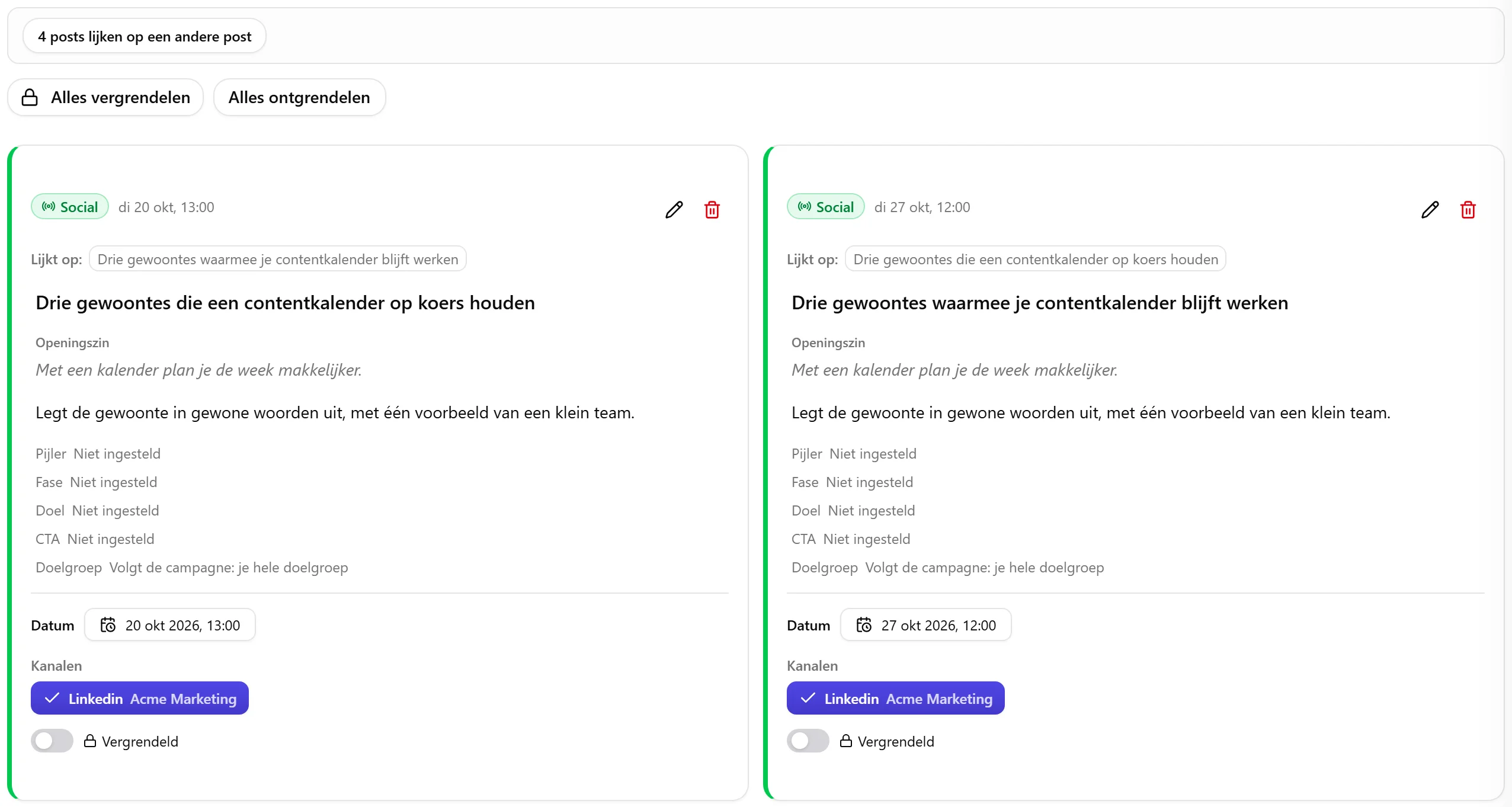
Wat wel en niet vergeleken wordt:
- Alleen socialposts krijgen de markering. Twee blogposts worden voor deze markering niet vergeleken, en een blogpost draagt er nooit een.
- Een blogpost en een socialpost worden nooit met elkaar vergeleken. Een socialpost die een artikel aankondigt, hoort op dat artikel te lijken, en een post die uit een andere post is gemaakt, wordt niet gemarkeerd als gelijkend op zijn bron.
- Twee socialposts op dezelfde dag op verschillende kanalen mogen over hetzelfde gaan en worden niet gemarkeerd.
- Een post die je afsprak wordt nooit verwijderd, en geen enkele andere post ook niet.
De markeringen volgen je wijzigingen. Nolorem vergelijkt opnieuw na elke wijziging die de uitkomst kan veranderen: wanneer je de titel, de samenvatting of de datum van een post wijzigt, een post verwijdert, een afgesproken post toevoegt, de periode verschuift, een versie terugzet of het plan opslaat. Twee eerlijke meldingen staan boven het plan wanneer de markeringen niet te vertrouwen zijn: "De vergelijking tussen de posts van dit plan is nog niet gedaan." (een plan van voor deze functie, tot de volgende wijziging of generatie) en "De vergelijking is na je laatste wijziging niet bijgewerkt. Ze wordt opnieuw gemaakt bij je volgende wijziging aan het plan." (de laatste vergelijking kon niet draaien, dus de getoonde markeringen kunnen verouderd zijn). Geen van beide wordt ooit getoond als "geen gelijkenis". Heeft je werkruimte haar dagelijkse AI-limiet bereikt, dan wordt de vergelijking pas opnieuw gemaakt nadat die limiet om middernacht UTC opnieuw begint. Je wijzigingen worden gewoon bewaard.
De assistent vragen om geen dubbele inhoud. Vraag je de assistent om geen dubbele, herhaalde of overlappende inhoud, dan noemt hij de paren met Lijkt op en stelt hij een kaart voor die een post van een paar een andere invalshoek geeft, of een van de twee verwijdert. Een formulering die je wilde houden, blijft. Vindt hij geen paren, dan zegt hij dat, en hij zegt welke posts nog niet konden worden gemeten in plaats van het plan vrij van dubbels te noemen. Heb je erom gevraagd, dan wordt een kaart die een post toevoegt die overlapt met een post in het plan niet toegepast, en zegt de kaart dat. Er verandert niets voor je een kaart toepast.
Wat een aanpassing via de assistent antwoordt
Vraag de AI Assistant het plan aan te passen en Nolorem telt daarna wat er gebeurd is, en zegt het in een kort blok op de campagnepagina:
- hoeveel blog- en socialposts het plan nu bevat, en hoeveel het er daarvoor bevatte,
- welk kanaal van hoeveel posts naar hoeveel posts ging,
- welk kanaal aan deze campagne hangt maar niet gebruikt kon worden, wat je ook vroeg, met een verwijzing naar de melding er vlak onder waar je het alsnog opneemt,
- en, als er niets bewoog, dat er niets bewoog.
Elk getal daar is uit het plan zelf geteld. Niets ervan is de AI die verslag doet over haar eigen werk, en juist daarom kan het blok je vertellen dat je instructie niet uitgevoerd is. Die laatste regel verandert het meeste: een instructie die het model stilzwijgend negeerde, zag er vroeger precies zo uit als een trage.

Een aanpassing houdt de eigen instellingen van een post vast waar dat kan. Toon, beeldstijl en dergelijke overleven de wijziging zolang Nolorem dezelfde post achteraf nog herkent, aan zijn datum en titel. Het blok zegt hoeveel posts hun eigen instellingen hielden en hoeveel ze verloren en nu de campagnestandaard gebruiken, zodat er niets stilzwijgend verdwijnt en je ze opnieuw kunt zetten. Een volledige hergeneratie begint altijd bij elke post schoon, want er is dan geen eerder plan meer om iets aan te herkennen.
De assistent controleert voor hij iets voorstelt
Vraag je de AI-assistent om bestaande posts te wijzigen, bijvoorbeeld met een nieuwe titel, openingszin of samenvatting, dan doet de kaart de controle: ze vergelijkt de nieuwe tekst met de rest van het plan en laat zien wat ze vond. Stelt de assistent zelf een nieuwe post voor het plan voor, dan controleert hij eerst of het voorstel op een andere post lijkt. Is dat zo, dan past hij het voorstel aan zodat het een ander onderwerp behandelt, of hij zegt in zijn antwoord op welke post het lijkt, zodat jij kunt beslissen.
Op de kaart voor wijzigingen aan bestaande posts krijgt een rij waarvan de nieuwe tekst op een andere post lijkt een regel Lijkt op: gevolgd door de titels van die posts en, zolang je de wijziging nog kunt toepassen, een herinnering dat je dat nog kunt. Dat blokkeert niets: je beslist zelf of je beide posts nodig hebt. Een nieuwe post die de assistent voorstelt toe te voegen, wordt gecontroleerd voordat de kaart verschijnt, dus ook die kaart noemt de posts waarop hij lijkt. Posts die niet gewijzigd kunnen worden (vergrendeld, gepubliceerd of op dit moment in de maak) worden niet gecontroleerd, en een post die wordt verwijderd evenmin. Posts die worden afgesproken terwijl het plan wordt opgezet, worden pas gemeten nadat je ze hebt bevestigd.
Kon de controle niet worden uitgevoerd, bijvoorbeeld omdat de vergelijking te lang duurde, dan zegt de kaart dat: Kon niet nagaan of dit op een andere post lijkt. De assistent zegt nooit dat een post op geen enkele andere lijkt, want de kaart is wat dat zegt: noemt de kaart een post waarop hij lijkt, dan is dat het antwoord, wat de tekst erboven ook zegt.
Nadat je een wijziging aan een bestaande post hebt toegepast, blijft de regel bij de rij staan, nu zonder de herinnering. Hij blijft ook staan in een gesprek dat je later opnieuw opent, omdat Nolorem hem samen met het gesprek bewaart. Dat geldt alleen voor wijzigingen aan bestaande posts: bij een nieuwe post die de assistent voorstelt toe te voegen staat de melding alleen in het voorstel zelf en is ze er niet meer nadat je het gesprek opnieuw opent.
Posts die de assistent als afgesproken posts voorstelt, worden niet vooraf gecontroleerd. Ze worden pas gemeten nadat je ze bevestigt, en de melding verschijnt dan op het plan. Niet elke kaart van de assistent controleert dus vooraf op overlap.
Wat het plan niet verzint
Als Nolorem een plan voorstelt, krijgt de AI de opdracht dat de titels, hooks en samenvattingen geen klant, kind, gezin, citaat, cijfer, marktbewering of feit over je bedrijf mogen verzinnen. Een sjabloononderdeel dat normaal om een klantverhaal of reviews vraagt, wordt zonder case van jou een scenario dat zichzelf als scenario aankondigt ("stel dat een klant...") of een uitnodiging aan je publiek om zelf een ervaring te delen. Alleen namen, persoonlijke herinneringen en observaties in de ik-vorm worden achteraf gecontroleerd. Anonieme voorbeelden, marktbeweringen, cijfers en feiten over je bedrijf worden niet gecontroleerd, dus lees zulke zinnen in het plan na voor het de deur uit gaat.
Heb je een echte case, een citaat of een cijfer, zet het dan in de campagnebriefing, in de richtlijnen van de campagne of in je bedrijfsprofiel. Het plan en de berichten gebruiken het dan. De titel, hook en samenvatting van een planitem zijn een opdracht voor het bericht en geen bron, dus een naam die Nolorem daar zette, komt niet in het bericht, tenzij je het item hebt vergrendeld of de titel zelf schreef.
Dezelfde regels gelden als Nolorem een plan achteraf aanvult: onderwerpen toevoegen aan een plan met een tekort, of lege velden invullen. Nolorem controleert de voorgestelde teksten. Vindt het in een Nederlands of Engels plan een verzonnen naam of een verzonnen persoonlijke herinnering die jij niet aanleverde, dan vraagt het die items nog één keer op, bewaart het beste antwoord als dat in dezelfde taal staat, en blokkeert het plan nooit. In andere talen krijgt de AI de regels ook, maar meet de extra controle alleen. Je ziet hierover geen melding. Bestaande plannen en berichten worden nooit herschreven en de controle is niet volmaakt, dus lees een verhaal voor het de deur uit gaat. Bij het aanvullen kijkt de controle alleen naar namen en ik-herinneringen, niet naar observaties in de ik-vorm, en niet elke formulering wordt herkend; anonieme voorbeelden, marktbeweringen, cijfers en feiten over je bedrijf bekijkt ze niet.
Een post vergrendelen zodat niets hem wijzigt
Elke post in het plan heeft een slotje op zijn rij en een schakelaar Vergrendeld op zijn kaart. Een vergrendelde post behoudt zijn onderwerp en zijn datum. Een nieuw plan, een hergeneratie en de assistent laten hem met rust, dus hij blijft zoals je hem instelde. Je kunt hem zelf nog altijd bewerken en verplaatsen, en een vergrendelde post die nog geen tekst heeft, kan nog altijd geschreven worden. Het slot houdt alleen tegen wat zonder jou gebeurt.
Boven het plan zetten Alles vergrendelen en Alles ontgrendelen alle posts in één keer vast of los, en een korte regel zegt daarna hoeveel posts vergrendeld of ontgrendeld zijn.
Een uitzondering: een vergrendeld blogitem in het plan volgt nog steeds zijn artikel. Verandert de datum van het artikel, bijvoorbeeld omdat de synchronisatie met je website een andere publicatiedatum meldt, dan volgt het blogitem in het plan die datum en houdt de vergrendeling het niet tegen. De vergrendeling houdt het plan en de assistent ervan af het item te verschuiven, niet een wijziging die van het artikel zelf komt.
De vergrendeling houdt tegen wat zonder jou gebeurt, niet wat je zelf doet. De assistent, een hergeneratie en de stappen op de achtergrond kunnen een vergrendeld item niet wijzigen: ze worden geweigerd, en Nolorem zegt dat in plaats van het stilletjes aan te passen. Een vergrendeld item bewerken, verplaatsen of verwijderen kun je zelf altijd.
Zet je een artikel buiten de periode van de campagne, dan volgt het plan jou. Geef je een blogpost een datum buiten de periode van zijn campagne, in de editor, in de kalender of op je eigen website, dan verschuift het item in het plan mee, vergrendeld of niet, en Nolorem noteert dat de datum buiten de periode ligt. Je artikel opslaan mislukt daardoor nooit. Voor de assistent en de automatische stappen is het anders: zij plaatsen nooit een item buiten de periode, en ook het dagplafond schuift een item nooit voorbij het einde van de campagne (het item blijft dan op zijn dag staan).
Een item verwijderen waarvan het artikel al geschreven is. Haal je zo'n item uit het plan, op de campagnepagina of via de assistent, dan wordt het artikel niet gewist: het blijft als een eigen post op je pagina met blogposts staan. Alleen zijn plek in het plan verdwijnt.
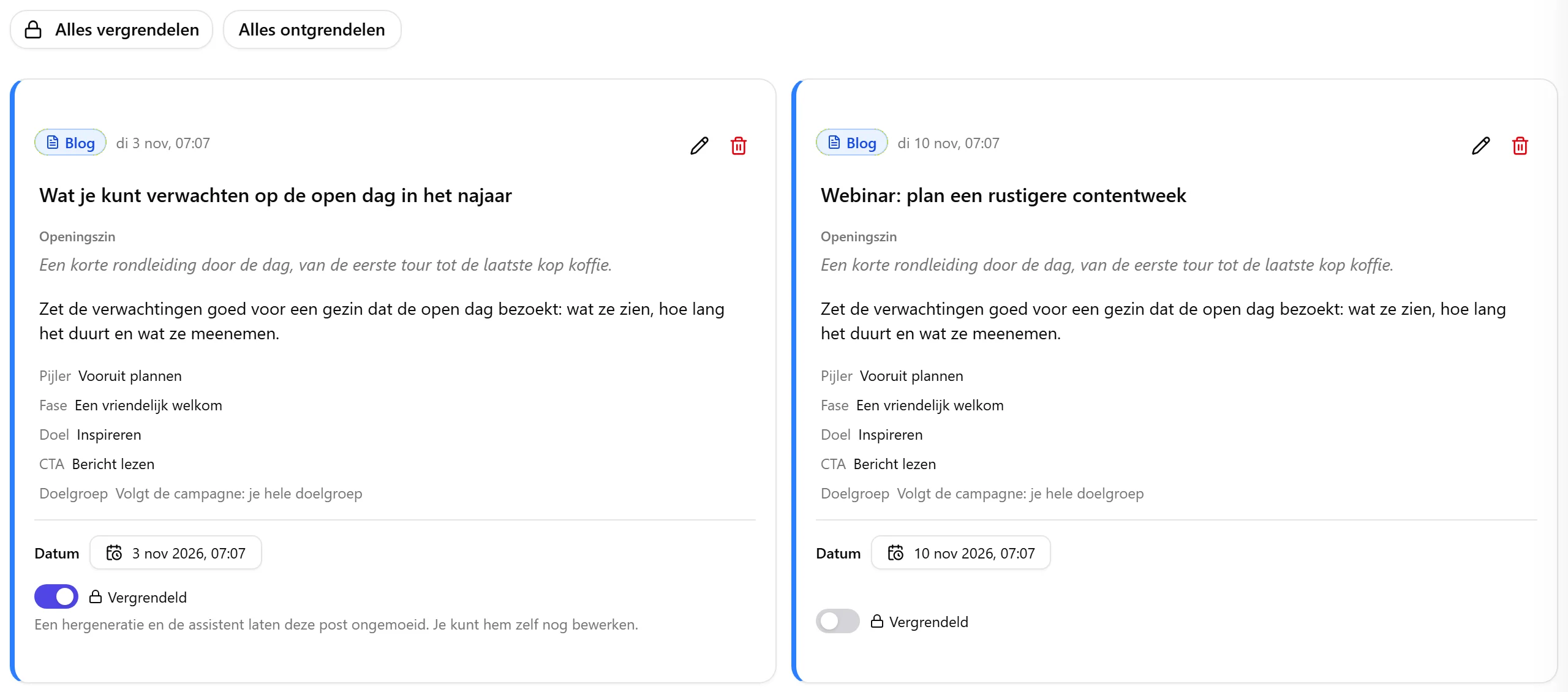
Posts die je hebt afgesproken zijn vanaf het begin vergrendeld. Een post die van het kaartje Posts die je afsprak komt, is vergrendeld zodra hij in het plan staat, en dat geldt ook voor afgesproken posts die zijn toegevoegd voordat het slot bestond. Ontgrendelen maakt er een gewone post van die een hergeneratie en de assistent weer mogen wijzigen.
Wie mag wat? Elk teamlid kan een post vergrendelen. Ontgrendelen vraagt een beheerder of redacteur, en een bijdrager die het probeert krijgt dat te horen.
Twee regels winnen toch van een slot, en de post meldt het wanneer er een van toepassing is. Heeft een kanaal op de dag van een vergrendelde post zijn dagplafond bereikt, of zou een promotiepost voor de blogpost komen die hij promoot, dan verschuift Nolorem de post en zet er een melding bij waar hij vandaan kwam en waarom. Wijzig je de periode van de campagne, dan schuift een vergrendelde post niet mee met de andere. Valt hij daardoor buiten de nieuwe periode, dan vraagt Nolorem wat ermee moet, zoals hierboven beschreven, in plaats van het voor je te beslissen.
Wil je iets aan een vergrendelde post veranderd zien, bewerk hem dan zelf, of ontgrendel hem eerst en vraag het daarna de assistent.
Je eigen doelen en CTA's kiezen
Het doel en de CTA van een post zijn geen vrije tekst: ze komen uit een lijst die je per blog beheert, onder Instellingen > Doelen en CTA's. Nolorem levert zes doelen en tien CTA's mee. Je kunt je eigen woorden aan beide lijsten toevoegen en elke ingebouwde waarde die je nooit gebruikt verbergen. Verbergen haalt een waarde alleen uit nieuwe keuzes weg; een post die hem al draagt, houdt hem en blijft hem tonen, op zijn eigen kaart en overal waar die post verschijnt. De lijst beheren kan een beheerder of een redacteur; een bijdrager kiest uit wat er al staat.
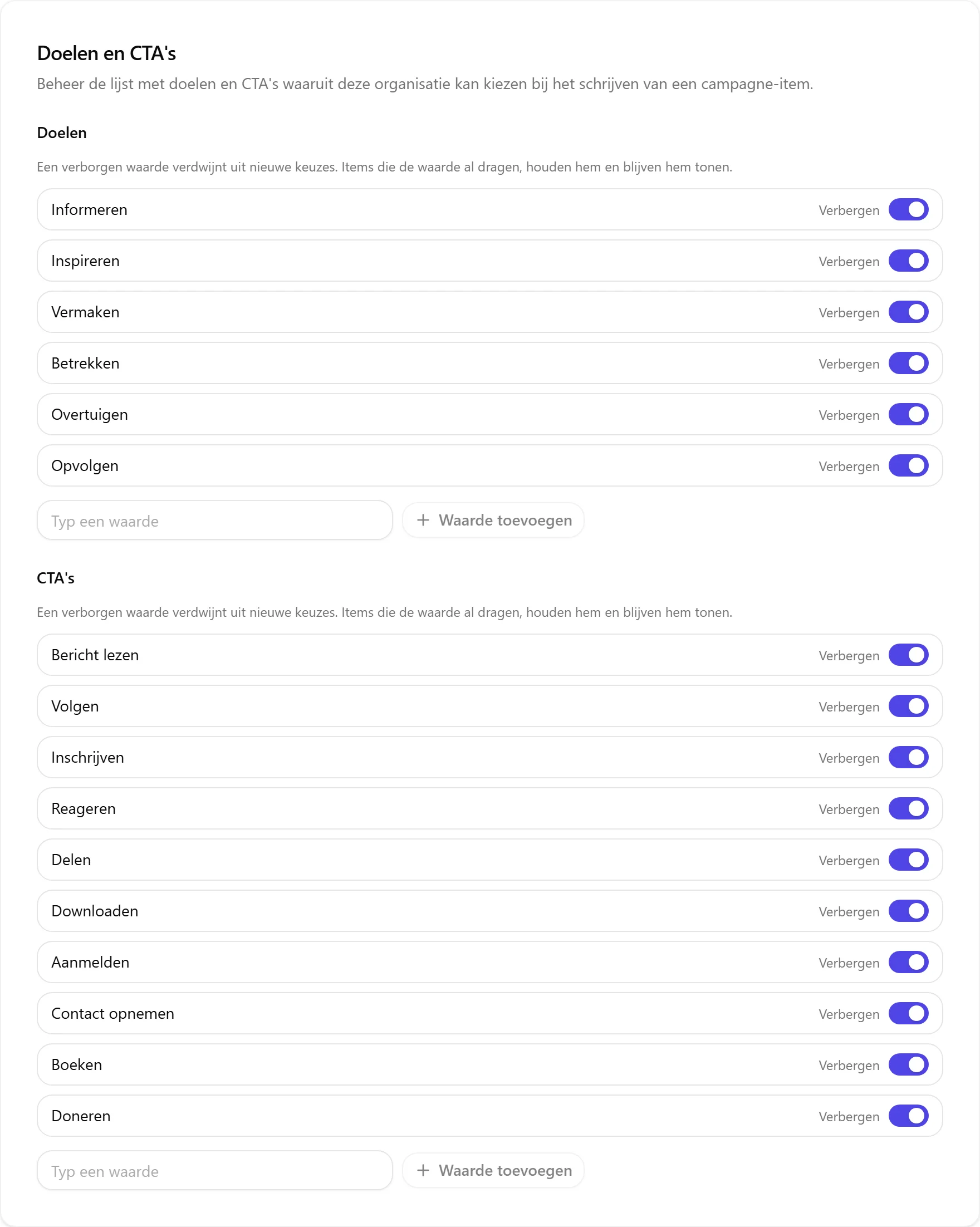
De bevestigingsdrempel
Wanneer je tevreden bent, kies je Confirm and generate. Een bevestigingsstap toont precies wat er gaat gebeuren: hoeveel blog- en socialposts, het datumbereik, en hoeveel van jouw maandelijkse blogcredits het zal gebruiken.
De bevestiging noemt ook hoe de campagne zal publiceren: Publiceert automatisch op schema, waarbij je de posts achteraf nalees, of Keur elke post goed voordat hij uitgaat, waarbij elke post wacht op een admin of editor. Dat is de keuze die bij het aanmaken van de campagne is gemaakt, of die sindsdien op de campagnepagina is gewijzigd; deze stap noemt het alleen en heeft zelf geen schakelaar. Wie geen publicatierecht heeft, ziet een zin dat publiceren geen deel is van zijn of haar rol, in plaats van een bedieningselement dat hem of haar zou weigeren.
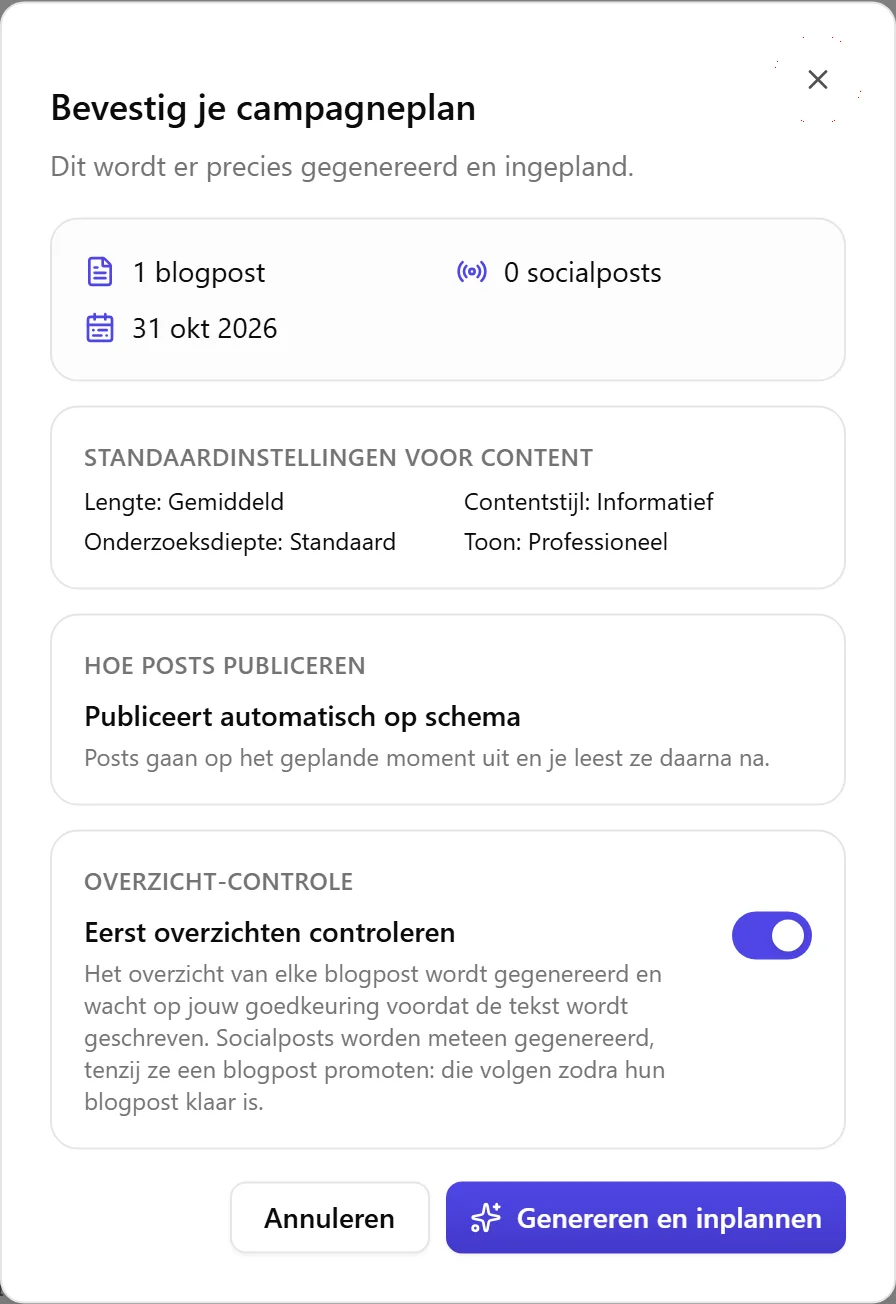
Elke post goedkeuren voordat hij uitgaat
Een campagne publiceert standaard zelf: elke post gaat op zijn geplande datum uit en je leest hem achteraf. Lees je liever eerst elke afgewerkte post, zet dan Keur elke post goed voordat hij uitgaat aan. Elke post wacht dan tot een admin of editor hem goedkeurt, vlak voordat hij wordt gepubliceerd.
- Bij het aanmaken van de campagne staat de schakelaar in het dialoogvenster Nieuwe campagne, standaard uit.
- Daarna is het de compacte schakelaar Posts goedkeuren in de bedieningsrij van de campagnekop, met de uitleg achter het info-icoon ernaast. Een admin of editor kan hem op elk moment aan- of uitzetten zolang de campagne niet is afgelopen. Een afgeronde of geannuleerde campagne kan niet meer worden gewijzigd.
- De campagne van een bijdrager keurt altijd elke post goed. De schakelaar staat voor hem of haar aan, kan niet worden gewijzigd en zegt waarom.
- De assistent vraagt ernaar. Als een admin of editor een campagne met de AI-assistent inricht, heeft de setupkaart een regel Elke post eerst goedkeuren, en wat je antwoordt, wordt bewaard wanneer je de setup toepast.
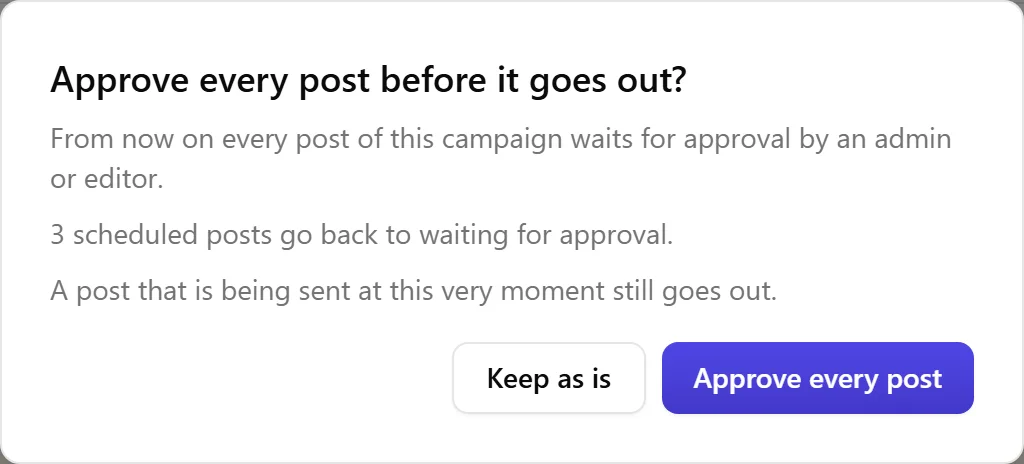
Dit is iets anders dan de overzichten nalezen. Met Eerst overzichten controleren lees je het overzicht van een post voordat de post wordt geschreven. Keur elke post goed voordat hij uitgaat gaat over de afgewerkte post, voordat hij wordt gepubliceerd. Je kunt het ene gebruiken, het andere, of allebei.
Wat doet aanzetten met posts die al zijn ingepland? Het dialoogvenster telt ze voordat je bevestigt:
- Elke post die is ingepland maar nog niet is vertrokken, gaat terug naar wachten op goedkeuring. Een post die eerder was goedgekeurd, moet opnieuw worden goedgekeurd.
- Een post die op ditzelfde moment wordt verstuurd, gaat nog wel uit.
- Een blogpost die al in je eigen website is ingepland, blijft daar ingepland. Je website publiceert hem op haar eigen datum en Nolorem kan hem vanaf hier niet tegenhouden; het dialoogvenster noemt die posts bij titel.
- Een campagne waarin niets is ingepland, zegt dat: er gaat niets terug.
Als er wel posts teruggaan, krijgen admins en editors een melding dat posts van de campagne op goedkeuring wachten. Je keurt ze één voor één goed of met Alles goedkeuren in de postentabel hieronder, zie "Posts nalezen voor je ze goedkeurt".
Wat doet uitzetten? Nieuwe posts gaan op hun datum uit zonder goedkeuring. Posts die al op goedkeuring wachten, blijven wachten: uitzetten geeft ze niet vrij. Geef ze vrij met Alles goedkeuren in de postentabel; het dialoogvenster toont hoeveel er wachten.
Wat kost het? Een socialpost telt mee voor je maandelijkse toelage zodra hij is ingepland. Met deze schakelaar aan telt een post dus pas mee zodra hij is goedgekeurd en ingepland, niet terwijl hij wacht. Zie Plannen en limieten.
Generatie en voortgang
Nadat je bevestigt, loopt de generatie op de achtergrond en blijf je op de campagnepagina. Een voortgangsbalk en een lijst per item tonen elke post die van in de wachtrij naar genereren naar klaar gaat. Als een post mislukt, probeert Nolorem het automatisch een paar keer opnieuw; als het dan nog mislukt, toont dat ene item Retry, Edit en Skip, en gaat de rest van de campagne gewoon door.

Gegenereerde posts zijn gekoppeld aan de campagne en verschijnen in je kalender, waar een gekleurde campagne-chip je toelaat om alleen de posts van die campagne te tonen of te verbergen.
De balk telt geschreven posts. Hij zegt 3 van 10 geschreven en telt alleen posts die echt tekst hebben: een post die mislukte of werd overgeslagen telt niet als klaar. Onder de balk zegt één zin hoeveel posts mislukten en hoeveel zonder afbeeldingen zijn geschreven.
Posts zonder afbeeldingen. Mislukken alle afbeeldingen van een post, dan krijgt de post toch zijn tekst. Hij toont Klaar, zonder afbeeldingen en wacht op jouw nalezing voordat hij uitgaat, ook in een campagne die verder zelf publiceert. Als de campagne klaar is, zegt de melding het ("Klaar. 3 posts zijn klaar zonder afbeeldingen en wachten op jouw nalezing"), blijft ongeveer acht seconden staan en heeft een sluitknop. De campagnelijst toont hetzelfde aantal onder het aantal posts, de assistent noemt het als hij terugmeldt, en het campagnerapport heeft een regel Klaar zonder afbeeldingen.
Als het voorbereiden van de afbeeldingen mislukt. Gaat er iets mis voor er ook maar een afbeelding gevraagd is, dan krijg je geen melding over mislukte afbeeldingen, want er is niets geprobeerd. Een post die om afbeeldingen vroeg, gaat zonder die afbeeldingen toch niet vanzelf de deur uit: hij wacht op je controle.
Een post die nog niet geschreven is, heeft geen tekst om te openen. Klik hem aan op de blogkalender, op de gedeelde kalender of op het dashboard en er opent een klein venster Deze post is nog niet geschreven in plaats van de editor. Het zegt waarom: de post wordt dichter bij zijn datum geschreven, wordt nu geschreven, of is mislukt. Openen in campagne brengt je naar die post op de campagnepagina. Heeft de post tekst, dan opent een klik hem zoals altijd. Een post die wacht op je goedkeuring van zijn outline is anders: een klik opent het goedkeurvenster zelf (zie "Eerst het overzicht van elke blogpost nalezen").
Een post die te lang wacht, zegt dat. In de postlijst en in het weekplan toont een post die in de wachtrij staat of geschreven wordt een spinner. Wacht hij al langer dan schrijven ooit duurt, dan zegt de rij Blijft hangen en legt ze uit waarom. Mag je de campagne bewerken, dan biedt de rij Opnieuw genereren aan, dat het schrijven opnieuw start; Nolorem controleert eerst dat de post echt vastzit, dus een post die nu geschreven wordt, onderbreekt het nooit. Voor wie niet mag bewerken zegt de rij dat Nolorem een vastgelopen post zelf opruimt, waarna hij op mislukt staat en je het opnieuw kunt proberen. De spinner boven de lijst stopt zodra elke post die nog wacht, vastzit.
Opnieuw genereren op de rij. Elke geschreven post die niet gepubliceerd is, heeft Opnieuw genereren op zijn rij, in de postlijst en in het weekplan, voor iedereen die de campagne mag bewerken (bijdragers inbegrepen). De bevestiging zegt dat de bestaande tekst vervangen wordt en wat je zelf aanpaste verloren gaat, wat het herschrijven van het quotum van deze maand kost, en dat een post die goedgekeurd en ingepland was opnieuw goedgekeurd moet worden. Een post in de prullenbak wordt niet herschreven: haal hem eerst terug of voeg een nieuwe post toe. Horen campagnes niet bij je abonnement, dan zegt een venster dat.
Een lopende campagne beheren
Vanaf de campagnepagina kun je:
- De hele campagne pauzeren. Er wordt niets ingepland gepubliceerd zolang ze gepauzeerd is. Posts die nog op jouw goedkeuring wachten, en posts die mislukt zijn, blijven precies zoals ze zijn: pauzeren beslist nooit stilletjes een keuze die nog aan jou is.
- Hervatten door een nieuwe startdatum te kiezen. De resterende, al ingeplande, niet-gepubliceerde posts schuiven samen naar voren, behouden hun onderlinge spreiding en uitlijning op weekdagen en slaan weekends over. Heb je zelf publicatiedagen gekozen, dan volgen de posts die dagen, ook als het weekenddagen zijn. Alles wat al gepubliceerd is, blijft ongemoeid, en een post die op goedkeuring wacht of mislukt is, ondervindt niets van de verschuiving. Zou die verschuiving posts voorbij de einddatum van de campagne duwen, dan spreidt Nolorem ze in plaats daarvan over wat er nog rest, en zegt dat vooraf en achteraf, zie "De periode van een al lopende campagne wijzigen" hierboven.
- De rest annuleren, wat de nog niet gepubliceerde posts verwijdert en de gepubliceerde op hun plaats laat.
- Elke individuele post die nog niet gepubliceerd is bewerken, opnieuw inplannen of verwijderen.
Pauzeren, annuleren en posts die blijven staan
Posts van een gepauzeerde, geannuleerde of verwijderde campagne gaan niet uit op hun geplande tijd. Een post die al gepland stond toen je de campagne pauzeerde, annuleerde of verwijderde, blijft staan, ook als zijn datum aanbreekt terwijl je niet kijkt. Hervat je een gepauzeerde campagne, dan gaan haar posts verder.
Annuleren zegt wat er echt is gebeurd. Na het annuleren zegt de melding hoeveel posts zijn verwijderd. Kon een deel niet worden verwijderd, dan is de campagne toch geannuleerd en zegt de melding hoeveel er nog over zijn, met de weg verder: in de kop van de geannuleerde campagne probeert de knop Resterende posts verwijderen (het retry-icoon) het opnieuw, zonder opnieuw te vragen. Hij staat er alleen zolang er posts over zijn. Druk erop tot er niets meer over is.
Een post die geschreven wordt terwijl je annuleert, stopt ook. Nolorem stopt hem voor zijn volgende stap en verwijdert wat er al geschreven was, zoals annuleren de andere ongepubliceerde posts verwijdert. Een post van een gepauzeerde, geannuleerde, voltooide of verwijderde campagne naar een datum in de kalender slepen wordt geweigerd met een melding: hervat eerst de campagne, of haal de post uit de kalender.
Een datum die al voorbij is
In een campagne die zelf publiceert, gaat een post waarvan de datum bij het schrijven meer dan zes uur voorbij is, niet te laat uit. Hij wordt als concept opgeslagen met de notitie "De datum van deze post was al voorbij toen hij werd geschreven, dus hij is als concept opgeslagen. Kies een nieuwe datum om hem te publiceren.", en de admins en editors van de organisatie krijgen een melding in de bel, één keer per post en datum, met een link naar die post op de campagnepagina. Een datum die minder dan zes uur voorbij is, gaat nog gewoon uit.
Een gepauzeerde campagne hervatten en een plan bevestigen behandelen een post op dezelfde manier: hij blijft een concept tot je hem een nieuwe datum geeft. Een nieuwe datum in de toekomst plant hem zoals gewoonlijk, ook als de oude datum voorbij was. Een campagne die elke post vasthoudt voor goedkeuring merkt hier niets van: de post wacht gewoon op jou.
De nieuwe posts van een lopende campagne schrijven
Posts die je aan een lopende campagne toevoegt, die een gat in het plan opvullen of die terugkomen als je naar een eerdere versie teruggaat, staan in het plan en worden niet vanzelf geschreven. Boven de lijst met posts op de campagnepagina schrijft de knop Schrijf de 2 nieuwe posts (het getal is het aantal) ze. De knop staat op een lopende en op een gepauzeerde campagne.

- Hij schrijft alleen de posts die nog niet geschreven zijn. Een mislukte post wordt opnieuw geschreven, en een socialpost bij een blogpost die al geschreven is ook. Een post die al tekst heeft, blijft precies zoals hij is.
- Een post met een voorbije datum wordt niet geschreven. De knop zegt dat, en de post wordt geschreven zodra je hem een nieuwe datum geeft.
- Voor er iets start, zie je een dialoog met hoeveel posts er geschreven worden, dat ze meetellen voor je maandlimiet, hoeveel socialposts meekomen, en een waarschuwing als je maandlimiet of het dagplafond voor generatie onderweg kan opraken. Posts die dan niet meer passen, houden de status Maandlimiet bereikt of Mislukt, en je kunt ze later met dezelfde knop schrijven.
- Op een gepauzeerde campagne worden de posts geschreven, en wachten daarna met publiceren tot je de campagne hervat.
Nadat je een wijziging toepast waarin de assistent posts toevoegt, zegt hij hoeveel posts er in het plan zijn gekomen, dat ze nog niet geschreven zijn, en geeft hij je een kaart om precies die posts te laten schrijven. Wil je ze liever later laten schrijven, dan doet de knop op de campagnepagina hetzelfde.
Voor een post zonder tekst heet de knop in het venster Post bewerken Genereren in plaats van Opnieuw genereren. Wil je een post bewaren maar niet meer in de campagne hebben, kies dan Uit campagne halen in plaats van hem te verwijderen.
Een post op een lopende campagne bewerken
Zodra een campagne loopt, liggen de plankaarten vast, maar elke post kun je nog wijzigen tot hij gepubliceerd is. Open in de postlijst van de campagne het menu van de post en kies Aanpassen, of druk op het potlood op de rij van de post in het weekplan. Beide openen hetzelfde venster, Post bewerken, met twee tabbladen. Op een klein scherm scrolt het.
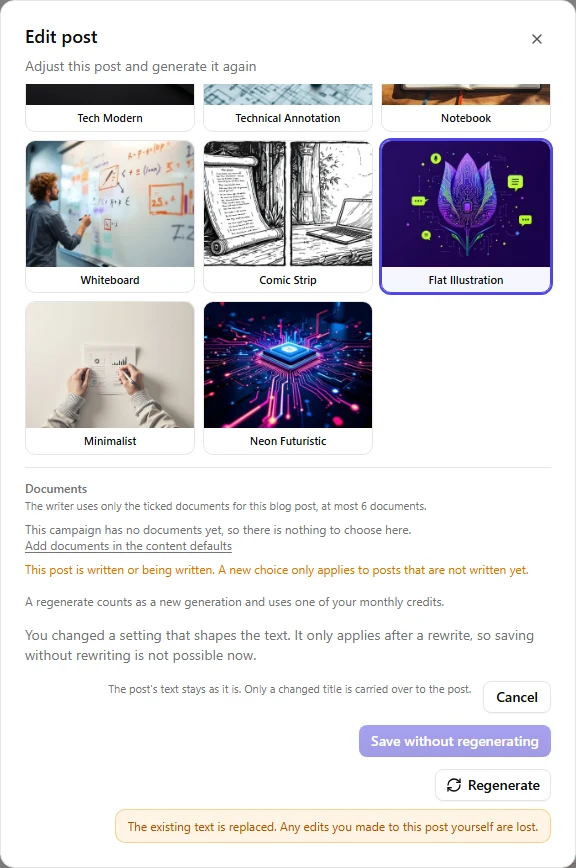
- Instellingen is waar je de post wijzigt. Het bevat de briefing achter de post (titel, openingszin, Opdracht aan de schrijver, pijler, fase, doel, CTA en doelgroep), een veld Wat moet er anders? voor de schrijver en de contentinstellingen van deze post. Een lege pijler of fase zegt wat dat betekent: de post telt voor alle pijlers, of past in elke fase.
- Posttekst toont de tekst van de post zoals hij nu is, alleen om te lezen, met een link om hem in de editor te openen. Een post zonder tekst zegt dat.
Boven de knoppen kunnen twee meldingen staan. De ene zegt dat de post geschreven is voordat de briefing veranderde en noemt de velden die verschillen, bijvoorbeeld "Openingszin en Doel", met een knop Post opnieuw genereren. De andere zegt dat instellingen veranderd zijn sinds de post geschreven werd (bijvoorbeeld de lengte of de toon). Nolorem legt de instellingen vast op het moment dat een post met succes geschreven is, dus een post die eerder geschreven werd, toont zo'n melding niet: er is niets om mee te vergelijken. Schrijf je hem opnieuw, dan begint de vastlegging.
Twee manieren om het venster te verlaten.
- Opslaan zonder opnieuw te genereren bewaart de briefing en de instellingen op het planitem van de post en laat de tekst van de post zoals hij is. Alleen een gewijzigde titel gaat ook mee naar de post, zodat de campagne en je kalender dezelfde naam blijven tonen. De andere velden tellen vanaf de volgende keer dat de post gegenereerd wordt.
- Opnieuw genereren (bij een post zonder tekst heet het Genereren) schrijft de post opnieuw vanuit de briefing zoals die nu is, in dezelfde post, niet als nieuwe. De bestaande tekst wordt vervangen en wat je zelf aan die post aanpaste, gaat verloren. Opnieuw genereren telt als een nieuwe generatie en gebruikt een van je maandelijkse credits.
Bewaren zonder herschrijven kan niet altijd. Heeft een post tekst en wijzig je iets wat die tekst bepaalt, dan blijft de knop zichtbaar maar staat hij uit, en een regel ernaast (en zijn tooltip, ook als je hem met het toetsenbord bereikt) zegt dat de wijziging pas geldt na herschrijven. Dat geldt voor de openingszin, de briefing, de pijler, de fase, het doel, de CTA en de doelgroep, en bij een blogpost ook voor lengte, stijl, toon, stem, onderzoeksdiepte, terugkerende metafoor, zoekwoorden, regio en documenten; bij een socialpost voor de toon, de stem en het soort post. Beelden en beeldstijl bepalen de tekst niet, dus die kun je wel bewaren. Bij een geschreven blogpost verandert een gewijzigde titel alleen de kop, en het venster zegt dat. Kan Nolorem de post niet lezen, dan kiest het de veilige kant en laat de knop ook uit.
Terwijl een post geschreven wordt, zegt het venster dat en staan beide knoppen uit: open het opnieuw als het schrijven klaar is. Bij een gepubliceerde post waarschuwt het venster dat herschrijven de live tekst vervangt en dat je hem daarna opnieuw moet publiceren.
Een titel die je zelf kiest, blijft staan. Een gegenereerde blogpost krijgt normaal zijn eigen titel, en de campagne neemt die over. Zodra je de titel van een post zelf wijzigt, hier of in de editor van de post, wint jouw titel: opnieuw genereren houdt hem op de post in plaats van hem te vervangen, hoe vaak je ook opnieuw genereert. Een blogpost die je toevoegt met Bestaand bericht toevoegen, houdt op dezelfde manier de titel die hij al had, en dat geldt ook voor een post waarvan je de afgesproken titel vervangt op het kaartje Posts die je afsprak. Een aanpassing via de assistent laat jouw titel op de post waar hij bij hoort, tenzij je opdracht die post een andere naam geeft, en verandert of verdwijnt er toch een titel die je zelf koos, dan meldt het verslag van de aanpassing dat. Plan opnieuw genereren werkt anders: dat schrijft een volledig nieuw plan en neemt geen van je titels mee. Maak je het titelveld leeg, dan laat je de keuze weer aan Nolorem.
Opnieuw genereren begint altijd opnieuw vanuit de hele briefing, met nieuw onderzoek en een nieuwe outline. Een stap werkt anders: wacht een post op je goedkeuring van zijn outline, dan schrijft goedkeuren de tekst uit die outline. Vanaf dan bereikt alleen een gewijzigde titel, samenvatting of pijler nog het onderzoek, en een gewijzigde openingszin, fase, doel of CTA niet. Het venster voor de outline zegt dat voor je goedkeurt.
Een post uit de campagne halen kan je waarschuwen. Kies je Uit campagne halen en vraag je ook de post als concept te bewaren zodat hij niet publiceert, dan moet Nolorem de post ook van de planning halen. Mislukt die tweede stap, dan staat de post buiten de campagne maar nog ingepland, en een waarschuwing zegt dat: "De post is uit de campagne gehaald, maar staat nog ingepland. Haal hem zelf uit de kalender als hij niet gepubliceerd mag worden." Doe dat vanuit de kalender of de lijst Social Posts.
Een post die verschuift laat geen oude publicatie achter. Wordt een campagnepost naar een ander tijdstip verplaatst, van de planning gehaald of verwijderd, dan wordt de publicatie die op het oude tijdstip wachtte geannuleerd, zodat de post een keer verschijnt, op het tijdstip dat hij toont (zie Social berichten inplannen en publiceren).
Als een post verandert terwijl je hem bewerkt
- Een post die nu wordt geschreven, kan niet worden bewerkt. De wijziging wordt geweigerd met "Deze post wordt nu geschreven. Wacht tot hij klaar is en bewerk hem dan." Een post die nog in de wachtrij staat, kan wel worden gewijzigd, want de schrijver leest hem als hij begint.
- Twee mensen die dezelfde post bewerken. Heeft iemand anders, of de AI-assistent, precies het veld gewijzigd dat jij bewaart nadat jij het opende, of is er voor dit item een post geschreven terwijl je bewerkvenster openstond, dan wordt je opslag geweigerd met "Iemand heeft deze post gewijzigd terwijl je hem bewerkte. Laad de pagina opnieuw om de huidige versie te zien en doe je wijziging dan opnieuw." Er wordt niets stilletjes overschreven. Sluit het venster, open het opnieuw en je ziet de huidige versie. Wat Nolorem op de achtergrond doet, zoals opnieuw meten hoeveel een post op een andere lijkt, geeft deze melding niet meer. Lukt een opslag niet, dan staat de reden waar je aan het bewerken was (onder het veld op een kaart, onderaan het venster in een bewerkvenster, boven de lijst bij een datum in de postlijst) en blijft wat je typte staan; konden alleen de inhoudsinstellingen niet bewaard worden, dan zegt de melding dat de briefing wel bewaard is.
- Een datum wissen wist echt. Haal je de datum van een post weg, dan heeft hij geen datum tot je er een instelt. Zo'n post wacht op een datum voordat hij kan worden goedgekeurd.
- Verandert de briefing van een blogpost, dan zeggen de socialposts die hem promoten dat. Wijzig je de briefing van een blogpost nadat de socialposts die hem promoten zijn geschreven, dan tonen die posts "De briefing van de blogpost die deze post promoot, is gewijzigd nadat deze post werd geschreven. Controleer of de tekst nog past." en krijgen admins en editors een melding.
Posts nalezen voor je ze goedkeurt
In de modus hold-for-review is de postentabel de plek waar je het werk van de campagne naleest en vrijgeeft. Draagt een campagne zowel blog- als socialposts, dan laat een filter boven de tabel je inperken tot Blog of Social; op All laten zien laat elke rij zien.
Eén rij is één post. Een socialitem dat naar LinkedIn en Bluesky gaat, zijn twee rijen: elk noemt zijn platform en het account dat het gebruikt, elk toont zijn eigen status, en elk heeft een eigen Open-knop naar de editor. Keur je er één goed, dan blijft de andere staan waar hij stond. Dat is van belang omdat die twee posts niet dezelfde tekst zijn, terwijl de tabel tot nu toe één rij voor allebei toonde, met één status en één knop.
De titel opent een voorbeeld, geen samenvatting. Een blogpost verschijnt met zijn koppen, zijn lijsten en zijn links intact, met het uitgelichte beeld boven de tekst en de rest eronder. Een socialpost toont de tekst per platform met de beelden van dat platform ernaast. Het is de post zelf en niet de gepubliceerde pagina met de opmaak van je eigen site, dus lees de vormgeving als een benadering en de inhoud als exact. Alles blijft bewerkbaar in de eigen editor van de post.
Een wachtende post draagt dezelfde Approve-bediening als je gewone postenlijst, met een menu en een X ernaast. Approve opent Publish now of Schedule, voor een datum en tijdstip dat jij kiest; X stuurt de post terug naar concept. Een post die de broncontrole tegenhoudt, noemt dat in datzelfde menu in plaats daarvan, met een link om hem in de editor te openen en daar op te lossen, nooit een manier om hem vanuit deze tabel te publiceren. Een post waarvan de campagne gepauzeerd, geannuleerd of afgerond is, zegt dat ook in datzelfde menu, en wijst je naar het hervatten van de campagne in plaats van een omweg te bieden.
Elke blogrij draagt ook een broncontroleteken, hetzelfde als je gewone postenlijst toont. Rood betekent dat de controle iets vond dat geen bron ondersteunt, groen betekent dat hij gecontroleerd is zonder iets open, en een grijs streepje betekent dat hij niet gecontroleerd is. Een socialrij draagt geen teken, want de broncontrole draait niet op socialposts. Een bevinding oplossen gebeurt altijd in de editor; het teken hier zegt alleen waar het staat.
Een post die niet kon publiceren, zegt waarom, en geeft je een uitweg op zijn eigen rij. De fout staat er voluit, met een link naar je kanaalinstellingen wanneer een losgekoppeld kanaal de oorzaak was. Vanuit het eigen retrymenu van de rij kun je hem nu publiceren, of, voor een socialpost waarvan de datum nog voor je ligt, opnieuw proberen op die datum; een socialpost kun je ook vanuit datzelfde menu verwijderen, en een blogpost via het eigen itemmenu van de campagne. Verwijder je een socialpost die al enkele van zijn kanalen bereikt had voordat de rest mislukte, dan haalt Nolorem hem ook daar weg, overal waar dat kan -- zie Social berichten inplannen en publiceren voor wat blijft staan op een netwerk dat Nolorem niet kan bereiken en hoe het resultaat dat laat zien.
Meerdere posts tegelijk goedkeuren gaat via de vinkjes en de knop boven de tabel, met het label Approve all of Approve selected en het precieze aantal dat hij zal vrijgeven. Hij slaat een post over die de broncontrole tegenhoudt en zegt hoeveel hij liet staan, want die ene beslissing neem jij post per post. Een concept is een concept: een post die je aanhing zonder hem in te dienen voor nalezing, of een die je met X hebt teruggestuurd, wacht tot jij hem opnieuw indient, niet op iemands goedkeuring hier.
Wat Alles goedkeuren telt, en wanneer het uit staat. Het aantal bij Alles goedkeuren (N) telt ook wachtende posts die nog geen datum hebben. Druk je erop, dan worden die posts niet goedgekeurd: de melding zegt hoeveel er eerst een datum nodig hebben, en die geef je ze en keur je daarna goed. Posts waarvan de tijd al voorbij is, blijven ook achter, en de melding zegt hoeveel, want ze wachten op een nieuwe datum. De knop staat uit, met de reden in de tooltip, in een campagne die gepauzeerd, geannuleerd of afgerond is: hervat eerst de campagne.
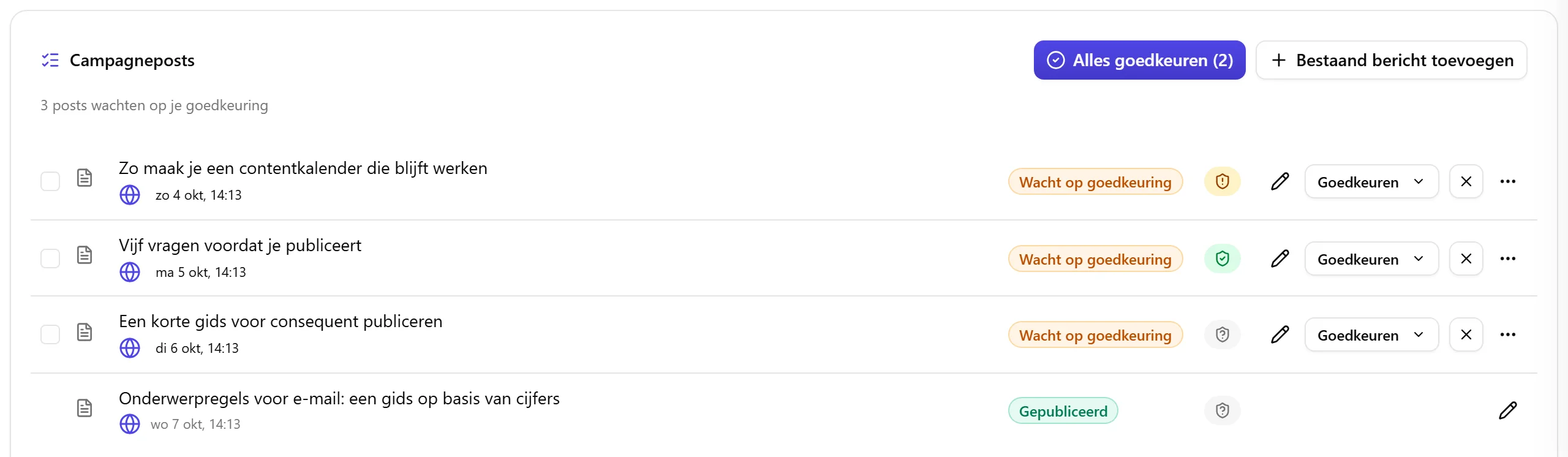
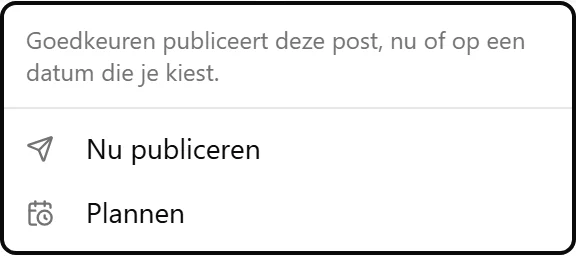
Resultaten meten, eerlijk
Het campagnerapport is gebouwd rond wat Nolorem daadwerkelijk kan meten, en het is duidelijk over wat het niet kan.
- Uitvoering en consistentie worden volledig bijgehouden: hoeveel geplande posts gepubliceerd werden, hoe op tijd ze waren, en welke kanalen je dekte.
- Social engagement komt van jouw gekoppelde kanalen per platform: impressies, weergaven, likes, reacties, shares, saves en volgers. Waar je een doel voor een van deze instelt, scoort het rapport het doel tegen de werkelijke waarde.
- Wat niet bijgehouden wordt wordt duidelijk getoond als buiten het zicht van Nolorem in plaats van als een nul: blogbereik, linkkliks, en conversies of verkopen. Nolorem heeft hier vandaag geen gegevensbron voor, dus het zal er nooit een getal voor verzinnen.
Een AI-samenvatting leidt het rapport in en leest je doelen door de metrieken die er wel zijn, zodat je een eerlijk beeld krijgt in plaats van een scorekaart die precisie veinst. Een Refresh-knop haalt de nieuwste engagementcijfers op.
Een woordmaximum uit je huisregels wordt nagekeken
Stelt een huisregel een maximum aantal woorden in, dan telt Nolorem na het schrijven de woorden van elke socialpost in een campagne. Hashtags tellen niet mee. Een te lange socialpost wordt een keer ingekort; een blogpost volgt een woordmaximum uit een huisregel helemaal niet. Lukt het inkorten niet, dan blijft de tekst zoals hij is en toont de rij van die post in het campagneplan een markering met het aantal woorden en jouw maximum. Er wordt niets stil afgeknipt, dus jij beslist of je de tekst zelf inkort.
Een blog die je aan een campagne koppelt. Koppel je een bestaande blogpost vanuit een postlijst of de blogeditor aan een campagne, dan meldt Nolorem het wanneer die blog nog geen promotiepost heeft en er een zou kunnen krijgen. Nolorem schrijft er niet zelf een: voeg een socialpost toe die de blog aankondigt, of vraag het de assistent.
De taal waarin een campagne schrijft
Een campagne plant en schrijft in de taal van haar blog. Heeft de blog nog geen taal, dan zegt Nolorem dat en schrijft het niets; het valt nooit stilzwijgend terug op Engels. De post toont dan de melding "Deze blog heeft nog geen taal". Kies een taal in de blog-instellingen (Instellingen, dan Taal) en start de post opnieuw.
Gerelateerde artikelen
Was dit artikel nuttig?
Nog hulp nodig?
Vind je niet wat je zoekt? Open je supportportaal voor livechat en tickets. Meld je aan met je Nolorem-account.
Supportportaal openen