Campagne di comunicazione
Trasforma un obiettivo in un piano coordinato di post per blog e social, programmati al posto tuo. Una funzione Premium costruita attorno a ciò che Nolorem può misurare in modo onesto.
Aggiornato il Sep 23, 2026
Le campagne di comunicazione trasformano un obiettivo in un piano coordinato di post per blog e social, programmati al posto tuo. Tu dai un nome alla campagna e ne imposti l'obiettivo, l'AI propone un piano di contenuti con date sul tuo blog e sui canali social collegati, tu lo rivedi e lo modifichi, e Nolorem genera e programma tutto.
Le campagne sono una funzione Premium. Sono interamente organiche: il piano riguarda cosa pubblicare, quando e su quali canali.
Come si integra il tutto
Una strategia è il contesto stabile per un blog, che Nolorem tratta come un unico brand: i tuoi obiettivi, la voce del brand e i pilastri di contenuto, più i pubblici che tieni sotto Impostazioni > Azienda. Viene compilata in gran parte dalle impostazioni del tuo blog, quindi la confermi anziché costruirla da zero. C'è una sola strategia attiva alla volta per blog, e puoi vedere ogni versione precedente, tornare a una vecchia ed eliminare quella che non ti serve più. La versione attiva in quel momento non si può mai eliminare.
Una campagna si svolge all'interno di quella strategia per un periodo definito. Ogni campagna ha un obiettivo, un periodo, una cadenza e il piano con date degli elementi blog e social che produce.
Avviare una campagna
- Apri la pagina Campagne dalla barra laterale (segue il tuo blog attivo).
- Fai clic su Nuova campagna e dalle un nome.
- Scegli un tipo di campagna dalla libreria di 36 tipi documentati, raggruppati per scopo: farsi conoscere, costruire autorevolezza, convertire, fidelizzare, comunità e momenti. Ogni scheda ti dice a cosa ti impegna prima ancora che tu scelga: quanto dura, quanto impegno richiede, e quanti post di blog e social a settimana. Se nessuno va bene, apri Descrivi il tuo obiettivo e scrivilo tu. Un tipo di campagna e un obiettivo scritto sono alternative: appena scrivi il tuo, il tipo selezionato viene abbandonato.
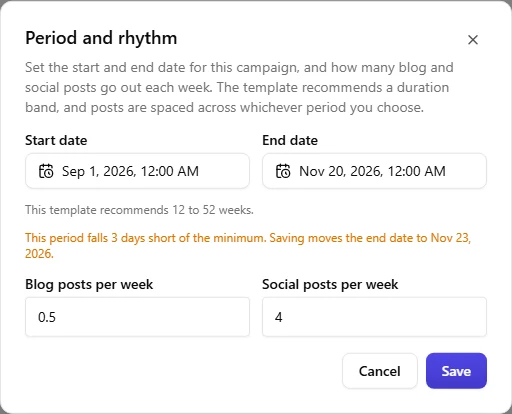
- Imposta il periodo. Il tipo propone un inizio e una fine sensati, e il calendario mostra l'intervallo consigliato. Le date ben al di sotto del minimo del tipo non sono selezionabili, ma gli ultimi tre giorni prima di quel minimo sì: se ne scegli uno, Nolorem ti dice, prima del salvataggio, che la data di fine verrà spostata quanto basta per raggiungere il minimo. Le date oltre l'intervallo restano disponibili ma sono contrassegnate, così vedi che la stai allungando.
- Arrivi sulla pagina della campagna e l'AI Assistant si apre da solo, conoscendo già i pubblici e la voce del tuo blog, e il tipo di campagna che hai scelto. Conferma quel contesto e, se hai più pubblici, digli a quale è rivolta questa campagna.
- L'assistente propone pubblico, canali e ritmo, e spiega perché. Applica la sua proposta e genera poi il piano.
- Scegli un obiettivo di strategia e, facoltativamente, uno o più pilastri della strategia del tuo blog a cui questa campagna deve contribuire, oltre al suo obiettivo proprio. Se la strategia non ha ancora obiettivi o pilastri, la campagna lo dice e ti rimanda prima alla strategia, perché allora non c'è nulla da scegliere.
Scegliere un tipo di campagna propone anche un ritmo: quanti post di blog e social a settimana, basato sulla ricerca del tipo stesso. Puoi cambiare entrambi i numeri lì per lì prima di generare qualsiasi cosa, e ciò che imposti lì è ciò che il piano deve realizzare. Sotto i campi del ritmo, una riga si aggiorna mentre digiti: «Sono circa 6 articoli del blog in questo periodo», così vedi il totale reale prima di salvare, senza doverlo calcolare a mano.
Se nella chat nomini un pubblico nuovo, o ne aggiungi uno dal briefing di una campagna (più avanti), Nolorem lo aggiunge a quella stessa lista nelle impostazioni, e la campagna lo seleziona. Aggiungere un pubblico spetta a un admin o a un editor; chi collabora sceglie tra i pubblici già presenti nella lista.
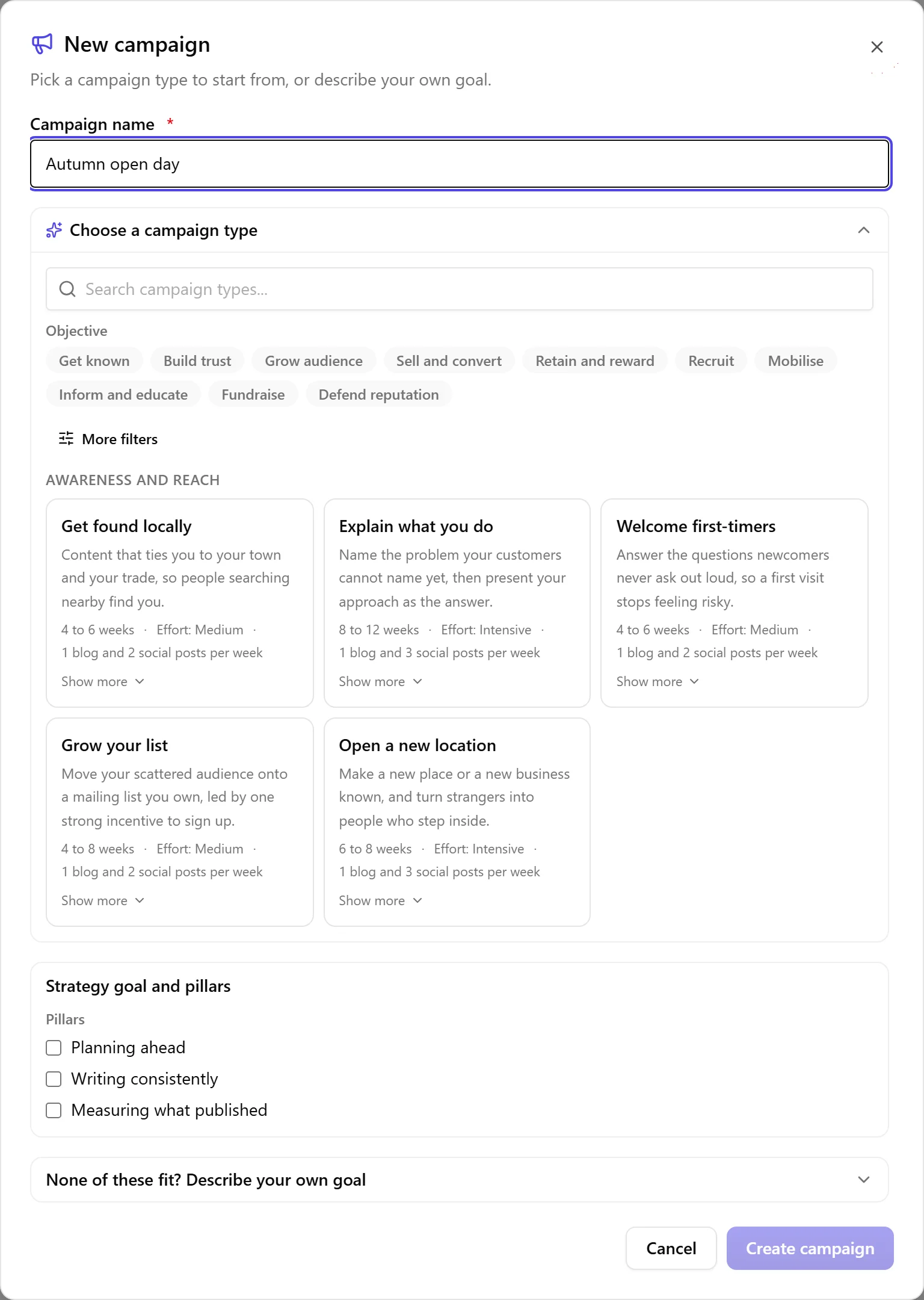
Se chiudi la procedura guidata a metà, per sbaglio o di proposito, quello che hai scritto non va perso: riapri Nuova campagna sullo stesso blog e il nome, il modello o l'obiettivo e le date sono ancora lì. Solo premere Annulla, o completare la campagna, li cancella. Una volta chiesto un piano, comporlo richiede pochi secondi per una campagna breve; una più lunga può richiedere qualche minuto e una molto lunga, di più mesi, parecchi. Puoi lasciare questa scheda aperta e tornarci dopo.
Quanti contenuti può promettere una campagna
Una campagna non porta un limite proprio. I suoi contenuti per il blog e per i social attingono agli stessi contingenti mensili che il tuo account ha già, confrontati mese per mese sull'intero periodo della campagna. Se il periodo e la cadenza che imposti richiedessero questo mese più contenuti per il blog o per i social di quanti te ne restano, creare la campagna, o più avanti ampliarne il periodo o la cadenza, viene rifiutato invece che salvato. Il messaggio dice quale lato è scoperto, quanti contenuti servono e quanti ne consente il tuo contingente mensile in quel mese, così sai esattamente cosa abbassare. Rinominare una campagna o cambiarne il colore non fa mai partire questo controllo; cambiare il periodo o la cadenza lo fa sempre. Se la campagna ha già un piano generato, il controllo pesa ciò che il cambiamento produrrà davvero, il ritmo reale che i post finiscono per seguire, invece di moltiplicare semplicemente le nuove date per i vecchi numeri: allungare un periodo non viene quindi mai rifiutato per aver chiesto più di quanto in realtà chiede, e accorciare un periodo viene giudicato sul ritmo che produce davvero, distribuito su ogni mese di calendario che il periodo accorciato tocca. Vedi «Cambiare il periodo di una campagna già avviata» più avanti.
Nolorem pianifica una campagna di al massimo circa 54 settimane alla volta. Impostare un periodo più lungo non viene mai rifiutato: la campagna viene creata e il suo piano copre le prime 54 settimane, con una riga sotto i campi del ritmo che lo dice chiaramente invece di fermarsi in silenzio. Una volta avviato quel primo tratto, puoi far generare un nuovo piano per il tempo successivo. È un limite su quanto arriva lontano un piano oggi, non su quanto può durare una campagna in sé.
Perché un tipo di campagna ha una durata minima
Ogni tipo porta con sé una durata che la sua ricerca sostiene, e i due estremi si comportano diversamente di proposito.
Appena sotto il minimo, Nolorem ti regala i giorni invece di rifiutare. Un periodo a cui mancano fino a tre giorni viene salvato, con la data di fine spostata avanti quanto basta per raggiungere il minimo. Te lo dice due volte: l'editor del periodo nomina la nuova data di fine mentre stai ancora decidendo, e la conferma dopo il salvataggio nomina la data davvero memorizzata. Nient'altro cambia. La data di inizio, il ritmo e i canali restano esattamente come li hai impostati.
Più sotto del minimo, Nolorem rifiuta ancora, e lo spiega nei termini del tipo stesso, non come un errore di validazione. Una campagna di cambiamento comportamentale chiede almeno sei settimane, perché cambiare ciò che le persone fanno richiede ripetizione: prima la consapevolezza, poi l'ostacolo vero, poi una norma sociale, poi una dimostrazione, e solo allora la richiesta. Due settimane non lo fanno male, non lo fanno affatto. Tre giorni sono una differenza di arrotondamento su una campagna di sei settimane e quattro settimane sono un'altra campagna: ecco perché il margine si ferma lì.
Sopra il massimo, Nolorem salva la campagna e ti avvisa. Una campagna troppo lunga è una campagna più debole, non una impossibile, quindi la scelta resta tua.
L'AI Assistant segue la stessa regola, margine compreso. Chiedigli di accorciare una campagna di un giorno o due sotto il suo minimo e la applica con la data di fine spostata, e la sua conferma nomina la data di fine davvero salvata invece di quella che aveva proposto. Chiedigli qualcosa ben al di sotto del minimo e rifiuterà, offrendoti la versione più corta che invece funziona, invece di costruire in silenzio quella che non funziona.
Quando una campagna non è più una bozza, cambiarne il periodo richiede il permesso di pubblicare. Spostare le date sotto post che hanno già un posto sul calendario è una decisione di pubblicazione, non una modifica redazionale: chi collabora può impostare e cambiare il periodo di una bozza, chi cura o amministra può cambiarlo anche dopo. E quando quel cambiamento è di quelli che spostano la data di fine fino al minimo, Nolorem ti chiede prima una conferma e ti dice quanti post programmati cadono nel periodo che stai spostando.
Un obiettivo che dice da dove viene
Puoi impostare una campagna parlando con il Content Advisor invece di compilare tu il modulo. Se lo scopo nasce da un documento che hai caricato, l'obiettivo proposto porta con sé quel documento: il file che ha letto e la frase da cui ha ricavato l'obiettivo.
Entrambi compaiono sulla scheda prima che tu applichi qualsiasi cosa, così vedi su cosa poggia la proposta invece di doverti fidare. Una volta applicata, entrambi restano sulla campagna, con il nome del documento come collegamento alla sua riga nella libreria multimediale.
La citazione viene verificata prima di essere salvata. Nolorem cerca quella frase nel documento da cui dovrebbe provenire. Se non c'è, l'obiettivo viene comunque salvato ma la sua fonte viene scartata: una provenienza che leggi ha superato il controllo, non è solo un'affermazione dell'IA. Quando un documento è troppo vago per dare un obiettivo, l'assistente lo dice e ti chiede cosa deve ottenere la campagna, invece di inventare uno scopo e attaccarci un documento.
Se poi elimini il documento, l'obiettivo mantiene la sua citazione, con l'indicazione che proviene da un documento che non è più nella tua libreria. Ciò che hai deciso resta leggibile anche quando il file dietro non c'è più.
Quali canali usa una campagna
Un tipo di campagna sa che GENERE di canale gli serve, non quale marca. La leadership di pensiero chiede una rete professionale, un lancio visivo chiede un canale visivo, e così via. Nolorem confronta questo con ciò che hai davvero collegato, così lo stesso tipo atterra ogni volta sullo stesso genere di canale invece di disperdersi diversamente a ogni generazione.
Vuol dire che un canale collegato a una campagna non viene sempre usato, e Nolorem lo dice quando succede:
- Se nulla di ciò che hai collegato si adatta al tipo, il piano è di solo blog e lo dichiara.
- Se manca il genere di canale preferito, Nolorem indica quale voleva e quale usa al suo posto.
- Se un canale è collegato alla campagna ma non si adatta a questo tipo, avvisa che lì non andranno post.
Quest'ultimo caso puoi ribaltarlo, e regge. L'avviso porta un pulsante che prende comunque il canale dentro questa campagna. Premendolo succedono tre cose insieme: la scelta viene registrata sulla campagna stessa, ogni post social già presente nel piano riceve quel canale, e l'avviso dice da quel momento quanti post di questo piano ci vanno. Chiedi poi un piano nuovo e il canale viene ancora usato. È proprio questo che falliva in silenzio: un canale messo a mano sulle singole schede spariva alla rigenerazione successiva senza una parola.
Nulla cambia finché non premi, quindi la scelta dei canali del tipo di campagna resta il comportamento predefinito. Puoi prendere solo un canale davvero collegato e davvero agganciato a questa campagna, e se il piano non ci mette comunque alcun post, l'avviso dice anche quello, invece di lasciarti contare.

L'assistente nomina solo canali che hai davvero. Non promette una piattaforma che non hai collegato, e per una piattaforma che Nolorem non supporta affatto, come TikTok o YouTube, lo dice chiaramente invece di mandarti a cercare una pagina per collegarla.
Togliere di nuovo un canale
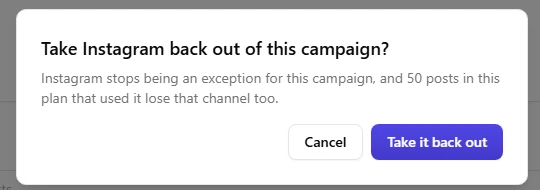
Se cambi idea dopo aver incluso un canale, lo stesso avviso porta un secondo pulsante, Toglilo di nuovo. Chiede prima conferma, indicando quanti contenuti del piano perderanno quel canale; appena confermi, spariscono sia l'eccezione sia l'uso di quel canale in quei contenuti. Se poi includi di nuovo il canale, tutto funziona esattamente come la prima volta: i due pulsanti sono un vero interruttore, non una porta a senso unico.
Chi può fare cosa
Il lavoro sulle campagne segue gli stessi ruoli del resto del tuo spazio di lavoro.
- Chi collabora tratta una campagna come un post qualsiasi: crea campagne, le modifica, imposta periodo e ritmo finché la campagna è una bozza, e genera il piano e i suoi contenuti. Non può approvare un post per la pubblicazione, spostare il periodo di una campagna che non è più una bozza, mettere in pausa o annullare una campagna, eliminarne una, cambiare la strategia di comunicazione, né aggiungere un nuovo pubblico alla lista in Impostazioni > Azienda. Sceglie tra i pubblici che ci sono già.
- Editor e amministratori possono fare tutto questo.
I comandi che un ruolo non può usare vengono nascosti anziché mostrati in grigio, così nessuno fa clic su qualcosa che verrà comunque rifiutato.
Come leggere la scheda di una campagna
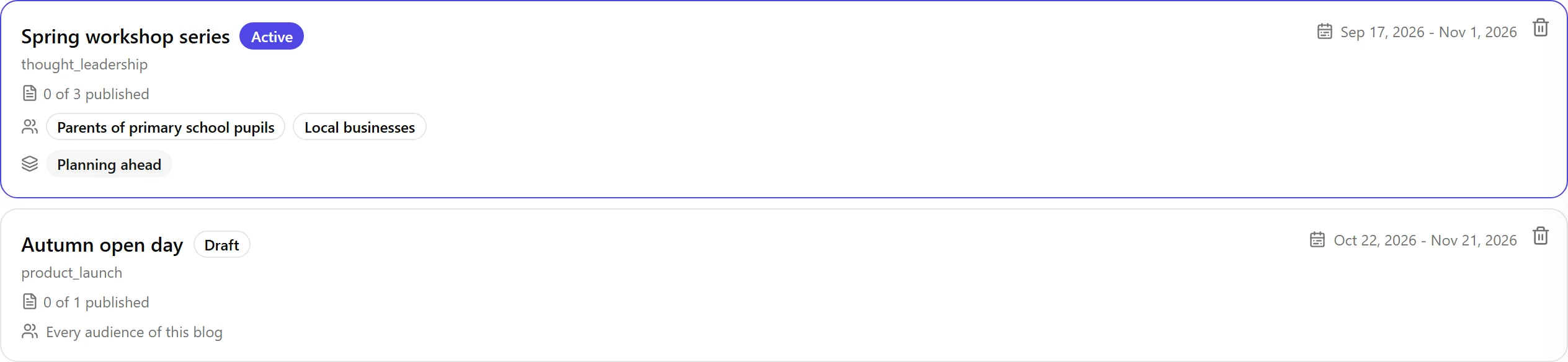
Ogni campagna nell'elenco mostra N di M pubblicati: quanti dei suoi post sono davvero online in questo momento, sul numero totale di post della campagna. Un post social conta come pubblicato solo quando ciascuno dei suoi post per canale è online; uno fallito non conta. Non è il numero di post generati, solo quello davvero uscito, quindi una campagna il cui piano ha appena finito di generarsi può leggere onestamente "0 di 12 pubblicati" per un po', finché il primo post programmato non va online.
Sotto il contatore compaiono piccole etichette con i pubblici a cui punta la campagna, o Ogni pubblico di questo blog se non l'hai ristretta. Se la campagna è anche legata a uno o più pilastri della strategia del tuo blog, compaiono sotto in una seconda riga, solo quando ce ne sono. Entrambe le righe sono di sola lettura qui; modificale dal briefing della campagna (più sotto).
Modificare il briefing di una campagna
La matita in alto a destra sulla scheda della campagna apre una finestra con quattro schede: Obiettivi, Pubblici, Strategia, e Periodo e ritmo. Tutte e quattro si salvano insieme con un solo pulsante Salva.
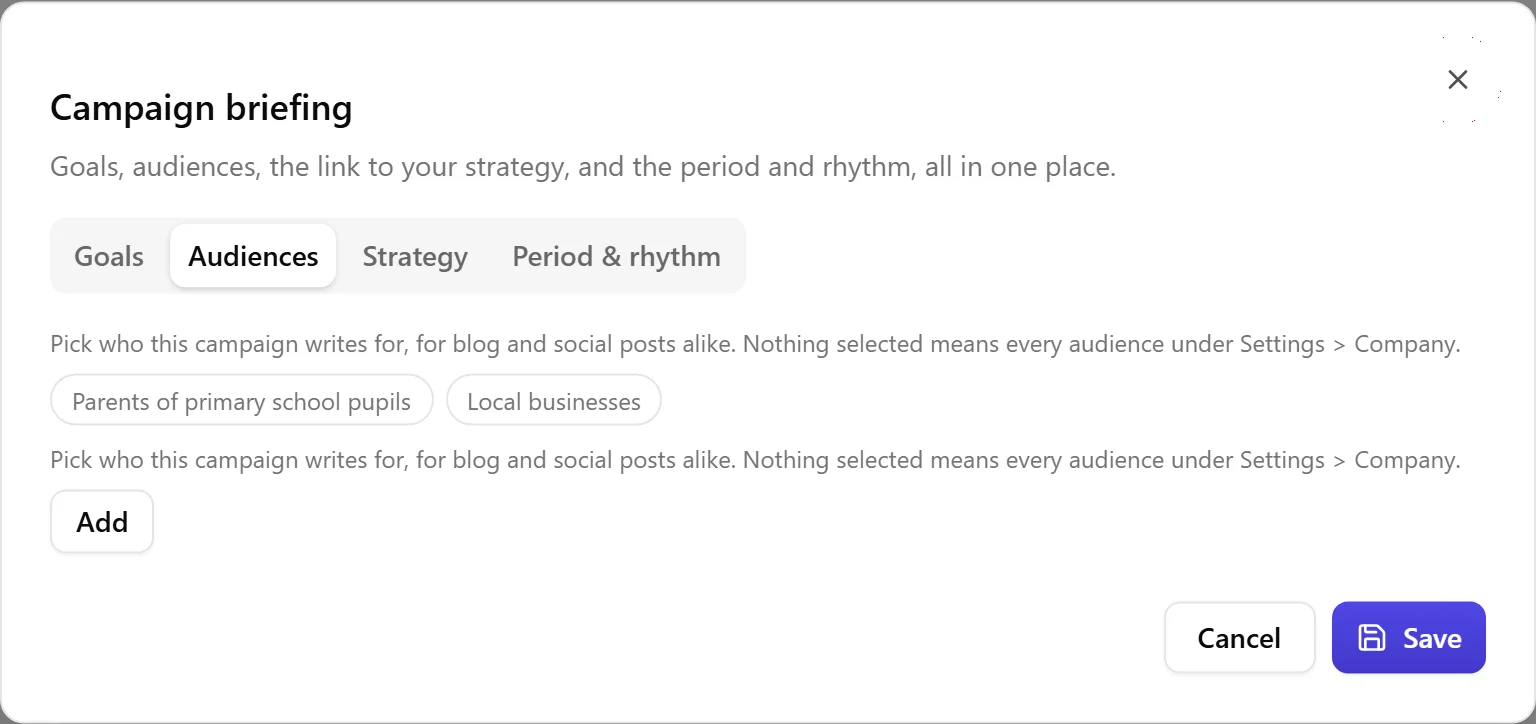
- Obiettivi sono gli obiettivi propri della campagna. Un obiettivo che viene da un documento caricato mantiene quella fonte, esattamente come prima.
- Pubblici vengono scelti dall'insieme che tieni sotto Impostazioni > Azienda; un admin o un editor può aggiungerne uno nuovo proprio qui, senza uscire dalla finestra. La tua selezione guida sia i post del blog sia i post social di questa campagna. Non selezionare nulla significa tutti, e la lista ne contiene al massimo 10.
- Strategia collega la campagna a un obiettivo di strategia e ai pilastri che scegli, oltre agli obiettivi propri della campagna. Se la strategia non ha ancora obiettivi o pilastri, questa scheda ti rimanda prima alla strategia. Se rinomini un obiettivo o un pilastro nella strategia, ogni campagna collegata mantiene il collegamento; se ne togli uno dalla strategia, scompare da ogni campagna che lo aveva scelto.
- Periodo e ritmo è lo stesso editor di periodo e cadenza descritto sopra.
Finché la campagna sta generando i suoi post, il briefing non può essere salvato; riprova quando la generazione è finita.
Cambiare il periodo di una campagna già avviata
Ciò che fa il salvataggio di un periodo o di una cadenza modificati dipende da quanto è già avanzata la campagna.
Su una bozza, salvare ricostruisce il piano. Il pulsante Salva lo dice da sé: passa a leggere «Salva e genera di nuovo il piano», con un avviso appena sopra che dice che le modifiche fatte a mano su singole schede vanno perse. Salvare un periodo o una cadenza che in realtà non è cambiata, o una qualsiasi delle altre tre schede, resta un salvataggio ordinario che non tocca nient'altro.
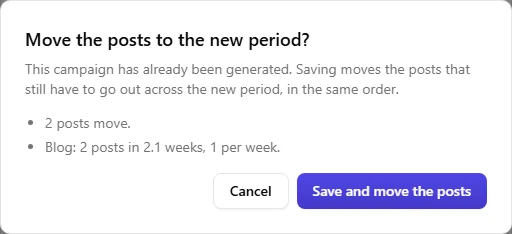
Se la campagna ha già un piano generato, Nolorem sposta i post che non sono ancora usciti, invece di lasciarli dove stavano. Prima che qualcosa si sposti, una conferma dice esattamente cosa succederà:
- quanti post si spostano, e con quale ritmo (per esempio «Social: 10 post in 4,4 settimane. Una volta salvato, il ritmo mostrerà 2,18 a settimana (previsti: 1,63).»), seguito da una riga che dice in quale direzione va il ritmo rispetto a quello di prima della modifica; accorciare un periodo lo alza e allungarlo lo abbassa, e nessuno dei due viene rifiutato solo per questo;
- quanti post restano esattamente dove sono perché sono già pubblicati o in uscita;
- quanti post restano perché sono già programmati sul calendario del tuo stesso sito (un articolo del blog già impostato per pubblicarsi a un orario fisso mantiene quell'orario, a prescindere dalla campagna);
- quanti post restano perché la loro data è già passata, o sono falliti (riprovare un post fallito resta un'azione propria di quel post);
- e che un articolo del blog e i suoi post promozionali si spostano sempre insieme come un blocco; un post promozionale non atterra mai prima dell'articolo del blog che promuove, anche se quell'articolo rientra a sua volta in uno dei gruppi sopra.
Conferma, e Nolorem lo esegue; il messaggio successivo dice quanti post si sono spostati davvero. Il ritmo su questa scheda è di sola lettura non appena una campagna ha un piano generato: mostra ciò che i tuoi post fanno davvero, non un numero che guida ancora qualcosa. Impostare il ritmo tu stesso conta solo alla creazione della campagna o finché è ancora una bozza, vedi «Avviare una campagna» sopra.
Accorciare un periodo può sempre essere rifiutato per il tuo contingente mensile, lo stesso contingente descritto in «Quanti contenuti può promettere una campagna» sopra, pesato contro il ritmo che il periodo accorciato produce davvero, distribuito su ogni mese di calendario che il periodo tocca invece che solo sul mese in cui cadono i post. Allungare un periodo non aggiunge mai un post, quindi non costa mai nulla di quel contingente.
Chiedere all'AI Assistant di cambiare periodo o ritmo di una campagna avviata esegue esattamente la stessa cosa, con esattamente la stessa conferma.
In una campagna in pausa, un nuovo periodo sposta anche i post in pausa. Se riprendere più avanti dovesse spingere il calendario ripristinato oltre la nuova data di fine, Nolorem non taglia semplicemente i post oltre quella data: distribuisce ciò che resta sul tempo rimanente, e lo dice, sia prima (indicando la data da cui non ci sta più) sia dopo (indicando quanti post sono stati distribuiti e fino a quale data di fine).
In una campagna completata o annullata non resta nulla da spostare, quindi cambiare il periodo cambia solo il periodo; Nolorem lo dice in anticipo invece di lasciare intendere che qualcosa si sposterà.
Rivedere il piano
La pagina di dettaglio della campagna mostra il piano proposto come un elenco datato di schede leggere: data, canale, titolo e gancio, riepilogo e pilastro di contenuto. Puoi modificarlo in due modi:
- Conversazionalmente, chiedendo all'assistente di cambiare le cose.
- Direttamente, modificando il titolo di una scheda, cambiandone la data o i canali, oppure rimuovendola. L'elenco resta sempre ordinato per data, quindi per spostare una scheda basta cambiarne la data.
Non viene ancora generato nulla nella sua forma completa. Queste sono bozze essenziali. Appena confermi, il piano si blocca mentre la generazione è in corso.
Quante volte puoi generare un piano
Costruire o ricostruire un piano ha un contingente mensile tutto suo, separato dai conteggi dei contenuti per il blog e per i social: 30 volte al mese con Premium, 5 volte al mese durante la prova. Ogni tentativo conta, anche uno fallito, perché il lavoro dietro di esso è già speso quando ne vedi il risultato. Quando raggiungi il limite, il messaggio dice quanti ne hai usati e quando il conteggio riparte, e nel frattempo puoi comunque modificare il piano esistente, generarne i contenuti e lavorare nelle altre campagne.
Una campagna può inoltre avere una sola generazione di piano in corso alla volta. Se tu, o l'Assistente IA per tuo conto, chiedi un nuovo piano mentre ne è già in corso uno, la seconda richiesta viene rifiutata con un messaggio che invita ad aspettare la fine della prima.
Quando un nuovo piano ha meno contenuti di quello attuale
Una rigenerazione o una modifica a volte torna con meno contenuti per il blog o per i social di quanti il piano ne abbia già, per esempio perché hai accorciato il periodo o ristretto una richiesta all'assistente. Nolorem non sovrascrive allora quello che hai. Lo chiede prima, mostrando esattamente quanti contenuti per il blog e per i social hai ora rispetto a quanti te ne lascerebbe il piano nuovo, e ti dà due strade: Tieni quello che c'è, che scarta la nuova proposta senza costi aggiuntivi, oppure Sostituisci comunque, che la salva senza generarla una seconda volta.
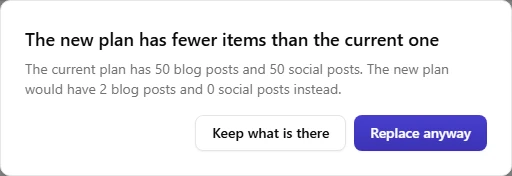
Sostituisci comunque può anche aggiustare il tuo ritmo, solo verso il basso, e solo quando l'hai chiesto tu. Se il piano che tieni contiene davvero meno di quanto chiede il tuo ritmo, il più delle volte perché hai chiesto all'assistente di ridurre, Nolorem aggiorna il ritmo nelle impostazioni della tua campagna in modo che corrisponda a ciò che il piano consegna davvero, e mostra una riga calma e informativa: «Avevi chiesto inizialmente 3 articoli del blog a settimana. Poiché questo piano ne contiene meno, abbiamo aggiornato la frequenza nelle tue impostazioni a 2 a settimana. Puoi sempre rimetterla come vuoi tu.» Non è un avvertimento, e non alza mai un ritmo che hai impostato tu stesso, lo abbassa solo per corrispondere al piano che scegli di tenere. Il totale sotto il campo del ritmo, descritto sopra, si aggiorna subito.
Se il piano non è stato generato
Ogni tanto l'IA dietro il piano non riesce a rispondere affatto, quasi sempre perché non è raggiungibile o rifiuta la richiesta. Invece di un errore generico, Nolorem dice in parole semplici quale di una manciata di cause è stata, insieme a quante parti del piano ha chiesto e quante sono tornate prima che accadesse. Non viene salvato nulla, quindi il piano che avevi resta esattamente com'era, ma il tentativo conta per le tue generazioni di piano mensili, per la stessa ragione di sopra: le parti che hanno risposto sono già pagate. Il messaggio aggiunge se riprovare ha probabilità di aiutare o se conviene contattare il supporto. L'unica eccezione è un errore che avviene prima che all'IA sia chiesto qualsiasi cosa; è raro, lo dice con parole sue, non ti costa nulla e non conta.
Quando il piano non corrisponde più alla campagna
Un piano non segue la campagna da solo. Cambia il periodo, il ritmo, la selezione dei pubblici, un obiettivo o il collegamento alla strategia dopo che un piano esiste e il piano a schermo descrive ancora la campagna di prima. Nolorem ora lo dice, invece di lasciartelo notare: un avviso ambra sopra il piano nomina il motivo, con i numeri dentro. Mette a confronto per che cosa il piano è stato generato e che cosa dice la campagna adesso.
L'avviso porta uno di tre titoli, e ognuno dice solo ciò che è davvero vero. Se il piano semplicemente non copre abbastanza bene il ritmo della campagna (contiene meno post a settimana di quanti ne chiede il ritmo, o l'ultimo elemento si ferma ben prima della fine del periodo), il titolo dice «Questo piano non copre ancora del tutto la campagna», mai un'affermazione che qualcosa sia cambiato, perché in quel caso non è detto che sia cambiato nulla. Se il periodo è stato spostato da quando il piano è stato creato, il titolo dice «Questo piano è stato creato per un altro periodo». Se il pubblico, un obiettivo o il collegamento alla strategia sono cambiati, ognuno ha la propria riga sotto il titolo «Il briefing è cambiato da quando è stato creato questo piano», con un'etichetta davanti (Pubblico, Obiettivi, Obiettivo strategico, Pilastri strategici) e dopo ciò che è stato aggiunto o tolto. Quando più di uno di questi casi è vero insieme, il titolo di copertura ha la priorità, poi il periodo, poi il briefing, perché un piano che non copre il ritmo è l'unico fatto che non dipende mai da cos'altro sia cambiato.
Su una bozza quell'avviso porta il pulsante Genera un nuovo piano, che chiede prima una conferma, perché un piano nuovo sostituisce per intero quello a schermo. Una volta che i post veri esistono il pulsante sparisce e resta solo il motivo: a quel punto rigenerare butterebbe via lavoro già scritto. Le date sono lette nel fuso orario del tuo spazio di lavoro, così l'avviso non svanisce di sera nell'ultimo giorno del periodo, proprio quando ti serve ancora.

Mantieni questo piano compare accanto a quell'avviso su qualunque stato della campagna, bozza o già avviata. Premilo e Nolorem chiede prima una conferma: i titoli e gli agganci esistenti restano esattamente come sono stati scritti, e solo gli elementi ancora da scrivere recepiscono automaticamente il nuovo briefing. Non viene generato nulla quando lo premi. Richiede il permesso di modificare e un abbonamento Premium. Quando un obiettivo o un pilastro per cui è stato creato il piano viene tolto dalla strategia, l'avviso lo dice una volta; se la campagna resta così senza pilastri, aggiunge che ora segue tutti i pilastri. Mantieni questo piano toglie quella riga come qualsiasi altra.
Cosa dice la scheda del piano dopo una generazione
Sotto il piano stesso, fino a tre righe discrete riportano ciò che Nolorem ha notato l'ultima volta che ha generato o rigenerato questo piano, ognuna solo quando si applica:
- Un elemento rimasto che assomiglia molto a un altro. Nolorem controlla un piano appena generato alla ricerca di elementi che dicono quasi la stessa cosa (in ognuna delle sette lingue della piattaforma) e chiede un elemento diverso quando trova una corrispondenza, fino a un paio di tentativi; una riga qui significa che comunque uno è sfuggito, con un invito ad aggiustarlo a mano o rigenerare il piano.
- Meno elementi di quanti ne chiedeva il ritmo, quando l'ultima generazione non è riuscita a riempire ogni posto nonostante i propri tentativi.
- Che il controllo di somiglianza stesso non è riuscito a funzionare questa volta, il più delle volte un breve intoppo tecnico, così che l'assenza della prima riga sopra non venga letta come una garanzia.
Questa riga e il titolo di copertura sopra coprono lo stesso terreno da due angolazioni, quindi quando l'avviso ambra mostra già il titolo di copertura, questa scheda tace su quella stessa lacuna invece di ripetere lo stesso numero; le righe di somiglianza non c'entrano con la copertura e compaiono sempre quando si applicano.
Il limite onesto. Su una campagna molto lunga o molto frequente, a Nolorem può mancare il tempo entro una sola richiesta per risolvere del tutto ogni somiglianza rimasta, e la scheda lo dice invece di tacerlo. Nolorem non smette mai di lavorare qui in silenzio; un piano che si ferma corto su questo nomina comunque su cosa.
Che cosa risponde il campo Modifica
Scrivi un'istruzione nel campo Modifica e Nolorem conta poi che cosa è successo, e te lo dice in un breve blocco sotto il campo:
- quanti articoli del blog e post social contiene il piano adesso, e quanti ne conteneva prima,
- quale canale è passato da quanti post a quanti,
- quale canale è agganciato a questa campagna ma non si è potuto usare, qualunque cosa tu abbia chiesto, con un rimando all'avviso appena sotto dove lo prendi dentro,
- e, quando non si è mosso nulla, che non si è mosso nulla.
Ogni numero lì è contato dal piano stesso. Nulla di ciò è l'IA che riferisce sul proprio lavoro, ed è proprio per questo che il blocco può dirti che la tua istruzione non è stata eseguita. Quell'ultima riga è quella che cambia di più: un'istruzione che il modello ha ignorato in silenzio, prima, sembrava esattamente una lenta.

Una modifica tiene le impostazioni proprie di un contenuto dove può. Tono, stile dell'immagine e simili sopravvivono al cambiamento finché Nolorem riconosce ancora lo stesso contenuto dopo, dalla sua data e dal suo titolo. Il blocco dice quanti contenuti hanno mantenuto le proprie impostazioni e quanti le hanno perse e usano ora il valore predefinito della campagna, così nulla sparisce in silenzio e puoi rimetterle. Una rigenerazione completa riparte sempre da zero per ogni contenuto, perché non resta un piano precedente in cui riconoscere qualcosa.
Il passaggio di conferma
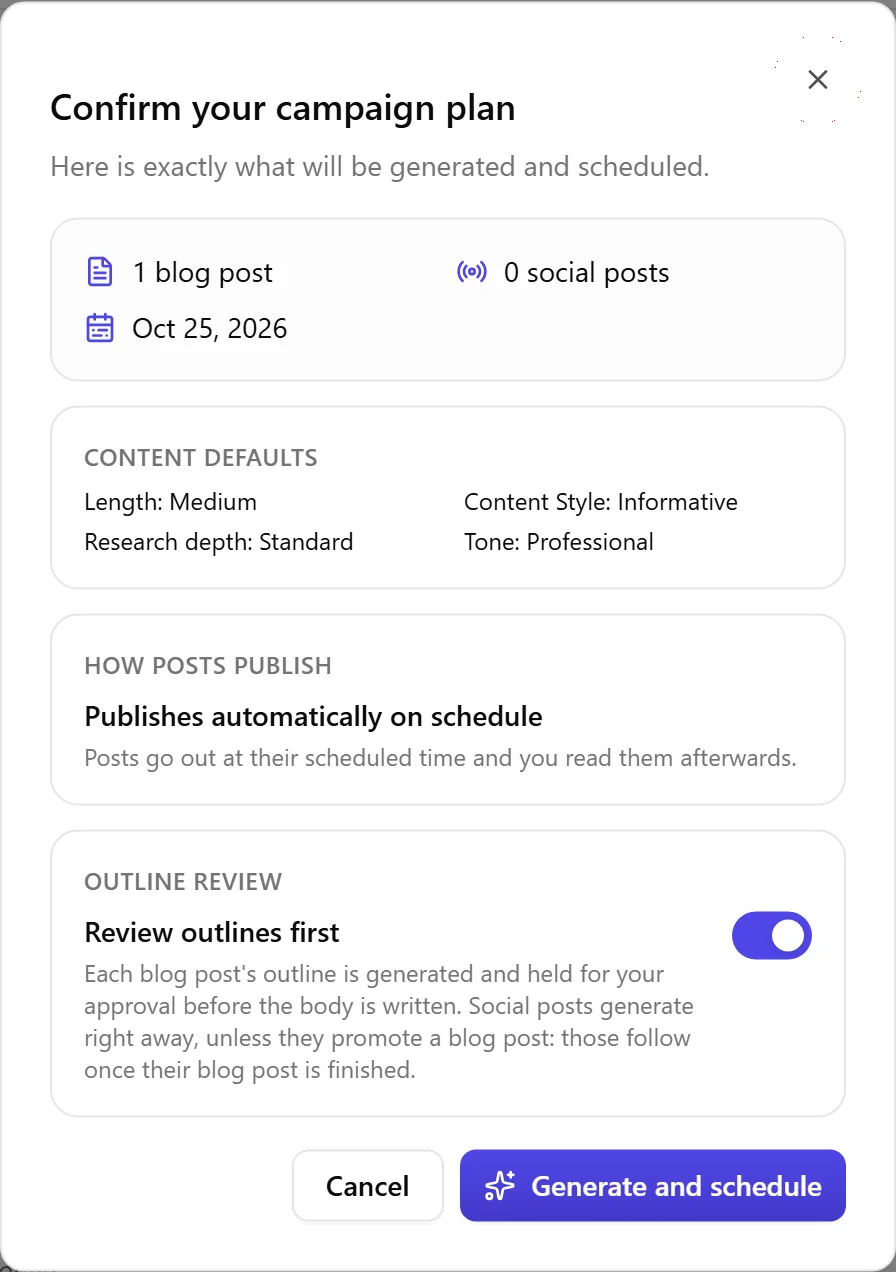
Quando sei soddisfatto, scegli Conferma e genera. Un passaggio di conferma mostra esattamente cosa succederà: quanti post per blog e social, l'intervallo di date e quanti dei tuoi crediti blog mensili verranno utilizzati.
La conferma indica anche come pubblicherà la campagna, e ciò dipende da chi l'ha creata, non da una scelta che fai qui: una campagna creata da chi ha il diritto di pubblicare pubblica automaticamente secondo programma, e tu leggi i post dopo; una campagna creata da chi non ha quel diritto trattiene ogni post per l'approvazione. Chi non ha il diritto di pubblicare vede una nota che dice che pubblicare non fa parte del suo ruolo, invece di un controllo che lo rifiuterebbe.
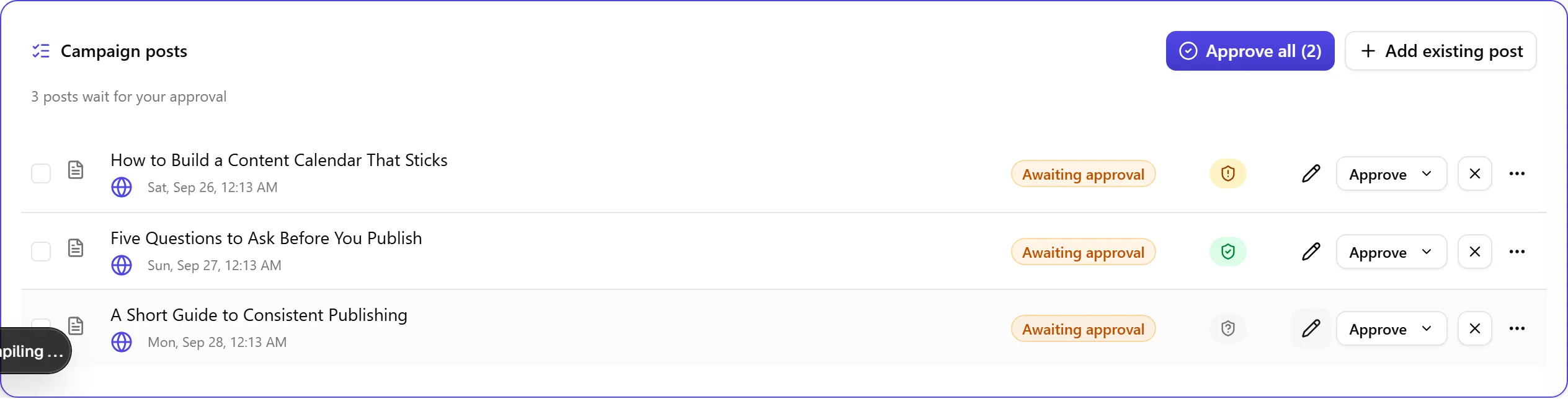
Un membro del team con il diritto di pubblicare può portare una campagna in attesa su automatico, una sola volta, dalla pagina della campagna, mai a ritroso. I post che a quel punto già attendono l'approvazione continuano ad attendere: cambiare modalità non li libera, e tu continui a liberarli uno alla volta o con Approve all nella tabella dei post qui sotto.
Generazione e avanzamento
Dopo la conferma, la generazione avviene in background e tu resti sulla pagina della campagna. Una barra di avanzamento e un elenco per elemento mostrano ogni post passare da in coda a in generazione a completato. Se un post non riesce, Nolorem lo riprova automaticamente un paio di volte; se continua a non riuscire, quel singolo elemento mostra Riprova, Modifica e Salta, e il resto della campagna prosegue.
I post generati sono collegati alla campagna e compaiono nel tuo calendario, dove un badge colorato della campagna ti permette di mostrare o nascondere solo i post di quella campagna.
Gestire una campagna attiva
Dalla pagina della campagna puoi:
- Mettere in pausa l'intera campagna. Mentre è in pausa non viene pubblicato nulla di programmato. I post ancora in attesa della tua approvazione, e quelli che non sono riusciti, restano esattamente come sono: la pausa non risolve mai in silenzio una decisione che spetta ancora a te.
- Riprendere scegliendo una nuova data di inizio. I post rimanenti, già programmati e non ancora pubblicati, si spostano avanti insieme, mantenendo la loro spaziatura e l'allineamento con i giorni della settimana e saltando i fine settimana. Nulla di ciò che è già stato pubblicato viene toccato, e un post in attesa di approvazione o non riuscito non è interessato dallo spostamento. Se quello spostamento dovesse spingere dei post oltre la data di fine della campagna, Nolorem li distribuisce invece sul tempo rimanente, e lo dice prima e dopo, vedi «Cambiare il periodo di una campagna già avviata» sopra.
- Annullare il resto, il che rimuove i post non ancora pubblicati e lascia al loro posto quelli pubblicati.
- Modificare, riprogrammare o rimuovere qualsiasi singolo post che non sia ancora stato pubblicato.
Rileggere i post prima di approvarli
In modalità trattieni-per-revisione, la tabella dei post è il luogo in cui rileggi e liberi il lavoro della campagna. Quando una campagna ha sia post per blog sia social, un filtro sopra la tabella ti permette di restringerla a Blog o Social; lasciandolo su All vedi ogni riga.
Una riga è un post. Un elemento social del piano che va su LinkedIn e Bluesky sono due righe: ciascuna nomina la sua piattaforma e l'account che userà, ciascuna mostra il proprio stato, e ciascuna ha il proprio pulsante Apri verso l'editor. Approvarne uno lascia l'altro dov'era. Questo conta perché quei due post non sono lo stesso testo, mentre finora la tabella mostrava una sola riga per entrambi, con un solo stato e un solo pulsante.
Il titolo apre un'anteprima, non un riassunto. Un articolo del blog compare con i suoi titoli, i suoi elenchi e i suoi link intatti, con l'immagine in evidenza sopra il testo e le altre sotto. Un post social mostra il testo di ogni piattaforma con le immagini di quella piattaforma accanto. È il post stesso e non la pagina pubblicata con lo stile del tuo sito, quindi leggi l'impaginazione come un'approssimazione e il contenuto come esatto. Tutto resta modificabile nell'editor del post.
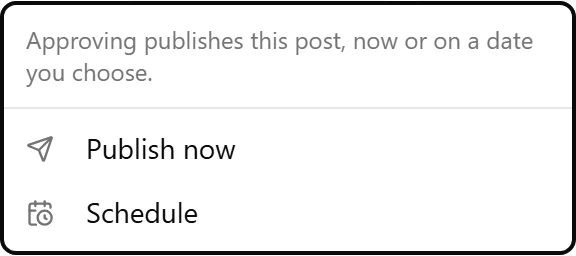
Un post in attesa porta lo stesso controllo Approve della tua lista di post abituale, con un menu e una X accanto. Approve apre Publish now oppure Schedule, per una data e un'ora a tua scelta; la X rimanda il post a bozza. Un post che il controllo delle fonti trattiene lo indica invece nello stesso menu, con un collegamento per aprirlo nell'editor e risolverlo lì, mai un modo per pubblicarlo da questa tabella. Un post la cui campagna è in pausa, annullata o conclusa lo dice anch'esso nello stesso menu, e ti rimanda a riprendere la campagna invece di offrirti una scorciatoia.
Ogni riga di blog porta anche un segnale di controllo delle fonti, lo stesso che mostra la tua lista di post abituale. Il rosso significa che il controllo ha trovato qualcosa che nessuna fonte sostiene, il verde significa che è stato controllato senza nulla in sospeso, e un trattino grigio significa che non è stato controllato. Una riga social non porta alcun segnale, perché il controllo delle fonti non gira sui post social. Risolvere un rilievo avviene sempre nell'editor; il segnale qui dice solo a che punto sono le cose.
Un post che non è riuscito a pubblicare ti dice perché, e ti offre una via d'uscita sulla sua stessa riga. L'errore viene mostrato per intero, con un collegamento alle impostazioni del canale quando la causa è un canale disconnesso. Dal menu di nuovo tentativo della riga puoi pubblicarlo ora, oppure, per un post social la cui data programmata non è ancora passata, riprovare in quella data; un post social si può anche eliminare dallo stesso menu, e un post del blog tramite il menu dell'elemento della campagna.
Approvare più post insieme si fa dalle caselle di spunta e dal pulsante sopra la tabella, etichettato Approve all oppure Approve selected con il numero esatto che libererà. Salta un post che il controllo delle fonti trattiene e dice quanti ne ha lasciati indietro, perché quella decisione la prendi post per post. Una bozza è una bozza: un post che hai collegato senza inviarlo alla revisione, o uno che hai rimandato indietro con la X, attende che tu lo invii di nuovo, non l'approvazione di nessuno qui.
Misurare i risultati, onestamente
Il report della campagna è costruito attorno a ciò che Nolorem può effettivamente misurare, ed è chiaro su ciò che non può.
- Esecuzione e coerenza sono tracciate completamente: quanti post previsti sono stati pubblicati, quanto sono stati puntuali e quali canali hai coperto.
- L'engagement social proviene dai tuoi canali collegati per ciascuna piattaforma: impressioni, visualizzazioni, like, commenti, condivisioni, salvataggi e follower. Dove imposti un obiettivo per una di queste metriche, il report confronta l'obiettivo con il valore effettivo.
- Ciò che non viene tracciato è mostrato chiaramente come al di fuori della visibilità di Nolorem anziché come uno zero: la reach del blog, i clic sui link e le conversioni o vendite. Nolorem oggi non dispone di una fonte dati per queste metriche, quindi non inventerà mai un numero al loro posto.
Un riepilogo AI apre il report e legge i tuoi obiettivi attraverso le metriche esistenti, così ottieni un quadro onesto invece di una scheda di valutazione che finge una precisione che non ha. Un pulsante Aggiorna recupera le cifre di engagement più recenti.
Questo articolo è stato utile?
Ti serve ancora aiuto?
Non trovi ciò che cerchi? Apri il tuo portale di supporto per chat dal vivo e ticket. Accedi con il tuo account Nolorem.
Apri il portale di supporto