Usare l'editor del blog
Modifica le sezioni, rigenera il testo, gestisci i pannelli SEO, immagini, video e link interni, pubblica con azioni di stato ed esporta il tuo articolo.
Aggiornato il Sep 19, 2026
L'editor è dove passi la maggior parte del tempo dopo che un articolo è stato generato. È costruito attorno alle sezioni anziché a un unico lungo documento, così puoi riscrivere, riordinare e rigenerare singole parti senza toccare il resto.
L'editor delle sezioni
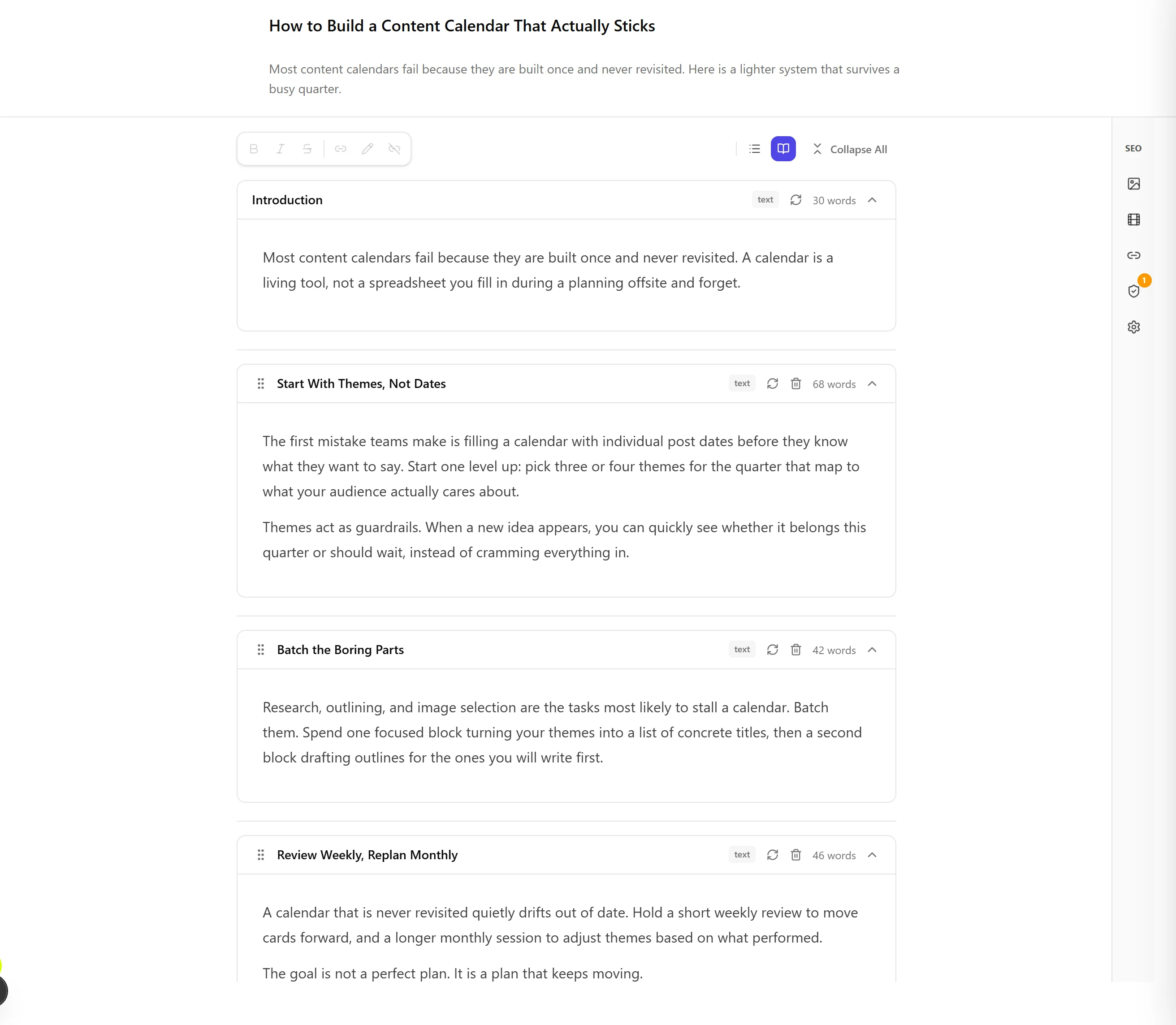
Il tuo articolo è una pila di schede di sezione. Ogni scheda contiene una parte dell'articolo e può essere modificata in modo indipendente.
- Modifica il testo direttamente in qualsiasi sezione. La formattazione è gestita da una barra degli strumenti fluttuante che compare quando selezioni il testo. Offre grassetto, corsivo, barrato, elenco puntato, elenco numerato e link. Gli stessi pulsanti si trovano nella barra in alto nell'editor. Un elenco che crei qui resiste al salvataggio, alla riapertura, all'esportazione e alla pubblicazione sul tuo CMS.
- Riordina le sezioni trascinandole in una nuova posizione.
- Aggiungi una nuova sezione ovunque nella pila, oppure rimuovi quella che non vuoi. La rimozione di una sezione richiede prima una conferma.
Rigenerare una singola sezione
Qualsiasi sezione può essere riscritta dall'AI senza toccare le altre. Ci sono due modalità:
- Ristila sezione riscrive solo la prosa e preserva tutti i fatti. Usala quando il contenuto è giusto ma la formulazione va migliorata.
- Riscrivi sezione consente modifiche strutturali e riverifica i fatti. Usala quando la sezione ha bisogno di un'angolazione diversa o di nuova sostanza.
Quando dai un'istruzione misurabile, l'editor ti dice che cosa è successo invece di restituirti il testo in silenzio. Se la tua parola chiave principale ora compare nelle prime 100 parole, ricevi una conferma. Se continua a non comparire, o se c'era prima della riscrittura e ora non c'è più, ricevi un avviso che lo dice, con un pulsante Annulla disponibile per 30 secondi.
I pannelli laterali
Una barra verticale di icone si trova sul bordo destro dell'editor (su desktop). Apre cinque pannelli a scorrimento:
- SEO mostra il tuo punteggio SEO in tempo reale, le parole chiave target e i controlli dietro il punteggio. Vedi Comprendere i punteggi SEO per i dettagli.
- Immagini gestisce le immagini dell'articolo: genera, rigenera, sostituisci e imposta l'immagine in evidenza.
- Video crea un video dall'articolo usando modelli, musica e stili. Vedi Creare video.
- Link interni suggerisce e inserisce link ai tuoi altri articoli (trattato di seguito).
- Impostazioni contiene le sovrascritture per singolo articolo, come gli interruttori delle fonti e dell'indice.
Fonti e indice
Due blocchi facoltativi possono essere mostrati o nascosti per singolo articolo dalla barra degli strumenti dell'editor:
- Fonti elenca i riferimenti raccolti durante la ricerca, suddivisi in fonti di livello di ricerca e fonti popolari. L'intestazione è modificabile e il blocco si nasconde da solo quando un articolo non ha fonti. Un interruttore per singolo articolo sovrascrive l'impostazione predefinita globale.
- Indice mostra un'anteprima delle intestazioni dell'articolo. Il suo interruttore compare una volta che l'articolo ha sezioni attive ed è supportato dalla tua impostazione globale del blog.
L'elenco delle fonti
Fai clic sulla matita del blocco Fonti, o sulla sua intestazione, per aprire l'elenco che Nolorem costruisce mentre fa ricerca e scrive un articolo.
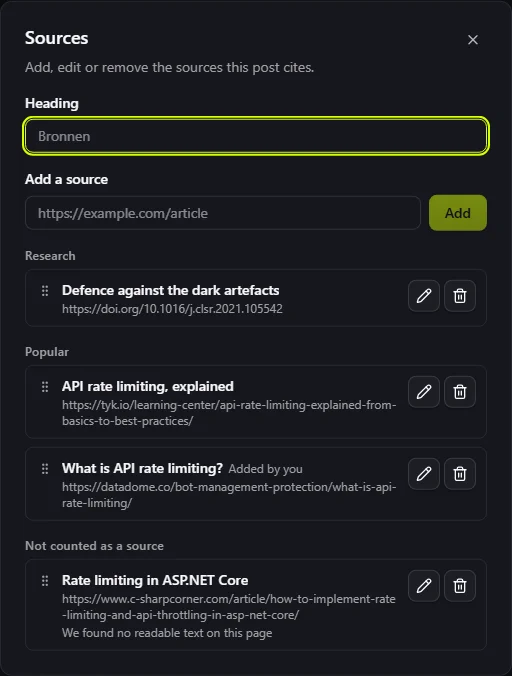
- Aggiungi una fonte incollando il suo URL nel campo in alto e cliccando su Aggiungi. Nolorem legge la pagina allo stesso modo in cui legge una fonte trovata durante la ricerca, e mostra il titolo vero non appena ci riesce. Una pagina che non è riuscito a leggere finisce nel suo gruppo Non conteggiata come fonte, con il motivo sotto: il sito non ci ha fatti entrare, il sito non era raggiungibile, non è una pagina web, non è stato trovato testo leggibile, oppure, per un PDF, nessun livello di testo, troppo grande, il budget di lettura dei PDF di questo articolo già esaurito, o ha impiegato troppo tempo.
- Modifica un titolo o un indirizzo con la matita su qualsiasi riga. L'elenco è raggruppato in base a cosa sia la fonte (Ricerca, Popolari, Non conteggiata, o I tuoi documenti), quindi un indirizzo modificato può spostare una fonte in un altro gruppo.
- Elimina una fonte con l'icona del cestino. Se qualcosa si basa su di lei, lo vedi prima: quanti link nel testo puntano lì, ogni affermazione verificata e ogni rilievo aperto, prima di confermare. Eliminare una fonte su cui si basa un'affermazione verificata o un rilievo aperto fa sì che il controllo delle fonti non descriva più l'articolo e debba essere rieseguito prima di poter pubblicare; eliminare una fonte su cui non si basa nulla non cambia il controllo.
- Riordina le fonti trascinandole all'interno del loro gruppo, anche con la tastiera. Una fonte non passa mai a un altro gruppo trascinandola, solo cambiando il suo indirizzo.
- I tuoi documenti mantengono il titolo e l'indirizzo nella libreria multimediale, non qui. Una riga per uno di essi mostra dove punta, ma non si modifica da questo elenco.
Subito sotto l'elenco, se la modifica lascia qualcosa che vale la pena controllare, Nolorem propone di eseguire il controllo delle fonti. Non parte mai da solo; decidi tu se eseguirlo ora.
Link interni
Il pannello Link interni suggerisce punti in cui collegare i tuoi altri articoli, filtrati in base a una soglia minima di pertinenza (0,70 per impostazione predefinita, regolabile nelle impostazioni del tuo blog). Ogni suggerimento mostra una barra di pertinenza così puoi valutare l'idoneità prima di inserirlo.
I link presentano uno di tre stati:
- I link Attivi puntano a un articolo già pubblicato e sono attivi immediatamente.
- I link Differiti puntano a un articolo in bozza o programmato. Vengono memorizzati ora e si attivano automaticamente una volta che l'articolo di destinazione è pubblicato, così non devi mai tornare a collegarli.
- I suggerimenti Senza ancora non hanno trovato il testo di ancoraggio nel tuo contenuto. Puoi usare il flusso di lavoro AI "suggerisci frase" per aggiungere un punto naturale in cui inserire il link.
Puoi anche collegare il testo selezionato a un altro articolo o a un URL esterno direttamente, e silenziare i suggerimenti che non vuoi.
Pubblicazione e stato dell'articolo
Lo stato è di sola lettura. Non lo scegli mai da un menu a discesa. Al suo posto, lo stato attuale compare come etichetta e fai avanzare l'articolo con pulsanti di azione, così lo stato riflette sempre un evento reale.
I valori di stato sono Bozza, Pronto, In attesa di approvazione, Programmato e Pubblicato (oltre agli stati di sistema transitori mostrati mentre un articolo è in coda, in generazione o dopo un errore).
Le azioni disponibili dipendono dal punto in cui si trova l'articolo:
- Pubblica ora o Programma invia l'articolo a una destinazione collegata. Il pulsante diviso è disabilitato finché non hai una destinazione valida, con un invito a collegare un CMS o creare una chiave API.
- Segna come pronto sposta una bozza allo stato Pronto così è chiaramente approvata per la pubblicazione.
- Invia per revisione consegna l'articolo a un revisore. I collaboratori che non possono pubblicare direttamente usano questa come loro azione principale.
- Riapri o Torna a bozza riporta indietro un articolo di un passo.
- Annulla pubblicazione o Annulla programmazione riporta indietro un articolo attivo, con una finestra di conferma.
Un leggero campo data pianificata è disponibile sugli articoli in bozza, pronti e in attesa di revisione. Registra una data prevista senza programmare una pubblicazione, quindi funziona anche prima che un CMS sia collegato.
Esportare un articolo
Il menu Esporta scarica l'articolo corrente in quattro formati:
- Markdown con frontmatter YAML, fornito come
.zipquando l'articolo ha immagini. - HTML, con stile e pronto per le immagini, anch'esso in zip quando sono presenti immagini.
- PDF, un vero documento con stile generato lato server.
- JSON, un'esportazione ad alta fedeltà di metadati, sezioni e immagini per il riuso altrove.
L'esportazione è un buon modo per consegnare una bozza a qualcuno esterno a Nolorem, archiviare un pezzo finito o spostare il contenuto in un altro sistema.
Articoli correlati
Questo articolo è stato utile?
Ti serve ancora aiuto?
Non trovi ciò che cerchi? Apri il tuo portale di supporto per chat dal vivo e ticket. Accedi con il tuo account Nolorem.
Apri il portale di supporto