Localizzare un articolo per un altro mercato
Trasforma un articolo finito in una versione per un altro mercato linguistico, con una parola chiave principale presa dalle ricerche reali di quel mercato anziché da una traduzione. Modifica, elimina o scegli una regione per ogni versione.
Aggiornato il Sep 16, 2026
Localizzare non è tradurre. Un coltivatore olandese e un acquirente tedesco cercano lo stesso prodotto con parole diverse, quindi una traduzione parola per parola del tuo articolo olandese porta l'intento di ricerca sbagliato nel mercato tedesco. Localizzando un articolo, Nolorem individua il termine che quel mercato digita davvero e riscrive titolo, URL e meta descrizione attorno a esso.
Che cosa succede quando localizzi un articolo
Per ogni lingua che scegli, Nolorem:
- Determina i termini di ricerca che quel mercato digiterebbe davvero, a partire dal tuo articolo di origine.
- Confronta quei termini con la tua banca di parole chiave per quella lingua.
- Sceglie la corrispondenza migliore (oppure, se la tua banca non ha ancora nulla di simile, scrive il termine derivato come nuova parola chiave) e spiega in una frase perché è adatto.
- Riscrive titolo, titolo SEO, meta descrizione e slug dell'URL attorno a quella parola chiave.
- Riscrive ogni titolo di sezione e ogni corpo di testo perché si leggano naturali nella lingua e nel mercato di destinazione, mantenendo la stessa struttura e lo stesso ordine dell'originale, così le due versioni restano facili da confrontare.
Le immagini non vengono rigenerate: la versione localizzata usa le stesse immagini dell'originale, viene tradotto solo il testo alternativo. Le fonti restano identiche, stessi link e stessi titoli di fonte così come compaiono su quelle pagine, in modo che quanto afferma il tuo articolo resti verificabile sulle stesse prove.
Come eseguirla
Apri Localizza dalla barra degli strumenti dell'editor. L'elenco dei post mostra da solo un segno di lingua per ogni post: un codice verde indica una versione, ambra una versione ancora in corso, e grigio significa che quella lingua non è ancora stata tradotta.
- La localizzazione è disponibile da quando un articolo è pronto in poi (pronto, in attesa di approvazione, programmato o pubblicato). Una bozza non può essere localizzata: il suo testo può ancora cambiare, e ogni versione linguistica consuma un articolo dal tuo limite mensile, quindi localizzare una bozza significherebbe partire da un testo che domani potresti riscrivere.
- I ruoli amministratore e redattore possono localizzare. I collaboratori no, perché localizzare consuma il limite mensile condiviso dell'account: lo stesso confine che vale per la pubblicazione.
Prima di eseguirla, il pannello mostra quanti articoli ti restano questo mese e quanto costeranno le lingue selezionate. Una lingua che supererebbe quanto ti resta non può essere selezionata; il motivo compare accanto.
Scegliere una regione
Alcune lingue si scrivono in modo diverso a seconda del paese: il Belgio scrive "KMO", i Paesi Bassi scrivono "mkb", per la stessa idea, "piccole e medie imprese". Per ogni lingua di destinazione con più di una regione (olandese, inglese, francese, spagnolo, portoghese), scegli per quale paese è pensata questa traduzione.
Se non scegli nulla, nemmeno Nolorem sceglie un paese al posto tuo: c'è un'opzione Global che lascia la decisione al modello invece di orientarlo verso il vocabolario di un paese specifico. Qualunque regione tu scelga per una lingua viene ricordata per quel blog, così la prossima traduzione nella stessa lingua parte dalla tua ultima scelta invece di chiedertelo di nuovo. Una lingua con una sola forma (tedesco, italiano) non mostra alcuna scelta di regione: non c'è nulla da scegliere.
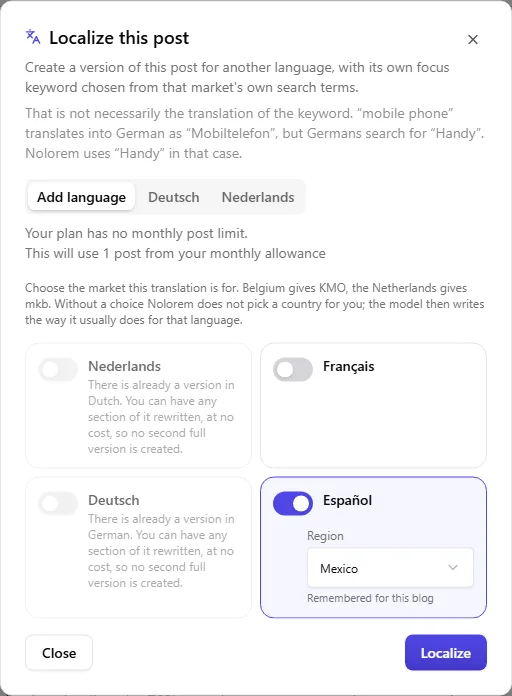
Quanto costa
Una versione localizzata equivale a un articolo dal tuo limite mensile del blog, addebitato nel momento in cui quella lingua è completata. Localizzare in tre lingue costa tre articoli, esattamente come se avessi scritto tre nuovi articoli.
Se il tuo limite si esaurisce a metà di un'esecuzione, le lingue che rientrano vengono prodotte e le altre vengono indicate per nome, con il conteggio residuo mostrato: non perdi mai le lingue per cui avevi spazio.
Far riscrivere una sezione modificata è gratis. Se modifichi una sezione dell'articolo di origine dopo la localizzazione, quella sezione viene contrassegnata come da aggiornare in ogni versione localizzata. L'aggiornamento riscrive solo quella sezione, senza costi, e non tocca il tuo conteggio mensile. Solo una lingua del tutto nuova consuma il limite.
Quando una versione è incompleta
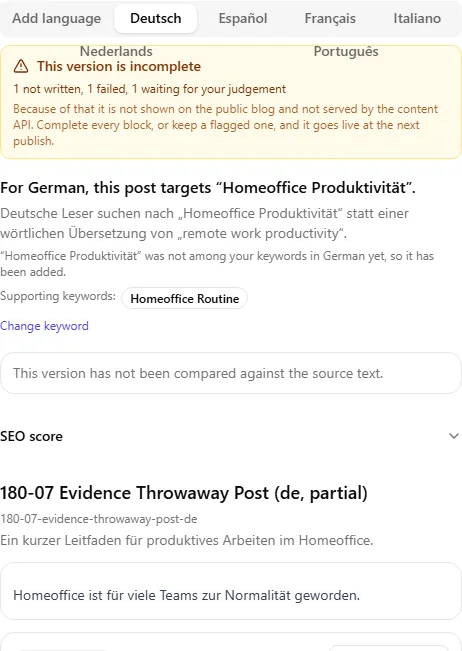
Ogni tanto una sezione non riesce a essere scritta bene al primo tentativo: il controllo della lingua rileva un blocco tornato nella lingua sbagliata e lo rifiuta, oppure il tentativo di scrittura stesso fallisce del tutto. In questo caso la versione porta un banner:
Questa versione è incompleta 1 non scritto, 1 fallito, 1 in attesa del tuo giudizio Per questo non compare sul blog pubblico e non viene servito dall'API dei contenuti. Completa ogni blocco, oppure mantieni quello segnalato, e andrà online alla prossima pubblicazione.
Ogni blocco interessato mostra il proprio stato sulla propria scheda, mai mescolati insieme:
- Non ancora scritto -- non è stato ancora tentato nulla per questo blocco. Premi Rigenera e viene scritto ora.
- Fallito -- è stato fatto un tentativo e non è tornato nulla di utilizzabile. Premi Riprova.
- Richiede il tuo giudizio -- il blocco HA del testo: il controllo della lingua lo ha rifiutato dopo diversi tentativi, ma il testo di quell'ultimo tentativo ti viene mostrato invece di essere scartato. Leggilo e premi Mantieni questo testo se in realtà va bene, oppure Rigenera per riprovare.
Una versione conta come completa, e compare sul tuo blog pubblico e nell'API dei contenuti, solo quando ogni blocco è scritto e nulla resta in attesa del tuo giudizio.
Il controllo rispetto al tuo articolo di origine
Ogni versione localizzata può essere confrontata con l'articolo da cui proviene, sezione per sezione. Il confronto pone una sola domanda: questo è nell'originale? Non chiede se una frase è vera. Una frase può essere perfettamente corretta ed essere comunque segnalata, perché afferma qualcosa che il tuo articolo di origine non dice, e questo significa che Nolorem non l'ha presa da nessuna parte -- l'articolo di origine è infatti già stato controllato sulle sue affermazioni (vedi Il controllo delle fonti), quindi l'unico rischio nuovo introdotto da una traduzione è la riscrittura stessa.
Lo vedrai più spesso dopo aver chiesto di allungare una sezione. La lunghezza in più deve venire da qualche parte, e una riscrittura senza materiale è proprio dove nasce un'affermazione inventata.
Ogni lingua mostra uno di tre stati per questo confronto:
- Mai confrontata -- non hai ancora eseguito il controllo su questa versione.
- Confrontata, con o senza rilievi -- mostra la data dell'ultima esecuzione, e quante frasi (se ce ne sono) affermano qualcosa che l'originale non dice.
- Confronto fallito -- il controllo stesso non è riuscito a completarsi. Non è la stessa cosa di "mai confrontata": puoi premere Riprova.
Ciò che viene trovato compare sulla scheda della sezione. La frase stessa viene evidenziata nel testo, e il riquadro sottostante inizia con la parte che non ha alcun fondamento nella fonte (una parola, un titolo, una proposizione), e poi mostra cosa dice invece la tua fonte. Hai tre modi per rispondere:
- Togliere toglie la frase.
- Modificare la scambia con una formulazione che scrivi tu stesso.
- Tenere la lascia e smette di conteggiarla, per quando la frase è corretta e sai perché.
A partire da due rilievi aperti, il riquadro di confronto di quella lingua offre anche Tenere tutte e N: ogni rilievo aperto viene tenuto in una volta sola, e ogni frase si può comunque rivedere in seguito.
Togliere e Modificare cambiano il testo direttamente, senza alcuna IA, quindi rispondere a un rilievo non può mai introdurne uno nuovo. Una frase che contiene un link rifiuta entrambe le azioni e ne spiega il motivo: ogni link del tuo articolo di origine resta esattamente come era, e questa regola ha la precedenza. Rieseguire il controllo può far ritornare una frase che avevi già accettato, se quella stessa frase viene segnalata di nuovo -- accettare un rilievo è una decisione su quella frase precisa in quel momento preciso, non un'esenzione permanente.
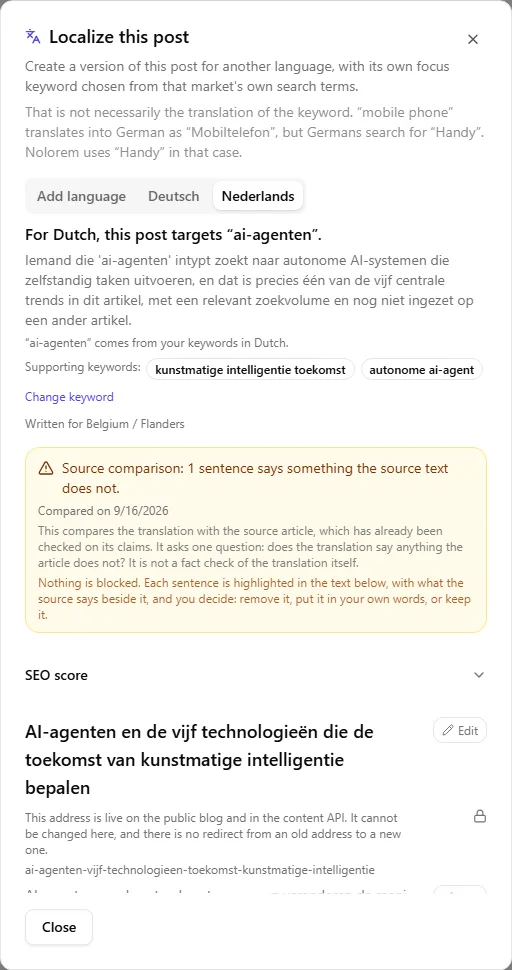
Niente di tutto questo blocca qualcosa. I rilievi sono lì per essere letti, e viaggiano insieme al file JSON quando esporti. Sono deliberatamente esclusi dalle esportazioni in markdown e HTML, perché quel testo va direttamente sul tuo sito, e una riga di avviso pubblicata dentro un articolo sarebbe peggio del rilievo di cui avvisa.
Modificare una versione a mano
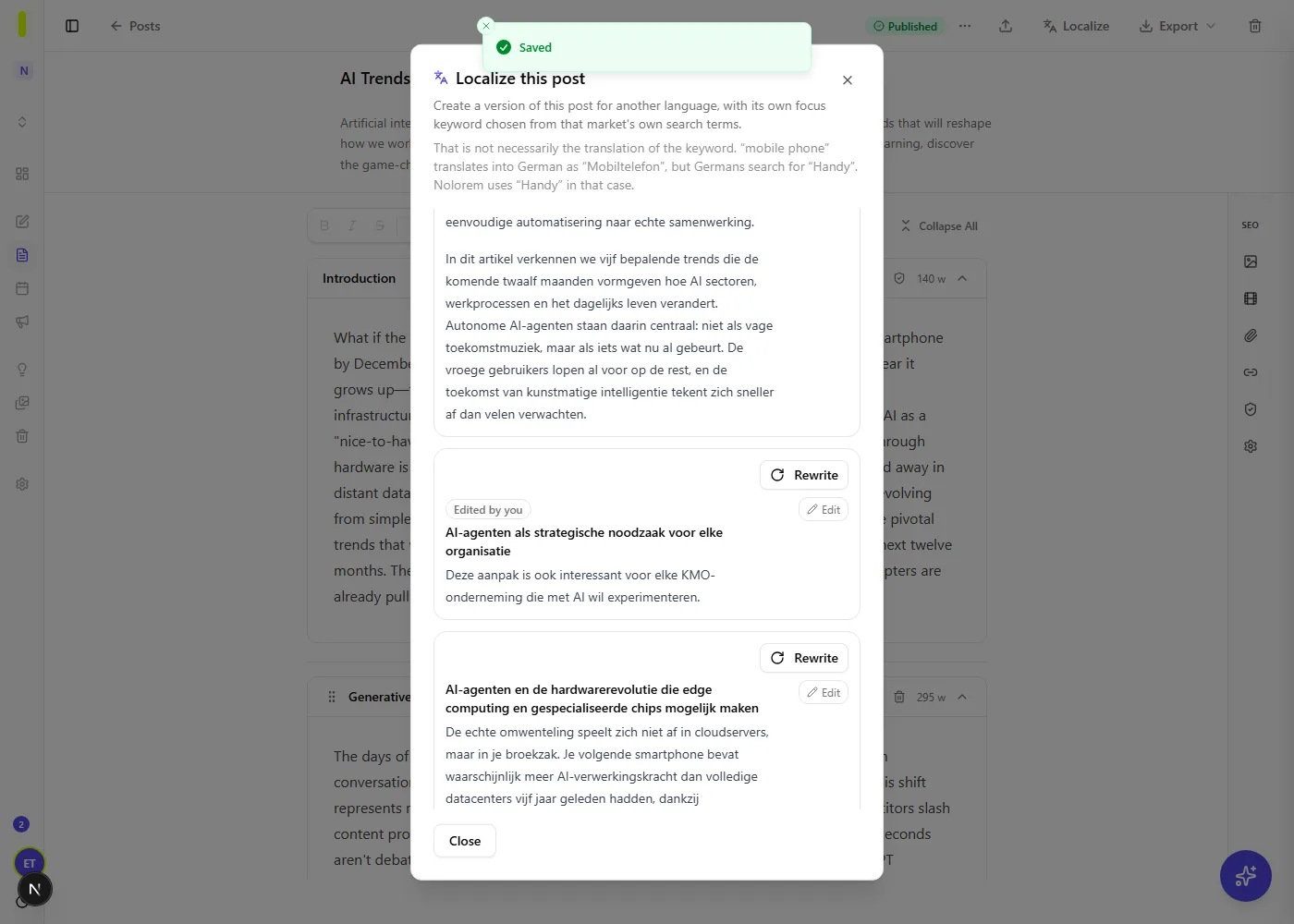
Ogni campo di una versione localizzata può essere corretto sul posto: titolo, meta descrizione, il paragrafo iniziale, l'introduzione, la conclusione, e il titolo e il contenuto di ogni singola sezione. Fai clic su un campo per aprirlo e modificarlo lì; lo slug dell'URL e la meta descrizione sono testo semplice, il resto apre lo stesso editor di testo ricco che già conosci dall'editor degli articoli. Salvare si applica solo a quel campo, senza chiamare l'IA, quindi correggere una singola parola non tocca né riavvia mai nient'altro nella versione.
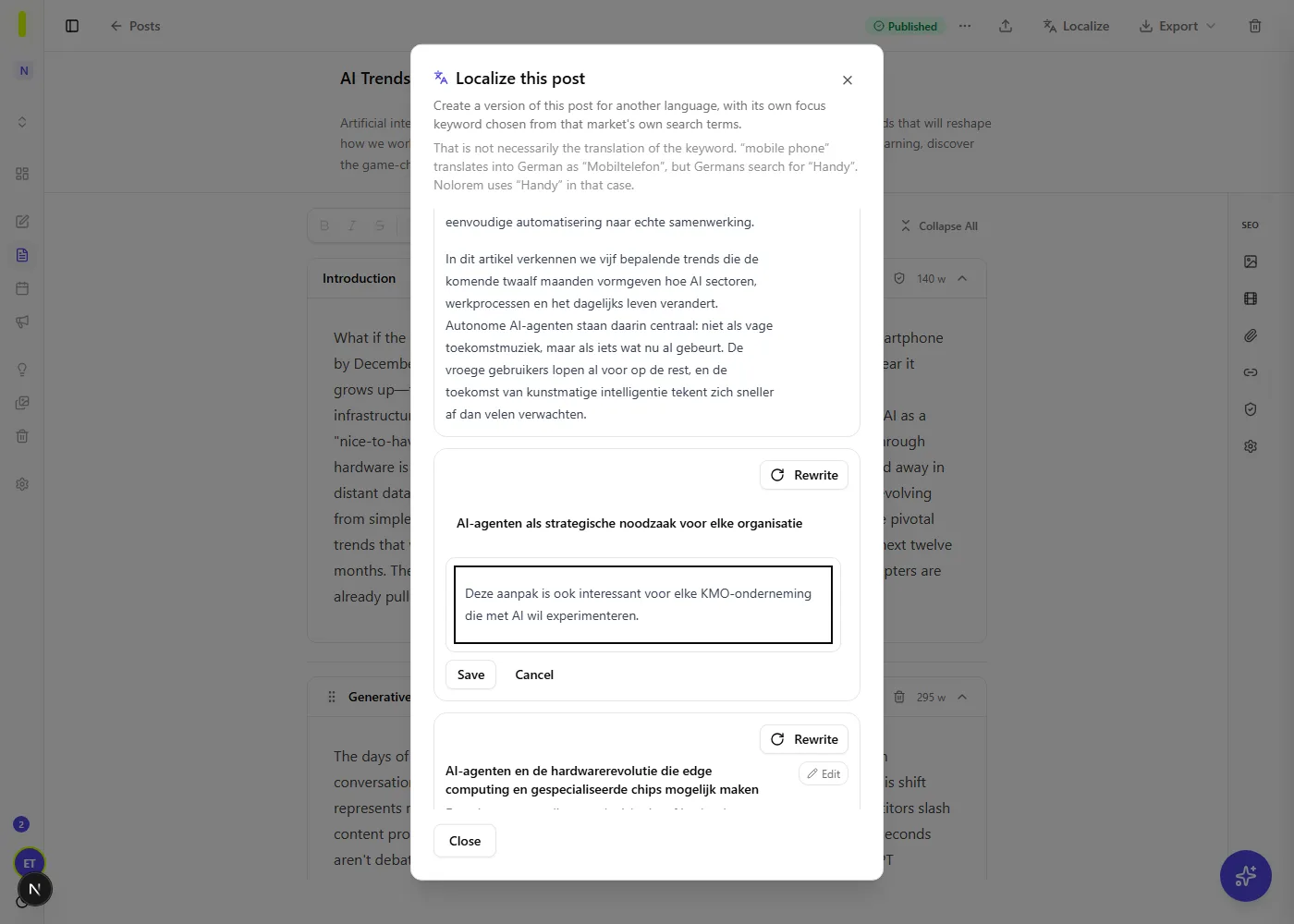
Un blocco modificato porta un piccolo contrassegno Modificato da te. Se in seguito chiedi di riscrivere o rigenerare quel blocco, Nolorem chiede prima conferma, perché una riscrittura sovrascriverebbe quanto hai digitato:
Sostituire il tuo testo modificato? Questo blocco è stato modificato a mano il . Rigenerare scrive una nuova versione sopra il tuo testo. La tua modifica non viene conservata.
Lo slug dell'URL può essere modificato solo finché la versione non è ancora pubblica: una volta online sul tuo blog pubblico, quell'indirizzo è ciò a cui già puntano i motori di ricerca ed eventuali link in entrata, quindi si blocca e il pannello ne spiega il motivo.
Eliminare una versione
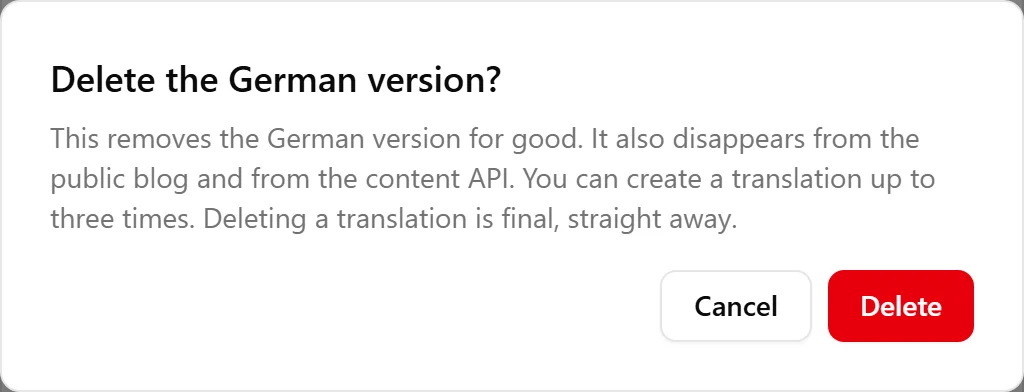
Una lingua che non vuoi più può essere rimossa in modo definitivo:
Eliminare la versione in ? Questo rimuove definitivamente la versione in . Scompare anche dal blog pubblico e dall'API dei contenuti. Puoi creare una traduzione fino a tre volte. Se elimini una traduzione, è subito definitivo.
L'eliminazione è immediata e non esiste un cestino per una singola lingua: il cestino di Nolorem riguarda solo articoli interi. Quanto hai già pagato resta pagato: ricreare la stessa lingua dopo un'eliminazione non costa nulla, fino a tre volte per articolo e lingua, così un errore non diventa un secondo addebito. Oltre quel limite, ricrearla costa di nuovo un articolo dal tuo limite mensile, come qualsiasi altra lingua nuova.
Cosa ottieni
Il pannello parte dalla parola chiave di destinazione e dal motivo della sua scelta, così vedi a colpo d'occhio attorno a quale termine di ricerca è scritta la versione.
Sotto: il punteggio SEO della versione localizzata accanto a quello dell'originale, per confronto, e i link interni che l'articolo porta con sé. Quei link puntano ancora alla pagina nella lingua di origine, poiché una versione localizzata non ha un proprio indirizzo dentro Nolorem; sostituiscili con l'equivalente nella lingua di destinazione quando collochi il testo.
Esporta una singola lingua come cartella con un file markdown, un file JSON e le immagini, oppure esporta tutte le lingue insieme come un unico archivio con una cartella per lingua.
Dove si ferma Nolorem
Nolorem non pubblica una versione localizzata sul tuo sito o nel tuo CMS, e non esiste alcuna integrazione con i plugin multilingue di WordPress (WPML o Polylang) né con i moduli di traduzione di Drupal. Collocare il testo localizzato sul tuo sito, come pagina nuova, articolo tradotto o comunque il tuo CMS strutturi più lingue, resta un compito tuo, usando l'esportazione sopra come punto di partenza. È il lavoro che avresti dovuto fare per qualsiasi traduzione, solo che ora parti da una versione già scritta per i termini di ricerca reali di quel mercato invece che da una traduzione letterale della tua, e correggibile sul posto quando serve una piccola modifica.
Articoli correlati
Questo articolo è stato utile?
Ti serve ancora aiuto?
Non trovi ciò che cerchi? Apri il tuo portale di supporto per chat dal vivo e ticket. Accedi con il tuo account Nolorem.
Apri il portale di supporto