Le Content Advisor
L'assistant AI intégré et contextuel de Nolorem. Ouvrez-le depuis n'importe quelle page pour obtenir de l'aide sur le contenu, des réponses sur votre utilisation et des brouillons sociaux.
Mis à jour le Sep 9, 2026
Le Content Advisor est un assistant AI intégré à Nolorem. Il connaît votre contenu, vos statistiques d'utilisation et la page sur laquelle vous vous trouvez, ce qui lui permet de fournir des réponses pertinentes et concrètes sans quitter la plateforme. Il est disponible pour les abonnés Pro, Premium et en période d'essai.
L'ouvrir
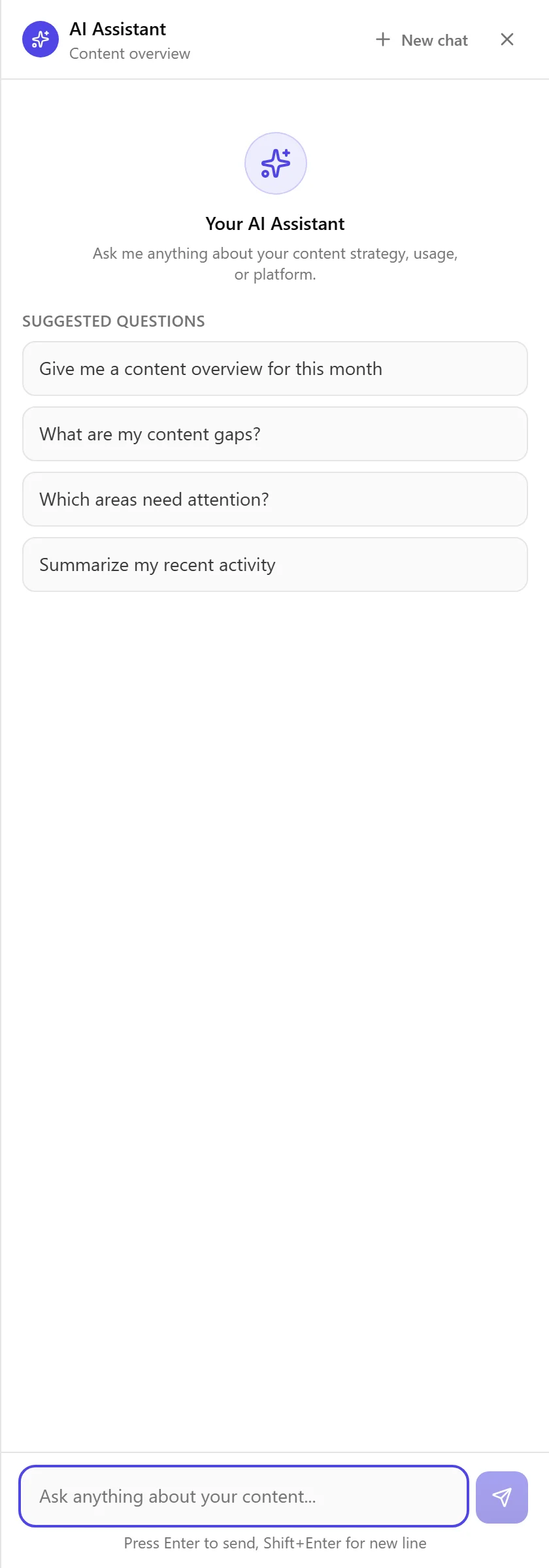
Cliquez sur le bouton étincelle dans le coin inférieur droit de n'importe quelle page de la plateforme pour ouvrir un panneau de discussion coulissant. Vous pouvez aussi appuyer sur Ctrl+Shift+H pour afficher ou masquer le panneau.
Assistance contextuelle
L'advisor détecte la partie de la plateforme sur laquelle vous vous trouvez et adapte son focus :
| Page actuelle | Focus de l'assistant |
|---|---|
| Pages de blog | Sujets, mots-clés, publications |
| Pages sociales | Canaux, planification |
| Paramètres | Configuration, facturation |
| Tableau de bord | Statistiques, activité |
| Médiathèque | Images, préréglages |
| Un article ouvert dans l'éditeur | Cet article : son titre et ses sections |
Quand vous avez un article ouvert dans l'éditeur, l'assistant sait lequel c'est. Demandez-lui ce que vous avez ouvert et il nomme l'article par son titre, et il peut citer les titres de ses sections. Il lit cet article ; il ne l'écrit pas à votre place.
Poser des questions sur vos propres documents
Interrogez le conseiller sur un document que vous avez déposé dans la médiathèque et il répond à partir de ce qui s'y trouve réellement, pas à partir d'une impression générale de votre entreprise.
Vous n'avez rien à sélectionner au préalable. Nommez le fichier ou simplement le sujet et il trouve le bon : "Que dit le rapport annuel sur nos coûts ?" fonctionne, et "Que sais-tu de nos chiffres de vente ?" aussi, lorsque ces chiffres se trouvent dans un tableur dont vous avez oublié le nom. Le document utilisé est nommé dans la réponse, et ce nom est un lien : un clic vous amène à la ligne de ce document dans la médiathèque.
Il peut puiser dans plusieurs documents pour une même réponse, dans une limite fixée par votre offre : 3 documents par question en Pro, 6 en Premium et 2 pendant un essai. L'offre Basic ne comprend pas la lecture des documents.
S'il ne trouve rien, il précise lequel de ces trois cas s'applique, au lieu de combler le vide avec une réponse simplement plausible :
- Vous n'avez encore déposé aucun document.
- Vous avez des documents, mais aucun ne concerne votre question.
- Le document que vous avez nommé ne contient aucun texte lisible. Il s'agit généralement d'un PDF scanné sans couche de texte, et c'est le seul cas que vous pouvez corriger vous-même : passez le fichier dans un outil de reconnaissance de caractères puis redéposez-le.
Le commutateur Utiliser pour les suggestions de publication ne le réduit pas au silence. Ce commutateur décide seulement si un document sert de lui-même à proposer des publications. Désactivez-le et le conseiller lit toujours le document lorsque vous le demandez explicitement. Les deux sont volontairement distincts : ne pas vouloir qu'un document génère des idées n'est pas la même chose que ne pas pouvoir poser de questions à son sujet.
Des objectifs qui nomment leur source
Lorsque vous demandez au conseiller de monter une campagne à partir de quelque chose figurant dans un document, l'objectif qu'il propose porte le document dont il vient et la phrase qu'il en a tirée. Vous voyez les deux sur la carte avant d'appliquer quoi que ce soit, et ils restent ensuite attachés à la campagne.
La citation est vérifiée dans le document avant tout enregistrement. Si une phrase ne figure pas réellement dans le document qu'elle revendique, l'objectif est conservé mais sa source est écartée : une provenance que vous lisez est donc une provenance qui a passé le contrôle. Supprimez le document plus tard et l'objectif garde sa citation, avec une mention indiquant que le document ne se trouve plus dans votre médiathèque.
Invites de départ et proactives
Lorsque vous ouvrez une nouvelle conversation, le panneau affiche des questions suggérées adaptées au contexte actuel, comme « Sur quoi devrais-je écrire ensuite ? » ou « Quelles sont les performances de mes publications sociales ? ». Il peut aussi afficher des suggestions proactives basées sur vos données, par exemple lorsque votre banque de mots-clés est vide ou que votre quota de générations d'images arrive à son terme. Cliquez sur une suggestion pour l'envoyer.
Cartes intelligentes et brouillons sociaux
L'advisor peut afficher des cartes intelligentes en ligne : statistiques d'utilisation avec barres de progression, points forts chiffrés et listes clé-valeur. Lorsque vous lui demandez de réadapter du contenu de blog, il peut générer des cartes de brouillon social avec un texte spécifique à chaque plateforme. Cliquez sur l'action d'une carte de brouillon pour créer une publication sociale directement depuis l'advisor.
Conversations
Cliquez sur le bouton de nouvelle discussion dans l'en-tête pour effacer la conversation en cours et repartir de zéro. L'advisor ne conserve pas l'historique des discussions d'une session à l'autre.
Mémoire
Le Content Advisor retient des informations vous concernant d'une conversation à l'autre, organisées en quatre catégories : Niche, Préférence, Flux de travail et Style. Il stocke uniquement les faits extraits, pas le texte des conversations. La mémoire vous appartient personnellement : vos collègues de l'espace de travail ne la voient jamais, et elle vous suit dans chaque espace de travail auquel vous appartenez. Tant que vous discutez d'un article ouvert dans l'éditeur, rien de nouveau ne s'y ajoute ; démarrez une nouvelle conversation si vous voulez que l'assistant retienne à nouveau quelque chose. Gérez-la dans Paramètres puis Assistant : chaque fait indique quand il a été appris, vous pouvez supprimer des faits individuels avec l'icône corbeille, ou utiliser Effacer toute la mémoire pour tout supprimer et repartir de zéro.
Articles liés
Questions fréquentes
Cet article vous a-t-il été utile ?
Besoin d'aide supplémentaire ?
Vous ne trouvez pas ce que vous cherchez ? Ouvrez votre portail de support pour le chat en direct et les tickets. Connectez-vous avec votre compte Nolorem.
Ouvrir le portail de support