Le backlog
Rassemblez dans des listes les articles que vous voulez voir écrits, sans campagne et sans date, et laissez Nolorem les rédiger quand vous le demandez.
Mis à jour le 24 oct. 2026
Un backlog est une liste de publications que vous voulez voir écrites, sans campagne et sans date de publication. Vous rassemblez des sujets dès qu'ils vous viennent, et Nolorem les rédige quand vous le demandez. Rien n'est planifié tout seul.
Vous trouvez le Backlog sur la page Créer, sur l'onglet Blog comme sur l'onglet Social, à côté de Suggestions. Cliquez sur Créer dans la barre latérale et choisissez Backlog sous l'onglet où vous vous trouvez.
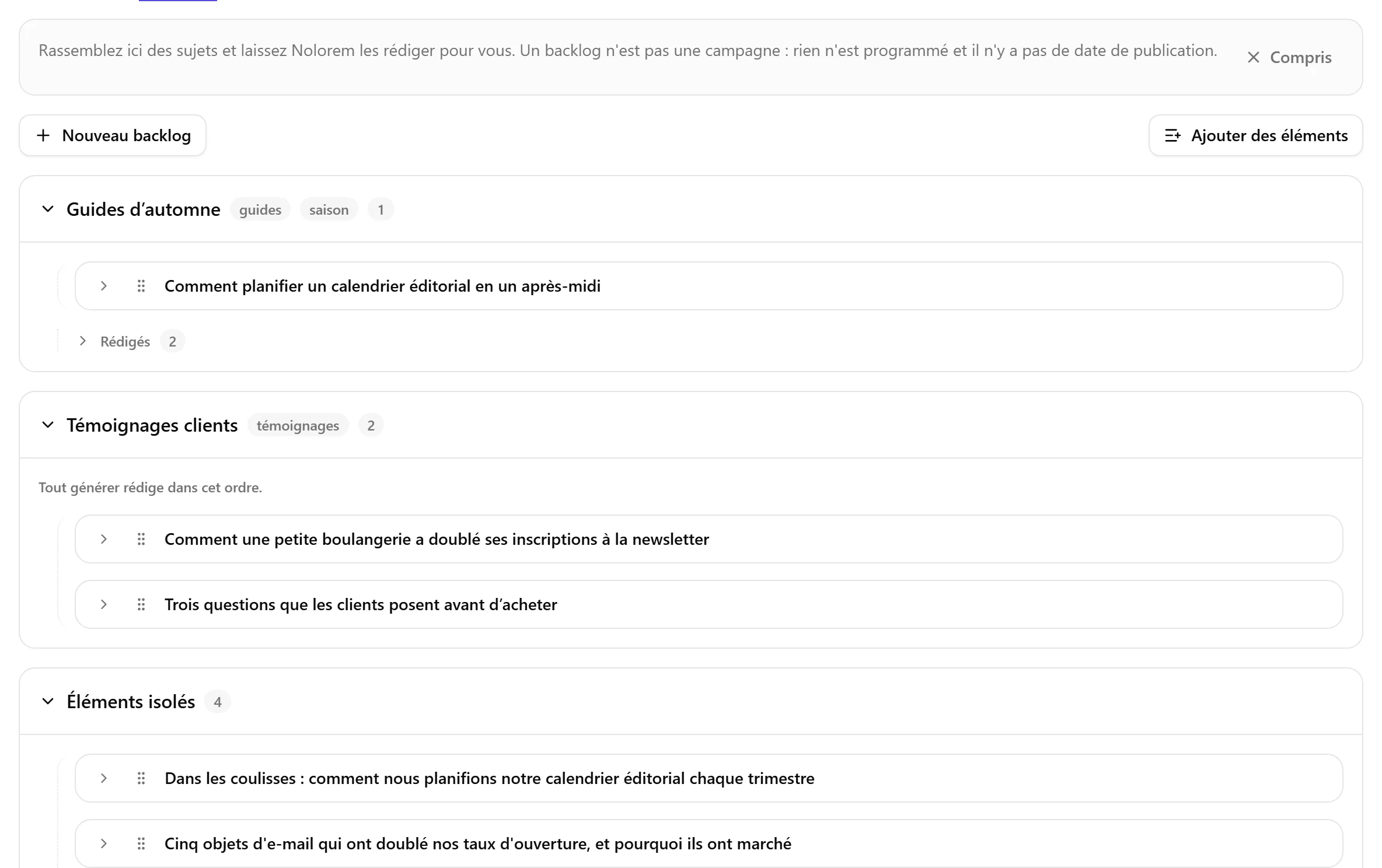
Listes et éléments isolés
- Une liste a un nom et jusqu’à dix étiquettes. Les listes de blog appartiennent à un blog, chaque blog a donc ses propres listes.
- Chaque liste forme un cadre. Ses éléments sont à l’intérieur du cadre, en retrait, avec une ligne pointillée à gauche. Cliquez sur la flèche au début d’une liste pour replier toute la liste, et sur la flèche au début d’un élément pour l’ouvrir ou le fermer.
- Un élément fermé affiche son titre et son statut sur une seule ligne. Les éléments sont fermés au départ. Ouvrez un élément pour voir sa description, son mot-clé, ses étiquettes et ses boutons.
- Éléments isolés est un groupe fixe en bas pour les éléments qui ne sont dans aucune liste. Les idées enregistrées avant l’arrivée du Backlog s’y trouvent.
- Cliquez sur Nouveau backlog pour créer une liste. La fenêtre de la liste propose Annuler et Enregistrer (Créer le backlog pour une nouvelle liste). Saisissez une étiquette et appuyez sur Entrée pour l’ajouter ; vous pouvez en ajouter 10 au maximum. Cliquez sur Renommer ou Supprimer le backlog sur une liste pour la modifier. Supprimer une liste ne supprime pas ses éléments : ils deviennent des éléments isolés.
Éléments rédigés
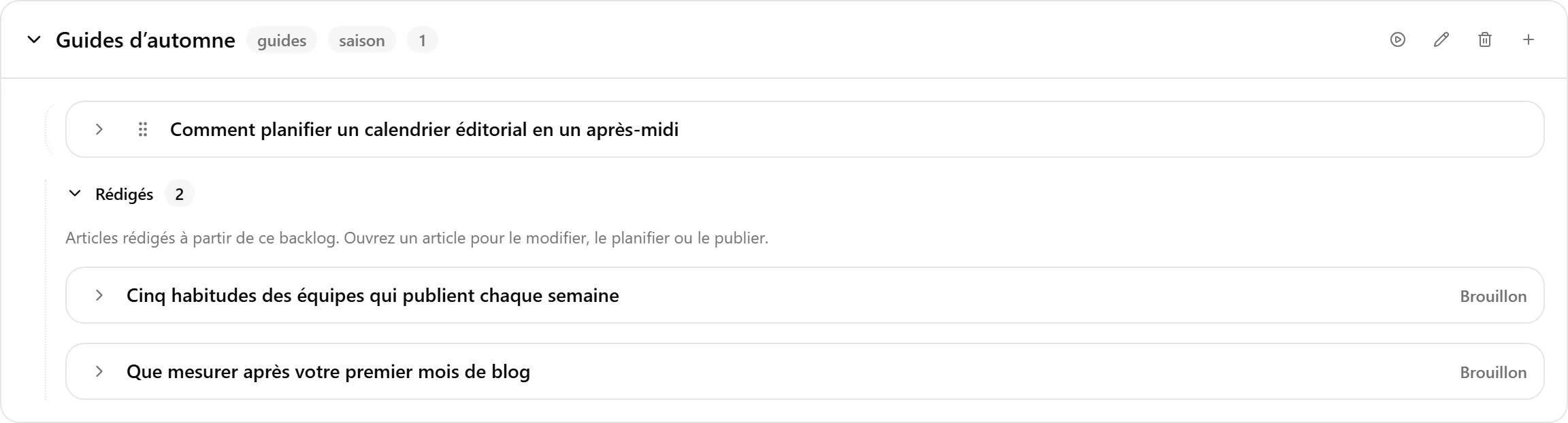
Quand un élément a une publication, il compte comme rédigé. Les éléments avec un brouillon, une publication publiée ou une publication planifiée passent dans une section repliée Rédigés en bas de leur liste (et de Éléments isolés), avec son propre compteur. Dépliez-la pour les voir. Chacun affiche Ouvrir l'article, qui ouvre la publication dans l'éditeur, où vous pouvez la modifier, la planifier ou la publier.
Les éléments qui attendent encore quelque chose de vous restent dans la liste : les éléments retenus par la vérification des faits (Relire l'article ouvre le contrôle des affirmations), ceux dont la publication n'a pas abouti, et ceux qui sont en attente, en cours de rédaction ou en échec. Un élément qui a une publication n'affiche pas de bouton Créer : il n'est donc jamais rédigé deux fois. Les éléments rédigés ne se font pas glisser, mais Déplacer vers... fonctionne toujours. Quand tous les éléments d'une liste sont rédigés, la liste l'indique et Tout générer est désactivé.
Modifier un élément
Ouvrez un élément et cliquez sur Modifier l’élément. La fenêtre affiche le titre, la description, le mot-clé principal, les étiquettes et la liste à laquelle appartient l’élément. Changez ce que vous voulez et cliquez sur Enregistrer. Le titre est le sujet sur lequel Nolorem écrit ; la description indique ce que l’article doit couvrir. Un élément qui a déjà un article peut toujours être modifié, et cela ne change pas l’article. Pendant qu’un élément est en cours de rédaction, Modifier l’élément n’est pas proposé. Vous pouvez aussi demander à l’Assistant de modifier un élément. Il montre pour chaque champ l’ancienne et la nouvelle valeur, et modifie l’élément quand vous confirmez. Un élément en cours de rédaction ne peut pas être modifié.
Ajouter des éléments
Il y a cinq façons d’ajouter un élément :
- Cliquez sur Ajouter des éléments (ou sur le bouton plus d’une liste). La fenêtre comporte deux onglets : Ajouter et Ajout en masse.
- Appuyez sur Ctrl+Maj+I (Cmd+Maj+I sur Mac) sur une page des outils Blog ou Social, saisissez le sujet et enregistrez-le dans vos éléments isolés. Cela ne fonctionne pas sur la page Créer elle-même.
- Cliquez sur Ajouter au backlog sur une ligne de suggestion, sous l’onglet Suggestions.
- Demandez à l’Assistant d’ajouter un article sur un sujet. Il montre ce qu’il veut ajouter et la liste, et l’ajoute quand vous confirmez. Si le nouvel élément ressemble à un élément déjà présent dans votre backlog, une ligne sous la carte l’indique. L’assistant ne propose pas de titre avec deux-points entre deux parties : s’il le fait quand même, l’élément n’est pas enregistré et vous en êtes informé, et vous pouvez demander un titre sans deux-points ou saisir le titre vous-même. Un titre que vous avez saisi vous-même n’est jamais refusé.
- Sur la page d’une campagne, cliquez en haut sur Backlog, à côté de Exporter. La fenêtre d’ajout d’éléments s’ouvre avec la liste du blog de cette campagne déjà choisie. L’Assistant de cette page peut aussi ajouter un article à votre backlog.
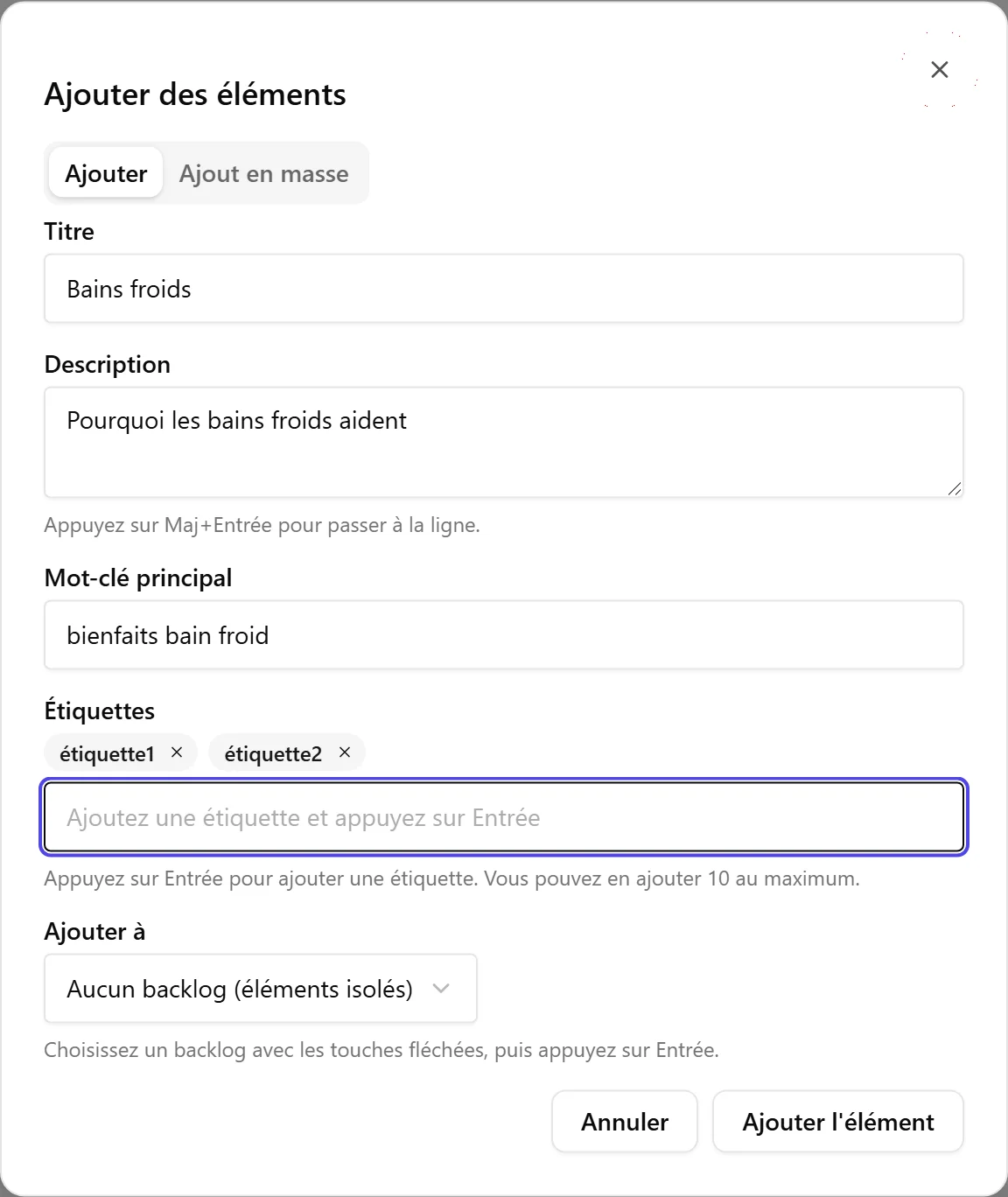
L’onglet Ajouter
Remplissez un élément. Vous parcourez les champs au clavier : Titre, puis Description (Maj+Entrée commence une nouvelle ligne), puis Mot-clé principal, puis Étiquettes (Entrée ajoute une étiquette ; Entrée dans un champ vide passe au suivant), puis Ajouter à (choisissez une liste avec les flèches et appuyez sur Entrée), puis Ajouter l’élément. Ctrl+Entrée (Cmd+Entrée sur Mac) ajoute l’élément depuis n’importe quel champ. Donnez à l’élément un titre ou une description, ou les deux.
Ajout en masse
Saisissez un élément par ligne ; un tiret au début est facultatif. Une ligne se présente ainsi : titre | description | mot-clé principal | étiquettes, et tout ce qui suit le titre est facultatif. Par exemple :
Bains froids | Pourquoi les bains froids aident | bienfaits bain froid | étiquette1 étiquette2
Séparez les étiquettes par des virgules, ou par des espaces s’il n’y a pas de virgules. Laissez un champ vide pour l’ignorer : Titre | | mot-clé n’a pas de description mais a un mot-clé principal. Vous pouvez ajouter jusqu’à 50 éléments à la fois.
Attention : le deuxième champ est désormais la description. Si vous saisissiez auparavant texte | mot-clé, la partie après la barre est maintenant lue comme description, pas comme mot-clé. Écrivez texte | | mot-clé pour la garder comme mot-clé. Avant que quoi que ce soit soit ajouté, la fenêtre montre comment chaque ligne sera lue (titre, description, mot-clé et étiquettes), ce qui vous permet de corriger une ligne d’abord.
Ordre et déplacement
Faites glisser la poignée au début d'une ligne pour réordonner les éléments d'une liste ou les déplacer vers une autre liste ou vers Éléments isolés. Vous préférez le clavier ou un menu ? Utilisez Déplacer vers... dans le menu de la ligne et choisissez la liste. Tout générer rédige les éléments dans l'ordre de la liste. Pendant le glissement, un aperçu de l'élément suit le pointeur, y compris d'une liste à l'autre.
Utilisez Ajouter une note sur une ligne pour garder une remarque avec un élément. Pour changer le titre, la description, le mot-clé ou les étiquettes, utilisez Modifier l’élément.
Générer
Chaque élément sans publication a un seul bouton Créer avec un menu :
- Générer rédige la publication comme brouillon. Vous décidez vous-même si et quand elle est publiée.
- Générer + publier rédige la publication et la publie dès qu'elle est prête, sauf si la vérification des faits la retient. La plupart des publications sont d'abord retenues par la vérification des faits. Vous recevez alors une notification et un e-mail, l'élément affiche le statut Retenu par la vérification des faits, et vous publiez après avoir contrôlé les affirmations. Si toutes les images de la publication ont échoué, elle n'est pas publiée : elle attend en brouillon votre relecture, et l'élément indique que toutes les images ont échoué. Si la préparation des images échoue avant qu'une image ait été demandée, la publication attend aussi votre relecture, sans message sur des images en échec, car rien n'a été tenté. Si votre allocation d'images est épuisée ou si les images sont désactivées pour le blog, la publication est publiée comme d'habitude, sans images.
Quelques règles :
- Les contributeurs ne peuvent utiliser que Générer. Un éditeur ou un administrateur publie.
- Les contributeurs peuvent ajouter des éléments et des listes, renommer des listes, déplacer des éléments et ajouter des notes. Seuls les éditeurs et les administrateurs peuvent supprimer des éléments et des listes.
- Un blog sans lieu de publication ne peut pas utiliser Générer + publier. Le bouton est désactivé et renvoie vers les paramètres de connexion.
- Tout générer sur une liste rédige, dans l'ordre et sous forme de brouillons, chaque élément pas encore rédigé. Il est disponible si votre abonnement comprend la génération en masse. Avant de commencer, la fenêtre indique combien d'éléments seront rédigés et combien sont déjà rédigés et ignorés. Il rédige ce qui rentre dans votre quota mensuel de publications et laisse le reste dans la liste. Quand tout est rédigé, le bouton est désactivé et explique pourquoi.
- La génération existe pour les backlogs de blog. L'onglet Social a les mêmes listes et lignes, mais pas de Générer.
- Pendant la rédaction d'un élément, vous voyez son statut (En attente, Rédaction en cours, Planifié, Brouillon, Publié, Retenu par la vérification des faits ou Échec). Si la limite quotidienne est atteinte, les éléments restants attendent dans la liste.
Supprimer
Supprimer un élément est définitif. Les publications déjà rédigées à partir de lui restent. Supprimer une liste transforme ses éléments en éléments isolés. Seuls les éditeurs et les administrateurs peuvent supprimer. Vous pouvez aussi demander à l’Assistant de supprimer un élément. Il montre quel élément il va supprimer et ne le fait que lorsque vous confirmez. La suppression est définitive, et un article déjà rédigé à partir de l’élément reste en place.
Articles liés
Cet article vous a-t-il été utile ?
Besoin d'aide supplémentaire ?
Vous ne trouvez pas ce que vous cherchez ? Ouvrez votre portail de support pour le chat en direct et les tickets. Connectez-vous avec votre compte Nolorem.
Ouvrir le portail de support