Corbeille et récupération
Une publication, une image ou une campagne supprimée va à la corbeille au lieu d'être détruite. Elle reste récupérable pendant 30 jours, tout l'espace de travail peut la voir, et elle revient en brouillon. Supprimer un article de blog publié le retire aussi de votre propre site web.
Mis à jour le 20 oct. 2026
Une publication supprimée n'a pas disparu. Supprimer quelque chose dans Nolorem ne le détruit plus sur le coup : cela passe à la corbeille, où cela reste récupérable pendant 30 jours, et ce n'est qu'après cela que c'est retiré définitivement. Il en va de même pour une image supprimée, une campagne supprimée et tout ce qui figure dans la liste ci-dessous.
Si vous connaissez l'idée sous le nom de corbeille ou de fonction de restauration ailleurs, c'est la même chose sous un autre nom.
Où votre élément supprimé est parti
Cliquez sur Corbeille dans la barre latérale. Il y a une seule corbeille pour tout l'espace de travail, pas une par outil, donc tout ce que l'organisation a supprimé se trouve sur le même écran. C'est voulu : un collègue en vacances ne doit jamais être la raison pour laquelle quelque chose ne peut pas être récupéré.
Elle contient des articles de blog, des publications sociales, des images, des vidéos, de l'audio, des documents, des campagnes et des stratégies de communication. La ligne de filtres en haut compte chaque type, pour que vous puissiez passer directement à celui que vous cherchez.
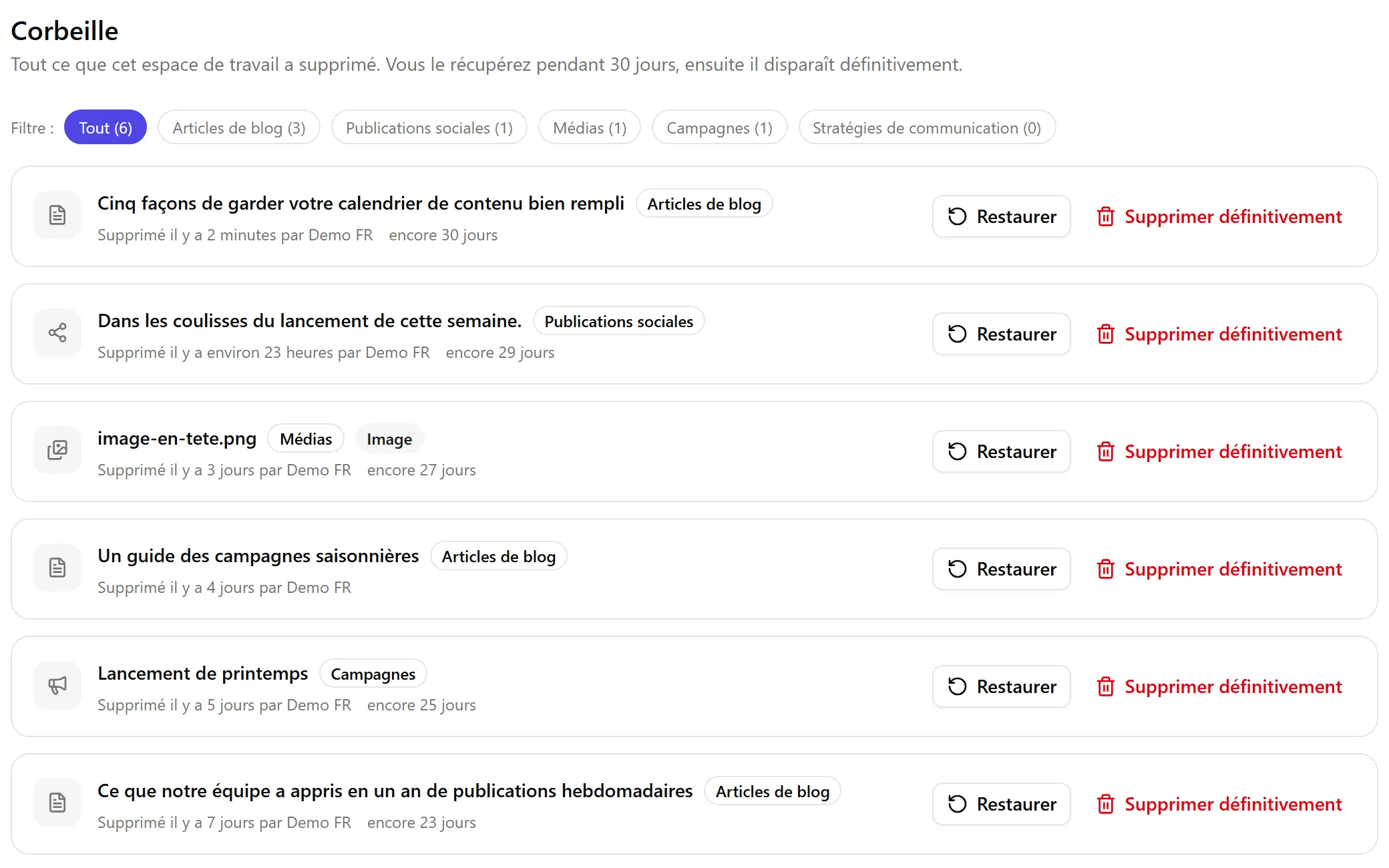
Chaque ligne indique ce qu'était l'élément, quand il est parti, qui l'a jeté et combien de temps il lui reste. Là où personne n'est nommé, Nolorem ne le sait tout simplement pas : les éléments déjà supprimés avant que cet écran existe ne portent aucun nom, et en inventer un serait pire qu'un espace vide.
Combien de temps vous avez
Trente jours, comptés à partir du moment où vous avez supprimé l'élément, et affichés sur la ligne comme le nombre de jours restants. En dessous de trois jours restants, le compte à rebours devient rouge, et le dernier jour affiche "Dernier jour".
Les éléments déjà supprimés avant que la corbeille existe ont reçu 30 jours tout neufs le jour de son lancement, plutôt que d'être comptés depuis leur suppression d'origine. Rien n'a été détruit par surprise.
Récupérer quelque chose
Cliquez sur Restaurer sur la ligne. C'est toute l'action, et c'est ainsi que vous récupérez quelque chose que vous avez supprimé par accident ou que vous annulez une suppression faite par quelqu'un d'autre.
Cela revient en brouillon. Jamais republié, jamais reprogrammé. C'est voulu : une programmation que vous avez fixée il y a un mois ne doit pas se déclencher au moment où vous annulez une suppression, et remettre quelque chose en ligne doit être une décision que vous prenez, pas un effet de bord. Une publication sociale restaurée perd aussi son ancienne heure d'envoi, ainsi que toute erreur qu'elle avait enregistrée.
Une publication que vous restaurez seule, directement depuis cet écran, retourne à l'élément de campagne dont elle venait lorsque c'est encore possible : elle retrouve sa place d'origine dans le plan, en brouillon. Cela fonctionne tant que l'élément est encore vide, qu'aucune autre publication n'a pris sa place et que la campagne n'est ni dans la corbeille ni annulée. Si l'une de ces conditions n'est plus remplie, la publication revient comme un brouillon isolé, à vous de lui redonner une place. Une publication que vous avez vous-même rattachée à une campagne puis supprimée ne laisse aucune ligne vide dans la campagne ; si vous la restaurez, elle reste isolée volontairement. Restaurer une campagne entière fonctionne autrement, voir « Supprimer une campagne avec ses publications » ci-dessous : ces publications reviennent à leur place d'origine dans le plan, toujours en brouillon, prêtes à être relues avant que quoi que ce soit ne leur arrive.
Si son adresse web a été prise pendant qu'elle était à la corbeille, la publication revient sous une adresse légèrement différente, et la confirmation vous indique laquelle. Une publication mise à la corbeille libère son adresse immédiatement, donc une autre publication peut la revendiquer entre-temps. Refuser la restauration pour cette raison vous laisserait bloqué sur un problème cosmétique, donc Nolorem renomme à la place et vous le dit.
Restaurer une image, une vidéo, un fichier audio ou un document le ramène exactement comme il était. Son fichier a été conservé pendant les 30 jours complets et jamais touché, ce qui rend la récupération réelle plutôt qu'une promesse.
Rien dans la corbeille n'est publié. Une publication sociale qui était planifiée perd sa publication en attente au moment où vous la supprimez, et aussi quand la corbeille est vidée définitivement, de sorte qu'elle ne peut pas partir après votre suppression. La restaurer ne ramène pas la publication : elle revient comme brouillon sans horaire, et rien ne se passe tant que vous ne la planifiez pas à nouveau.
Supprimer une campagne avec ses publications
Supprimer une campagne peut emporter avec elle ses publications pas encore publiées, de sorte que l'ensemble part ensemble à la corbeille au lieu de laisser des brouillons éparpillés.
La confirmation porte un interrupteur, Envoyer aussi à la corbeille les publications pas encore publiées, activé par défaut. Avant que vous confirmiez, il indique combien d'articles de blog et combien de publications sociales partiront avec elle, et combien restent et pourquoi : une publication déjà sur votre site ou vos canaux, en route vers là-bas, ou programmée pour y arriver, reste toujours. Désactivez l'interrupteur et seule la campagne elle-même part à la corbeille ; chaque publication qu'elle contenait reste exactement où elle est.
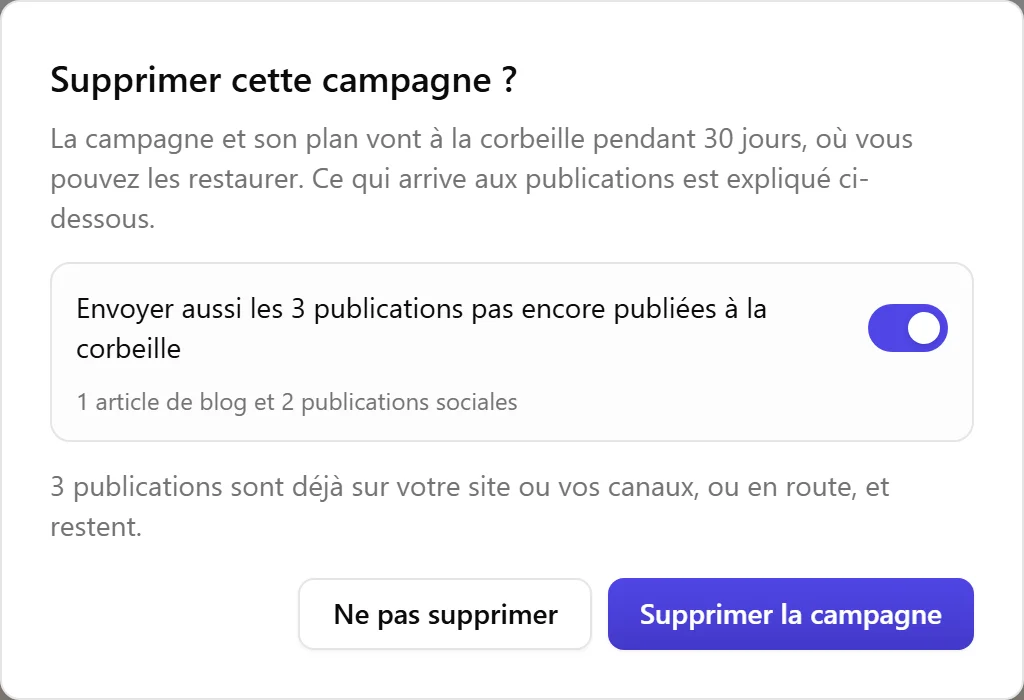
Restaurez la campagne ensuite et ces mêmes publications reviennent aussi, à leur place d'origine dans le plan de la campagne, en brouillon, prêtes à être relues par vous avant que quoi que ce soit ne leur arrive. Les versions enregistrées du plan reviennent elles aussi avec la campagne ; elles ne sont supprimées que lorsque la campagne elle-même est supprimée définitivement.
Cela fonctionne même quand votre abonnement n'inclut plus les campagnes. Une organisation qui est retombée à un niveau inférieur, ou dont l'essai a pris fin, conserve ses anciennes campagnes dans une simple liste de nettoyage et peut les y supprimer et les y restaurer exactement comme décrit ici.
Ce que la suppression d'un article de blog publié fait à votre propre site web
C'est le passage à lire avant de confirmer.
Supprimer un article de blog publié sur votre propre site le met hors ligne là-bas. Nolorem le passe en brouillon sur votre site web, donc les visiteurs cessent de le voir immédiatement. La boîte de dialogue de confirmation le dit avant que vous cliquiez, et la boîte de dialogue de suppression groupée compte combien des publications sélectionnées cela concerne.
Le restaurer depuis la corbeille ne le remet pas en ligne. La publication revient dans Nolorem en brouillon, et la republier est une étape séparée que vous effectuez vous-même.
Si votre site web est injoignable à ce moment-là, la suppression a quand même lieu dans Nolorem et on vous indique que l'article est probablement encore en ligne sur votre site, avec la raison donnée par votre site. Le message survit à l'onglet du navigateur, donc vous pouvez agir dessus plus tard au lieu de le perdre en naviguant ailleurs.
Vider la corbeille avant l'heure
Supprimer définitivement retire un élément immédiatement, avec tout ce qui est stocké à côté. Cela ne peut pas être annulé et il n'y a pas de seconde corbeille, ce qui est exactement ce que dit la confirmation avant le bouton rouge.
Cela passe outre tout : une fois que vous cliquez, il ne reste nulle part dans Nolorem de version de l'élément à récupérer.
Les images d’une publication partent avec elle. Quand vous supprimez définitivement un article de blog ou une publication sociale, par un clic ou parce que les 30 jours sont écoulés, les fichiers image qui appartenaient à cette publication sont supprimés aussi, sauf si autre chose les utilise encore.
Un fichier média qu’une de vos versions linguistiques utilise ne peut pas encore être supprimé définitivement. Si un article a une version dans une autre langue qui utilise l’image, la vidéo ou la pièce jointe, Supprimer définitivement vous indique que le fichier est encore utilisé dans une version linguistique d’une publication, et vous le retirez d’abord de cette version. Jusque-là, le fichier reste aussi en place lors du nettoyage nocturne, et une publication dans la corbeille compte comme utilisatrice de ses fichiers, de sorte qu’aucun fichier ne disparaît sous une publication que vous pouvez encore restaurer.
Un fichier qu'un autre élément utilise encore reste en place. Si la même image ou le même fichier est aussi utilisé par un autre article ou par un autre élément de la corbeille, Supprimer définitivement retire cet élément et laisse le fichier, car l'autre élément en a encore besoin. Le fichier est supprimé quand le dernier élément qui l'utilise a disparu.
Quand la suppression auprès du réseau n'a pas abouti
Supprimer une publication sociale la retire aussi des réseaux où elle avait été publiée. Si la suppression auprès d'un réseau n'a pas abouti, ou si le résultat n'a pas pu être enregistré, la publication dans la Corbeille indique : "Cette publication a été supprimée ici, mais sa suppression auprès d'au moins un réseau n'a pas encore abouti." À côté se trouve le bouton Réessayer auprès des réseaux.
Cliquez dessus et Nolorem réessaie, mais seulement auprès des réseaux où la suppression est encore en attente. Les réseaux où Nolorem ne peut pas supprimer une publication ne sont pas essayés. Vous voyez "Nouvelle tentative effectuée auprès du réseau." ou, si cela échoue de nouveau, "La suppression auprès du réseau a de nouveau échoué. Réessayez plus tard ou supprimez la publication directement sur le réseau." Le bouton s'adresse à celles et ceux qui peuvent restaurer des éléments, et ne fonctionne que pour une publication qui se trouve dans la Corbeille.
Lorsque vous supprimez une publication et que le résultat auprès du réseau n'a pas pu être enregistré, le message indique : "La publication a été supprimée, mais le résultat auprès du réseau n'a pas pu être enregistré. La suppression sur le réseau a peut-être réussi : vérifiez-le directement sur le réseau." Regardez alors le réseau lui-même.
Ce qui n'est pas dans la corbeille
Deux choses sont supprimées selon leur propre délai de 30 jours et n'apparaissent jamais sur cet écran :
- Les logos de marque. Un logo que vous retirez des paramètres de marque est conservé 30 jours, puis supprimé automatiquement. Il n'y a pas de bouton Restaurer pour lui ; voir Placer votre logo sur les images générées.
- Les documents signalés par l'antivirus. Ils restent 30 jours en quarantaine, inaccessibles, puis sont supprimés ; voir Pourquoi mon document indique "Infecté, en quarantaine".
Qui peut faire quoi
Tout le monde dans l'organisation voit la corbeille et chaque ligne qu'elle contient. Regarder ce que votre espace de travail a jeté n'est pas un acte destructeur.
- Restaurer est ouvert à quiconque est aussi autorisé à supprimer, donc les administrateurs et les éditeurs.
- Supprimer définitivement reste aussi réservé aux administrateurs et aux éditeurs, car c'est la seule action de cet écran que rien ne peut annuler.
- Un contributeur voit l'écran et les lignes, et aucun bouton. Rien ne lui est caché à part la capacité d'agir.
Lorsque vous supprimez plusieurs publications à la fois depuis une liste, l'opération se termine par un message. Si tout s'est bien passé, il indique combien ont été supprimées (« 3 publications supprimées, disparues partout ») ; si certaines ou toutes n'ont pas pu l'être, un message le dit, sous forme de notification à l'écran et non de fenêtre contextuelle du navigateur. Un contributeur ne voit pas les boutons de suppression des articles de blog, des publications sociales, des campagnes, des publications de campagne ni des images ; les administrateurs et les éditeurs les voient.
Articles liés
Cet article vous a-t-il été utile ?
Besoin d'aide supplémentaire ?
Vous ne trouvez pas ce que vous cherchez ? Ouvrez votre portail de support pour le chat en direct et les tickets. Connectez-vous avec votre compte Nolorem.
Ouvrir le portail de support