Utiliser l'éditeur de blog
Modifiez des sections, régénérez du texte, gérez les panneaux SEO, images, vidéo et liens internes, publiez avec les actions de statut, et exportez votre article.
Mis à jour le Sep 19, 2026
L'éditeur est l'endroit où vous passez le plus de temps une fois qu'un article est généré. Il est construit autour de sections plutôt que d'un long document unique, ce qui vous permet de réécrire, réorganiser et régénérer des parties individuelles sans perturber le reste.
L'éditeur de sections
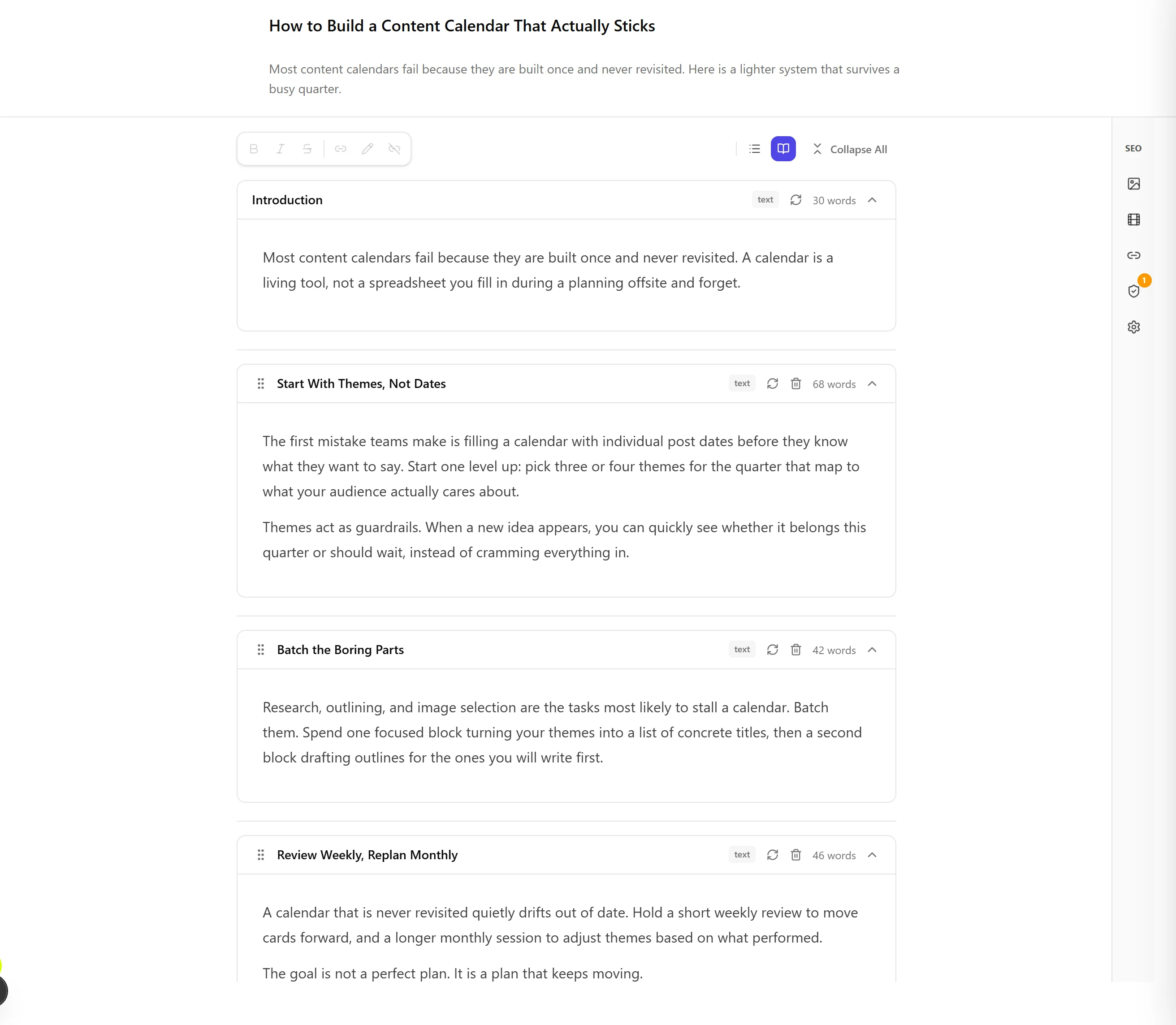
Votre article est une pile de cartes de section. Chaque carte contient une partie de l'article et peut être modifiée indépendamment.
- Modifiez le texte directement dans n'importe quelle section. La mise en forme est gérée par une barre d'outils flottante qui apparaît lorsque vous sélectionnez du texte. Elle propose gras, italique, barré, liste à puces, liste numérotée et lien. Les mêmes boutons se trouvent dans la barre en haut de l'éditeur. Une liste que vous créez ici survit à l'enregistrement, à la réouverture, à l'export et à la publication vers votre CMS.
- Réorganisez les sections en les faisant glisser vers une nouvelle position.
- Ajoutez une nouvelle section n'importe où dans la pile, ou supprimez celle dont vous ne voulez pas. La suppression d'une section demande d'abord une confirmation.
Régénérer une seule section
N'importe quelle section peut être réécrite par l'AI sans toucher aux autres. Il existe deux modes :
- Restyler la section réécrit uniquement la prose et préserve tous les faits. Utilisez-le lorsque le contenu est bon mais que la formulation a besoin d'être améliorée.
- Réécrire la section autorise les changements structurels et revalide les faits. Utilisez-le lorsque la section a besoin d'un angle différent ou d'un fond renouvelé.
Quand vous donnez une instruction mesurable, l'éditeur vous dit ce qui s'est passé au lieu de vous rendre le texte sans rien dire. Si votre mot-clé principal figure maintenant dans les 100 premiers mots, vous recevez une confirmation. S'il n'y figure toujours pas, ou s'il y figurait avant la réécriture et plus maintenant, vous recevez un avertissement qui le dit, avec un bouton Annuler disponible pendant 30 secondes.
Les panneaux latéraux
Une barre verticale d'icônes se trouve sur le bord droit de l'éditeur (sur ordinateur). Elle ouvre cinq panneaux coulissants :
- Le panneau SEO affiche votre score SEO en direct, vos mots-clés cibles et les vérifications qui sous-tendent le score. Voir Comprendre les scores SEO pour plus de détails.
- Le panneau Images gère les images de l'article : générer, régénérer, remplacer et définir l'image à la une.
- Le panneau Vidéo crée une vidéo à partir de l'article à l'aide de modèles, de musique et de styles. Voir Créer des vidéos.
- Le panneau Liens internes suggère et insère des liens vers vos autres articles (traité ci-dessous).
- Le panneau Paramètres contient les remplacements propres à chaque article, tels que les boutons des sources et de la table des matières.
Sources et table des matières
Deux blocs facultatifs peuvent être affichés ou masqués par article depuis la barre d'outils de l'éditeur :
- Sources répertorie les références rassemblées lors de la recherche, réparties entre sources de qualité recherche et sources populaires. Le titre est modifiable, et le bloc se masque lorsqu'un article n'a pas de sources. Un bouton propre à chaque article remplace votre valeur par défaut globale.
- Table des matières affiche un aperçu des titres de l'article. Son bouton apparaît une fois que l'article a des sections actives, et il s'appuie sur votre paramètre de blog global.
La liste des sources
Cliquez sur le crayon du bloc Sources, ou sur son titre, pour ouvrir la liste que Nolorem construit pendant la recherche et la rédaction d'un article.
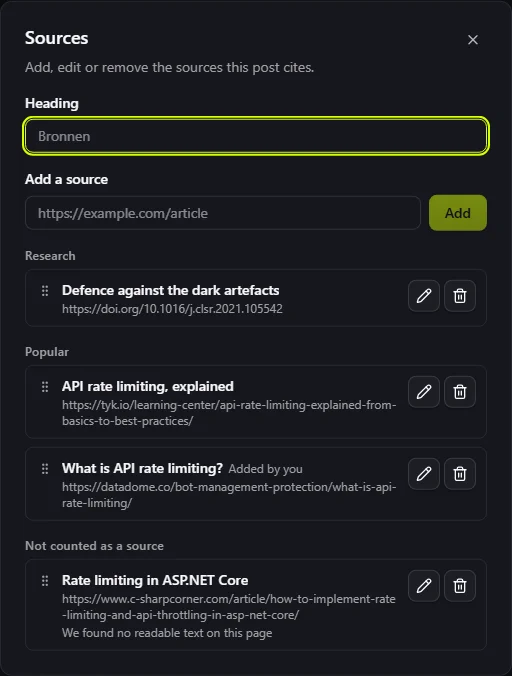
- Ajoutez une source en collant son URL dans le champ du haut et en cliquant sur Ajouter. Nolorem lit la page de la même façon qu'une source trouvée pendant la recherche, et affiche le vrai titre une fois qu'il y est parvenu. Une page qu'il n'a pas pu lire va dans son propre groupe Non retenue comme source, avec la raison en dessous : le site ne nous a pas laissés entrer, le site était injoignable, ce n'est pas une page web, aucun texte lisible n'a été trouvé, ou, pour un PDF, pas de couche de texte, trop volumineux, le budget de lecture de PDF de cet article déjà épuisé, ou trop long à lire.
- Modifiez un titre ou une adresse avec le crayon sur n'importe quelle ligne. La liste est regroupée selon ce qu'est la source (Recherche, Populaire, Non retenue, ou Vos propres documents), donc changer une adresse peut faire passer une source dans un autre groupe.
- Supprimez une source avec l'icône de corbeille. Si quelque chose repose sur elle, vous le voyez d'abord : combien de liens dans le texte y renvoient, chaque affirmation vérifiée, et chaque constat ouvert, avant de confirmer. Supprimer une source sur laquelle repose une affirmation vérifiée ou un constat ouvert fait que le contrôle des sources ne décrit plus l'article et doit être relancé avant de pouvoir publier ; supprimer une source sur laquelle rien ne repose ne change rien au contrôle.
- Réorganisez les sources en les faisant glisser au sein de leur propre groupe, y compris au clavier. Une source ne change jamais de groupe en la faisant glisser, seulement en changeant son adresse.
- Vos propres documents conservent leur titre et leur adresse dans la médiathèque, pas ici. Une ligne pour l'un d'eux montre vers quoi elle pointe, mais ne se modifie pas depuis cette liste.
Juste sous la liste, si le changement laisse quelque chose qui mérite d'être contrôlé, Nolorem propose de lancer le contrôle des sources. Il ne se lance jamais tout seul ; c'est vous qui décidez de le lancer maintenant.
Liens internes
Le panneau Liens internes suggère des endroits où créer des liens vers vos autres articles, filtrés par un seuil de pertinence minimal (0,70 par défaut, ajustable dans les paramètres de votre blog). Chaque suggestion affiche une barre de pertinence afin que vous puissiez juger de l'adéquation avant d'insérer.
Les liens portent l'un des trois états suivants :
- Les liens Actifs pointent vers un article déjà publié et sont actifs immédiatement.
- Les liens Différés pointent vers un article en brouillon ou planifié. Ils sont stockés dès maintenant et s'activent automatiquement une fois l'article cible publié, de sorte que vous n'avez jamais à revenir les configurer.
- Les suggestions Sans ancre n'ont pas pu trouver leur texte d'ancrage dans votre contenu. Vous pouvez utiliser le flux « suggérer une phrase » de l'AI pour ajouter un endroit naturel pour le lien.
Vous pouvez également lier directement le texte sélectionné à un autre article ou à une URL externe, et masquer les suggestions dont vous ne voulez pas.
Publication et statut de l'article
Le statut est en lecture seule. Vous ne le choisissez jamais dans un menu déroulant. À la place, le statut actuel s'affiche sous forme de badge et vous faites avancer l'article avec des boutons d'action, de sorte que le statut reflète toujours un événement réel.
Les valeurs de statut sont Brouillon, Prêt, En attente d'approbation, Planifié et Publié (auxquels s'ajoutent les états système transitoires affichés pendant qu'un article est en file d'attente, en cours de génération, ou après un échec).
Les actions disponibles dépendent de l'endroit où se trouve l'article :
- Publier maintenant ou Planifier envoie l'article vers une destination connectée. Le bouton fractionné est désactivé tant que vous n'avez pas de destination valide, avec une invite à connecter un CMS ou à créer une clé API.
- Marquer comme prêt fait passer un brouillon à l'état Prêt afin qu'il soit clairement validé pour la publication.
- Soumettre pour révision transmet l'article à un réviseur. Les contributeurs qui ne peuvent pas publier directement utilisent cette action comme action principale.
- Rouvrir ou Revenir au brouillon fait reculer un article d'une étape.
- Dépublier ou Annuler la planification ramène un article en ligne à un état antérieur, avec une boîte de dialogue de confirmation.
Un champ date prévue léger est disponible sur les articles en brouillon, prêts et en attente de révision. Il enregistre une date visée sans planifier de publication, de sorte qu'il fonctionne même avant qu'un CMS ne soit connecté.
Exporter un article
Le menu Exporter télécharge l'article actuel dans quatre formats :
- Markdown avec en-tête YAML, livré sous forme de
.ziplorsque l'article contient des images. - HTML, mis en forme et prêt pour les images, également compressé lorsque des images sont présentes.
- PDF, un véritable document mis en forme généré côté serveur.
- JSON, un export haute fidélité des métadonnées, des sections et des images pour une réutilisation ailleurs.
L'export est un bon moyen de transmettre un brouillon à quelqu'un en dehors de Nolorem, d'archiver un article terminé, ou de déplacer du contenu vers un autre système.
Articles liés
Cet article vous a-t-il été utile ?
Besoin d'aide supplémentaire ?
Vous ne trouvez pas ce que vous cherchez ? Ouvrez votre portail de support pour le chat en direct et les tickets. Connectez-vous avec votre compte Nolorem.
Ouvrir le portail de support