Localiser un article pour un autre marché
Transformez un article terminé en une version destinée à un autre marché linguistique, avec un mot-clé principal issu des recherches réelles de ce marché plutôt que d'une traduction. Modifiez, supprimez ou choisissez une région pour chaque version.
Mis à jour le Sep 16, 2026
Localiser n'est pas traduire. Un horticulteur néerlandais et un acheteur allemand cherchent le même produit avec des mots différents : une traduction mot à mot de votre article néerlandais transporte donc la mauvaise intention de recherche vers le marché allemand. Localiser un article revient à trouver le terme que ce marché saisit réellement, puis à réécrire le titre, l'URL et la méta-description autour de lui.
Ce qui se passe lorsque vous localisez un article
Pour chaque langue que vous choisissez, Nolorem :
- Détermine les termes de recherche que ce marché saisirait réellement, à partir de votre article source.
- Compare ces termes à votre banque de mots-clés pour cette langue.
- Retient la meilleure correspondance (ou, si votre banque n'a encore rien de proche, inscrit le terme dérivé comme nouveau mot-clé) et explique pourquoi il convient.
- Réécrit le titre, le titre SEO, la méta-description et le slug d'URL autour de ce mot-clé.
- Réécrit chaque intertitre et chaque corps de section pour qu'ils se lisent naturellement dans la langue et le marché cibles, en conservant la structure et l'ordre de la source afin que les deux versions restent faciles à comparer.
Les images ne sont pas régénérées : la version localisée utilise les mêmes images que la source, seul le texte alternatif est traduit. Les sources restent identiques, mêmes liens et mêmes titres tels qu'ils apparaissent sur ces pages, de sorte que ce que votre article affirme reste vérifiable auprès des mêmes preuves.
Comment la lancer
Ouvrez Localiser depuis la barre d'outils de l'éditeur. La liste des articles elle-même affiche un signe de langue pour chaque article : un code vert indique une version, ambre une version encore en cours, et gris signifie que cette langue n'a pas encore été traduite.
- La localisation est proposée dès qu'un article est prêt ou plus avancé (prêt, en attente d'approbation, planifié ou publié). Un brouillon ne peut pas être localisé : son texte peut encore changer, et chaque version linguistique consomme un article de votre quota mensuel, si bien que localiser un brouillon revient à partir d'un texte que vous réécrirez peut-être demain.
- Les administrateurs et les éditeurs peuvent localiser. Les contributeurs ne le peuvent pas, car localiser consomme le quota mensuel partagé du compte : la même limite que pour la publication.
Avant le lancement, le panneau indique combien d'articles il vous reste ce mois-ci et ce que coûteront les langues sélectionnées. Une langue qui dépasserait ce qu'il vous reste ne peut pas être sélectionnée, et la raison s'affiche à côté.
Choisir une région
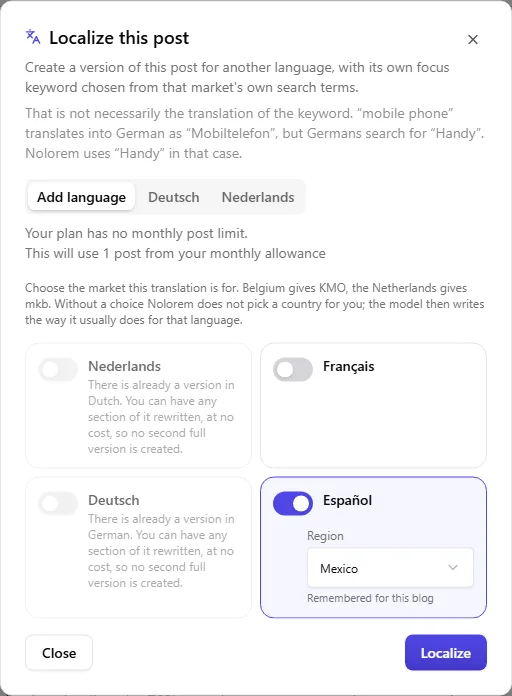
Certaines langues s'écrivent différemment selon le pays : la Belgique écrit « KMO », les Pays-Bas écrivent « mkb », pour la même idée, « petites et moyennes entreprises ». Pour toute langue cible comptant plusieurs régions (néerlandais, anglais, français, espagnol, portugais), vous choisissez pour quel pays cette traduction est destinée.
Sans choix de votre part, Nolorem ne choisit pas de pays à votre place : une option Global laisse le modèle décider plutôt que de l'orienter vers le vocabulaire d'un pays en particulier. Quelle que soit la région choisie pour une langue, elle est mémorisée pour ce blog, si bien que la prochaine traduction vers la même langue repart de votre dernier choix au lieu de le redemander. Une langue qui n'a qu'une seule forme (allemand, italien) n'affiche aucun choix de région : il n'y a rien à choisir.
Ce que cela coûte
Une version localisée équivaut à un article de votre quota mensuel de blog, débité dès que cette langue est terminée. Localiser vers trois langues consomme trois articles, exactement comme si vous aviez rédigé trois nouveaux articles.
Si votre quota s'épuise en cours de route, les langues qui tiennent sont produites et les autres sont nommées, avec le solde restant : vous ne perdez jamais les langues pour lesquelles vous aviez de la place.
Réécrire une section modifiée est gratuit. Si vous modifiez une section de l'article source après la localisation, cette section est signalée comme à mettre à jour dans chaque version localisée. L'actualisation ne réécrit que cette section, sans frais, et ne touche pas à votre compteur mensuel. Seule une nouvelle langue consomme du quota.
Quand une version est incomplète
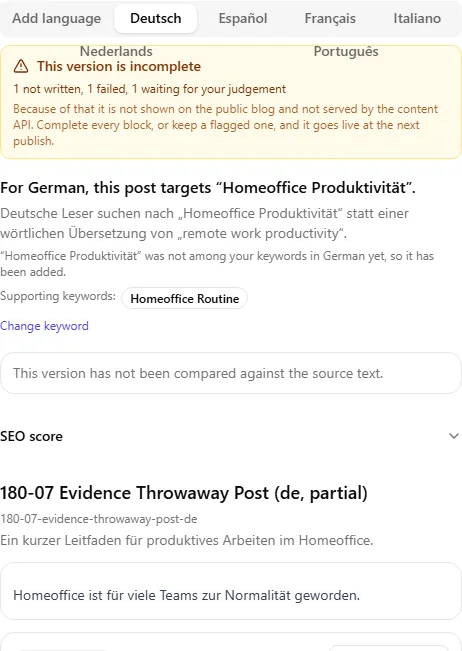
Il arrive qu'une section ne puisse pas être écrite proprement du premier coup : le contrôle de langue repère un bloc revenu dans la mauvaise langue et le refuse, ou la tentative d'écriture elle-même échoue purement et simplement. Dans ce cas, la version porte une bannière :
Cette version est incomplète 1 non rédigée, 1 échouée, 1 en attente de votre jugement C'est pourquoi elle n'apparaît pas sur le blog public et n'est pas servie par l'API de contenu. Complétez chaque bloc, ou conservez celui qui est signalé, et elle sera publiée à la prochaine mise en ligne.
Chaque bloc concerné affiche son propre état sur sa propre carte, jamais mélangés :
- Pas encore rédigée -- rien n'a encore été tenté pour ce bloc. Appuyez sur Régénérer et il est rédigé maintenant.
- Échouée -- une tentative a eu lieu et rien d'exploitable n'est revenu. Appuyez sur Réessayer.
- Nécessite votre jugement -- le bloc CONTIENT du texte : le contrôle de langue l'a refusé après plusieurs tentatives, mais le texte de cette dernière tentative vous est montré plutôt que jeté. Lisez-le et appuyez soit sur Conserver ce texte s'il convient en fait, soit sur Régénérer pour retenter.
Une version ne compte comme complète, et n'apparaît sur votre blog public et dans l'API de contenu, que lorsque chaque bloc est rédigé et que plus rien n'attend votre jugement.
La vérification par rapport à votre article source
Chaque version localisée peut être comparée à l'article dont elle provient, section par section. Cette comparaison pose une seule question : est-ce dans la source ? Elle ne demande pas si une phrase est vraie. Une phrase peut être parfaitement exacte et malgré tout signalée, parce qu'elle affirme quelque chose que votre article source ne dit pas, ce qui signifie que Nolorem ne l'a puisée nulle part -- l'article source, lui, a déjà été vérifié sur ses affirmations (voir La vérification des sources), si bien que le seul risque nouveau qu'apporte une traduction est la réécriture elle-même.
Vous le constaterez surtout après avoir demandé d'allonger une section. La longueur supplémentaire doit venir de quelque part, et une réécriture à court de matière est précisément l'endroit où naît une affirmation inventée.
Chaque langue affiche l'un de trois états pour cette comparaison :
- Jamais comparée -- vous n'avez pas encore lancé le contrôle sur cette version.
- Comparée, avec ou sans signalement -- indique la date de la dernière exécution, et combien de phrases (s'il y en a) affirment quelque chose que la source ne dit pas.
- Comparaison échouée -- le contrôle lui-même n'a pas pu aboutir. Ce n'est pas la même chose que « jamais comparée » : vous pouvez appuyer sur Réessayer.
Ce qui est trouvé apparaît sur la carte de la section. La phrase elle-même est surlignée dans le texte, et l'encadré en dessous commence par la partie qui n'a aucun fondement dans la source (un mot, un titre, une proposition), puis montre ce que votre source dit à la place. Vous disposez de trois réponses :
- Supprimer retire la phrase.
- Modifier l'échange contre une formulation que vous saisissez vous-même.
- Garder la garde et cesse de la comptabiliser, lorsque la phrase est juste et que vous savez pourquoi.
À partir de deux constats ouverts, l'encadré de comparaison de cette langue propose aussi Garder les N : chaque constat ouvert est gardé en une fois, et chaque phrase peut toujours être revue ensuite.
Supprimer et Modifier changent le texte directement, sans aucune IA, si bien que répondre à un signalement ne peut jamais en créer un nouveau. Une phrase contenant un lien refuse ces deux actions et le dit : chaque lien de votre article source est conservé tel quel, et cette règle prime. Relancer le contrôle peut faire revenir une phrase que vous aviez déjà acceptée, si cette même phrase est de nouveau signalée -- accepter un signalement est une décision sur cette phrase précise à ce moment précis, pas une exemption durable.
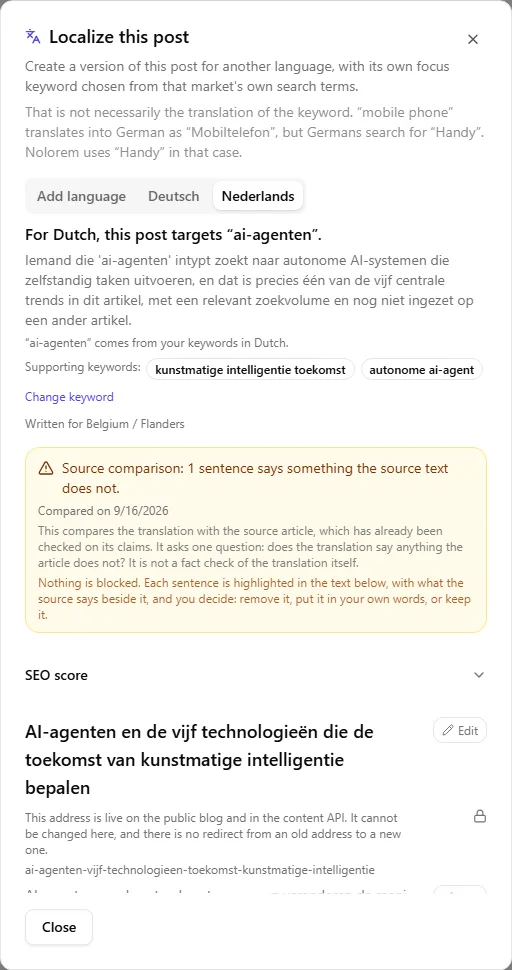
Rien de tout cela ne bloque quoi que ce soit. Les signalements sont là pour être lus, et ils accompagnent le fichier JSON lors de l'export. Ils sont volontairement absents des exports markdown et HTML, car ce texte part directement vers votre propre site, et une ligne d'avertissement publiée à l'intérieur d'un article serait pire que le signalement lui-même.
Modifier une version à la main
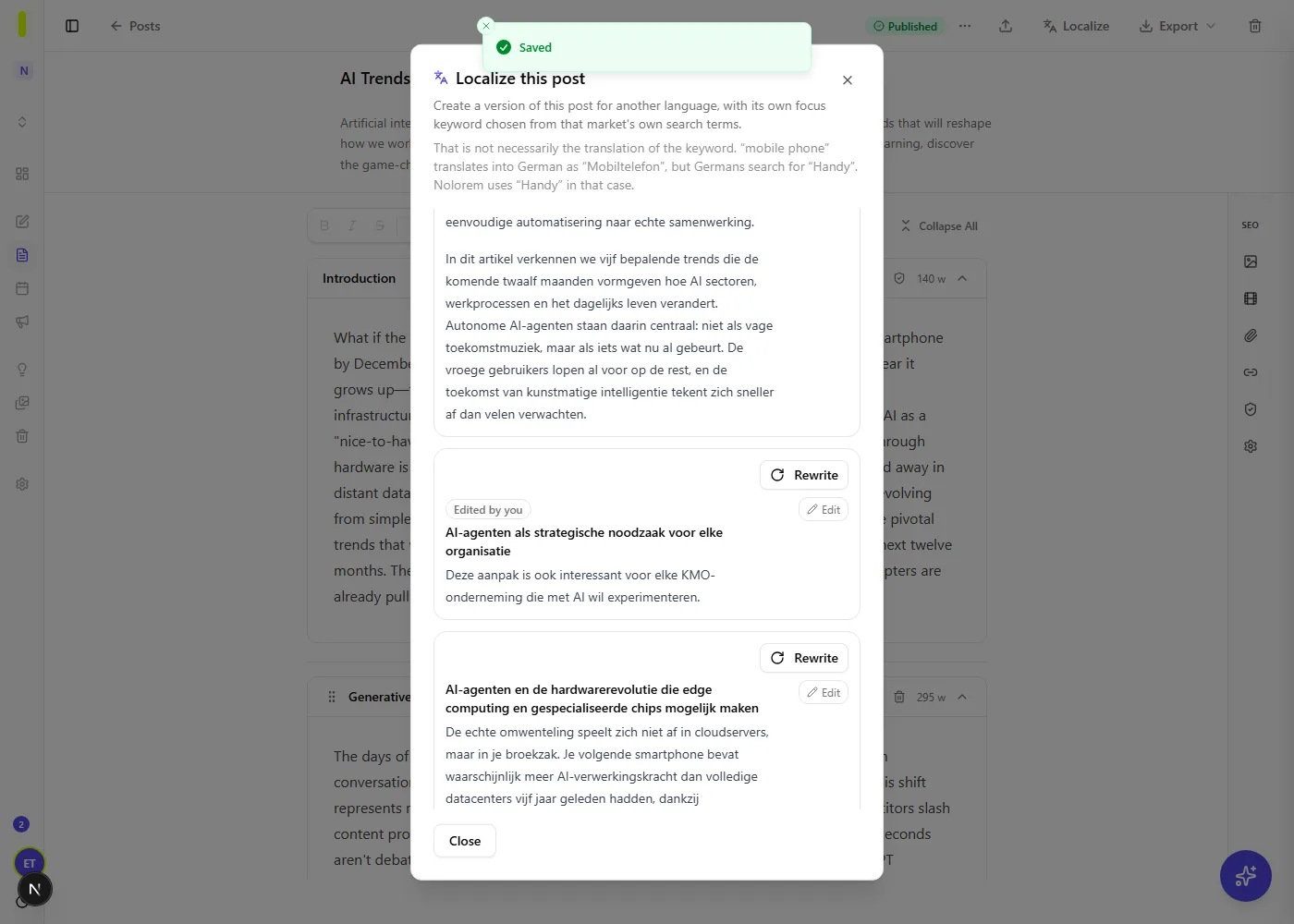
Chaque champ d'une version localisée peut être corrigé sur place : titre, méta-description, le chapô, l'intro, la conclusion, ainsi que l'intertitre et le corps de chaque section. Cliquez sur un champ pour l'ouvrir et le modifier ; le slug d'URL et la méta-description sont du texte brut, le reste ouvre le même éditeur de texte enrichi que vous connaissez déjà dans l'éditeur d'articles. Enregistrer ne s'applique qu'à ce seul champ, sans faire appel à l'IA, si bien que corriger un seul mot ne touche ni ne relance jamais rien d'autre dans la version.
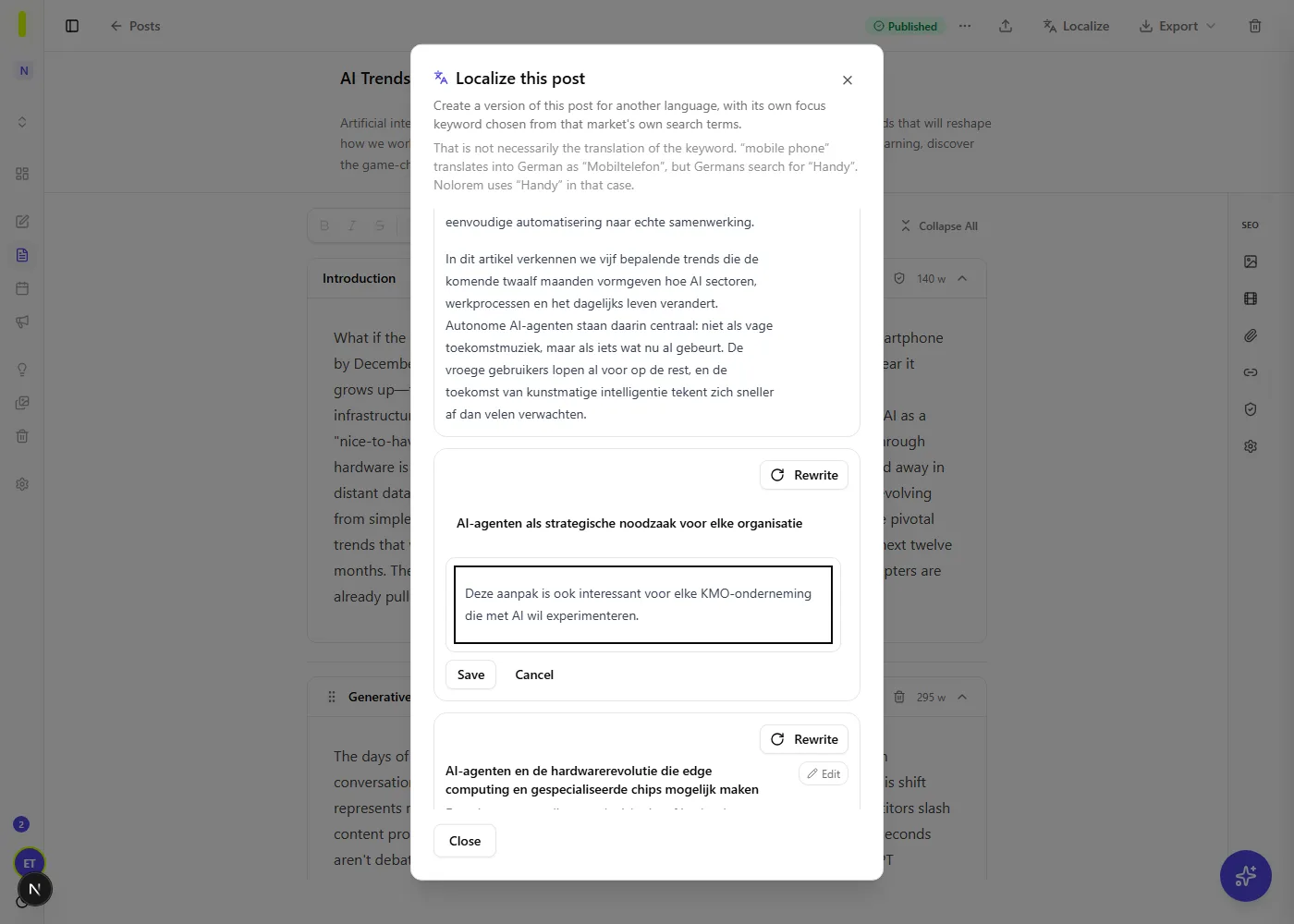
Un bloc modifié porte une petite mention Modifié par vous. Si vous demandez ensuite à réécrire ou régénérer ce bloc, Nolorem demande d'abord confirmation, car une réécriture écraserait ce que vous avez saisi :
Remplacer votre texte modifié ? Ce bloc a été modifié à la main le . Régénérer écrit une nouvelle version par-dessus votre texte. Votre modification n'est pas conservée.
Le slug d'URL ne peut être modifié que tant que la version n'est pas encore publique : une fois mise en ligne sur votre blog public, cette adresse est ce vers quoi pointent déjà les moteurs de recherche et tout lien entrant, elle se verrouille donc et le panneau en explique la raison.
Supprimer une version
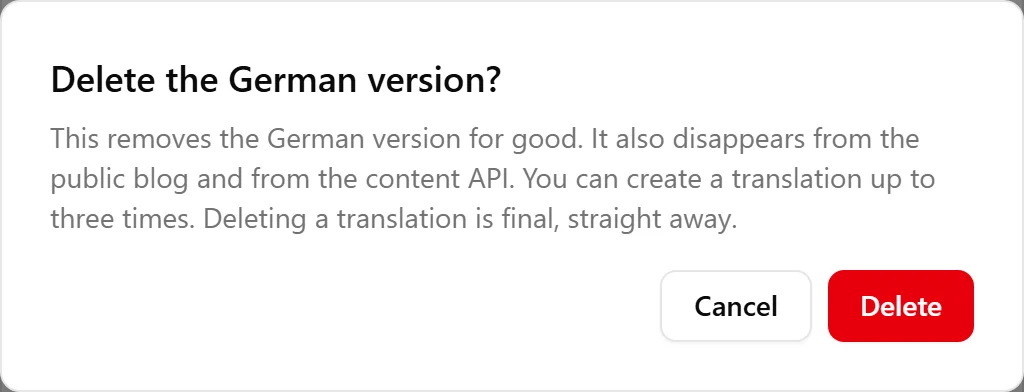
Une langue dont vous ne voulez plus peut être retirée définitivement :
Supprimer la version ? Cela retire définitivement la version . Elle disparaît aussi du blog public et de l'API de contenu. Vous pouvez créer une traduction jusqu'à trois fois. Si vous supprimez une traduction, c'est immédiatement définitif.
La suppression est immédiate et il n'existe pas de corbeille pour une seule langue : la corbeille de Nolorem ne concerne que des articles entiers. Ce que vous avez déjà payé reste payé : recréer la même langue après une suppression ne coûte rien, jusqu'à trois fois par article et par langue, si bien qu'une erreur ne devient pas un second débit. Au-delà, la recréer coûte de nouveau un article de votre quota mensuel, comme pour toute autre nouvelle langue.
Ce que vous obtenez
Le panneau commence par le mot-clé cible et la raison de son choix, pour que vous voyiez d'un coup d'œil autour de quel terme la version est écrite.
En dessous : le score SEO de la version localisée à côté de celui de la source, pour comparaison, et les liens internes que porte l'article. Ces liens pointent encore vers la page en langue source, puisqu'une version localisée n'a pas d'adresse propre dans Nolorem ; remplacez-les par leur équivalent en langue cible au moment de placer le texte.
Exportez une seule langue sous forme de dossier contenant un fichier markdown, un fichier JSON et les images, ou exportez toutes les langues d'un coup dans une archive avec un dossier par langue.
Là où Nolorem s'arrête
Nolorem ne publie pas une version localisée vers votre site ou votre CMS, et il n'existe aucune intégration avec les extensions multilingues de WordPress (WPML ou Polylang) ni avec les modules de traduction de Drupal. Placer le texte localisé sur votre site, comme nouvelle page, article traduit ou selon la façon dont votre CMS structure les langues, reste votre propre tâche, en partant de l'export ci-dessus. C'est un travail que vous auriez eu à faire pour n'importe quelle traduction, mais en partant cette fois d'une version déjà écrite pour les termes de recherche réels de ce marché plutôt que d'une traduction littérale des vôtres, et corrigeable sur place dès qu'un petit ajustement s'impose.
Articles liés
Cet article vous a-t-il été utile ?
Besoin d'aide supplémentaire ?
Vous ne trouvez pas ce que vous cherchez ? Ouvrez votre portail de support pour le chat en direct et les tickets. Connectez-vous avec votre compte Nolorem.
Ouvrir le portail de support