Conectar tus canales sociales
Vincula LinkedIn, X, Bluesky y otras plataformas a Nolorem para programar publicaciones en todas ellas desde un solo lugar.
Actualizado el Jun 12, 2026
Nolorem se conecta a tus plataformas sociales a través de un flujo OAuth seguro. Tus contraseñas nunca llegan a nuestros servidores. Puedes revocar el acceso en cualquier momento desde los ajustes de la propia plataforma.
Plataformas actualmente compatibles
- LinkedIn (perfiles personales y Páginas de empresa)
- X (Twitter)
- Bluesky
- Páginas de Facebook e Instagram Business
- Threads
Paso 1: Abrir los ajustes de canales
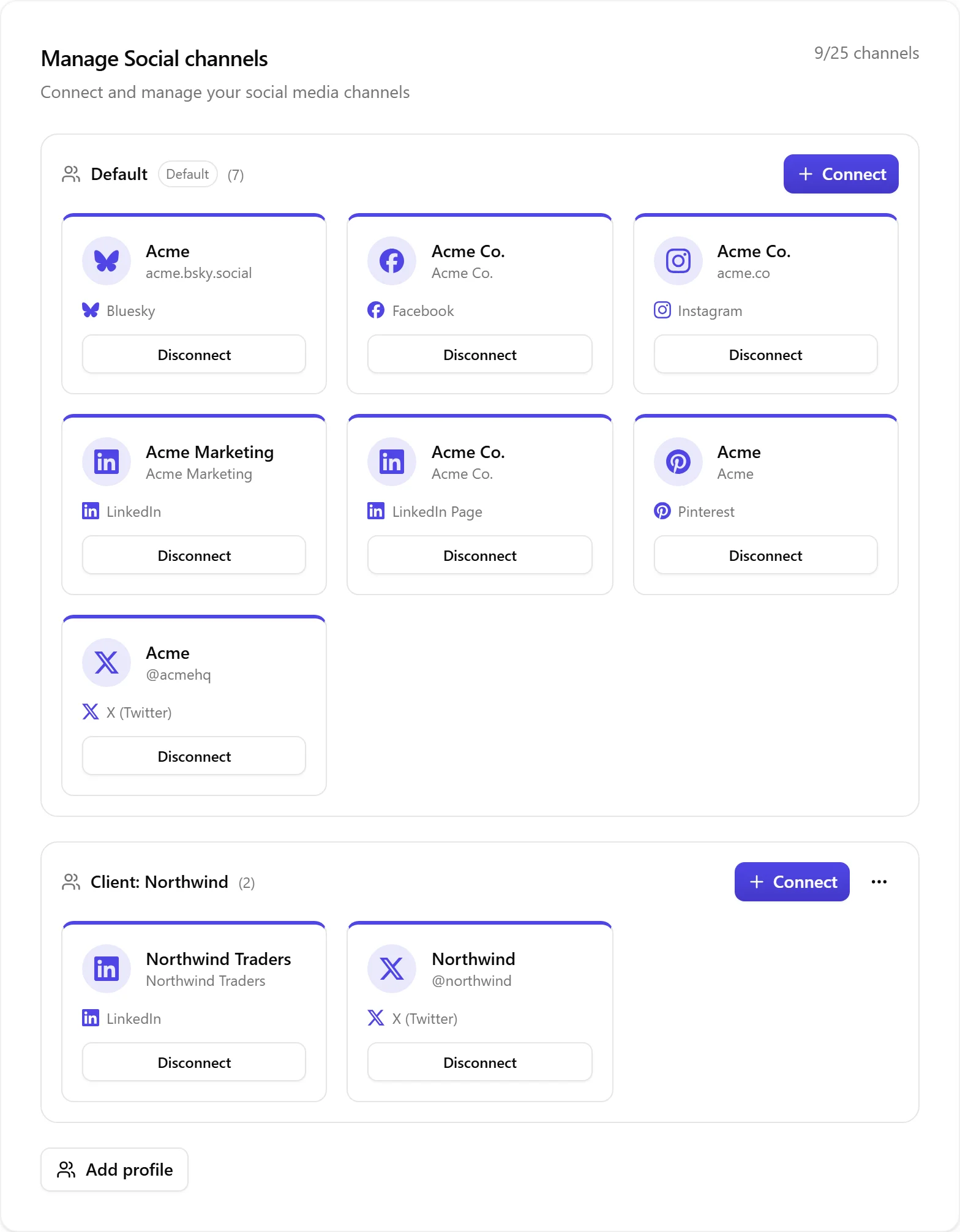
Ve a Ajustes y desplázate hasta la sección Canales sociales. Tus cuentas conectadas se agrupan por perfil, cada una con su propio botón Conectar.
Paso 2: Hacer clic en Conectar
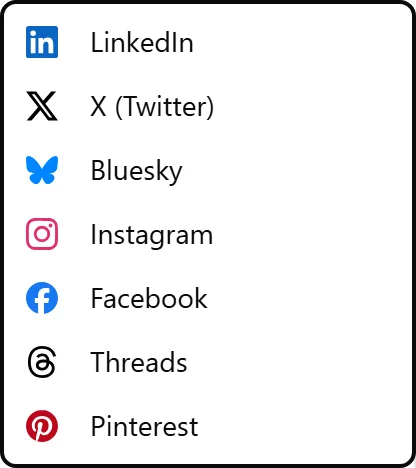
Haz clic en el botón Conectar de un perfil y elige de la lista la plataforma que quieres añadir. Se abre una pestaña nueva con la página de inicio de sesión de la propia plataforma.
Paso 3: Autorizar a Nolorem
Inicia sesión en la plataforma y aprueba los permisos solicitados. Nolorem solo pide lo que necesita:
- Leer el nombre de tu perfil y tu avatar
- Publicar en tu nombre
- Leer métricas de interacción para las analíticas
Paso 4: Seleccionar cuentas
Algunas plataformas, como LinkedIn y Facebook, exponen varios destinos bajo un solo inicio de sesión: tu cuenta personal además de todas las Páginas de empresa que administras. Marca las que quieras que Nolorem gestione y confirma. Cada una se convierte en su propio canal.
Paso 5: Verificar la conexión
De vuelta en Nolorem, la cuenta recién conectada aparece en tu lista de Canales sociales con una marca de verificación verde. Ahora puedes seleccionarla como destino al redactar publicaciones.
Conectar una segunda cuenta de la misma plataforma
Los múltiples perfiles sociales son una función Premium. En Basic y Pro tienes un único perfil, así que los controles de perfil (Añadir perfil y Conectar por perfil) no se muestran, y tu página de Canales sociales simplemente lista tus cuentas conectadas.
Un solo inicio de sesión cubre tu cuenta y sus Páginas de empresa, pero no una segunda cuenta separada de la misma plataforma, por ejemplo el LinkedIn de otra persona. Para añadir una en Premium, crea otro perfil social. Un perfil es su propio conjunto de conexiones que contiene como máximo un inicio de sesión por plataforma. Premium incluye hasta cinco, para que agencias y propietarios de varias marcas puedan mantener las cuentas de cada cliente en su propio perfil.
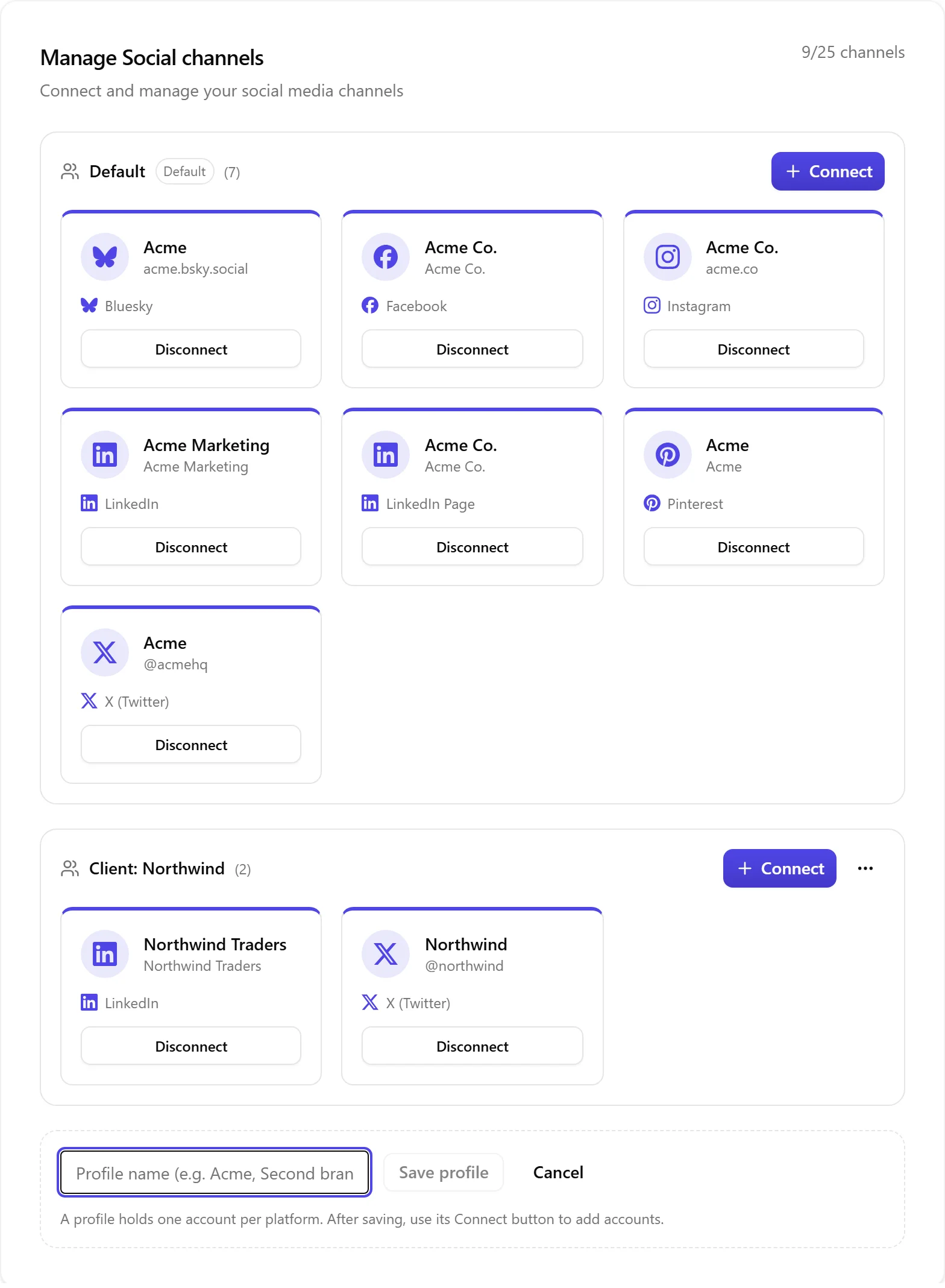
Para añadir un perfil, abre Ajustes y desplázate hasta Canales sociales, haz clic en Añadir perfil, dale un nombre y haz clic en Guardar perfil. Luego usa el botón Conectar de ese perfil para vincular cuentas dentro de él. Cuando redactas, los canales se agrupan por perfil y puedes seleccionar entre varios perfiles para publicar en todos ellos a la vez.
Solución de problemas
Si una conexión falla:
- Asegúrate de haber iniciado sesión en la cuenta correcta en tu navegador antes de hacer clic en Conectar
- Comprueba que tu cuenta de la plataforma no tenga la verificación en dos pasos bloqueando el OAuth de terceros
- Para las Páginas de empresa, confirma que tienes permisos de administrador en la página
Artículos relacionados
Preguntas frecuentes
¿Te resultó útil este artículo?
¿Aún necesitas ayuda?
¿No encuentras lo que buscas? Abre tu portal de soporte para chat en vivo y tickets. Inicia sesión con tu cuenta de Nolorem.
Abrir portal de soporte