Programar y publicar publicaciones sociales
Programa publicaciones en varios canales, gestiona tu cola de contenido y publica de forma manual o automática en el momento adecuado.
Actualizado el 26 oct 2026
Nolorem te permite programar publicaciones sociales para cualquier canal conectado y gestionar todo desde un solo lugar. Las publicaciones se publican automáticamente a la hora programada mediante un trabajo en segundo plano.
Programar una publicación
Al redactar una publicación social, establece la fecha y la hora en la sección de programación del editor. Selecciona a qué canales debe ir la publicación. Haz clic en Programar para añadirla a tu cola.
La hora que eliges y ves es la de la zona horaria de tu organización. Si tu navegador está configurado en otra zona horaria, el selector muestra el nombre de la zona que utiliza.
La publicación aparece en el calendario unificado a la hora programada, con color verde y abreviaturas de plataforma (LI, TW, BS, etc.) para que veas de un vistazo qué va a cada sitio.
Una hora pasada se rechaza
No puedes programar una publicación para un momento que ya pasó. Dondequiera que establezcas una hora, Nolorem rechaza una hora pasada y te lo dice: "La hora elegida ya ha pasado. Elige una hora en el futuro." Esto se aplica en el compositor (los selectores de fecha no ofrecen horas anteriores), al editar una publicación programada o un borrador, al arrastrar una publicación a otro día en el calendario y al aprobar la publicación de un colaborador.
Cuando apruebas la publicación de un colaborador cuya hora planificada ya pasó, ves "La hora programada de esta publicación ya ha pasado. Elige una hora nueva antes de aprobar." Elige una hora nueva y aprueba de nuevo.
Publicar de inmediato
Si quieres publicar ahora mismo en lugar de programar, haz clic en Publicar ahora en el editor. La publicación se envía a todos los canales seleccionados de inmediato. Las publicaciones publicadas aparecen en el calendario en la fecha actual.
Gestionar publicaciones programadas
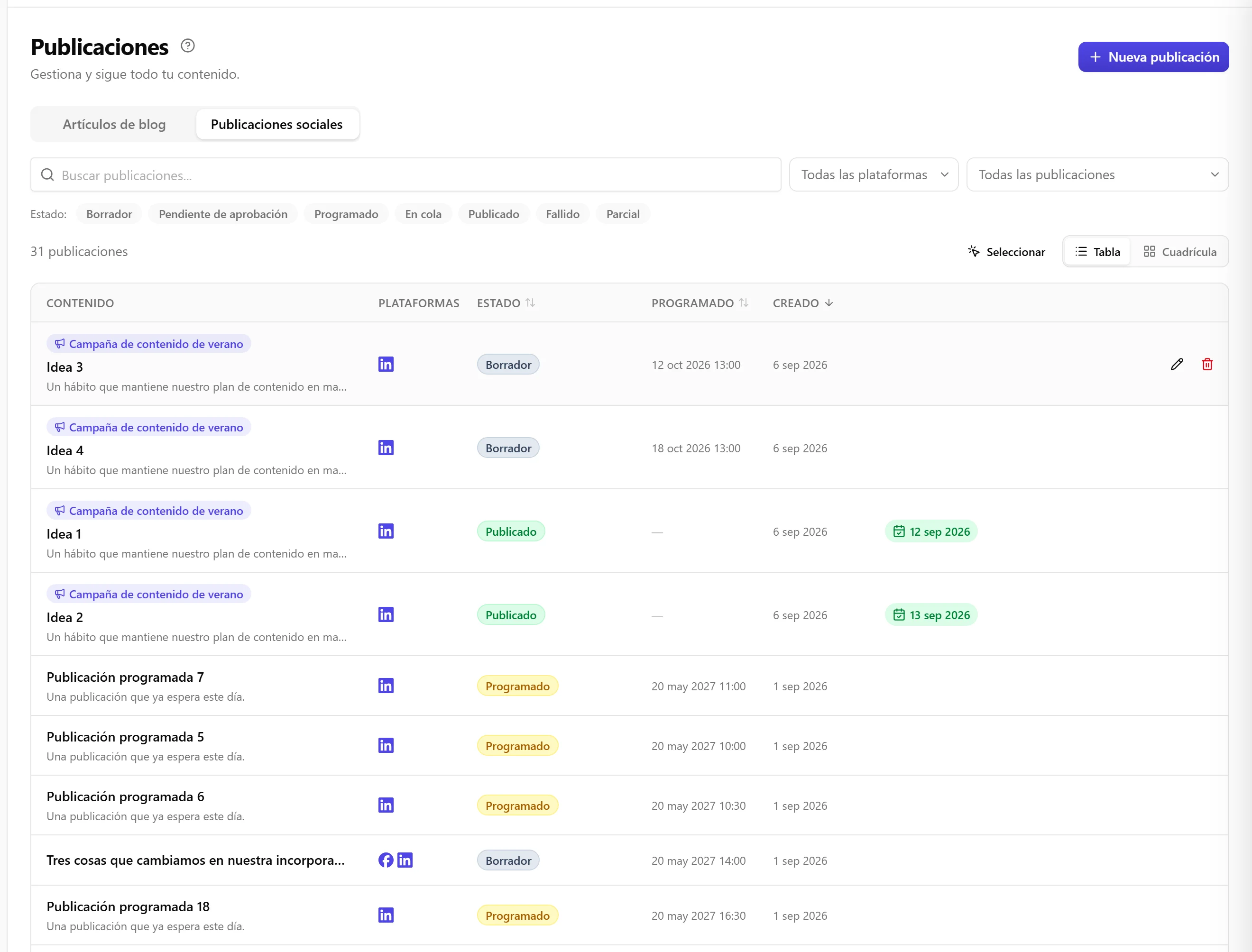
Los filtros de estado y de campaña de la lista se guardan en la dirección de la página. Elige los filtros que quieras y copia la dirección: quien abra ese enlace ve la misma lista filtrada, y el enlace sobrevive a una actualización de la página. El número de fallidas del panel abre la lista ya filtrada por publicaciones Fallidas y Parciales.
Desde el calendario unificado o la lista de Publicaciones sociales:
- Reprogramar: arrastra la publicación a una nueva fecha en el calendario, o edita la hora programada desde la vista de detalle de la publicación (una hora pasada se rechaza)
- Editar: actualiza el contenido antes de la hora programada
- Cancelar: elimina la publicación programada antes de que se publique
- Duplicar: crea una copia con el mismo contenido para otra hora o conjunto de canales
Eliminar una publicación
Puedes eliminar una publicación desde el editor, desde su fila en la lista de Publicaciones sociales, desde una selección múltiple, o reintentando un elemento de campaña fallido que ya llegó a un canal. Todas estas vías hacen exactamente lo mismo.
Eliminar quita la publicación de Nolorem de inmediato y la mueve a la papelera, donde restaurarla en un plazo de 30 días la devuelve como borrador (la hora programada no se restaura con ella, así que revisa la publicación antes de volver a enviarla).
Una publicación que estaba programada para un canal que quitaste vuelve cuando restauras ese canal. Si mientras tanto su hora planificada ya pasó, vuelve como borrador con la nota "Esta publicación volvió como borrador porque su hora programada ya había pasado. Elige una hora nueva para programarla." Nolorem nunca la publica tarde por su cuenta.
Si la publicación ya estaba publicada, Nolorem también actúa sobre los canales a los que llegó, y te muestra qué esperar antes de confirmar: la confirmación enumera, canal por canal, qué hará la eliminación. Después de confirmar, el resultado indica exactamente qué ocurrió en cada uno.
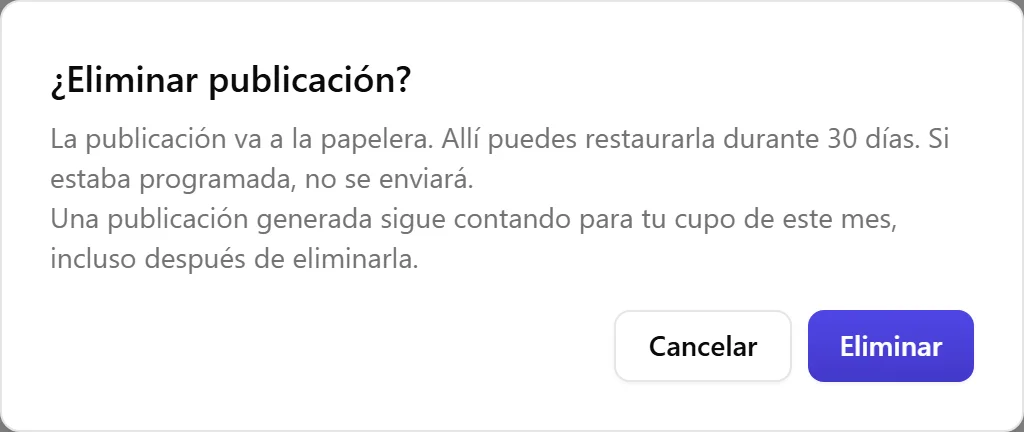
Qué hace realmente la eliminación, canal por canal:
- LinkedIn (tu propio perfil o una Página de LinkedIn), Facebook y Pinterest: Nolorem elimina la publicación allí de inmediato, y el resultado confirma que ha desaparecido.
- X: Nolorem le pide a X que elimine la publicación. X no le da a Nolorem forma de confirmar que eso realmente ocurrió, así que el resultado indica que Nolorem lo pidió; compruébalo tú mismo en X si quieres estar seguro.
- Bluesky, conectado como Nolorem conecta los canales hoy: Nolorem le pide a Bluesky que la elimine, por la misma razón que con X, ya que tampoco hay forma de confirmarlo desde aquí.
- Instagram y Threads no le dan a Nolorem ninguna forma de eliminar una publicación que ya salió. Eliminarla en Nolorem la retira de tu cola y de tu historial, pero la publicación sigue activa en Instagram o Threads hasta que la elimines allí tú mismo. Tanto la confirmación como el resultado lo indican.
- Una publicación antigua de Bluesky publicada antes de que Nolorem se conectara mediante su sistema de canales actual (mediados de 2026) no lleva ninguna dirección sobre la que Nolorem pueda actuar. Nolorem tampoco puede eliminar esa; la eliminas tú mismo en Bluesky.
- Si la cuenta de un compañero volvió a compartir esta publicación en LinkedIn (reshare), esa republicación permanece en LinkedIn: Nolorem no puede eliminarla. Tanto la confirmación como el resultado nombran la cuenta y lo indican, para que sepas que debes eliminarla tú mismo en LinkedIn. También puedes hacer que Nolorem vuelva a compartir tus propias publicaciones desde otra cuenta de LinkedIn conectada al publicarlas; consulta Compartir una publicación de LinkedIn desde otra cuenta.
- Si volviste a publicar esta publicación después de que ya se había publicado una vez (una republicación), la copia anterior que estaba activa en la red antes de esa republicación es algo que Nolorem no puede gestionar: no se eliminó en ese momento, y eliminar la publicación ahora tampoco la elimina. Tanto la confirmación como el resultado lo indican, y esa copia anterior la eliminas tú mismo, en la red.
Eliminar una publicación generada nunca la reembolsa: sigue contando para el límite de este mes, incluso después de eliminarla.
Publicación multicanal
Cuando programas una publicación para varios canales, cada canal recibe su propia versión adaptada a los límites de caracteres, las reglas de hashtags y los requisitos de medios de esa plataforma. Si un canal falla (por ejemplo, un token OAuth caducado), los demás canales se publican correctamente igualmente.
Una publicación movida o cancelada no deja una publicación antigua detrás. Cada publicación programada tiene una publicación esperando su hora. Cuando arrastras la publicación a otra hora en el calendario, cambias su hora y guardas, la guardas de nuevo, la devuelves a borrador, la envías a revisión, la apruebas o la rechazas, o la eliminas, esa publicación en espera se cancela primero. Si la publicación sigue programada después, se planifica una publicación nueva para la hora que muestra, de modo que la publicación sale una sola vez y nunca además a la hora antigua. Una publicación en la papelera no se publica nunca, y restaurarla no programa nada (consulta Papelera y recuperación).
Cuando solo una parte del guardado funcionó
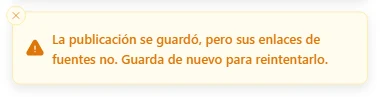
Una publicación se guarda en más de un paso: primero la propia publicación, después sus enlaces de fuentes y su primer comentario. Si la publicación se guardó pero una de esas partes adicionales no, aparece un aviso tras guardar: "La publicación se guardó, pero sus enlaces de fuentes no. Guarda de nuevo para reintentarlo." o "La publicación se guardó, pero su primer comentario no. Guarda de nuevo para reintentarlo." La publicación en sí está a salvo; guardar de nuevo reintenta la parte que falta. El guardado automático del borrador mientras escribes no avisa de esto; el aviso aparece cuando guardas tú.
Cuántas publicaciones puede publicar una cuenta al día
Cada cuenta social puede publicar un número limitado de publicaciones al día. El límite se aplica a cada cuenta conectada y no a la organización, así que dos cuentas tienen cada una el suyo. Un día va de medianoche a medianoche UTC y cuenta las publicaciones programadas para ese día. Una publicación que ya se envió cuenta para su día, aunque haya fallado en la red. Una publicación programada que mueves a la papelera antes de que se envíe deja de contar y libera así su lugar.
| Red | Publicaciones por cuenta y día |
|---|---|
| 18 | |
| X | 15 |
| 24 | |
| 50 | |
| 50 | |
| Bluesky | 50 |
| Threads | 200 |
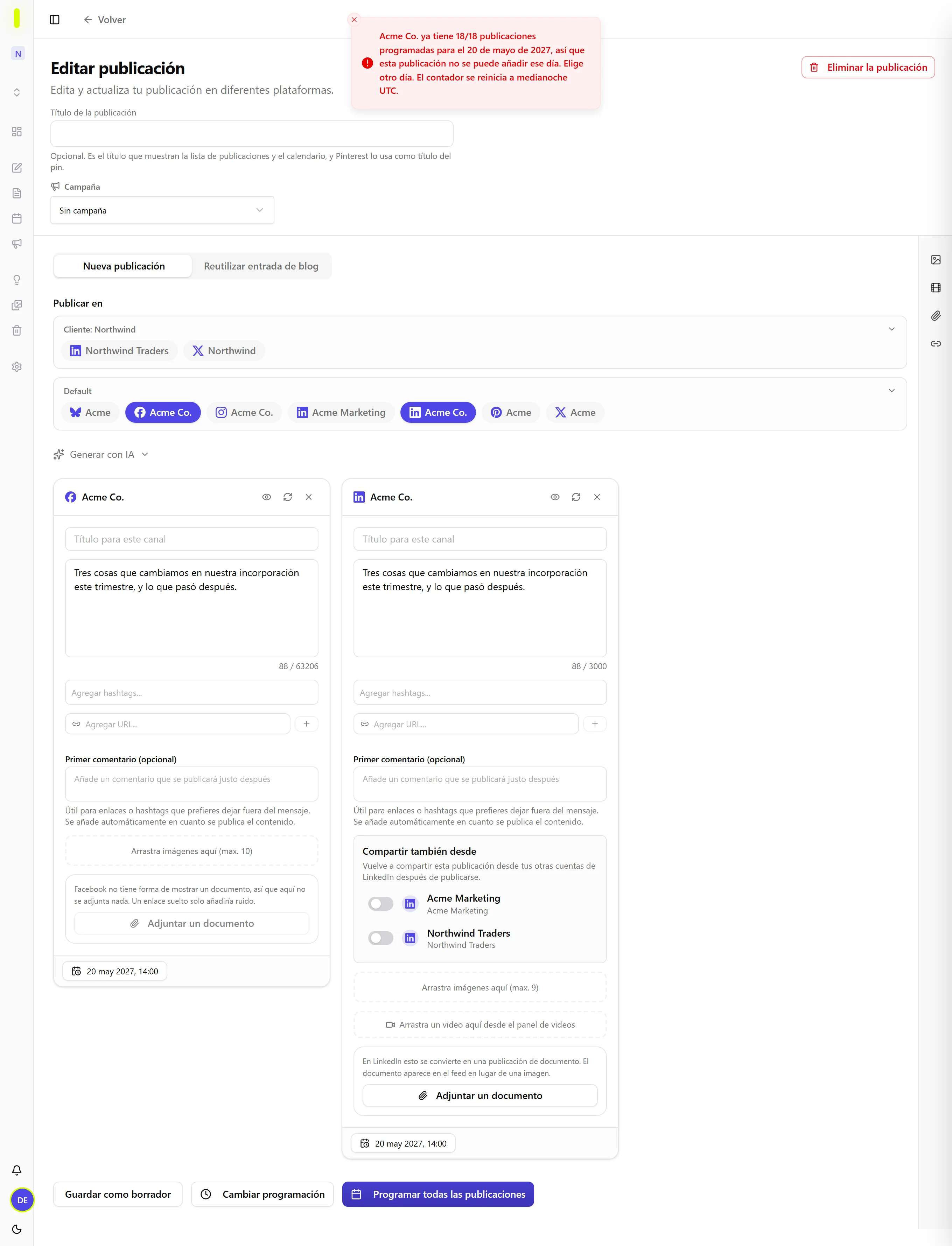
Nolorem comprueba este límite en el momento en que intentas programar una publicación, no solo cuando finalmente se envía. Si programar una publicación hace que una cuenta supere su límite para ese día, Nolorem la rechaza ahí mismo, en el compositor, en el calendario, al editar una publicación programada, o al aprobar la publicación de un colaborador, y nombra el canal, el día y cuántas publicaciones ya tiene ese día. Elige otro día e inténtalo de nuevo.
Si programas una publicación para varios canales y solo uno de ellos está lleno ese día, Nolorem no programa nada, ni siquiera en los canales que todavía tienen espacio. Así nunca tendrás una publicación que salió en algunos canales y en otros no; elige un día que sirva para todos los canales.
Si la publicación forma parte de una campaña, Nolorem casi nunca necesita rechazarla: la traslada automáticamente al siguiente día que todavía tenga espacio. Cuando revisas de antemano la planificación de una campaña, Nolorem también te avisa si algunas publicaciones no van a encajar dentro del periodo.
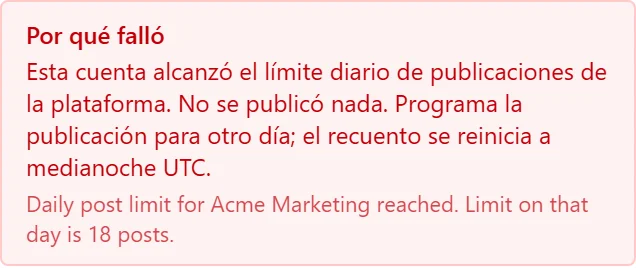
En el caso raro de que una publicación llegue igualmente a la red y falle allí en lugar de detenerse antes, la publicación falla y el motivo lo indica. Cambiar el texto no sirve aquí: programa la publicación para otro día. El recuento se reinicia a medianoche UTC, es decir, a la 1 o las 2 de la madrugada en Europa central.
Una publicación que espera a su artículo de origen
Cuando una publicación social enlaza con una de tus entradas de blog (una publicación reutilizada, o una generada como parte de una campaña), espera a que esa entrada se publique de verdad antes de salir. Si la entrada de blog aún no se ha publicado en el momento programado, la publicación social permanece en tu cola marcada como en espera, y Nolorem la publica automáticamente en cuanto la entrada de blog se publica. No tienes que hacer nada; si nunca publicas la entrada de blog, la publicación social simplemente sigue esperando.
Si la entrada de blog está publicada pero no responde en su dirección pública en el momento en que Nolorem intenta enviar la publicación social, Nolorem comprueba esa dirección por sí misma en ese instante. Si el artículo responde, la publicación sale de inmediato con su enlace. Si no responde (una página que devuelve brevemente un error, o un sitio temporalmente inaccesible), la publicación social permanece en tu cola, y Nolorem vuelve a comprobar la dirección cada media hora, hasta 24 horas desde ese primer rechazo.
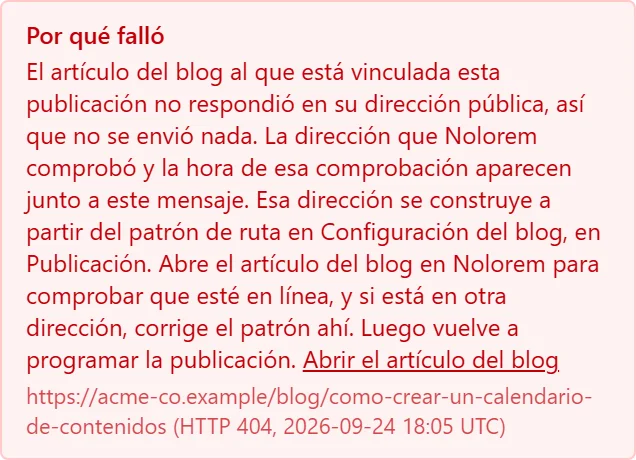
Si el artículo sigue sin responder pasadas 24 horas, la publicación social falla. El motivo indica la dirección exacta que Nolorem comprobó y la hora de esa comprobación, en UTC, e incluye un enlace que abre la entrada de blog en Nolorem, para que puedas verla tú mismo. El correo de fallo que recibes enlaza con ese mismo artículo. Solo cuando esa dirección se construyó a partir de tu patrón de ruta, en un sitio personalizado, el motivo también te remite a Configuración del blog, en Publicación, porque solo entonces puede el patrón mismo ser la causa.
Publicar ahora, y publicar directamente desde el editor, nunca esperan: si el artículo no responde en ese momento, se rechazan de inmediato con el mismo motivo. Reprogramar la publicación a una nueva hora inicia una nueva ventana de 24 horas, contada desde la siguiente comprobación que haga Nolorem.
Si el artículo del blog se eliminó, se movió a la papelera o se publicó sin una dirección pública configurada, la publicación social falla en lugar de esperar para siempre, y el motivo te señala hacia Configuración del blog, en Publicación, para que sepas qué solucionar antes de volver a programarla.
Detección de vacíos de cadencia
Nolorem supervisa tu frecuencia de publicación por canal. Si detecta un vacío en tu calendario (por ejemplo, ninguna publicación de LinkedIn durante la próxima semana), muestra una sugerencia en el panel. Puedes generar una publicación rápida para llenar el vacío directamente desde la sugerencia.
Autoguardado de borradores
Los borradores sociales se guardan automáticamente a medida que escribes. Si cierras el navegador o navegas a otra página, tu borrador se conserva y está disponible cuando vuelvas al editor.
Artículos relacionados
¿Te resultó útil este artículo?
¿Aún necesitas ayuda?
¿No encuentras lo que buscas? Abre tu portal de soporte para chat en vivo y tickets. Inicia sesión con tu cuenta de Nolorem.
Abrir portal de soporte