Compartir una publicación de LinkedIn desde otra cuenta
Vuelve a compartir una publicación de LinkedIn desde tus otras cuentas de LinkedIn conectadas, con tu propio texto breve encima, justo después de que se publique.
Actualizado el Sep 28, 2026
Cuando publicas una publicación de LinkedIn, Nolorem también puede volver a compartirla desde tus otras cuentas de LinkedIn conectadas, cada una con una breve línea de texto propio encima de la publicación original. Esta es una función Premium.
Quién la tiene
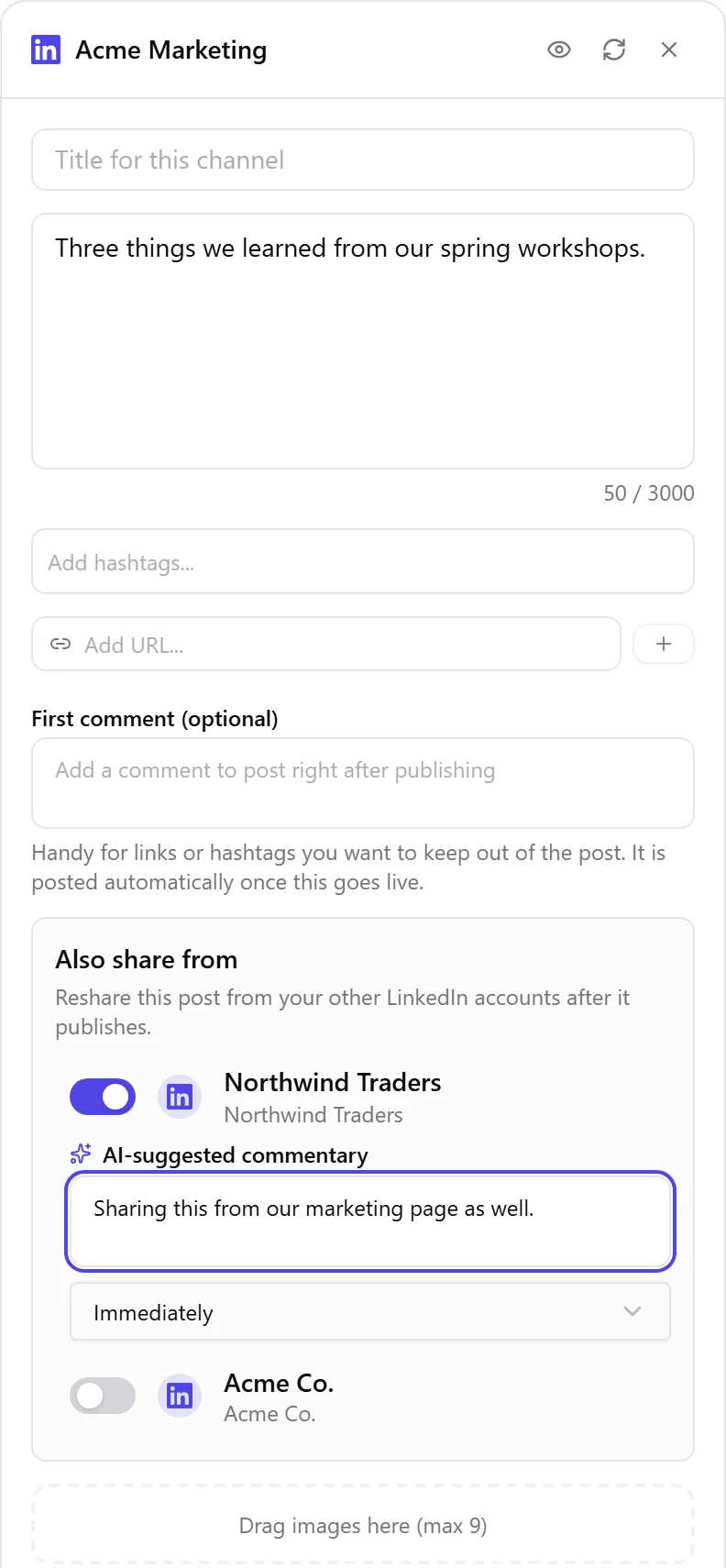
Compartir también desde aparece en una tarjeta de LinkedIn o Página de LinkedIn en el editor cuando se cumplen tres cosas: tu organización tiene Premium, la tarjeta en la que estás escribiendo es LinkedIn o una Página de LinkedIn, y tienes al menos otra cuenta de LinkedIn o Página de LinkedIn conectada. Con solo una cuenta de LinkedIn conectada, no hay nada desde donde volver a compartir, así que la sección no aparece.
Configurar una nueva publicación compartida
- Abre el editor y selecciona un canal de LinkedIn o Página de LinkedIn.
- Escribe tu publicación. La sección Compartir también desde necesita primero tu texto: hasta que escribas algo, sus interruptores permanecen apagados y una nota te pide que escribas tu publicación primero.
- En Compartir también desde, activa cualquier otra cuenta de LinkedIn conectada desde la que también quieras volver a compartir esta publicación.
- Nolorem escribe un Comentario sugerido por la IA, el texto breve que aparece encima de la publicación original en esa cuenta. Léelo y edítalo, o bórralo y escribe el tuyo propio; un comentario vacío también es válido.
- Deja Retraso para volver a compartir en Inmediatamente.
- Publica o programa la publicación como de costumbre.
Cuándo se envía la publicación compartida
La publicación compartida solo se envía una vez que la publicación original está realmente publicada en LinkedIn. Si la publicación original todavía no se ha publicado, o si su publicación falla, tampoco se envía nada desde las cuentas que activaste.
Artículos relacionados
¿Te resultó útil este artículo?
¿Aún necesitas ayuda?
¿No encuentras lo que buscas? Abre tu portal de soporte para chat en vivo y tickets. Inicia sesión con tu cuenta de Nolorem.
Abrir portal de soporte