Leer y responder reacciones
Consulta las reacciones a las publicaciones sociales que publicaste con Nolorem, recibe una notificación cuando llegan nuevas y respóndelas desde una sola página.
Actualizado el 27 oct 2026
Nolorem reúne las reacciones a las publicaciones sociales que publicaste con Nolorem, para que las leas y las respondas en un solo lugar en vez de abrir cada red. Las reacciones se activan poco a poco: si todavía no ves Reacciones en Social, la función aún no está activa para tu organización.
Dónde encontrarlas
Abre Social y elige Reacciones. La página muestra las reacciones a tus publicaciones, primero las más recientes, agrupadas por publicación. En la lista de publicaciones, cada publicación muestra además, por canal, una pequeña etiqueta con el número de reacciones.
Encima de la lista hay una barra con tus canales para mirar un solo canal. La barra se queda en su sitio cuando eliges un canal, y Todos los canales devuelve todas las reacciones.
Una etiqueta sin número te dice por qué no hay número:
- Obteniendo: Nolorem todavía está reuniendo las reacciones de esta publicación.
- Error al obtener: el último intento no funcionó. Nolorem lo vuelve a intentar más tarde.
- Sin seguimiento: la publicación tiene más de 30 días o no se publicó con Nolorem.
- No compatible: Pinterest no permite que Nolorem obtenga reacciones.
- Desactivado: Nolorem todavía no obtiene reacciones en X, porque cada reacción obtenida en X se paga por separado. Es una decisión de Nolorem.
Sin reacciones solo aparece después de una obtención correcta, así que siempre significa lo que dice.
Qué canales
Las reacciones se reúnen en LinkedIn, Facebook, Instagram, Threads y Bluesky. Nolorem sigue una publicación durante 30 días después de publicarla. Todavía no es posible responder como página de empresa de LinkedIn.
Con qué frecuencia se obtienen las reacciones
Nolorem busca reacciones nuevas con más frecuencia en las publicaciones recientes que en las antiguas:
- Publicaciones de hasta 1 día: cada 2 horas.
- Publicaciones de hasta 3 días: cada 6 horas.
- Publicaciones de hasta 7 días: cada 12 horas.
- Publicaciones de hasta 14 días: cada día.
- Publicaciones de hasta 30 días: cada 3 días.
- Las publicaciones de más de 30 días ya no se consultan.
La página muestra este calendario bajo Cuándo obtiene Nolorem las reacciones.
Actualizar
¿No quieres esperar? Los administradores y los editores ven un botón Actualizar junto al título de la página. Obtiene las reacciones ahora mismo, de 10 publicaciones como máximo por clic y empezando por las más recientes. Las publicaciones de más de 30 días se omiten. Mientras trabaja, el botón indica que está obteniendo reacciones y después la página dice cuántas reacciones nuevas ha encontrado, o que no había ninguna. Si algunas publicaciones se siguen consultando o no se pudieron consultar esta vez, también lo indica. Nolorem vuelve a comprobar por sí solo cada 15 minutos las publicaciones que se siguen consultando y te avisa en cuanto lleguen reacciones nuevas, así que no hace falta pulsar de nuevo. Una publicación que no se pudo consultar esta vez se vuelve a intentar más tarde. Tras actualizar, el botón descansa 5 minutos para toda tu organización y muestra los minutos que faltan. Los colaboradores no ven el botón.
Tu publicación y las reacciones
Cada publicación de la página empieza con una cabecera marcada Tu publicación. Tus propias reacciones, en cada red, aparecen como Tú. El número sobre una publicación solo cuenta reacciones de otras personas. Si tu propia respuesta es la única reacción, se lee Aún no hay reacciones de otras personas.
Textos largos
Una publicación o reacción larga se corta después de unas líneas. Pulsa Leer más para leer todo el texto en el mismo lugar y Leer menos para plegarlo otra vez. El botón solo aparece cuando de verdad hay texto cortado.
Notificaciones
Cuando llegan reacciones nuevas, los administradores y los editores reciben una notificación con el número de reacciones nuevas, el canal y el título de tu publicación. La notificación nunca cita lo que escribió la otra persona. Tus propias reacciones, y las de tus otras cuentas conectadas, no generan ninguna. La primera vez que Nolorem lee una publicación más antigua, reúne las reacciones que ya había sin avisarte de cada una.
Responder una reacción
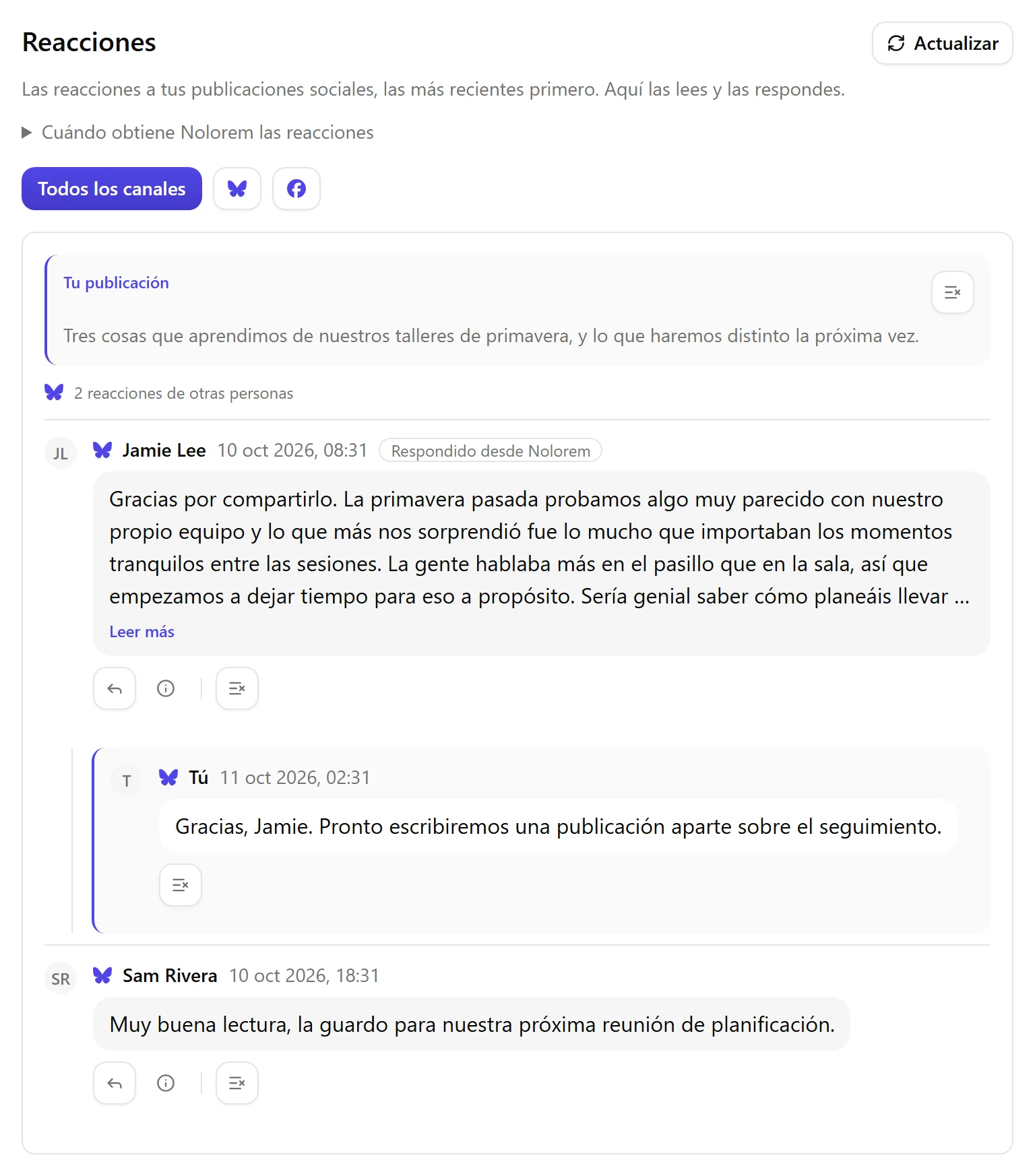
- Debajo de la reacción, pulsa el icono de respuesta (la flecha curva); se llama Respuesta a seguido del nombre de la persona. El campo de respuesta se abre vacío.
- Escribe tu respuesta o pulsa Proponer una respuesta. Nolorem redacta una propuesta con tu Voice DNA, en el idioma de la reacción, y la coloca en el campo. Puedes pedir hasta cinco propuestas por reacción y por día.
- Lee el texto y cambia lo que quieras.
- Pulsa Enviar. No se envía nada hasta que lo hagas.
¿Has cambiado de idea? Pulsa Cancelar o la tecla Escape y el campo de respuesta se cierra sin enviar nada.
Si en ese momento todavía hay otra acción en curso en la misma cuenta (por ejemplo, una publicación que aún no ha terminado), tu respuesta no puede empezar: la página indica que la cuenta está ocupada, no se envió nada y puedes intentarlo de nuevo en un minuto.
La respuesta aparece en la red debajo de la reacción, como la cuenta que publicó la publicación.
En LinkedIn, la red muestra actualmente algunos caracteres de una respuesta con una barra invertida delante, como los paréntesis y el signo @. El campo de respuesta te avisa cuando tu texto contiene uno. Tu texto se envía exactamente como lo escribiste.
Cuántas respuestas puedes enviar
Las respuestas cuentan para un saldo mensual: 50 en Basic, 200 en Pro y 500 en Premium. Leer reacciones nunca cuenta. El campo de respuesta muestra cuántas respuestas te quedan este mes. Cuando se agotan, indica la fecha en que el saldo se renueva y, por debajo de Premium, enlaza a un plan superior.
LinkedIn también limita cuántos comentarios puede publicar una cuenta al día. En una reacción de LinkedIn, el campo de respuesta muestra cuántos se han usado hoy.
Me gusta, ocultar o eliminar
Debajo de cada reacción hay una fila de iconos. Primero, las acciones que cambian algo en la red: Me gusta (pulsar de nuevo lo quita), Ocultar en algunas redes y Eliminar reacción. Pasa el puntero por un icono para ver qué hace y dónde, por ejemplo Me gusta en LinkedIn. Solo se muestran las acciones que la red permite; si no permite ninguna, un icono de información lo indica. Tras una fina línea viene Quitar de esta lista, que solo cambia la lista en Nolorem (ver más abajo).
Quitar de esta lista
Junto a una reacción, Quitar de esta lista la retira de tu página Reacciones. Eso solo cambia la lista en Nolorem. En la red no cambia nada: la reacción sigue allí. Aparece un mensaje con Deshacer, que queda disponible un momento. Con una reacción también salen de la lista las respuestas que enviaste debajo. Si más tarde llega una reacción nueva en la misma publicación, vuelve a aparecer, y en la cabecera de una publicación puedes quitar todas sus reacciones de una vez.
Quién puede hacer qué
Los administradores y los editores pueden leer, responder, actualizar y moderar reacciones. Los colaboradores pueden leerlas, pero responder, actualizar y moderar sigue siendo tarea de un editor o administrador.
Artículos relacionados
¿Te resultó útil este artículo?
¿Aún necesitas ayuda?
¿No encuentras lo que buscas? Abre tu portal de soporte para chat en vivo y tickets. Inicia sesión con tu cuenta de Nolorem.
Abrir portal de soporte