Gestionar tus integraciones
Conecta y gestiona sitios de WordPress, canales sociales y otros servicios externos desde la página de ajustes unificada.
Actualizado el Sep 19, 2026
Nolorem se integra con plataformas externas para la publicación y la gestión de redes sociales. Todas las integraciones se gestionan desde la página de Ajustes.
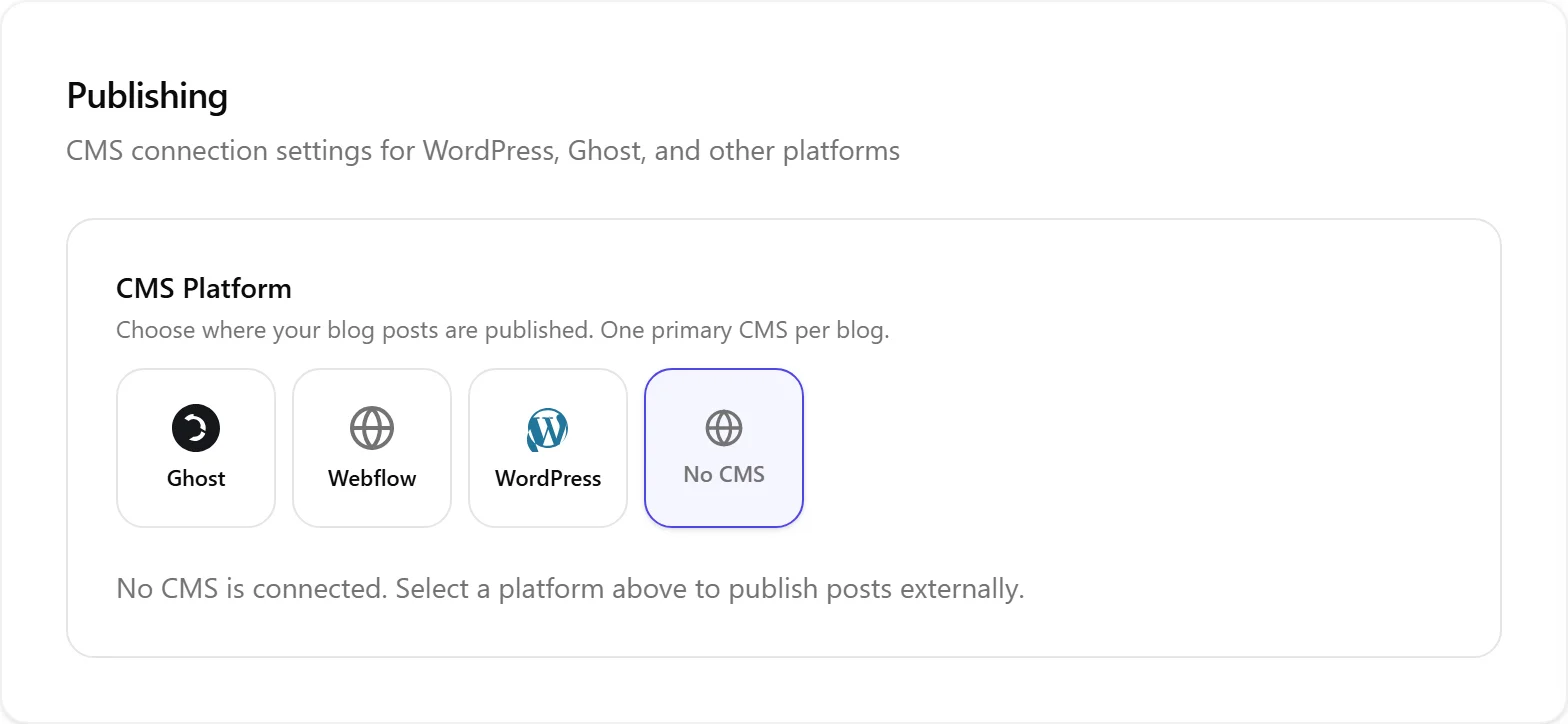
Conexión con WordPress
Para publicar entradas de blog, conecta tu sitio de WordPress:
- En Ajustes, desplázate hasta la sección Publicación
- Introduce la URL de tu sitio de WordPress
- Genera una contraseña de aplicación en tu panel de administración de WordPress (Usuarios, luego Perfil, luego Contraseñas de aplicación)
- Pega las credenciales en Nolorem y haz clic en Conectar
Nolorem instala un plugin puente en tu sitio de WordPress que gestiona las notificaciones de webhook para la sincronización bidireccional del estado. El plugin es ligero y no afecta al rendimiento de tu sitio.
En cuanto guardas tus credenciales, Nolorem genera un secreto de webhook exclusivo para este blog y lo registra automáticamente con el plugin; no hace falta ningún paso de configuración aparte. Como un sitio de WordPress solo puede tener registrado el secreto de un blog a la vez, conectar un segundo blog de tu cuenta al mismo sitio de WordPress se rechaza. Si eso ocurre, una línea de estado bajo la sección Publicación explica por qué (por ejemplo, que el sitio ya tiene una conexión activa, que el plugin necesita una actualización, o que Nolorem no pudo comunicarse con tu sitio), para que sepas qué solucionar antes de guardar tu conexión de nuevo.
Conexión con Ghost
La integración con Ghost sigue un patrón similar:
- En Ajustes, desplázate hasta la sección Publicación
- Introduce la URL de tu sitio de Ghost y la clave de API (que se encuentra en el panel de administración de Ghost, en Integrations)
- Haz clic en Conectar
Ghost admite la publicación y la sincronización básica del estado.
Canales sociales
Las conexiones de canales sociales usan OAuth:
- En Ajustes, desplázate hasta la sección Canales sociales
- Haz clic en Conectar junto a la plataforma que quieras
- Autoriza a Nolorem en la nueva pestaña del navegador que se abre
- Selecciona qué cuentas o páginas gestionar
Puedes conectar varias cuentas por plataforma. Cada cuenta conectada aparece como un canal independiente al redactar publicaciones sociales.
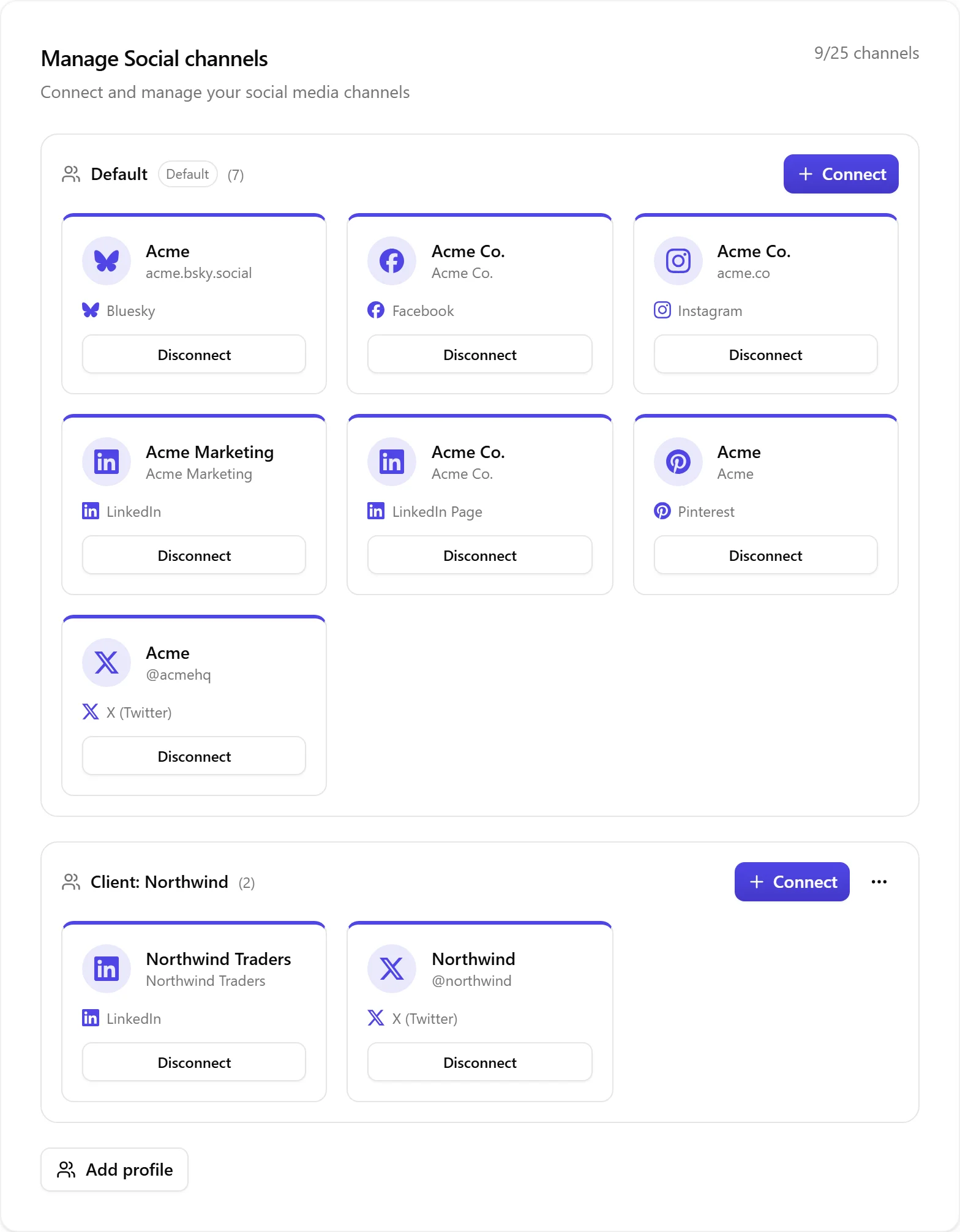
Gestionar conexiones
Desde la página de Ajustes puedes:
- Desconectar un canal o sitio de CMS para revocar el acceso
- Volver a conectar un token de OAuth caducado con un solo clic
- Ver el estado de la conexión (marca de verificación verde para activo, icono de aviso para problemas)
Límites de canales
Tu nivel de plan determina el número máximo de canales sociales que puedes conectar. El límite actual se muestra en la sección de Canales sociales. Mejora tu plan para conectar más canales.
Orientarte por los ajustes
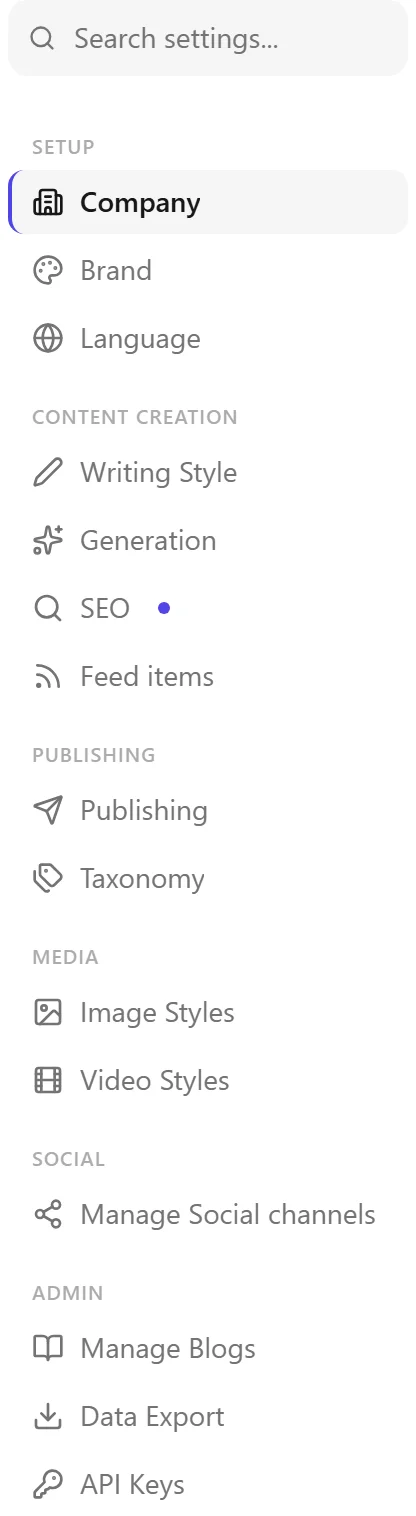
La página de ajustes usa un diseño de desplazamiento único con una barra lateral de navegación fija. Usa el cuadro de búsqueda en la parte superior de la navegación para saltar directamente a cualquier sección. La URL se actualiza a medida que te desplazas, de modo que puedes guardar en marcadores o compartir enlaces directos a secciones concretas.
Artículos relacionados
Preguntas frecuentes
¿Te resultó útil este artículo?
¿Aún necesitas ayuda?
¿No encuentras lo que buscas? Abre tu portal de soporte para chat en vivo y tickets. Inicia sesión con tu cuenta de Nolorem.
Abrir portal de soporte