Publicar en WordPress
Envía entradas de blog desde Nolorem a tu sitio de WordPress, gestiona la sincronización de estado, programa publicaciones futuras y gestiona actualizaciones.
Actualizado el Sep 21, 2026
Nolorem se conecta directamente a tu sitio de WordPress a través de la API REST. Puedes publicar, actualizar, programar y despublicar entradas sin salir del editor de Nolorem.
Configurar la conexión
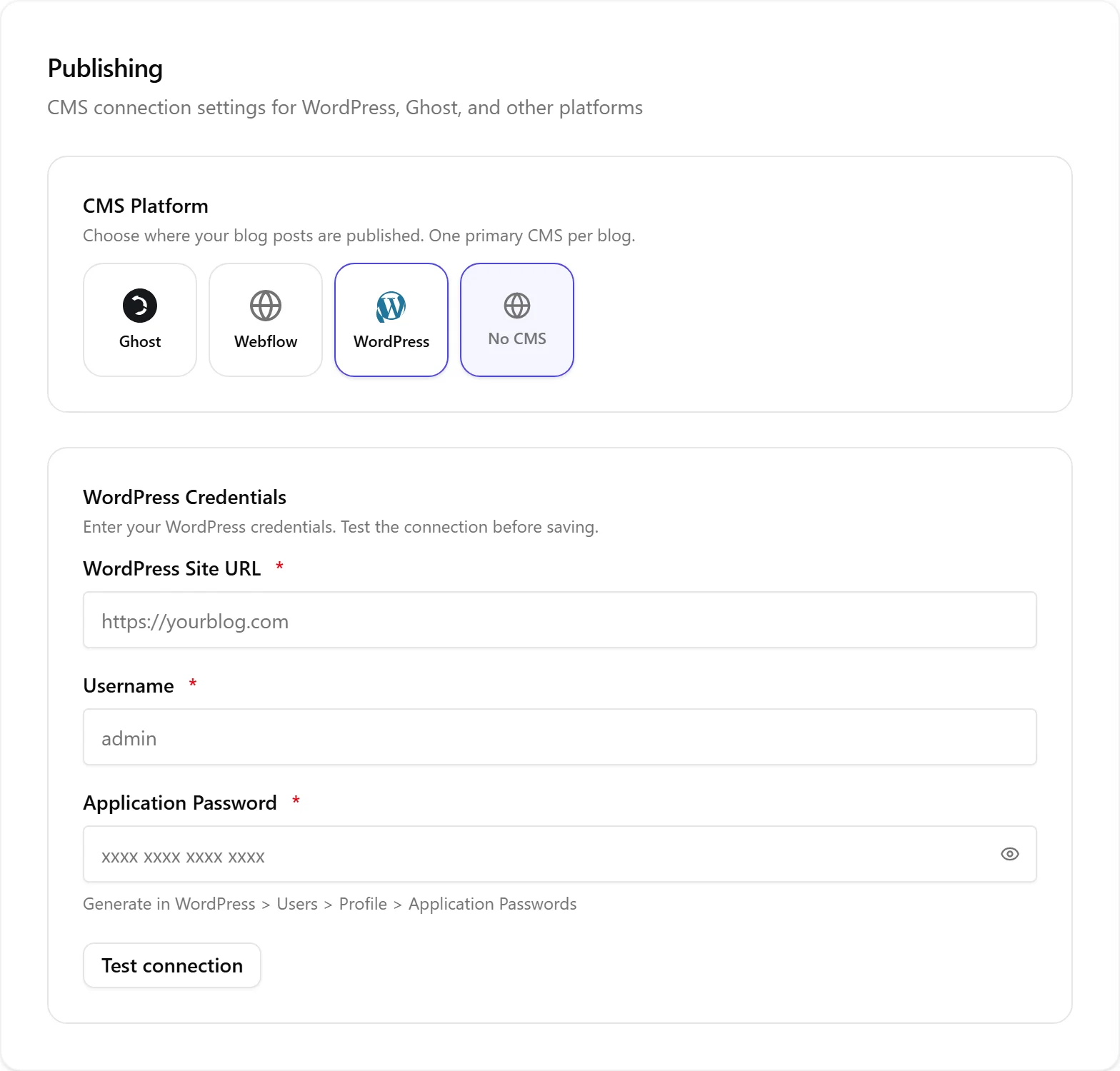
Antes de poder publicar, conecta tu sitio de WordPress en Ajustes, dentro de la sección Publicación:
- Selecciona WordPress como plataforma CMS
- Introduce la URL de tu sitio de WordPress
- Crea una contraseña de aplicación en WordPress (Usuarios, luego Perfil, luego Contraseñas de aplicación)
- Pega las credenciales en Nolorem y prueba la conexión
- Nolorem instala un plugin puente en tu sitio de WordPress para la sincronización bidireccional
El plugin puente habilita notificaciones por webhook para que Nolorem sepa cuándo cambia el estado de una entrada en el lado de WordPress. Nolorem genera un secreto de webhook exclusivo para este blog y lo registra automáticamente en tu sitio en cuanto guardas tus credenciales; no tienes que configurar nada en el lado de WordPress más allá de instalar el plugin. Como el secreto es exclusivo de este blog, solo este blog puede conectarse a este sitio de WordPress: si intentas conectar un segundo blog al mismo sitio, esa segunda conexión se rechaza, y Ajustes te muestra por qué.
Si tu conexión de WordPress ya existía antes de que existiera esta configuración automática de webhooks, la próxima vez que guardes tus ajustes de publicación, Nolorem genera y registra automáticamente un secreto de webhook para esa conexión. Esto ocurre una sola vez: guardar de nuevo más adelante no genera un secreto nuevo, salvo que desconectes y vuelvas a conectar WordPress.
Publicar una entrada
En el editor de entradas del blog, haz clic en Publicar. Nolorem ensambla tu contenido (secciones, imágenes, enlaces internos, metadatos SEO) y lo envía a WordPress. La entrada se publica de inmediato.
Si quieres publicar más tarde, establece una fecha futura en el editor. La entrada pasa a un estado "programado" y Nolorem la envía a la hora programada mediante un trabajo en segundo plano.
Sincronización de estado
El plugin puente envía webhooks a Nolorem cada vez que cambia el estado de una entrada en WordPress. Esto mantiene ambos sistemas sincronizados:
- Publicar en WordPress actualiza el estado en Nolorem
- Despublicar en WordPress actualiza el estado en Nolorem
- Editar en WordPress no sobrescribe tu contenido de Nolorem
Cada webhook se verifica contra el secreto registrado para este blog exacto, de modo que un webhook no puede confundirse con otro blog de tu cuenta, incluso si ese otro blog está conectado a un sitio de WordPress con la misma dirección.
Actualizar una entrada publicada
Edita la entrada en Nolorem y haz clic en Actualizar. Nolorem envía los cambios a WordPress, conservando la URL y la fecha de publicación existentes. Los enlaces internos, las imágenes y los metadatos SEO se actualizan todos en el mismo envío.
Despublicar
Haz clic en Despublicar en el editor para devolver una entrada publicada al estado de borrador tanto en Nolorem como en WordPress. Si la entrada tiene enlaces internos que apuntan a ella desde otras entradas, esos enlaces se desactivan automáticamente y se reactivan si vuelves a publicarla.
Programar desde el calendario
También puedes programar y reprogramar entradas arrastrándolas en el calendario unificado. Arrastrar una entrada programada a una fecha pasada la publica de inmediato. Arrastrar una entrada publicada a una fecha futura la despublica y la reprograma.
Indexar tu sitio
Nolorem no importa tus entradas existentes de WordPress. En su lugar, Ajustes, luego Publicación, muestra una tarjeta Índice del sitio que lee las páginas ya en vivo de tu sitio de WordPress, para que los nuevos artículos que escribe Nolorem puedan enlazarlas, sin que esto cueste nada de tu asignación de blog. Consulta El índice del sitio para ver qué muestra y cómo usarlo.
¿Qué ocurre si cambias o desconectas WordPress?
Tus entradas permanecen en Nolorem. Cambiar a otro CMS, o a "Sin CMS", no modifica nada en WordPress: las entradas ya publicadas allí siguen en línea exactamente como están, y no se elimina nada.
La dirección de tu sitio de WordPress y tu nombre de usuario se conservan en Nolorem, por si vuelves a conectar más adelante. Tu contraseña de aplicación no se conserva: tendrás que generar e introducir una nueva si vuelves a conectar. El secreto de webhook registrado para esta conexión también se borra, así que al reconectar se configura uno nuevo.
Las imágenes y archivos que están en WordPress permanecen en WordPress. Nolorem no los copia. Las imágenes que Nolorem generó para ti están alojadas por Nolorem y siguen funcionando en la plataforma que uses a continuación.
Los enlaces internos entre tus entradas dejan de apuntar a direcciones que quizá ya no existan. Cuando Nolorem no puede confirmar dónde vive ahora una entrada, el enlace queda pendiente en lugar de apuntar al lugar equivocado, y vuelve a activarse en cuanto el destino se confirma de nuevo.
Si quieres tus antiguos archivos multimedia de WordPress en tu nueva plataforma, tienes que moverlos tú mismo. Nolorem no lo hace por ti.
Artículos relacionados
Preguntas frecuentes
¿Te resultó útil este artículo?
¿Aún necesitas ayuda?
¿No encuentras lo que buscas? Abre tu portal de soporte para chat en vivo y tickets. Inicia sesión con tu cuenta de Nolorem.
Abrir portal de soporte