Publicar en Webflow
Conecta tu sitio de Webflow con un Site API token, mapea campos, envía entradas en vivo, programa desde Nolorem, y soluciona la configuración.
Actualizado el Sep 21, 2026
Nolorem publica entradas de blog directamente en tu Webflow CMS usando la Webflow Data API. No se necesita ningún plugin. Te conectas con un Site API token, mapeas tus campos de Nolorem a los campos de tu colección una sola vez y luego envías las entradas directamente a un elemento en vivo del Webflow CMS.
Conecta tu sitio de Webflow
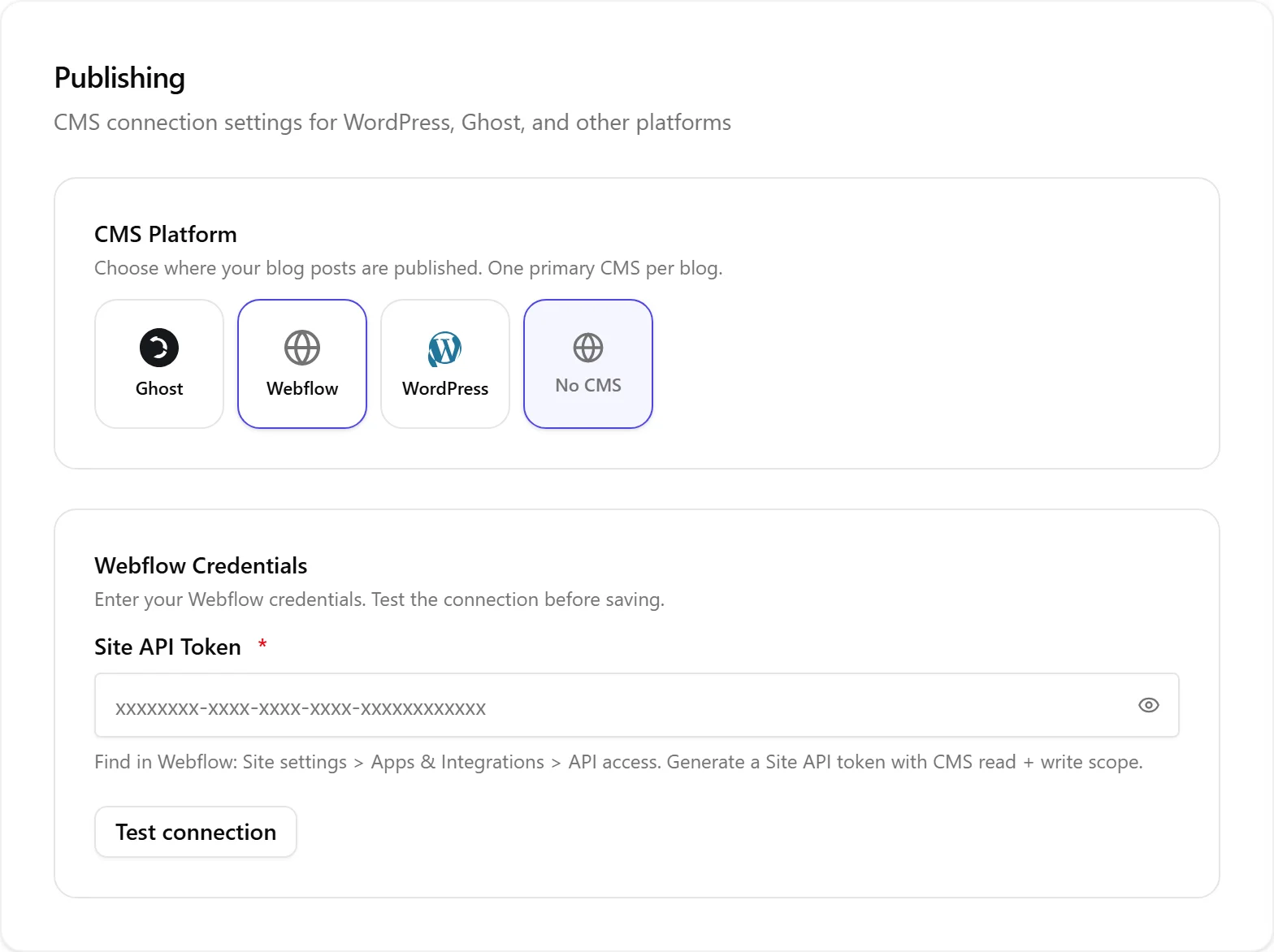
- Ve a Ajustes, luego Publicación.
- Selecciona Webflow como plataforma CMS.
- Introduce tu Site API token. En Webflow, lo encuentras en Site settings, luego Apps and integrations, luego API access. Genera un token con permiso de lectura y escritura del CMS.
- Haz clic en Probar conexión para verificar.
- Elige tu Site y luego tu Collection en los menús desplegables. No hay ningún ID manual que buscar, las listas se cargan desde Webflow.
Mapea tus campos
Después de elegir una colección, Nolorem muestra una fila por cada campo de Nolorem (título, slug, cuerpo, extracto, imagen destacada, meta título, meta descripción, palabra clave principal, categorías, etiquetas). Cada fila tiene un menú desplegable de los campos en vivo de tu colección de Webflow, con una coincidencia razonable sugerida automáticamente.
- Para cualquier fila puedes cambiar a un valor fijo en lugar de un campo, y escribir un valor estático.
- Si tu colección tiene un campo obligatorio que no tiene una fuente coincidente en Nolorem, Nolorem te avisa y bloquea Guardar hasta que lo mapees o le des un valor fijo.
- Tu mapeo se guarda por blog, de modo que blogs distintos pueden apuntar a colecciones distintas.
La lista de campos se lee en vivo desde Webflow cada vez que abres el mapeo, por lo que renombrar o añadir un campo en Webflow se detecta automáticamente.
Enviar una entrada
- Abre una entrada de blog en el editor.
- Haz clic en Push to CMS en las acciones de la entrada.
- Nolorem da formato al cuerpo como Webflow RichText, envía tus campos mapeados y crea un elemento CMS en vivo.
Cuando publicas, el elemento aparece de inmediato en tu sitio de Webflow publicado. El título, el cuerpo, el extracto, la imagen destacada, los campos SEO, las categorías y las etiquetas se rellenan todos según tu mapeo. Webflow rehospeda tu imagen destacada en su propio CDN.
Actualizar una entrada existente
Si editas una entrada que ya se había enviado y vuelves a hacer clic en Push to CMS, Nolorem actualiza el mismo elemento de Webflow en el sitio. No se crea ningún duplicado, y tu sitio en vivo refleja el cambio.
Programar una entrada
Webflow no tiene un programador integrado para los elementos del CMS, por lo que Nolorem gestiona la programación por ti. Cuando estableces una entrada como Programada con una fecha futura, Nolorem prepara el elemento en Webflow como borrador, de modo que aún no es visible en tu sitio en vivo. A la hora programada, Nolorem lo publica en vivo automáticamente. No necesitas hacer nada en el momento de la publicación.
Despublicar
Despublicar una entrada en Nolorem elimina el elemento de tu sitio de Webflow en vivo, de modo que su página devuelve un no encontrado. El elemento se conserva en tu colección como borrador, para que puedas volver a publicarlo más tarde. Nunca se elimina.
Indexar tu sitio
Nolorem no importa tus elementos existentes de Webflow como entradas. En su lugar, Ajustes, luego Publicación, muestra una tarjeta Índice del sitio que lee las páginas ya en vivo de tu sitio de Webflow, para que los nuevos artículos que escribe Nolorem puedan enlazarlas, sin que esto cueste nada de tu asignación de blog. Consulta El índice del sitio para ver qué muestra y cómo usarlo. Como Webflow solo informa de una dirección pública para los elementos que están realmente en vivo, un elemento en borrador de tu colección no se indexa hasta que lo publicas.
Notas de configuración de Webflow
Algunas cosas se configuran en el lado de Webflow, no en Nolorem:
- Tu sitio de Webflow debe estar publicado al menos una vez desde el Webflow Designer. Hasta entonces, los envíos en vivo fallan con un mensaje que indica que el sitio no está publicado.
- Las páginas de entradas individuales solo aparecen una vez que tu colección tiene una plantilla de Collection Page y el sitio se ha publicado desde el Designer. La API puede crear el contenido, pero solo el Designer puede crear la página de plantilla que lo muestra.
- Para mostrar el cuerpo del artículo en la página, añade un elemento Rich Text a tu plantilla de Collection Page y conéctalo al campo al que mapeaste el cuerpo.
La publicación falla
Si un envío falla, el editor devuelve la entrada al estado de borrador. Causas comunes:
- Sitio no publicado: publica tu sitio de Webflow una vez desde el Designer, luego vuelve a enviar.
- Campo obligatorio sin rellenar: si un campo obligatorio de Webflow está mapeado a un campo de Nolorem que está vacío, Webflow rechaza el elemento. Añade contenido a ese campo en Nolorem, o establece un valor fijo en el mapeo.
- Nuevo campo obligatorio en Webflow: si convertiste un campo en obligatorio en Webflow después de guardar tu mapeo, vuelve a abrir el mapeo en Ajustes, luego Publicación, y mapéalo o dale un valor por defecto.
- Token inválido: si eliminaste o rotaste el Site API token en Webflow, genera uno nuevo con permiso de lectura y escritura del CMS y actualízalo en Ajustes, luego Publicación.
Artículos relacionados
¿Te resultó útil este artículo?
¿Aún necesitas ayuda?
¿No encuentras lo que buscas? Abre tu portal de soporte para chat en vivo y tickets. Inicia sesión con tu cuenta de Nolorem.
Abrir portal de soporte