Conector de Drupal
Instala y configura el módulo de Drupal Nolorem Connector para importar tus entradas de blog publicadas a un sitio Drupal 10 u 11. Una sola instalación gestiona múltiples blogs mediante conexiones separadas, cada una con su propia API key, mapeo de campos y tipo de contenido de destino.
Actualizado el Jun 17, 2026
El Nolorem Connector es un módulo de Drupal 10/11 que importa tus entradas de blog publicadas desde la Nolorem Public Content API a tu sitio de Drupal. Las entradas se mapean a cualquier tipo de contenido que elijas. El conector es de solo lectura: Drupal importa desde Nolorem, y Nolorem sigue siendo el sistema de autoría.
Requisitos previos
Antes de instalar el conector, asegúrate de tener:
- Una suscripción de Nolorem en cualquier plan de pago (la Public Content API está disponible en todos los planes de pago).
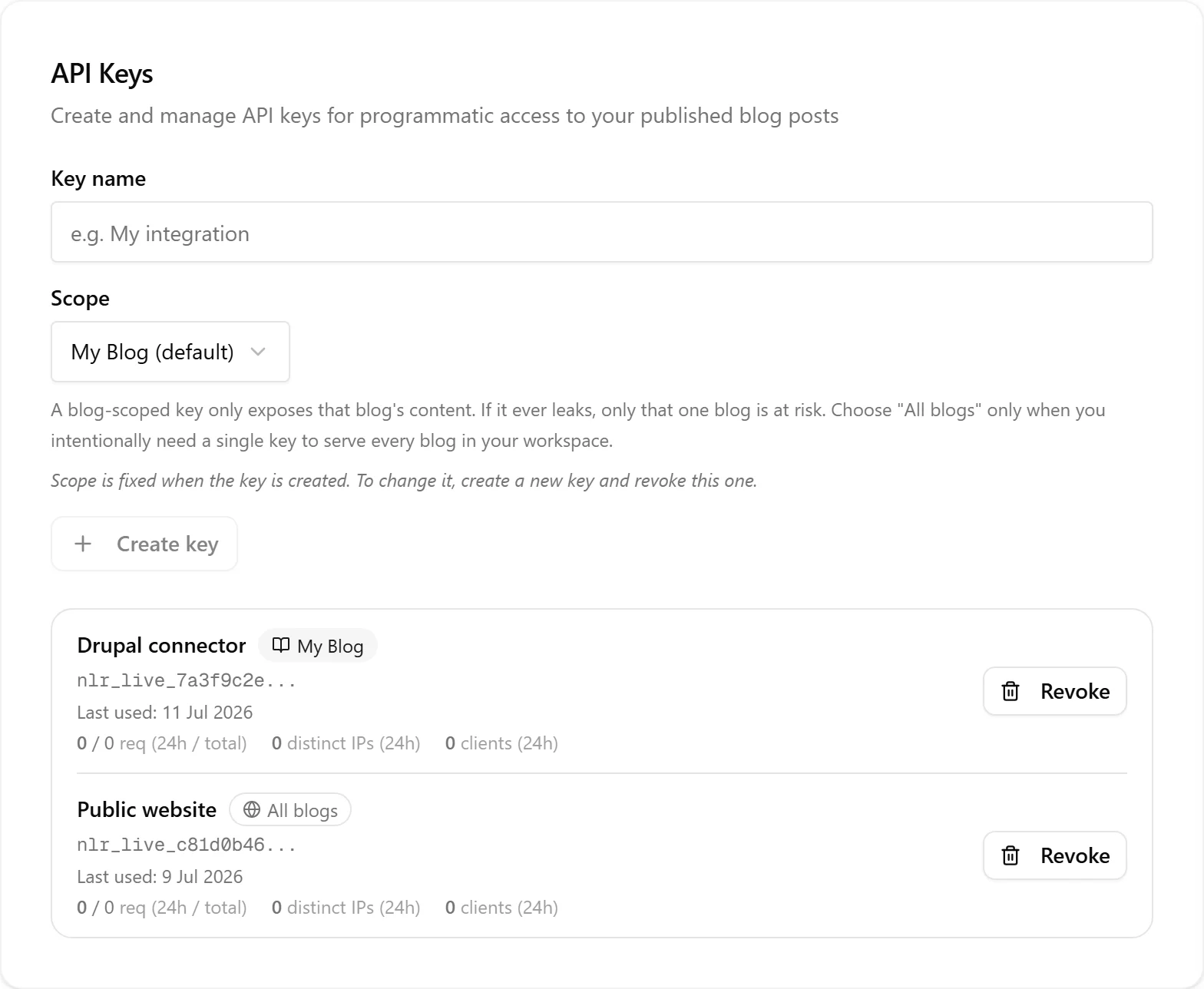
- Una API key desde Ajustes (consulta el artículo Public Content API).
- Drupal 10 u 11, ejecutando PHP 8.3 o posterior.
- Opcionalmente, el módulo Metatag instalado si quieres que los metadatos SEO se escriban en tus nodos.
Crea la API key en Nolorem en Ajustes, API Keys. Se recomienda una clave con alcance de blog (vinculada a un solo blog) para un conector.
Descargar el módulo
Descarga el tarball del conector desde la URL pública de Nolorem:
https://nolorem.io/drupal-modules/nolorem_connector.tar.gz
Extráelo en el directorio modules/custom/ de tu sitio de Drupal, de modo que la ruta sea modules/custom/nolorem_connector/nolorem_connector.info.yml.
Habilitar el módulo
Ve a Admin > Extend (o ejecuta drush en nolorem_connector) y habilita Nolorem Connector. El módulo depende de los módulos Node y Taxonomy del núcleo de Drupal. Metatag es opcional.
El modelo de múltiples conexiones
Una sola instalación del conector puede gestionar múltiples blogs de Nolorem. Cada conexión tiene su propia API key, blog de destino y mapeo de campos. Por ejemplo, puedes importar "Marketing Blog" a un tipo de contenido Article de Drupal y "Company News" a un tipo de contenido Press Release desde una sola instalación.
Añadir una conexión
Ve a Admin > Configuration > Web Services > Nolorem Connector y haz clic en Add connection.
- Introduce una etiqueta para esta conexión (para tu referencia).
- Introduce la API base URL (para cuentas alojadas en nolorem.io, usa
https://nolorem.io). - Introduce una API key (que empiece por
nlr_live_). - Haz clic en Test connection para verificar las credenciales.
Selección adaptativa de blog
Tras una prueba exitosa, el conector llama a la API de Nolorem para determinar el alcance de la clave y se adapta automáticamente.
Clave con alcance de blog: el conector lee los blogs accesibles de la clave y encuentra exactamente uno. Muestra el nombre del blog como confirmación de solo lectura. No se muestra ningún menú desplegable de blogs porque el blog de destino queda fijado por la propia clave.
Clave de alcance de organización: el conector encuentra múltiples blogs accesibles y muestra un menú desplegable de selector de blog. Elige de qué blog debe importar esta conexión. La selección se guarda con la conexión y se usa para todas las sincronizaciones.
Haz clic en Save connection para guardar los ajustes.
Mapear campos
Haz clic en la pestaña Field Mapping y selecciona la conexión que quieres configurar.
-
Selecciona el tipo de contenido de destino al que se deben importar las entradas de Nolorem.
-
Mapea cada campo de Nolorem al campo de Drupal correspondiente en ese tipo de contenido:
- Title -- normalmente el campo Title integrado
- Body -- el campo principal de cuerpo o contenido (acepta HTML; el formato se establece en Full HTML)
- Excerpt -- un campo de texto plano o de resumen
- Slug -- mapéalo al campo Path (alias de URL) de tu tipo de contenido para dar a las entradas importadas una URL limpia a partir del slug de Nolorem, o a un campo de texto plano si solo quieres almacenar el slug como dato
- Featured image -- un campo de imagen
- Category -- un campo de referencia de entidad que apunta a un vocabulario de taxonomía
- Tags -- un campo de referencia de entidad (multivalor) que apunta a un vocabulario de taxonomía
No necesitas mapear un campo de ID de Nolorem. La deduplicación es automática: el conector crea y mantiene un campo oculto "Nolorem post ID" en tu tipo de contenido y lo usa para actualizar nodos existentes en lugar de crear duplicados.
-
Los metadatos SEO se pueden gestionar de dos formas, y son alternativas:
- Mapea las filas individuales de SEO title / SEO description / SEO keywords a campos de texto plano en tu tipo de contenido, o
- Si el módulo Metatag está instalado, activa Write SEO metadata to Metatag field y selecciona un campo Metatag. El conector escribe entonces los tres (título, descripción, palabras clave) en ese único campo.
Si usas Metatag, deja las tres filas individuales de SEO sin mapear -- Metatag las gestiona.
-
(Opcional) Establece un URL alias prefix si mapeaste Slug al campo Path. Déjalo en blanco para publicar las entradas en la raíz del sitio (por ejemplo
/my-post), o introduce un prefijo como/blogpara publicar bajo una ruta de sección (por ejemplo/blog/my-post). Si prefieres gestionar los patrones de URL con el módulo Pathauto en su lugar, deja Slug sin mapear y deja esto en blanco para que Pathauto controle los alias. -
Haz clic en Save mapping.
Las categorías y etiquetas de Nolorem para el blog de la conexión se muestran en la pantalla de mapeo para que puedas ver qué términos se importarán. Los términos que no existen en tu vocabulario de Drupal se crean automáticamente.
Ejecuta tu primera sincronización
Ve a la pestaña Sync y haz clic en Sync now para importar las últimas entradas publicadas (todas las conexiones). El conector crea nodos de Drupal coincidentes para el blog de cada conexión. Después, un resumen por blog muestra lo que ocurrió: cada blog tiene su propia sección con una línea de recuento (importadas, actualizadas, despublicadas) y una lista de las entradas afectadas por título, enlazadas al nodo de Drupal. Los borradores y las entradas no publicadas en Nolorem se agrupan en un único recuento de "omitidas", y cualquier fallo se enumera con su error.
En sincronizaciones posteriores, solo se recuperan las entradas modificadas desde la última sincronización exitosa de esa conexión (sincronización incremental mediante updated_since y blog).
Sincronización automática mediante cron
El conector se ejecuta automáticamente en el cron de Drupal, una vez por hora de forma predeterminada, procesando todas las conexiones. Asegúrate de que el cron de Drupal esté configurado (el módulo Automated Cron o un trabajo cron del sistema). No necesitas hacer clic en Sync now para la sincronización continua; el cron se encarga de ello.
Qué entradas se importan
Cada conexión solo importa entradas publicadas de su blog configurado. Las entradas en cualquier otro estado (borrador, ready, pendiente de aprobación, programada, etc.) no son visibles para el conector hasta que se publican.
Si usas la API key como destino de publicación (sin un sitio de WordPress o Ghost conectado), el conector de Drupal funciona de la misma manera: publica una entrada en Nolorem usando el botón "Publish now" o "Schedule", y el conector la importará en la siguiente sincronización.
Qué ocurre cuando despublicas o devuelves una entrada a borrador o a Ready
Cuando una entrada sale del estado "published" en Nolorem (por cualquier motivo: hacer clic en Unpublish, devolverla a borrador o al estado "Ready", o eliminarla), el conector recibe una señal de tombstone en la siguiente sincronización. El nodo de Drupal correspondiente se establece como despublicado; no se elimina. Esto es reversible: si vuelves a publicar la entrada en Nolorem, el nodo se vuelve a publicar en la siguiente sincronización.
Resolución de problemas
Los resultados de la sincronización muestran elementos fallidos. Los elementos fallidos aparecen en la tabla de resultados y se registran. Consulta Admin > Reports > Recent log messages y filtra por Type = nolorem_connector para ver los detalles. El conector nunca detiene una ejecución de sincronización por un único fallo -- todos los demás elementos se procesan igualmente.
Test connection devuelve un error. Verifica que tu API key sea correcta y que tu cuenta de Nolorem tenga una suscripción activa. Asegúrate de que tu servidor de Drupal pueda alcanzar https://nolorem.io por el puerto 443.
Se está importando el contenido de un blog incorrecto. Comprueba la selección de blog de la conexión. Si usaste una clave con alcance de blog, el blog queda fijado por la clave. Si usaste una clave de alcance de organización, verifica qué blog seleccionaste en los ajustes de la conexión.
Se crean nodos pero faltan las imágenes. Confirma que el campo de imagen destacada esté mapeado y que tu servidor tenga acceso HTTP saliente al CDN de imágenes de Nolorem. Los fallos de descarga de imágenes no son fatales y se registran; el nodo se crea igualmente sin la imagen.
Los metadatos SEO no se escriben. Asegúrate de que el módulo Metatag esté instalado y habilitado, y de que el interruptor de mapeo SEO esté activado en Field Mapping con un campo Metatag válido seleccionado.
Hay una actualización del módulo disponible. El conector comprueba periódicamente si hay nuevas versiones y muestra un aviso de administrador cuando hay una versión más nueva disponible. Descarga el tarball actualizado desde la URL del aviso, reemplaza los archivos en modules/custom/nolorem_connector/, y limpia las cachés de Drupal.
Artículos relacionados
¿Te resultó útil este artículo?
¿Aún necesitas ayuda?
¿No encuentras lo que buscas? Abre tu portal de soporte para chat en vivo y tickets. Inicia sesión con tu cuenta de Nolorem.
Abrir portal de soporte