Der Content Advisor
Nolorems integrierter, kontextbewusster AI-Assistent. Öffne ihn von jeder Seite aus für Content-Hilfe, Nutzungsauskünfte und Social-Entwürfe.
Aktualisiert am Sep 9, 2026
Der Content Advisor ist ein AI-Assistent, der in Nolorem integriert ist. Er kennt deine Inhalte, deine Nutzungsstatistiken und die Seite, auf der du dich befinden, und gibt so relevante, umsetzbare Antworten, ohne dass du die Plattform verlassen musst. Er steht Pro-, Premium- und Trial-Abonnenten zur Verfügung.
Öffnen
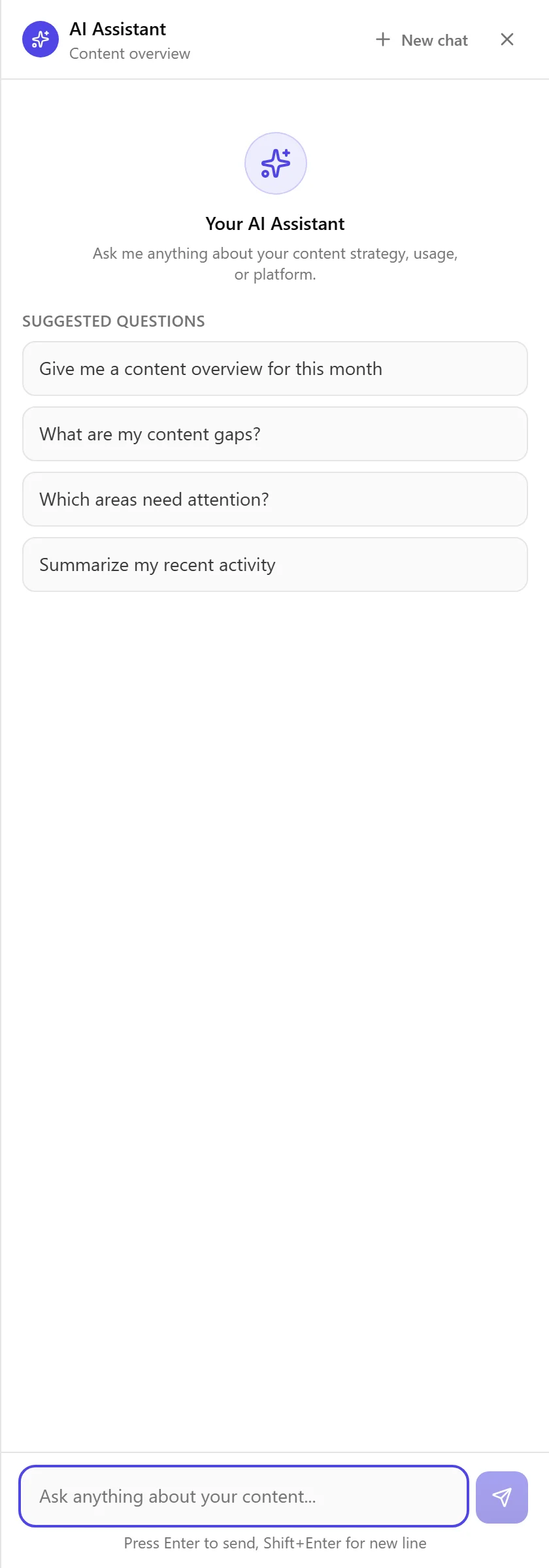
Klicke auf die Funkel-Schaltfläche unten rechts auf jeder Plattformseite, um ein einschiebbares Chat-Panel zu öffnen. Du kannst das Panel auch mit Strg+Umschalt+H ein- und ausblenden.
Kontextbewusste Unterstützung
Der Advisor erkennt, in welchem Teil der Plattform du dich befinden, und passt seinen Fokus an:
| Aktuelle Seite | Fokus des Assistenten |
|---|---|
| Blog-Seiten | Themen, Keywords, Beiträge |
| Social-Seiten | Kanäle, Terminplanung |
| Einstellungen | Konfiguration, Abrechnung |
| Dashboard | Statistiken, Aktivität |
| Medienbibliothek | Bilder, Presets |
| Ein im Editor geöffneter Beitrag | Genau dieser Beitrag: sein Titel und seine Abschnitte |
Wenn du einen Beitrag im Editor geöffnet hast, weiß der Advisor, welcher das ist. Frag ihn, was du offen hast, und er nennt den Beitrag beim Titel und kann die Abschnittsüberschriften daraus zitieren. Er liest diesen Beitrag; er schreibt ihn nicht für dich.
Fragen zu deinen eigenen Dokumenten
Frag den Advisor nach einem Dokument, das du in die Medienbibliothek gelegt hast, und er antwortet aus dem, was tatsächlich darin steht, nicht aus einem allgemeinen Eindruck deines Unternehmens.
Du musst vorher nichts auswählen. Nenne die Datei oder einfach das Thema, und er findet die richtige: "Was sagt der Jahresbericht über unsere Kosten?" funktioniert, und "Was weißt du über unsere Verkaufszahlen?" ebenfalls, wenn die Zahlen in einer Tabelle stehen, deren Namen du vergessen hast. Das verwendete Dokument wird in der Antwort namentlich genannt, und dieser Name ist ein Link, der du mit einem Klick zur eigenen Zeile des Dokuments in der Medienbibliothek bringt.
Er kann in einer Antwort aus mehreren Dokumenten schöpfen, begrenzt durch deinen Tarif: 3 Dokumente pro Frage bei Pro, 6 bei Premium und 2 während einer Testphase. Basic enthält das Lesen von Dokumenten nicht.
Findet er nichts, sagt er, welcher von drei Fällen vorliegt, statt die Lücke mit etwas bloß Plausiblem zu füllen:
- du hast noch keine Dokumente hochgeladen.
- du hast Dokumente, aber keines davon berührt deine Frage.
- Das genannte Dokument enthält keinen lesbaren Text. Das ist meist ein gescanntes PDF ohne Textebene, und das ist der eine Fall, den du selbst beheben kannst: Lass die Datei durch ein OCR-Werkzeug laufen und lade sie erneut hoch.
Der Schalter Für Beitragsvorschläge verwenden bringt ihn nicht zum Schweigen. Dieser Schalter entscheidet nur, ob ein Dokument von sich aus für Beitragsvorschläge herangezogen wird. Schalte ihn aus, liest der Advisor das Dokument trotzdem, wenn du ausdrücklich danach fragst. Beides ist bewusst getrennt: nicht zu wollen, dass ein Dokument Ideen erzeugt, ist etwas anderes, als nicht danach fragen zu können.
Ziele, die ihre Quelle nennen
Bitte den Advisor, eine Kampagne aus etwas in einem Dokument aufzusetzen, trägt das vorgeschlagene Ziel das Dokument mit sich, aus dem es stammt, und den Satz, dem es entnommen wurde. Beides siehst du auf der Karte, bevor du etwas übernimmst, und beides bleibt danach an der Kampagne.
Das Zitat wird gegen das Dokument geprüft, bevor irgendetwas gespeichert wird. Steht ein Satz nicht wirklich in dem Dokument, das er nennt, wird das Ziel zwar behalten, die Quelle aber weggelassen. Eine Herkunft, die du liest, hat die Prüfung also bestanden. Lösche das Dokument später, behält das Ziel sein Zitat, mit dem Hinweis, dass das Dokument nicht mehr in deiner Bibliothek liegt.
Start- und proaktive Prompts
Wenn du eine neue Unterhaltung öffnest, zeigt das Panel vorgeschlagene Fragen, die auf den aktuellen Kontext zugeschnitten sind, etwa "Worüber sollte ich als Nächstes schreiben?" oder "Wie performen meine Social-Beiträge?". Es kann auch proaktive Vorschläge auf Basis deiner Daten anzeigen, zum Beispiel wenn deine Keyword-Bank leer ist oder dir die Bildgenerierungen ausgehen. Klicke auf einen beliebigen Vorschlag, um ihn zu senden.
Smart Cards und Social-Entwürfe
Der Advisor kann Smart Cards inline darstellen: Nutzungsstatistiken mit Fortschrittsbalken, Statistik-Highlights und Schlüssel-Wert-Listen. Wenn du ihn bittest, Blog-Inhalte umzuwandeln, kann er Social-Entwurfskarten mit plattformspezifischem Text erzeugen. Klicke auf die Aktion auf einer Entwurfskarte, um direkt aus dem Advisor heraus einen Social-Beitrag zu erstellen.
Unterhaltungen
Klicke auf die Schaltfläche für einen neuen Chat in der Kopfzeile, um die aktuelle Unterhaltung zu leeren und neu zu beginnen. Der Advisor speichert den Chatverlauf nicht über Sitzungen hinweg.
Gedächtnis
Der Content Advisor merkt sich Fakten über dich über Unterhaltungen hinweg, geordnet in vier Kategorien: Nische, Präferenz, Workflow und Stil. Er speichert ausschließlich extrahierte Fakten, nicht den Gesprächstext. Das Gedächtnis gehört dir persönlich: Kolleginnen und Kollegen in deinem Arbeitsbereich sehen es nie, und es geht mit dir in jeden Arbeitsbereich mit, zu dem du gehörst. Solange du über einen im Editor geöffneten Beitrag sprichst, kommt nichts Neues hinzu; beginne eine neue Unterhaltung, wenn der Advisor wieder etwas merken soll. Verwalte es unter Einstellungen und dann Assistent: Jeder Fakt zeigt, wann er gelernt wurde, du kannst einzelne Fakten mit dem Papierkorb-Symbol löschen oder mit Gesamtes Gedächtnis löschen alles entfernen und neu beginnen.
Verwandte Artikel
Häufig gestellte Fragen
War dieser Artikel hilfreich?
Brauchst du noch Hilfe?
Findest du nicht, wonach du suchst? Öffne dein Support-Portal für Live-Chat und Tickets. Melde dich mit deinem Nolorem-Konto an.
Support-Portal öffnen