Das Backlog
Sammle die Beiträge, die geschrieben werden sollen, in Listen, ohne Kampagne und ohne Datum, und lass Nolorem sie schreiben, wenn du darum bittest.
Aktualisiert am 24. Okt. 2026
Ein Backlog ist eine Liste von Beiträgen, die du geschrieben haben möchtest, ohne Kampagne und ohne Veröffentlichungsdatum. Du sammelst Themen, sobald sie dir einfallen, und Nolorem schreibt sie, wenn du darum bittest. Nichts wird von selbst geplant.
Das Backlog findest du auf der Seite Erstellen, sowohl im Tab Blog als auch im Tab Social, neben Vorschläge. Klicke in der Seitenleiste auf Erstellen und wähle Backlog unter dem Tab, auf dem du dich befindest.
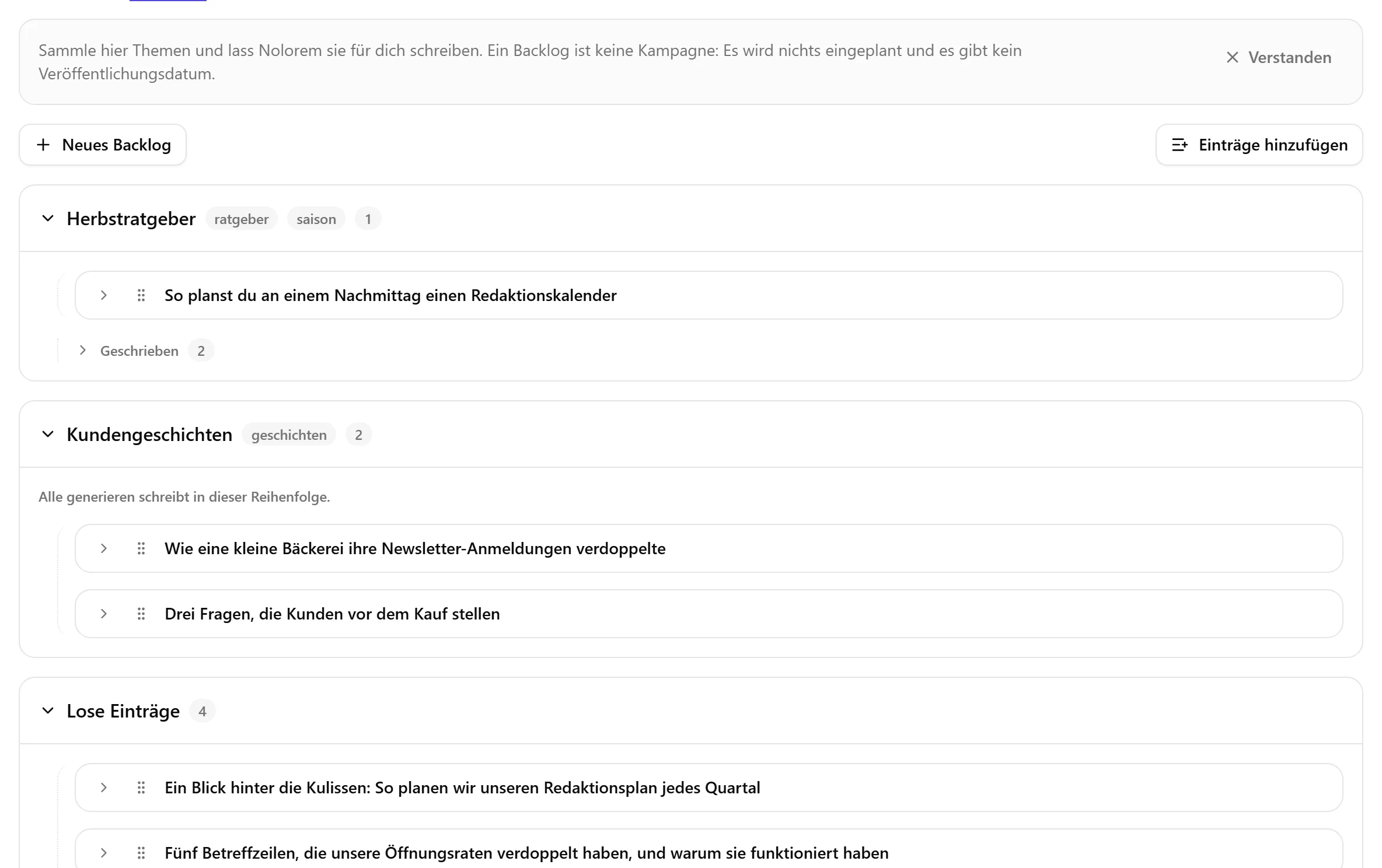
Listen und lose Einträge
- Eine Liste hat einen Namen und bis zu zehn Labels. Bloglisten gehören zu einem Blog, jeder Blog hat also seine eigenen Listen.
- Jede Liste ist ein Rahmen. Ihre Einträge stehen im Rahmen, eingerückt, mit einer gepunkteten Linie links. Klicke auf den Pfeil am Anfang einer Liste, um die ganze Liste einzuklappen, und auf den Pfeil am Anfang eines Eintrags, um diesen zu öffnen oder zu schließen.
- Ein geschlossener Eintrag zeigt Titel und Status in einer Zeile. Einträge sind zunächst geschlossen. Öffne einen Eintrag, um Beschreibung, Suchbegriff, Labels und Schaltflächen zu sehen.
- Lose Einträge ist eine feste Gruppe unten für Einträge, die in keiner Liste stehen. Ideen, die du vor der Einführung des Backlogs gespeichert hast, stehen hier.
- Klicke auf Neues Backlog, um eine Liste zu erstellen. Das Listenfenster hat Abbrechen und Speichern (Backlog erstellen bei einer neuen Liste). Tippe ein Label und drücke Enter, um es hinzuzufügen; du kannst bis zu 10 hinzufügen. Klicke bei einer Liste auf Umbenennen oder Backlog löschen, um sie zu ändern. Das Löschen einer Liste löscht ihre Einträge nicht: Sie werden zu losen Einträgen.
Geschriebene Einträge
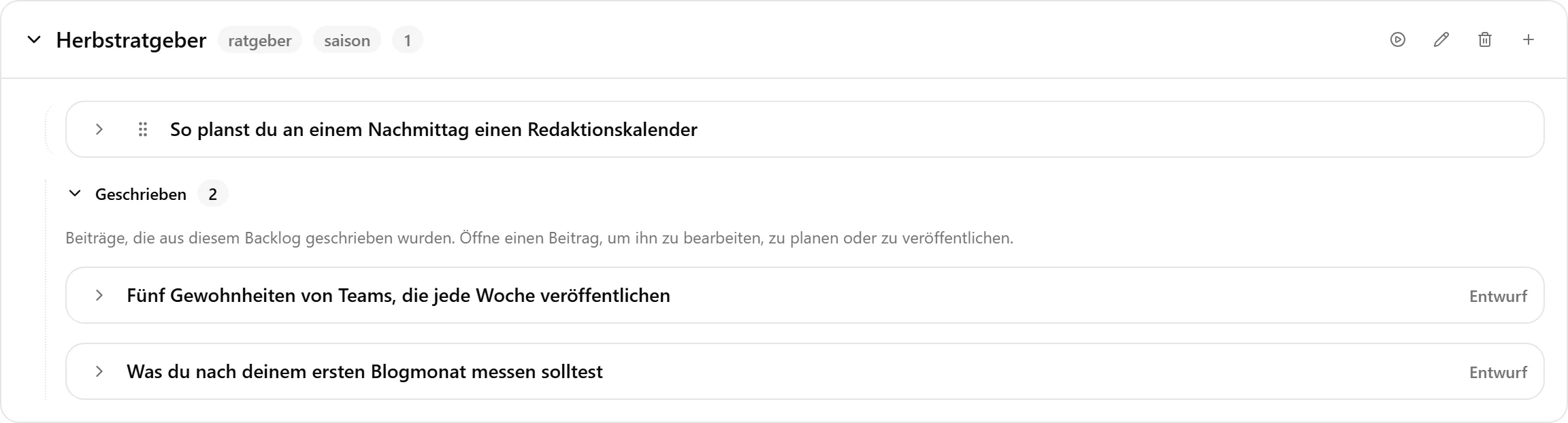
Hat ein Eintrag einen Beitrag, gilt er als geschrieben. Einträge mit einem Entwurf, einem veröffentlichten oder einem geplanten Beitrag wandern in einen eingeklappten Bereich Geschrieben am Ende ihrer Liste (und von Lose Einträge), mit eigener Anzahl. Klappe ihn auf, um sie zu sehen. Jeder zeigt Beitrag öffnen; das öffnet den Beitrag im Editor, wo du ihn bearbeiten, planen oder veröffentlichen kannst.
Einträge, um die du dich noch kümmern musst, bleiben in der Liste: vom Faktencheck zurückgehaltene Einträge (Den Beitrag prüfen öffnet die Prüfung der Aussagen), Einträge, deren Veröffentlichung nicht geklappt hat, sowie Einträge, die warten, gerade geschrieben werden oder fehlgeschlagen sind. Ein Eintrag mit einem Beitrag zeigt keine Schaltfläche Erstellen, damit er nie zweimal geschrieben wird. Geschriebene Einträge lassen sich nicht ziehen, aber Verschieben nach... funktioniert weiterhin. Ist jeder Eintrag einer Liste geschrieben, sagt die Liste das, und Alle generieren ist deaktiviert.
Einen Eintrag bearbeiten
Öffne einen Eintrag und klicke auf Eintrag bearbeiten. Das Fenster zeigt Titel, Beschreibung, Hauptsuchbegriff, Labels und die Liste, zu der der Eintrag gehört. Ändere, was du möchtest, und klicke auf Speichern. Der Titel ist das Thema, über das Nolorem schreibt; die Beschreibung ist, was der Beitrag behandeln soll. Ein Eintrag, zu dem schon ein Beitrag existiert, lässt sich weiterhin bearbeiten, und das ändert den Beitrag nicht. Solange ein Eintrag geschrieben wird, wird Eintrag bearbeiten nicht angeboten. Du kannst den Assistenten auch bitten, einen Eintrag zu ändern. Er zeigt pro Feld den alten und den neuen Wert und ändert den Eintrag, wenn du bestätigst. Ein Eintrag, der gerade geschrieben wird, kann nicht geändert werden.
Einträge hinzufügen
Es gibt fünf Wege, einen Eintrag hinzuzufügen:
- Klicke auf Einträge hinzufügen (oder auf die Plus-Schaltfläche bei einer Liste). Das Fenster hat zwei Tabs: Hinzufügen und Mehrfach hinzufügen.
- Drücke auf einer Seite der Blog- oder Social-Tools Strg+Umschalt+I (Cmd+Umschalt+I auf dem Mac), tippe das Thema und speichere es bei deinen losen Einträgen. Auf der Seite Erstellen selbst funktioniert das nicht.
- Klicke unter dem Tab Vorschläge in einer Vorschlagszeile auf Zum Backlog hinzufügen.
- Bitte den Assistenten, einen Beitrag zu einem Thema hinzuzufügen. Er zeigt, was er hinzufügen möchte und zu welcher Liste, und fügt es hinzu, wenn du bestätigst. Ähnelt der neue Eintrag einem Eintrag, der schon in deinem Backlog steht, sagt das eine Zeile unter der Karte. Der Assistent schlägt keinen Titel mit Doppelpunkt zwischen zwei Teilen vor: Tut er es doch, wird der Eintrag nicht gespeichert und du erfährst es, und du kannst um einen Titel ohne Doppelpunkt bitten oder den Titel selbst tippen. Ein Titel, den du selbst getippt hast, wird nie abgelehnt.
- Klicke auf einer Kampagnenseite oben auf Backlog, neben Exportieren. Das Fenster zum Hinzufügen von Einträgen öffnet sich, mit der Liste des Blogs dieser Kampagne schon ausgewählt. Auch der Assistent auf dieser Seite kann einen Beitrag zu deinem Backlog hinzufügen.
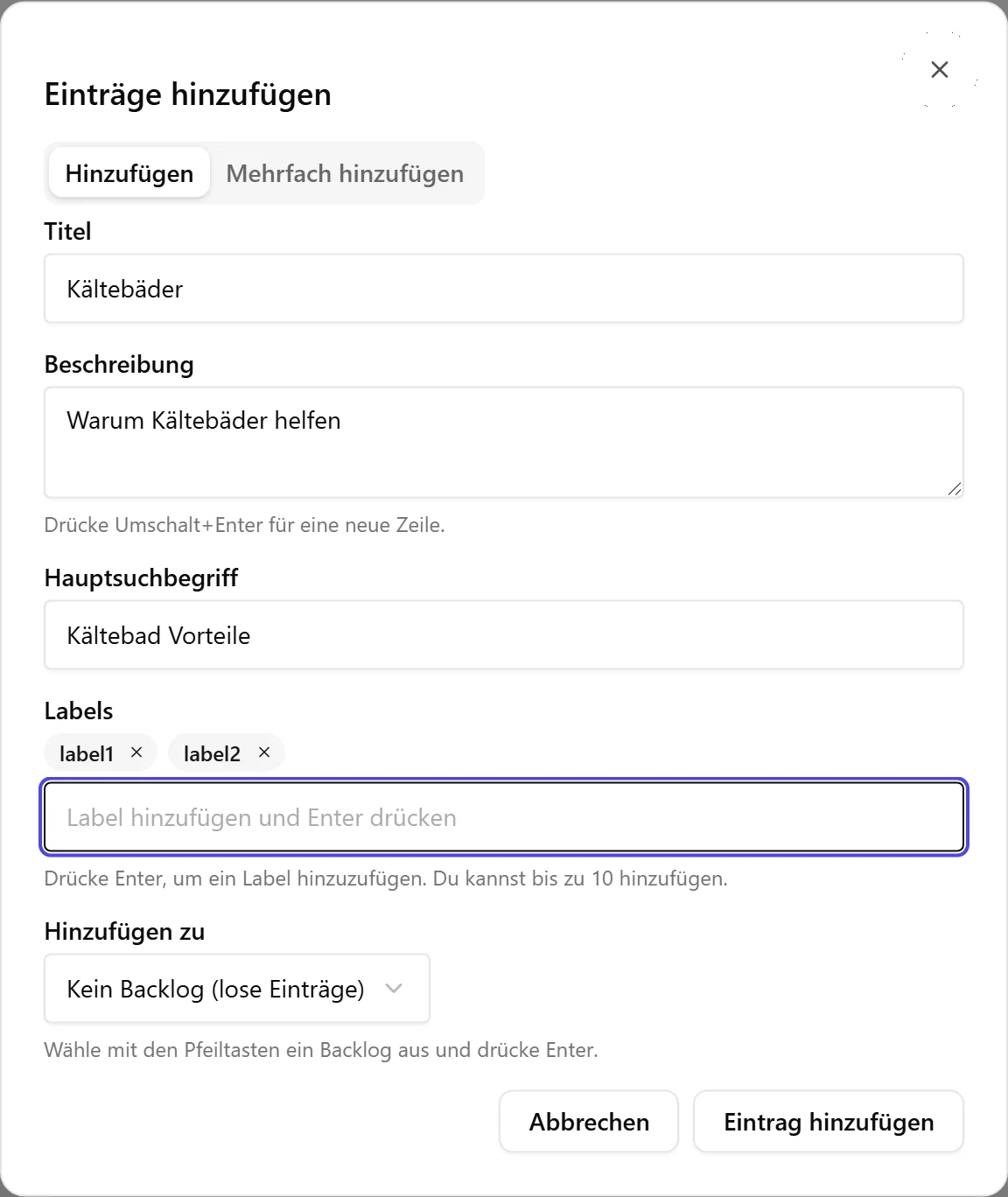
Der Tab Hinzufügen
Fülle einen Eintrag aus. Mit der Tastatur gehst du durch die Felder: Titel, dann Beschreibung (Umschalt+Enter beginnt eine neue Zeile), dann Hauptsuchbegriff, dann Labels (Enter fügt ein Label hinzu; Enter in einem leeren Feld geht weiter), dann Hinzufügen zu (wähle eine Liste mit den Pfeiltasten und drücke Enter), dann Eintrag hinzufügen. Mit Strg+Enter (Cmd+Enter auf dem Mac) fügst du den Eintrag aus jedem Feld hinzu. Gib dem Eintrag einen Titel oder eine Beschreibung, oder beides.
Mehrfach hinzufügen
Tippe einen Eintrag pro Zeile; ein Strich am Anfang ist optional. Eine Zeile lautet Titel | Beschreibung | Hauptsuchbegriff | Labels, und alles nach dem Titel ist optional. Zum Beispiel:
Kältebäder | Warum Kältebäder helfen | Kältebad Vorteile | label1 label2
Trenne Labels mit Kommas oder mit Leerzeichen, wenn es keine Kommas gibt. Lasse ein Feld leer, um es zu überspringen: Titel | | Suchbegriff hat keine Beschreibung, aber einen Hauptsuchbegriff. Du kannst bis zu 50 Einträge auf einmal hinzufügen.
Beachte: Das zweite Feld ist jetzt die Beschreibung. Wenn du früher Text | Suchbegriff getippt hast, wird der Teil nach dem Strich jetzt als Beschreibung gelesen, nicht als Suchbegriff. Schreibe Text | | Suchbegriff, damit er ein Suchbegriff bleibt. Bevor etwas hinzugefügt wird, zeigt das Fenster, wie jede Zeile gelesen wird (Titel, Beschreibung, Suchbegriff und Labels), sodass du eine Zeile vorher korrigieren kannst.
Reihenfolge und Verschieben
Ziehe den Griff am Anfang einer Zeile, um Einträge in einer Liste umzusortieren oder in eine andere Liste oder zu Lose Einträge zu verschieben. Lieber mit der Tastatur oder einem Menü? Nutze Verschieben nach... im Zeilenmenü und wähle die Liste. Alle generieren schreibt die Einträge in der Reihenfolge der Liste. Beim Ziehen folgt eine Vorschau des Eintrags dem Zeiger, auch über andere Listen hinweg.
Verwende Notiz hinzufügen bei einer Zeile, um eine Anmerkung zu einem Eintrag zu behalten. Um Titel, Beschreibung, Suchbegriff oder Labels zu ändern, verwende Eintrag bearbeiten.
Generieren
Jeder Eintrag ohne Beitrag hat eine Schaltfläche Erstellen mit einem Menü:
- Generieren schreibt den Beitrag als Entwurf. Du entscheidest selbst, ob und wann er veröffentlicht wird.
- Generieren + veröffentlichen schreibt den Beitrag und veröffentlicht ihn, sobald er fertig ist, es sei denn, der Faktencheck hält ihn zurück. Die meisten Beiträge werden zuerst vom Faktencheck zurückgehalten. Du erhältst dann eine Benachrichtigung und eine E-Mail, der Eintrag zeigt den Status Vom Faktencheck zurückgehalten, und du veröffentlichst, nachdem du die Aussagen geprüft hast. Sind alle Bilder des Beitrags fehlgeschlagen, wird er nicht veröffentlicht: Er wartet als Entwurf auf deine Prüfung, und der Eintrag meldet, dass alle Bilder fehlgeschlagen sind. Schlägt die Vorbereitung der Bilder fehl, bevor überhaupt ein Bild angefordert wurde, wartet der Beitrag ebenfalls auf deine Prüfung, ohne Meldung über fehlgeschlagene Bilder, denn es wurde nichts versucht. Ist dein Bildkontingent aufgebraucht oder sind Bilder für den Blog ausgeschaltet, wird der Beitrag wie gewohnt ohne Bilder veröffentlicht.
Einige Regeln:
- Mitwirkende können nur Generieren nutzen. Ein Redakteur oder Administrator veröffentlicht.
- Mitwirkende können Einträge und Listen hinzufügen, Listen umbenennen, Einträge verschieben und Notizen hinzufügen. Nur Redakteure und Administratoren können Einträge und Listen löschen.
- Ein Blog ohne Ziel zum Veröffentlichen kann Generieren + veröffentlichen nicht nutzen. Die Schaltfläche ist deaktiviert und verweist auf die Verbindungseinstellungen.
- Alle generieren bei einer Liste schreibt jeden noch nicht geschriebenen Eintrag der Reihe nach, als Entwurf. Es ist verfügbar, wenn dein Abo die Massengenerierung enthält. Vor dem Start sagt das Fenster, wie viele Einträge geschrieben werden und wie viele bereits geschrieben sind und übersprungen werden. Es schreibt, was in dein monatliches Beitragskontingent passt, und lässt den Rest in der Liste. Ist alles geschrieben, ist die Schaltfläche deaktiviert und erklärt, warum.
- Generieren gibt es für Blog-Backlogs. Der Tab Social hat dieselben Listen und Zeilen, aber kein Generieren.
- Während ein Eintrag geschrieben wird, siehst du seinen Status (Wartet, Wird geschrieben, Geplant, Entwurf, Veröffentlicht, Vom Faktencheck zurückgehalten oder Fehlgeschlagen). Ist das Tageslimit erreicht, warten die übrigen Einträge in der Liste.
Löschen
Das Löschen eines Eintrags ist endgültig. Beiträge, die daraus schon geschrieben wurden, bleiben bestehen. Das Löschen einer Liste macht ihre Einträge zu losen Einträgen. Nur Redakteure und Administratoren können löschen. Du kannst den Assistenten auch bitten, einen Eintrag zu löschen. Er zeigt, welchen Eintrag er löscht, und löscht ihn erst, wenn du bestätigst. Das Löschen ist endgültig, und ein Beitrag, der schon aus dem Eintrag geschrieben wurde, bleibt bestehen.
Verwandte Artikel
War dieser Artikel hilfreich?
Brauchst du noch Hilfe?
Findest du nicht, wonach du suchst? Öffne dein Support-Portal für Live-Chat und Tickets. Melde dich mit deinem Nolorem-Konto an.
Support-Portal öffnen