O Content Advisor
O assistente de AI integrado e sensível ao contexto do Nolorem. Abra-o a partir de qualquer página para obter ajuda com conteúdo, respostas sobre utilização e rascunhos sociais.
Atualizado a Sep 9, 2026
O Content Advisor é um assistente de AI que vive dentro do Nolorem. Conhece o seu conteúdo, as suas estatísticas de utilização e a página em que se encontra, pelo que dá respostas relevantes e acionáveis sem ter de sair da plataforma. Está disponível para subscritores Pro, Premium e em avaliação.
Como o Abrir
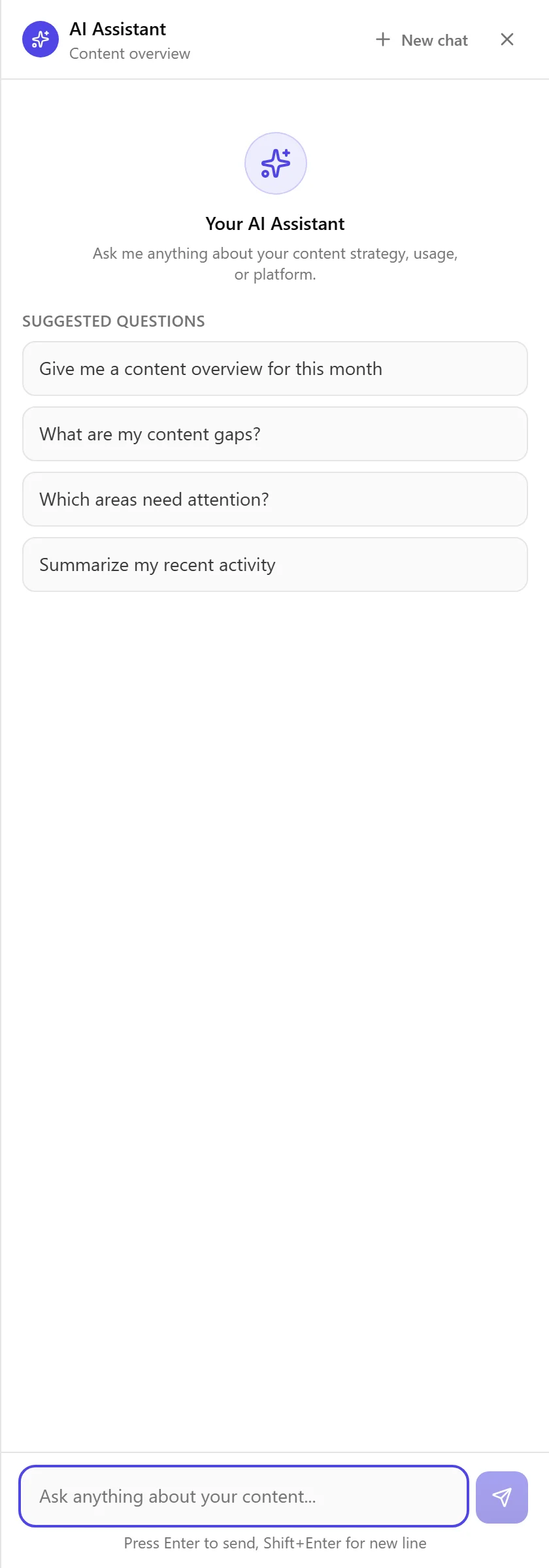
Clique no botão de brilho no canto inferior direito de qualquer página da plataforma para abrir um painel de conversa deslizante. Também pode premir Ctrl+Shift+H para alternar o painel.
Assistência Sensível ao Contexto
O advisor deteta em que parte da plataforma se encontra e ajusta o seu foco:
| Página atual | Foco do assistente |
|---|---|
| Páginas de blog | Tópicos, palavras-chave, publicações |
| Páginas sociais | Canais, agendamento |
| Definições | Configuração, faturação |
| Dashboard | Estatísticas, atividade |
| Biblioteca de media | Imagens, predefinições |
| Uma publicação aberta no editor | Essa publicação: o título e as secções |
Quando tem uma publicação aberta no editor, o assistente sabe qual é. Pergunte-lhe o que tem aberto e ele nomeia a publicação pelo título, e pode citar os títulos das secções que estão lá dentro. Ele lê essa publicação; não a escreve por si.
Perguntar sobre os seus próprios documentos
Pergunte ao assistente sobre um documento que colocou na biblioteca de multimédia e ele responde a partir do que lá está realmente escrito, não a partir de uma impressão geral da sua empresa.
Não precisa de selecionar nada antes. Indique o ficheiro ou apenas o assunto e ele encontra o certo: "O que diz o relatório anual sobre os nossos custos?" funciona, e "O que sabes sobre os nossos números de vendas?" também, quando esses números estão numa folha de cálculo cujo nome já esqueceu. O documento utilizado é nomeado na resposta, e esse nome é uma ligação: com um clique chega à linha desse documento na biblioteca de multimédia.
Pode recorrer a vários documentos numa só resposta, até um limite que depende do seu plano: 3 documentos por pergunta no Pro, 6 no Premium e 2 durante um período experimental. O Basic não inclui a leitura de documentos.
Quando não encontra nada, diz qual das três situações se verifica, em vez de preencher o vazio com algo que apenas soa plausível:
- Ainda não carregou nenhum documento.
- Tem documentos, mas nenhum deles trata daquilo que perguntou.
- O documento que indicou não contém texto legível. Costuma ser um PDF digitalizado sem camada de texto, e é o único caso que pode resolver sozinho: passe o ficheiro por uma ferramenta de reconhecimento ótico de caracteres e carregue-o de novo.
O interruptor Usar para sugestões de publicações não o silencia. Esse interruptor decide apenas se um documento é usado por iniciativa própria para propor publicações. Desligue-o e o assistente continua a ler o documento quando lho pede pelo nome. Os dois estão separados de propósito: não querer que um documento gere ideias não é o mesmo que não poder perguntar sobre ele.
Objetivos que dizem a sua origem
Quando pede ao assistente para montar uma campanha a partir de algo que está num documento, o objetivo que ele propõe leva consigo o documento de onde veio e a frase de onde o retirou. Vê ambos no cartão antes de aplicar seja o que for, e ambos permanecem depois na campanha.
A citação é verificada no documento antes de algo ser guardado. Se uma frase não estiver realmente no documento que indica, o objetivo é na mesma guardado mas a origem é descartada, pelo que uma proveniência que lê é uma que passou na verificação. Se apagar o documento mais tarde, o objetivo mantém a sua citação, com uma linha a dizer que o documento já não está na sua biblioteca.
Sugestões Iniciais e Proativas
Quando abre uma nova conversa, o painel mostra perguntas sugeridas adaptadas ao contexto atual, como "Sobre o que devo escrever a seguir?" ou "Qual é o desempenho das minhas publicações sociais?". Pode também mostrar sugestões proativas com base nos seus dados, por exemplo quando o seu banco de palavras-chave está vazio ou quando está a ficar com poucas gerações de imagem. Clique em qualquer sugestão para a enviar.
Smart Cards e Rascunhos Sociais
O advisor pode apresentar smart cards em linha: estatísticas de utilização com barras de progresso, destaques de estatísticas e listas de pares chave-valor. Quando lhe pede para reaproveitar conteúdo de blog, pode gerar cards de rascunho social com texto específico para cada plataforma. Clique na ação de um card de rascunho para criar uma publicação social diretamente a partir do advisor.
Conversas
Clique no botão de nova conversa no cabeçalho para limpar a conversa atual e começar de novo. O advisor não guarda o histórico de conversas entre sessões.
Memória
O Content Advisor lembra-se de factos sobre si ao longo das conversas, organizados em quatro categorias: Nicho, Preferência, Fluxo de trabalho e Estilo. Guarda apenas os factos extraídos, não o texto da conversa. A memória é pessoal: os colegas do seu espaço de trabalho nunca a veem, e acompanha-o em todos os espaços de trabalho a que pertence. Enquanto fala sobre uma publicação que tem aberta no editor, nada de novo é acrescentado; comece uma conversa nova se quiser que o assistente volte a memorizar algo. Faça a sua gestão em Definições e depois Assistente: cada facto mostra quando foi aprendido, pode eliminar factos individuais com o ícone do lixo, ou usar Limpar toda a memória para apagar tudo e recomeçar.
Artigos relacionados
Perguntas frequentes
Este artigo foi útil?
Ainda precisa de ajuda?
Não encontra o que procura? Abra o seu portal de apoio para chat ao vivo e tickets. Inicie sessão com a sua conta Nolorem.
Abrir portal de apoio