O Backlog
Reúna em listas as publicações que quer ver escritas, sem campanha e sem data, e deixe o Nolorem escrevê-las quando o pedir.
Atualizado a 24 de out. de 2026
Um backlog é uma lista de publicações que quer ver escritas, sem campanha e sem data de publicação. Reúne os temas quando surgem, e o Nolorem escreve-os quando o pedir. Nada é agendado sozinho.
Encontra o Backlog na página Criar, tanto no separador Blog como no separador Social, ao lado de Sugestões. Clique em Criar na barra lateral e escolha Backlog no separador em que estiver.
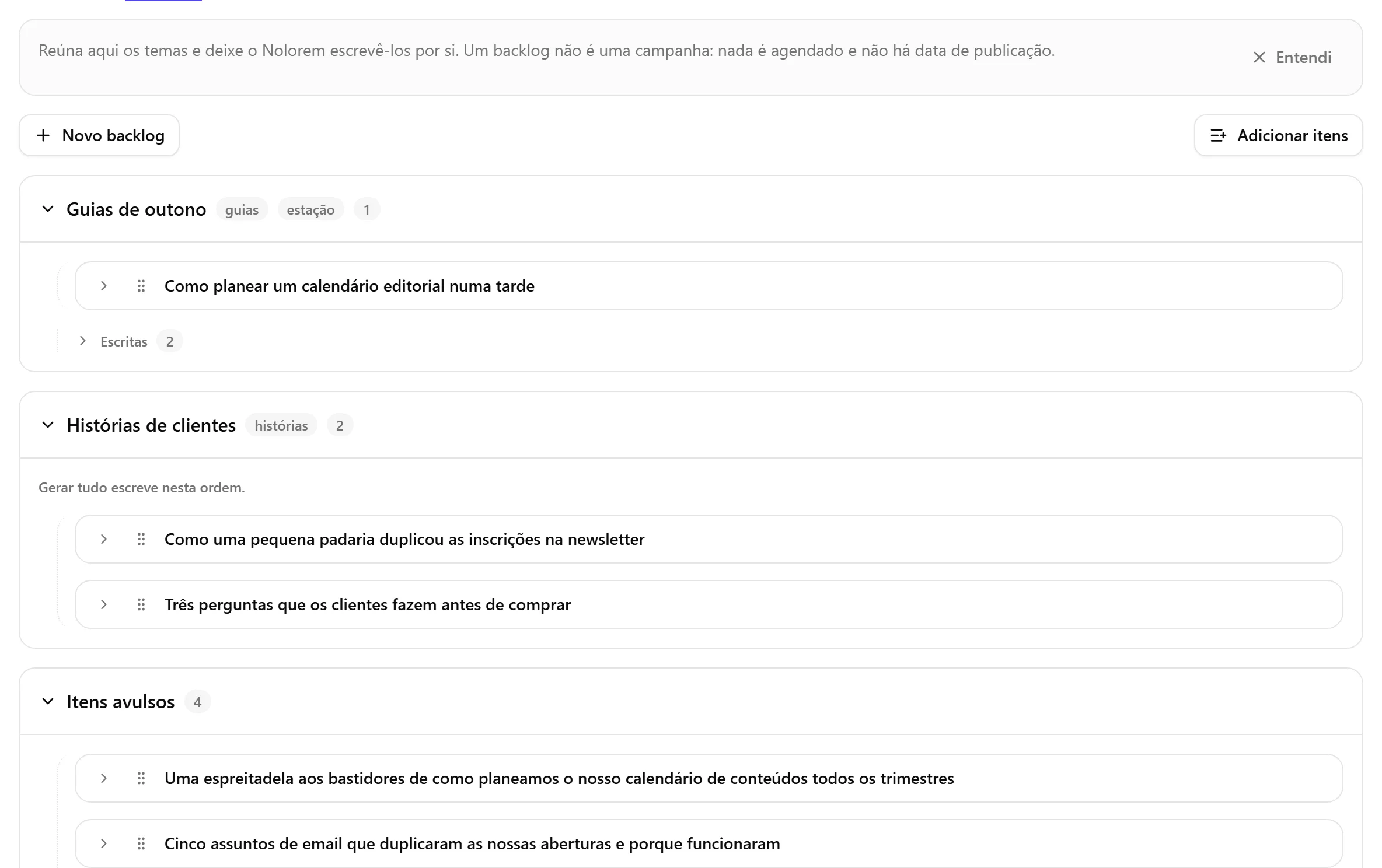
Listas e itens avulsos
- Uma lista tem um nome e até dez etiquetas. As listas de blogue pertencem a um blogue, por isso cada blogue tem as suas listas.
- Cada lista é uma moldura. Os seus itens ficam dentro da moldura, recuados, com uma linha pontilhada à esquerda. Clique na seta no início de uma lista para recolher a lista toda, e na seta no início de um item para o abrir ou fechar.
- Um item fechado mostra o título e o estado numa só linha. Os itens começam fechados. Abra um item para ver a descrição, a palavra-chave, as etiquetas e os botões.
- Itens avulsos é um grupo fixo no fundo para os itens que não estão em nenhuma lista. As ideias que guardou antes de o Backlog existir estão aqui.
- Clique em Novo backlog para criar uma lista. A janela da lista tem Cancelar e Guardar (Criar backlog para uma lista nova). Escreva uma etiqueta e prima Enter para a adicionar; pode adicionar até 10. Clique em Renomear ou Eliminar backlog numa lista para a alterar. Eliminar uma lista não elimina os seus itens: passam a ser itens avulsos.
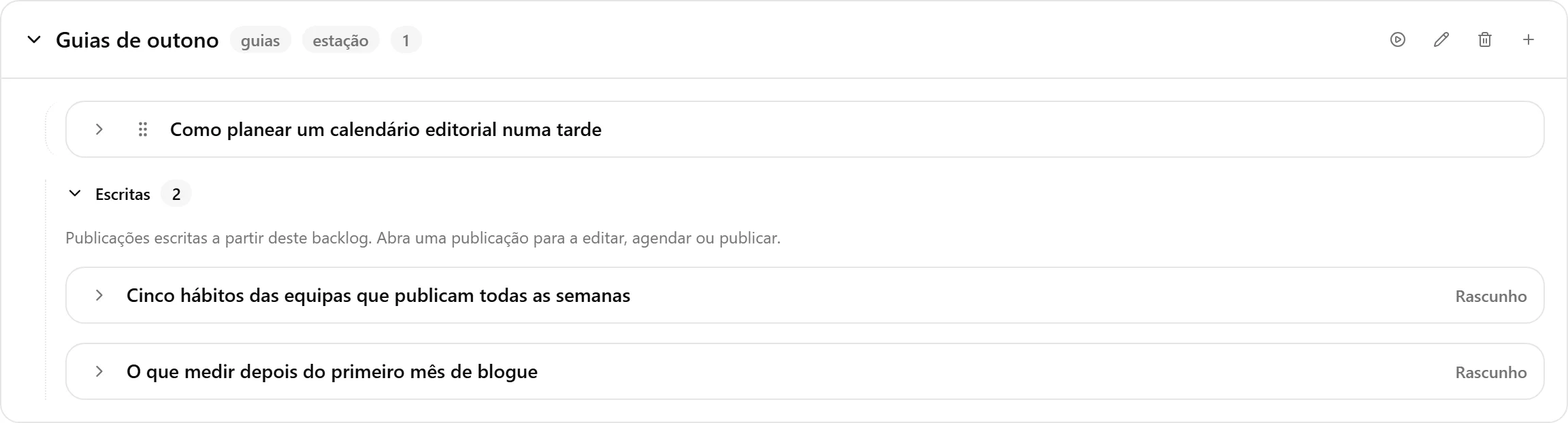
Itens escritos
Quando um item tem uma publicação, conta como escrito. Os itens com um rascunho, uma publicação já publicada ou uma publicação agendada passam para uma secção recolhida chamada Escritas, no fim da sua lista (e de Itens avulsos), com a sua própria contagem. Abra-a para os ver. Cada um mostra Abrir publicação, que abre a publicação no editor, onde pode editá-la, agendá-la ou publicá-la.
Os itens que ainda precisam de si ficam na lista: os retidos pela verificação de factos (Revisar a publicação abre a verificação das afirmações), os cuja publicação não correu bem, e os que estão a aguardar, a ser escritos ou falharam. Um item com publicação não mostra o botão Criar, por isso nunca é escrito duas vezes. Os itens escritos não podem ser arrastados, mas Mover para... continua a funcionar. Quando todos os itens de uma lista estão escritos, a lista di-lo e Gerar tudo fica desativado.
Editar um item
Abra um item e clique em Editar item. A janela mostra o título, a descrição, a palavra-chave principal, as etiquetas e a lista a que o item pertence. Altere o que quiser e clique em Guardar. O título é o tema sobre o qual o Nolorem escreve; a descrição é o que a publicação deve abordar. Um item que já tem uma publicação continua a poder ser editado, e isso não altera a publicação. Enquanto um item está a ser escrito, Editar item não é oferecido. Também pode pedir ao Assistente que altere um item. Ele mostra o valor antigo e o novo de cada campo e altera o item quando confirma. Um item que está a ser escrito não pode ser alterado.
Adicionar itens
Há cinco maneiras de adicionar um item:
- Clique em Adicionar itens (ou no botão de mais de uma lista). A janela tem dois separadores: Adicionar e Adicionar em massa.
- Prima Ctrl+Shift+I (Cmd+Shift+I num Mac) numa página das ferramentas de Blogue ou Social, escreva o tema e guarde-o nos seus itens avulsos. Na própria página Criar não funciona.
- Clique em Adicionar ao backlog numa linha de sugestão, no separador Sugestões.
- Peça ao Assistente que adicione uma publicação sobre algo. Ele mostra o que quer adicionar e a lista, e adiciona quando confirma. Se o novo item se parecer com um que já está no seu backlog, uma linha por baixo do cartão di-lo. O assistente não propõe um título com dois-pontos entre duas partes: se o fizer, o item não é guardado e é informado disso, e pode pedir um título sem dois-pontos ou escrever o título por si. Um título que escreveu por si nunca é recusado.
- Na página de uma campanha, clique em cima em Backlog, ao lado de Exportar. A janela para adicionar itens abre com a lista do blogue dessa campanha já escolhida. O Assistente dessa página também pode adicionar uma publicação ao seu backlog.
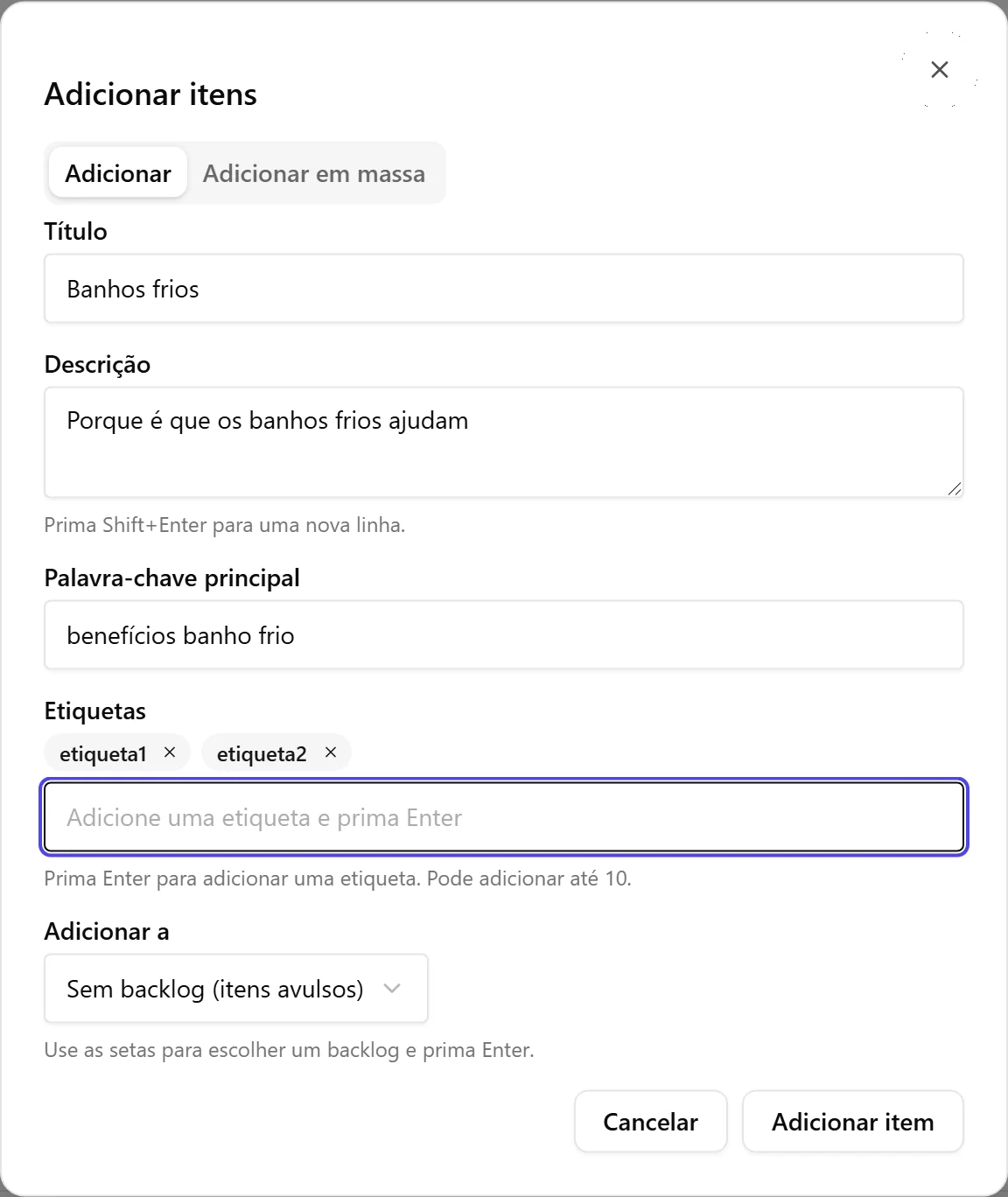
O separador Adicionar
Preencha um item. Com o teclado percorre os campos: Título, depois Descrição (Shift+Enter começa uma nova linha), depois Palavra-chave principal, depois Etiquetas (Enter adiciona uma etiqueta; Enter num campo vazio avança), depois Adicionar a (escolha uma lista com as setas e prima Enter), depois Adicionar item. Ctrl+Enter (Cmd+Enter num Mac) adiciona o item a partir de qualquer campo. Dê ao item um título ou uma descrição, ou ambos.
Adicionar em massa
Escreva um item por linha; um traço no início é opcional. Uma linha é título | descrição | palavra-chave principal | etiquetas, e tudo o que vem depois do título é opcional. Por exemplo:
Banhos frios | Porque é que os banhos frios ajudam | benefícios banho frio | etiqueta1 etiqueta2
Separe as etiquetas com vírgulas, ou com espaços quando não houver vírgulas. Deixe um campo vazio para o ignorar: Título | | palavra-chave não tem descrição mas tem palavra-chave principal. Pode adicionar até 50 itens de uma vez.
Atenção: o segundo campo é agora a descrição. Se antes escrevia texto | palavra-chave, a parte depois da barra é agora lida como descrição, não como palavra-chave. Escreva texto | | palavra-chave para a manter como palavra-chave. Antes de se adicionar o que quer que seja, a janela mostra como cada linha será lida (título, descrição, palavra-chave e etiquetas), para que possa corrigir uma linha primeiro.
Ordem e mover
Arraste a pega no início de uma linha para reordenar os itens de uma lista ou movê-los para outra lista ou para Itens avulsos. Prefere o teclado ou um menu? Use Mover para... no menu da linha e escolha a lista. Gerar tudo escreve os itens na ordem da lista. Enquanto arrasta, uma pré-visualização do item acompanha o ponteiro, também entre listas.
Use Adicionar nota numa linha para guardar uma observação com um item. Para alterar o título, a descrição, a palavra-chave ou as etiquetas, use Editar item.
Gerar
Cada item sem publicação tem um botão Criar com um menu:
- Gerar escreve a publicação como rascunho. A decisão de a publicar, e quando, é sua.
- Gerar + publicar escreve a publicação e publica-a assim que estiver pronta, a menos que a verificação de factos a retenha. A maioria das publicações fica primeiro retida pela verificação de factos. Recebe então uma notificação e um email, o item mostra o estado Retida pela verificação de factos, e publica depois de conferir as afirmações. Se todas as imagens da publicação falharam, ela não é publicada: fica à espera, como rascunho, da sua revisão, e o item indica que todas as imagens falharam. Se a preparação das imagens falhar antes de ser pedida qualquer imagem, a publicação também aguarda a sua revisão, sem mensagem sobre imagens falhadas, porque nada foi tentado. Se a sua atribuição de imagens estiver esgotada ou as imagens estiverem desligadas para o blog, a publicação é publicada como habitualmente, sem imagens.
Algumas regras:
- Colaboradores só podem usar Gerar. Um editor ou administrador publica.
- Colaboradores podem adicionar itens e listas, renomear listas, mover itens e adicionar notas. Apenas editores e administradores podem eliminar itens e listas.
- Um blog sem um lugar para publicar não pode usar Gerar + publicar. O botão fica desativado e leva às definições de ligação.
- Gerar tudo numa lista escreve, por ordem e como rascunhos, cada item que ainda não está escrito. Está disponível se o seu plano incluir a geração em massa. Antes de começar, a janela indica quantos itens serão escritos e quantos já estão escritos e são ignorados. Escreve o que cabe na sua quota mensal de publicações e deixa o resto na lista. Quando tudo está escrito, o botão fica desativado e explica porquê.
- A geração existe para os backlogs de blog. O separador Social tem as mesmas listas e linhas, mas não tem Gerar.
- Enquanto um item é escrito, vê o seu estado (A aguardar, A escrever, Agendada, Rascunho, Publicada, Retida pela verificação de factos ou Falhou). Se o limite diário for atingido, os itens restantes ficam à espera na lista.
Eliminar
Eliminar um item é definitivo. As publicações já escritas a partir dele permanecem. Eliminar uma lista transforma os seus itens em itens avulsos. Apenas editores e administradores podem eliminar. Também pode pedir ao Assistente que elimine um item. Ele mostra qual item vai eliminar e só o faz quando confirma. A eliminação é definitiva, e uma publicação já escrita a partir do item continua onde está.
Artigos relacionados
Este artigo foi útil?
Ainda precisa de ajuda?
Não encontra o que procura? Abra o seu portal de apoio para chat ao vivo e tickets. Inicie sessão com a sua conta Nolorem.
Abrir portal de apoio