Gerir as Suas Integrações
Ligue e faça a gestão de sites WordPress, canais sociais e outros serviços externos a partir da página de definições unificada.
Atualizado a Sep 19, 2026
O Nolorem integra-se com plataformas externas para publicação e gestão de redes sociais. Todas as integrações são geridas a partir da página de Definições.
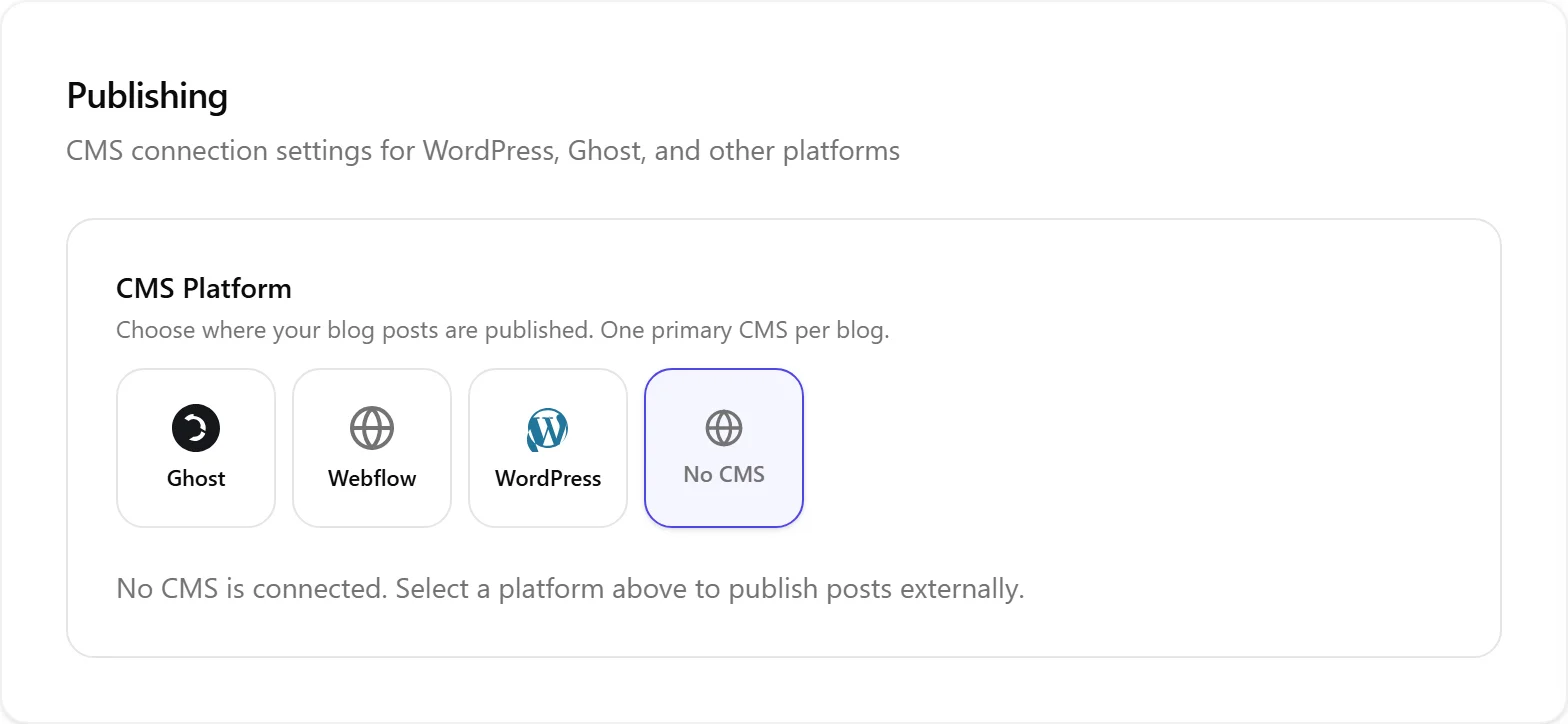
Ligação ao WordPress
Para publicar artigos de blog, ligue o seu site WordPress:
- Nas Definições, desloque-se até à secção Publicação
- Introduza o URL do seu site WordPress
- Gere uma palavra-passe de aplicação no seu painel de administração do WordPress (Utilizadores, depois Perfil, depois Palavras-passe de Aplicação)
- Cole as credenciais no Nolorem e clique em Ligar
O Nolorem instala um plugin de ligação no seu site WordPress que trata das notificações de webhook para a sincronização bidirecional de estado. O plugin é leve e não afeta o desempenho do seu site.
Assim que guarda as suas credenciais, o Nolorem gera um segredo de webhook exclusivo para este blogue e regista-o automaticamente junto do plugin; não é necessário nenhum passo de configuração separado. Como um site WordPress só pode ter o segredo de um blogue registado de cada vez, ligar um segundo blogue da sua conta ao mesmo site WordPress é recusado. Se isso acontecer, uma linha de estado na secção Publicação explica o motivo (por exemplo, que o site já tem uma ligação ativa, que o plugin precisa de uma atualização, ou que o Nolorem não conseguiu contactar o seu site), para que saiba o que corrigir antes de guardar novamente a sua ligação.
Ligação ao Ghost
A integração com o Ghost segue um padrão semelhante:
- Nas Definições, desloque-se até à secção Publicação
- Introduza o URL do seu site Ghost e a chave de API (encontrada no Ghost Admin em Integrations)
- Clique em Ligar
O Ghost suporta publicação e sincronização básica de estado.
Canais Sociais
As ligações de canais sociais utilizam OAuth:
- Nas Definições, desloque-se até à secção Canais Sociais
- Clique em Ligar junto à plataforma que pretende
- Autorize o Nolorem no novo separador do navegador que se abre
- Selecione que contas ou páginas pretende gerir
Pode ligar várias contas por plataforma. Cada conta ligada aparece como um canal separado ao compor publicações sociais.
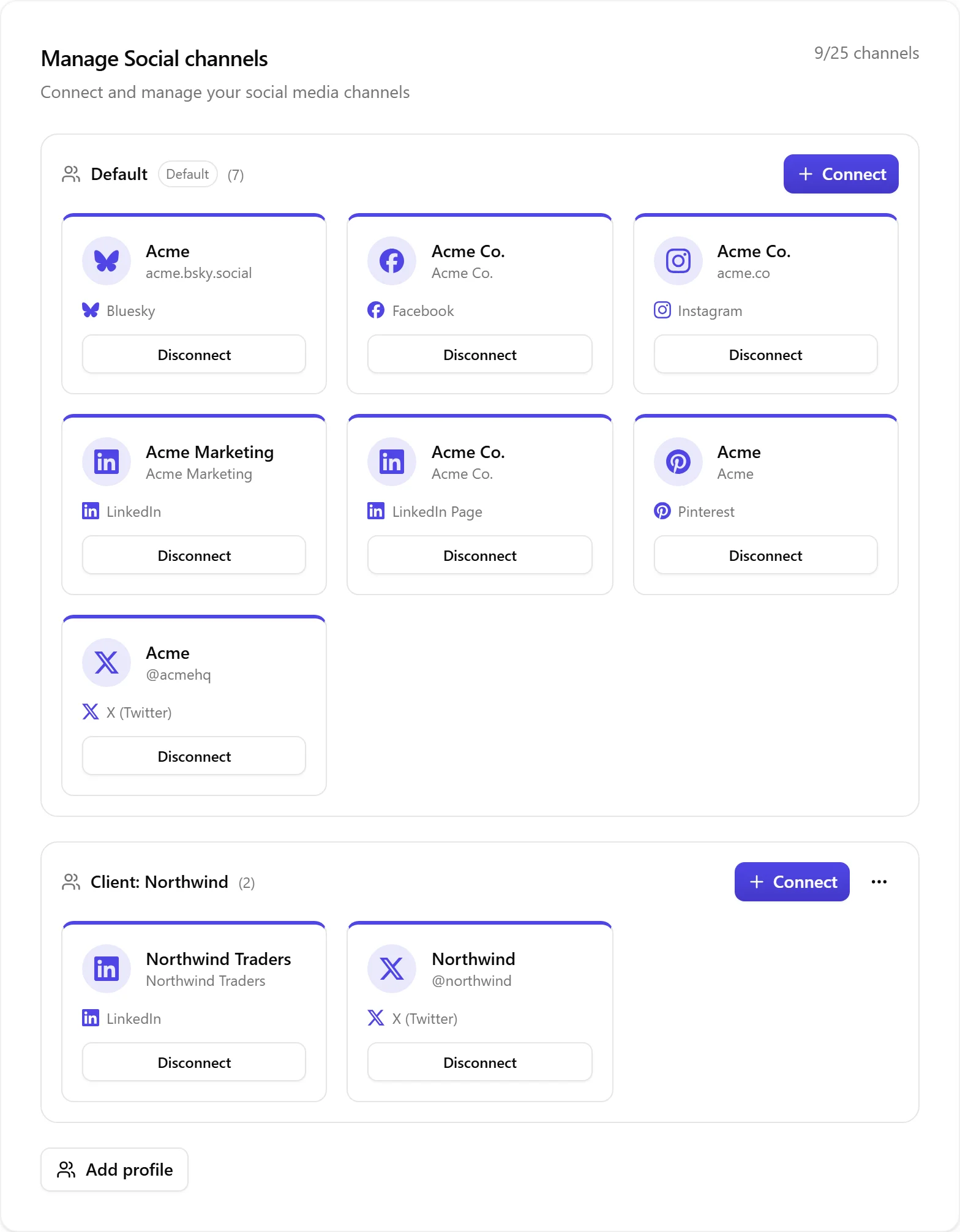
Gerir Ligações
A partir da página de Definições, pode:
- Desligar um canal ou site CMS para revogar o acesso
- Voltar a ligar um token OAuth expirado com um clique
- Ver o estado da ligação (visto verde para ativo, ícone de aviso para problemas)
Limites de Canais
O nível do seu plano determina o número máximo de canais sociais que pode ligar. O limite atual é apresentado na secção Canais Sociais. Atualize o seu plano para ligar mais canais.
Orientar-se nas Definições
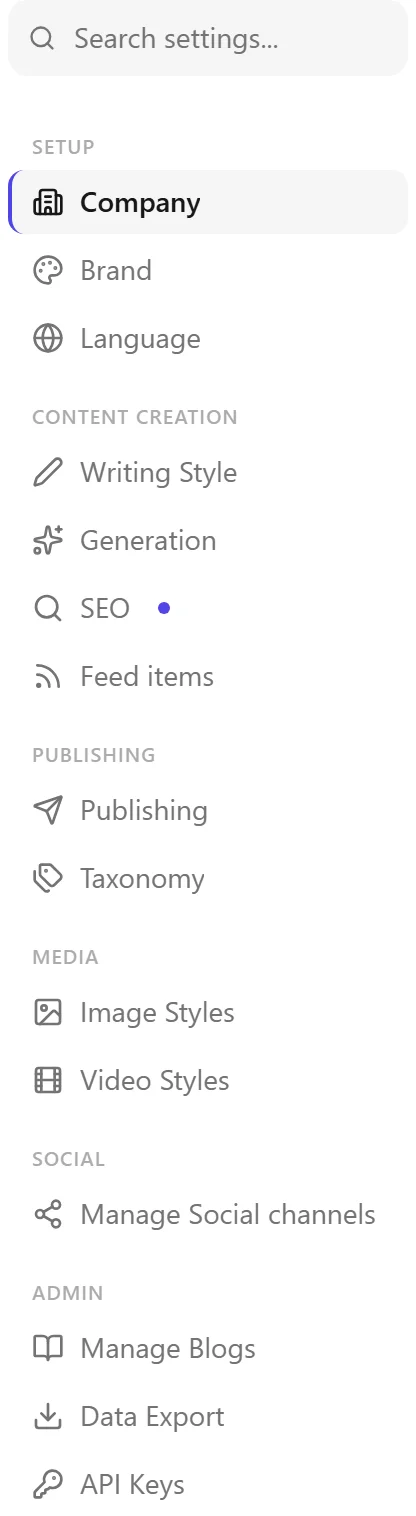
A página de definições utiliza uma disposição de deslocamento único com uma barra lateral de navegação fixa. Utilize a caixa de pesquisa no topo da navegação para saltar diretamente para qualquer secção. O URL atualiza-se à medida que se desloca, para que possa guardar nos favoritos ou partilhar ligações diretas para secções específicas.
Artigos relacionados
Perguntas frequentes
Este artigo foi útil?
Ainda precisa de ajuda?
Não encontra o que procura? Abra o seu portal de apoio para chat ao vivo e tickets. Inicie sessão com a sua conta Nolorem.
Abrir portal de apoio