Je integraties beheren
Verbind en beheer WordPress-sites, social-kanalen en andere externe diensten vanuit de gecentraliseerde instellingenpagina.
Bijgewerkt op Sep 19, 2026
Nolorem integreert met externe platforms voor publiceren en social-mediabeheer. Alle integraties worden beheerd vanaf de Instellingen-pagina.
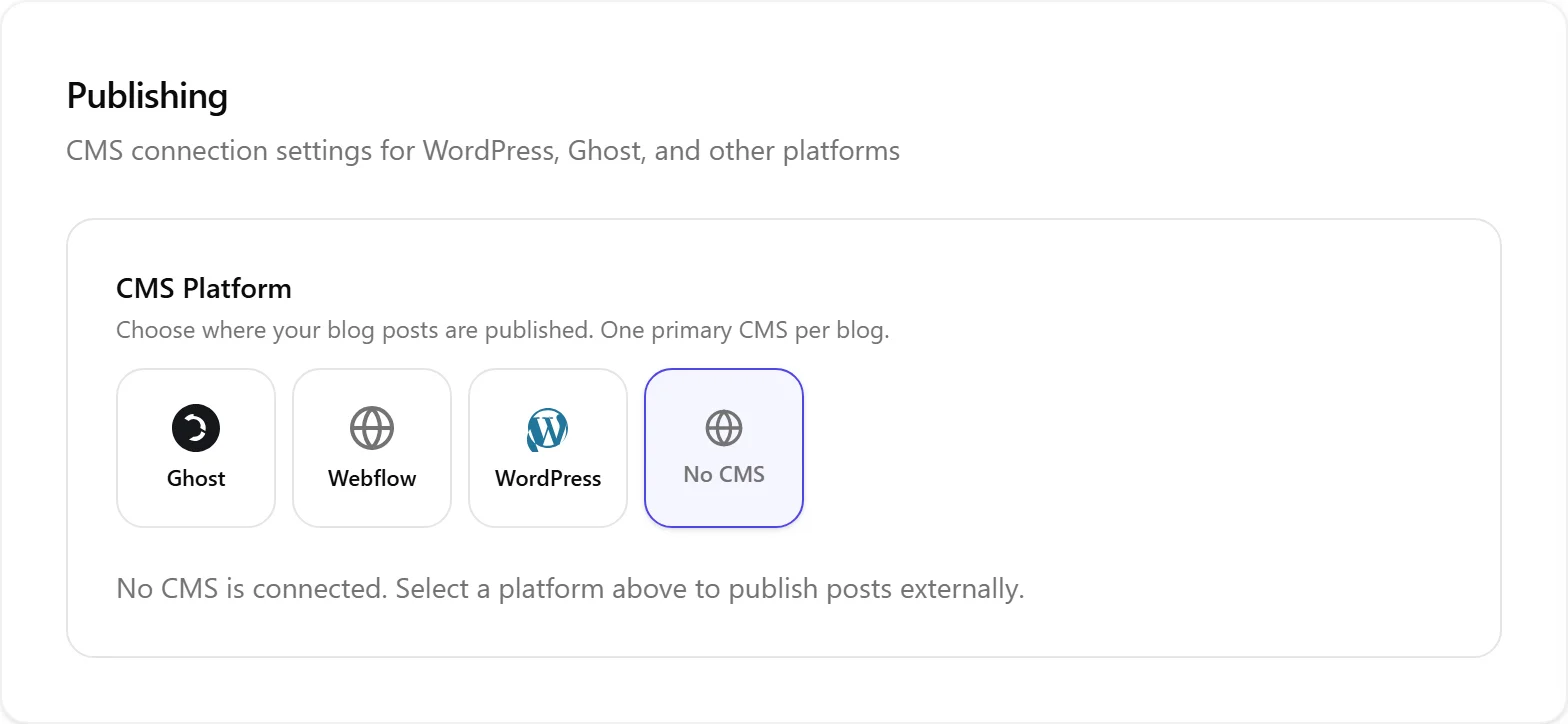
WordPress-verbinding
Om blogposts te publiceren, verbind je je WordPress-site:
- Scroll in Instellingen naar de sectie Publiceren
- Voer de URL van je WordPress-site in
- Genereer een applicatiewachtwoord in je WordPress-beheer (Gebruikers, dan Profiel, dan Applicatiewachtwoorden)
- Plak de inloggegevens in Nolorem en klik op Verbinden
Nolorem installeert een bridge-plugin op je WordPress-site die webhookmeldingen afhandelt voor tweerichtingsstatussynchronisatie. De plugin is lichtgewicht en beïnvloedt de prestaties van je site niet.
Zodra je je inloggegevens opslaat, genereert Nolorem een webhookgeheim dat uniek is voor deze blog en registreert dit automatisch bij de plugin; er is geen aparte instelstap nodig. Omdat een WordPress-site slechts het geheim van één blog tegelijk geregistreerd kan hebben, wordt het verbinden van een tweede blog in je account met dezelfde WordPress-site geweigerd. Gebeurt dit, dan legt een statusregel onder de sectie Publiceren uit waarom (bijvoorbeeld dat de site al een actieve verbinding heeft, dat de plugin moet worden bijgewerkt, of dat Nolorem je site niet kon bereiken), zodat je weet wat je moet oplossen voordat je je verbinding opnieuw opslaat.
Ghost-verbinding
De Ghost-integratie volgt een vergelijkbaar patroon:
- Scroll in Instellingen naar de sectie Publiceren
- Voer de URL van je Ghost-site en API-sleutel in (te vinden in Ghost Admin onder Integrations)
- Klik op Verbinden
Ghost ondersteunt publiceren en basisstatussynchronisatie.
Social-kanalen
Verbindingen met social-kanalen gebruiken OAuth:
- Scroll in Instellingen naar de sectie Social-kanalen
- Klik op Verbinden naast het platform dat je wilt
- Autoriseer Nolorem in het nieuwe browsertabblad dat opent
- Selecteer welke accounts of pagina's je wilt beheren
Je kunt meerdere accounts per platform verbinden. Elk verbonden account verschijnt als een apart kanaal wanneer je social-posts opstelt.
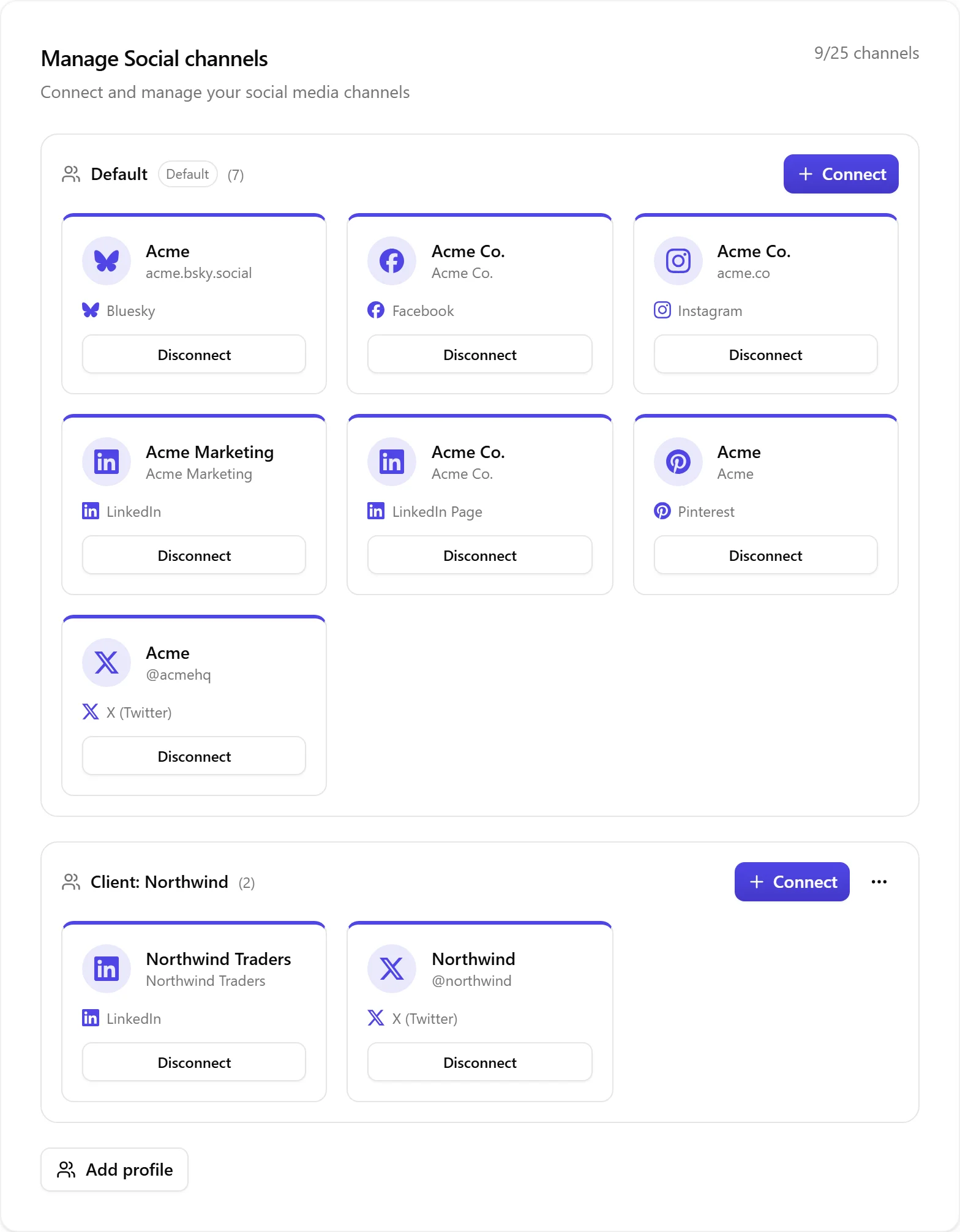
Verbindingen beheren
Vanaf de Instellingen-pagina kun je:
- Een kanaal of CMS-site loskoppelen om de toegang in te trekken
- Een verlopen OAuth-token opnieuw verbinden met één klik
- De verbindingsstatus bekijken (groen vinkje voor actief, waarschuwingspictogram bij problemen)
Kanaallimieten
Je plantier bepaalt het maximale aantal social-kanalen dat je kunt verbinden. De huidige limiet wordt getoond in de sectie Social-kanalen. Upgrade je plan om meer kanalen te verbinden.
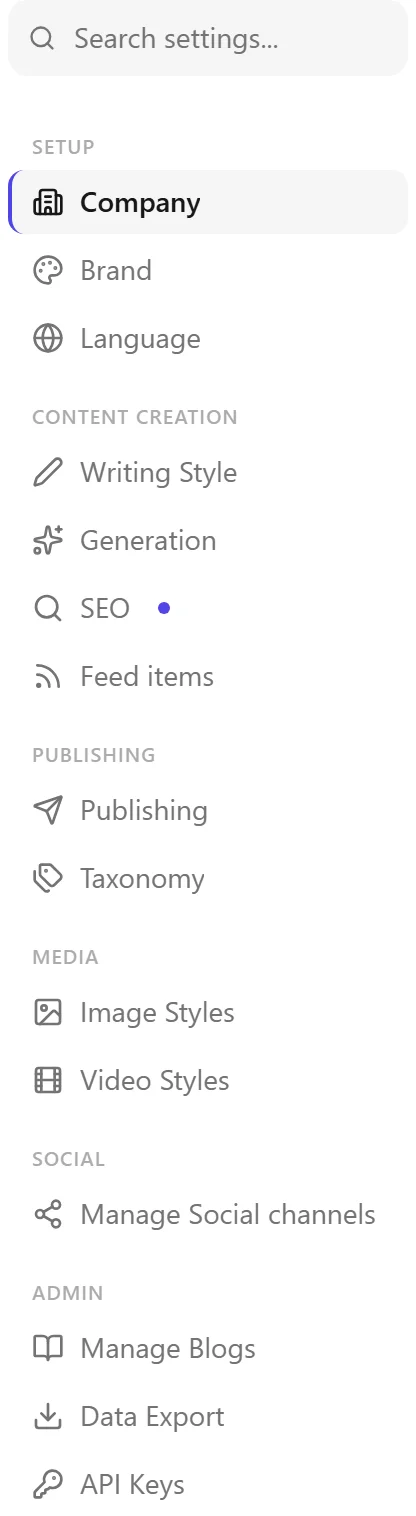
Je weg vinden in de instellingen
De instellingenpagina gebruikt een enkelvoudige scrolllay-out met een vastgezette navigatiezijbalk. Gebruik het zoekvak bovenaan de navigatie om rechtstreeks naar een sectie te springen. De URL werkt bij naarmate je scrollt, zodat je directe links naar specifieke secties kunt bookmarken of delen.
Gerelateerde artikelen
Veelgestelde vragen
Was dit artikel nuttig?
Nog hulp nodig?
Vind je niet wat je zoekt? Open je supportportaal voor livechat en tickets. Meld je aan met je Nolorem-account.
Supportportaal openen