Publiceren naar WordPress
Push blogposts van Nolorem naar je WordPress-site, beheer de statussynchronisatie, plan toekomstige publicaties en verwerk updates.
Bijgewerkt op Sep 21, 2026
Nolorem maakt rechtstreeks verbinding met je WordPress-site via de REST API. Je kunt posts publiceren, bijwerken, plannen en depubliceren zonder de Nolorem-editor te verlaten.
De verbinding instellen
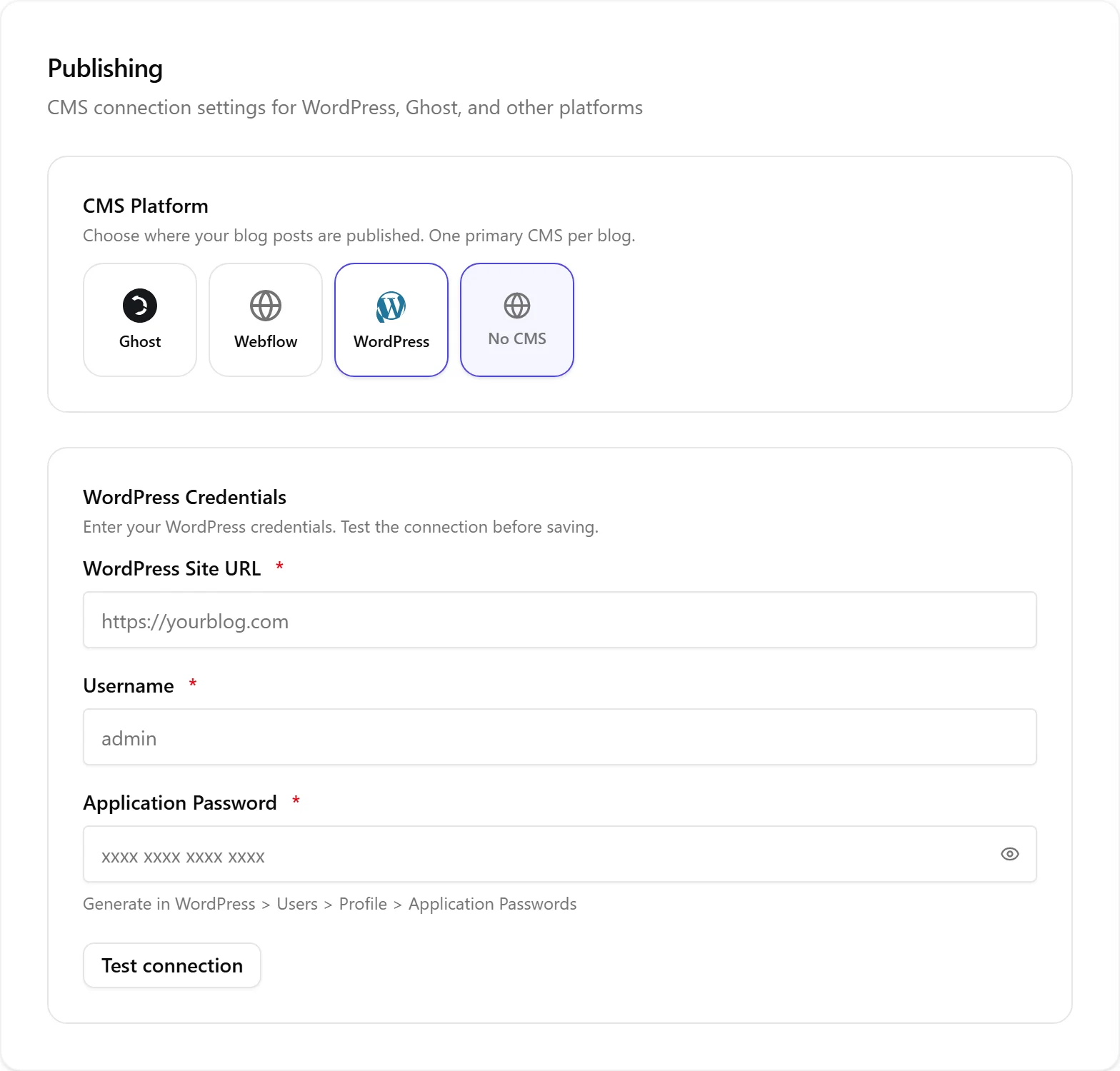
Voordat je kunt publiceren, verbind je je WordPress-site in Instellingen onder de sectie Publiceren:
- Selecteer WordPress als CMS-platform
- Voer de URL van je WordPress-site in
- Maak een applicatiewachtwoord aan in WordPress (Gebruikers, dan Profiel, dan Applicatiewachtwoorden)
- Plak de inloggegevens in Nolorem en test de verbinding
- Nolorem installeert een bridge-plugin op je WordPress-site voor tweewegsynchronisatie
De bridge-plugin schakelt webhook-meldingen in, zodat Nolorem weet wanneer de poststatus aan de WordPress-kant verandert. Nolorem genereert een webhookgeheim dat uniek is voor deze blog en registreert dit automatisch bij je site zodra je je inloggegevens opslaat; aan de WordPress-kant hoef je verder niets te configureren dan de plugin te installeren. Omdat het geheim uniek is voor deze blog, kan alleen deze blog met deze WordPress-site worden verbonden: probeer je een tweede blog met dezelfde site te verbinden, dan wordt die tweede verbinding geweigerd en laat Instellingen zien waarom.
Bestond je WordPress-verbinding al voordat deze automatische webhookinstelling bestond? Dan registreert Nolorem bij de eerstvolgende keer dat je je publicatie-instellingen opslaat automatisch een webhookgeheim voor die verbinding. Dit gebeurt eenmalig: bij een volgende keer opslaan wordt er geen nieuw geheim meer aangemaakt, tenzij je de verbinding verbreekt en opnieuw maakt.
Een post publiceren
Klik in de blogposteditor op Publiceren. Nolorem stelt je content samen (secties, afbeeldingen, interne links, SEO-metadata) en pusht deze naar WordPress. De post gaat meteen live.
Wil je later publiceren, stel dan een toekomstige datum in de editor in. De post krijgt de status "gepland" en Nolorem pusht deze op het geplande tijdstip via een achtergrondtaak.
Statussynchronisatie
De bridge-plugin stuurt webhooks naar Nolorem telkens wanneer de status van een post in WordPress verandert. Zo blijven beide systemen synchroon:
- Publiceren in WordPress werkt de status in Nolorem bij
- Depubliceren in WordPress werkt de status in Nolorem bij
- Bewerken in WordPress overschrijft je Nolorem-content niet
Elke webhook wordt gecontroleerd aan de hand van het geheim dat voor precies deze blog is geregistreerd, zodat een webhook niet kan worden verward met een andere blog in je account, zelfs niet als die andere blog verbonden is met een WordPress-site met hetzelfde adres.
Een gepubliceerde post bijwerken
Bewerk de post in Nolorem en klik op Bijwerken. Nolorem pusht de wijzigingen naar WordPress en behoudt daarbij de bestaande URL en publicatiedatum. Interne links, afbeeldingen en SEO-metadata worden allemaal in dezelfde push bijgewerkt.
Depubliceren
Klik op Depubliceren in de editor om een gepubliceerde post zowel in Nolorem als in WordPress terug te zetten naar concept. Als andere posts interne links naar deze post bevatten, worden die links automatisch gedeactiveerd en opnieuw geactiveerd wanneer je opnieuw publiceert.
Plannen vanuit de kalender
Je kunt posts ook plannen en opnieuw plannen door ze op de gedeelde kalender te slepen. Een geplande post naar een datum in het verleden slepen publiceert deze meteen. Een gepubliceerde post naar een toekomstige datum slepen depubliceert deze en plant deze opnieuw.
Je site indexeren
Nolorem importeert je bestaande WordPress-posts niet. In plaats daarvan staat er in Instellingen, dan Publiceren een kaart Site-index die de pagina's leest die al live staan op je WordPress-site, zodat nieuwe artikels die Nolorem schrijft ernaar kunnen linken, zonder dat dit iets kost van je blogtoewijzing. Zie De site-index voor wat die toont en hoe je hem gebruikt.
Wat gebeurt er als je WordPress vervangt of loskoppelt?
Je posts blijven staan in Nolorem. Overstappen naar een ander CMS, of naar "Geen CMS", raakt niets aan op WordPress: posts die daar al gepubliceerd zijn, blijven online precies zoals ze zijn, en er wordt niets verwijderd.
Je WordPress-siteadres en gebruikersnaam blijven bewaard in Nolorem, voor het geval je later opnieuw verbindt. Je applicatiewachtwoord blijft niet bewaard: je moet een nieuwe aanmaken en invoeren als je opnieuw verbindt. Ook het webhookgeheim dat voor deze verbinding is geregistreerd, wordt gewist, zodat er bij het opnieuw verbinden een nieuwe wordt ingesteld.
Afbeeldingen en bestanden die op WordPress staan, blijven op WordPress staan. Nolorem kopieert ze niet mee. Afbeeldingen die Nolorem voor je heeft gegenereerd, worden door Nolorem gehost en blijven werken op elk platform waar je vervolgens publiceert.
Interne links tussen je posts wijzen niet langer naar adressen die mogelijk niet meer bestaan. Als Nolorem niet kan bevestigen waar een post nu staat, wacht de link af in plaats van naar de verkeerde plek te verwijzen, en wordt hij weer actief zodra de bestemming opnieuw bevestigd is.
Wil je je oude WordPress-media op je nieuwe platform, dan verplaats je die zelf. Nolorem doet dit niet voor je.
Gerelateerde artikelen
Veelgestelde vragen
Was dit artikel nuttig?
Nog hulp nodig?
Vind je niet wat je zoekt? Open je supportportaal voor livechat en tickets. Meld je aan met je Nolorem-account.
Supportportaal openen