Publiceren naar Webflow
Verbind je Webflow-site met een Site API-token, koppel velden, push posts live, plan via Nolorem, en los installatieproblemen op.
Bijgewerkt op Sep 21, 2026
Nolorem publiceert blogposts rechtstreeks naar je Webflow CMS via de Webflow Data API. Er is geen plugin nodig. Je verbindt met een Site API-token, koppelt je Nolorem-velden eenmalig aan je collectievelden en pusht daarna posts rechtstreeks naar een live Webflow CMS-item.
Verbind je Webflow-site
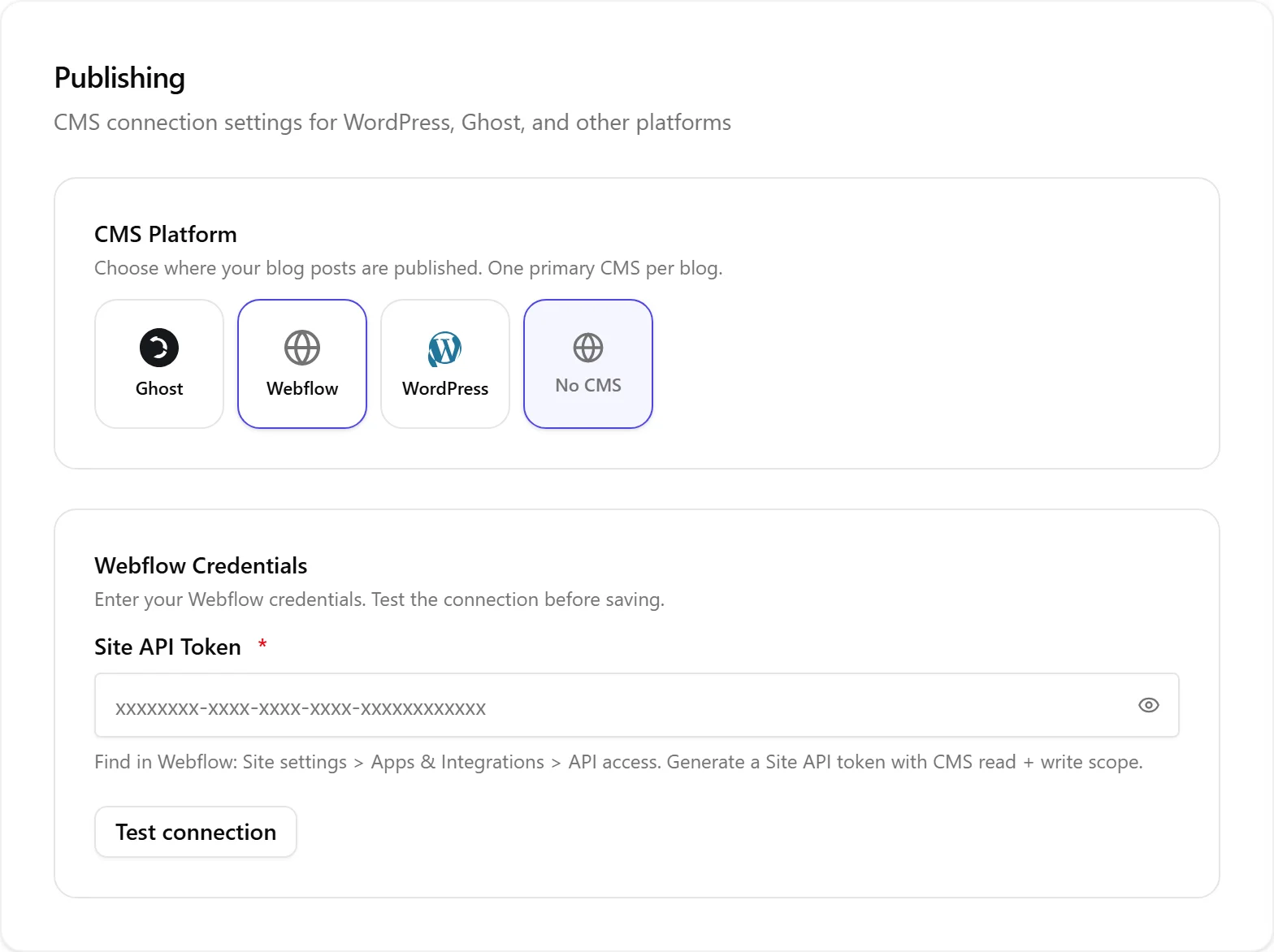
- Ga naar Instellingen, dan Publiceren.
- Selecteer Webflow als je CMS-platform.
- Voer je Site API-token in. In Webflow vind je die onder Site settings, dan Apps and integrations, dan API access. Genereer een token met CMS lees- en schrijfrechten.
- Klik op Verbinding testen om te verifiëren.
- Kies je Site en daarna je Collection uit de dropdowns. Er is geen handmatig ID op te zoeken, de lijsten worden vanuit Webflow geladen.
Koppel je velden
Nadat je een collectie hebt gekozen, toont Nolorem één rij per Nolorem-veld (titel, slug, body, samenvatting, uitgelichte afbeelding, metatitel, metabeschrijving, focus-zoekwoord, categorieën, tags). Elke rij heeft een dropdown met de live Webflow-velden van je collectie, met automatisch een zinvolle match voorgesteld.
- Voor elke rij kun je overschakelen naar een vaste waarde in plaats van een veld en een statische waarde typen.
- Als je collectie een verplicht veld heeft zonder overeenkomstige Nolorem-bron, waarschuwt Nolorem je en blokkeert het Opslaan totdat je het koppelt of een vaste waarde geeft.
- Je koppeling wordt per blog opgeslagen, zodat verschillende blogs verschillende collecties kunnen aansturen.
De veldenlijst wordt telkens live vanuit Webflow gelezen wanneer je de koppeling opent, dus het hernoemen of toevoegen van een veld in Webflow wordt automatisch opgepikt.
Een post pushen
- Open een blogpost in de editor.
- Klik op Push to CMS bij de postacties.
- Nolorem formatteert de body als Webflow RichText, verzendt je gekoppelde velden en maakt een live CMS-item aan.
Wanneer je publiceert, gaat het item meteen live op je gepubliceerde Webflow-site. Titel, body, samenvatting, uitgelichte afbeelding, SEO-velden, categorieën en tags worden allemaal ingevuld volgens je koppeling. Webflow host je uitgelichte afbeelding opnieuw op zijn eigen CDN.
Een bestaande post bijwerken
Als je een post bewerkt die al is gepusht en opnieuw op Push to CMS klikt, werkt Nolorem hetzelfde Webflow-item ter plekke bij. Er wordt geen duplicaat aangemaakt en je live site geeft de wijziging weer.
Een post plannen
Webflow heeft geen ingebouwde planner voor CMS-items, dus Nolorem regelt de planning voor je. Wanneer je een post op Gepland zet met een toekomstige datum, plaatst Nolorem het item in Webflow als concept, zodat het nog niet zichtbaar is op je live site. Op het geplande tijdstip publiceert Nolorem het automatisch live. Je hoeft op het publicatiemoment niets te doen.
Depubliceren
Een post depubliceren in Nolorem verwijdert het item van je live Webflow-site, zodat de pagina een "niet gevonden" teruggeeft. Het item wordt als concept in je collectie bewaard, zodat je het later opnieuw kunt publiceren. Het wordt nooit verwijderd.
Je site indexeren
Nolorem importeert je bestaande Webflow-items niet als posts. In plaats daarvan staat er in Instellingen, dan Publiceren een kaart Site-index die de pagina's leest die al live staan op je Webflow-site, zodat nieuwe artikels die Nolorem schrijft ernaar kunnen linken, zonder dat dit iets kost van je blogtoewijzing. Zie De site-index voor wat die toont en hoe je hem gebruikt. Omdat Webflow alleen een publiek adres doorgeeft voor items die echt live staan, wordt een conceptitem in je collectie pas geïndexeerd zodra je het publiceert.
Webflow-installatienotities
Een paar zaken worden aan de Webflow-kant geconfigureerd, niet in Nolorem:
- Je Webflow-site moet minstens één keer zijn gepubliceerd vanuit de Webflow Designer. Tot dan mislukken live pushes met een melding dat de site niet is gepubliceerd.
- Individuele postpagina's verschijnen pas zodra je collectie een Collection Page-template heeft en de site vanuit de Designer is gepubliceerd. De API kan de content aanmaken, maar alleen de Designer kan de templatepagina aanmaken die deze weergeeft.
- Om de artikelbody op de pagina te tonen, voeg je een Rich Text-element toe aan je Collection Page-template en verbind je het met het veld waaraan je de body hebt gekoppeld.
Publiceren mislukt
Als een push mislukt, zet de editor de post terug naar concept. Veelvoorkomende oorzaken:
- Site niet gepubliceerd: publiceer je Webflow-site één keer vanuit de Designer en push daarna opnieuw.
- Verplicht veld niet ingevuld: als een verplicht Webflow-veld is gekoppeld aan een Nolorem-veld dat leeg is, weigert Webflow het item. Voeg content toe aan dat veld in Nolorem of stel een vaste waarde in de koppeling in.
- Nieuw verplicht veld in Webflow: als je een veld in Webflow verplicht hebt gemaakt nadat je je koppeling had opgeslagen, open dan de koppeling opnieuw in Instellingen, dan Publiceren en koppel of standaardiseer het.
- Ongeldig token: als je het Site API-token in Webflow hebt verwijderd of geroteerd, genereer dan een nieuw token met CMS lees- en schrijfrechten en werk het bij in Instellingen, dan Publiceren.
Gerelateerde artikelen
Was dit artikel nuttig?
Nog hulp nodig?
Vind je niet wat je zoekt? Open je supportportaal voor livechat en tickets. Meld je aan met je Nolorem-account.
Supportportaal openen