Publiceren naar Ghost
Verbind je Ghost-site, push posts met de Admin API, synchroniseer de status en los verbindings- of publicatiefouten op.
Bijgewerkt op Sep 21, 2026
Nolorem publiceert blogposts rechtstreeks naar je Ghost-site via de Ghost Admin API. Er is geen plugin nodig, omdat Ghost een native API heeft die authenticatie, publicatie en media-uploads afhandelt.
Verbind je Ghost-site
- Ga naar Instellingen, dan Publiceren.
- Selecteer Ghost als je CMS-platform.
- Voer je Ghost Site-URL in (bijvoorbeeld
https://yourblog.ghost.io). Voeg geen afsluitende schuine streep of pad zoals/ghost/toe. - Voer je Admin API Key in. Je vindt deze in je Ghost Admin-paneel onder Settings, dan Integrations, dan Add custom integration. De sleutel heeft de indeling
{id}:{secret}. - Klik op Verbinding testen om te verifiëren.
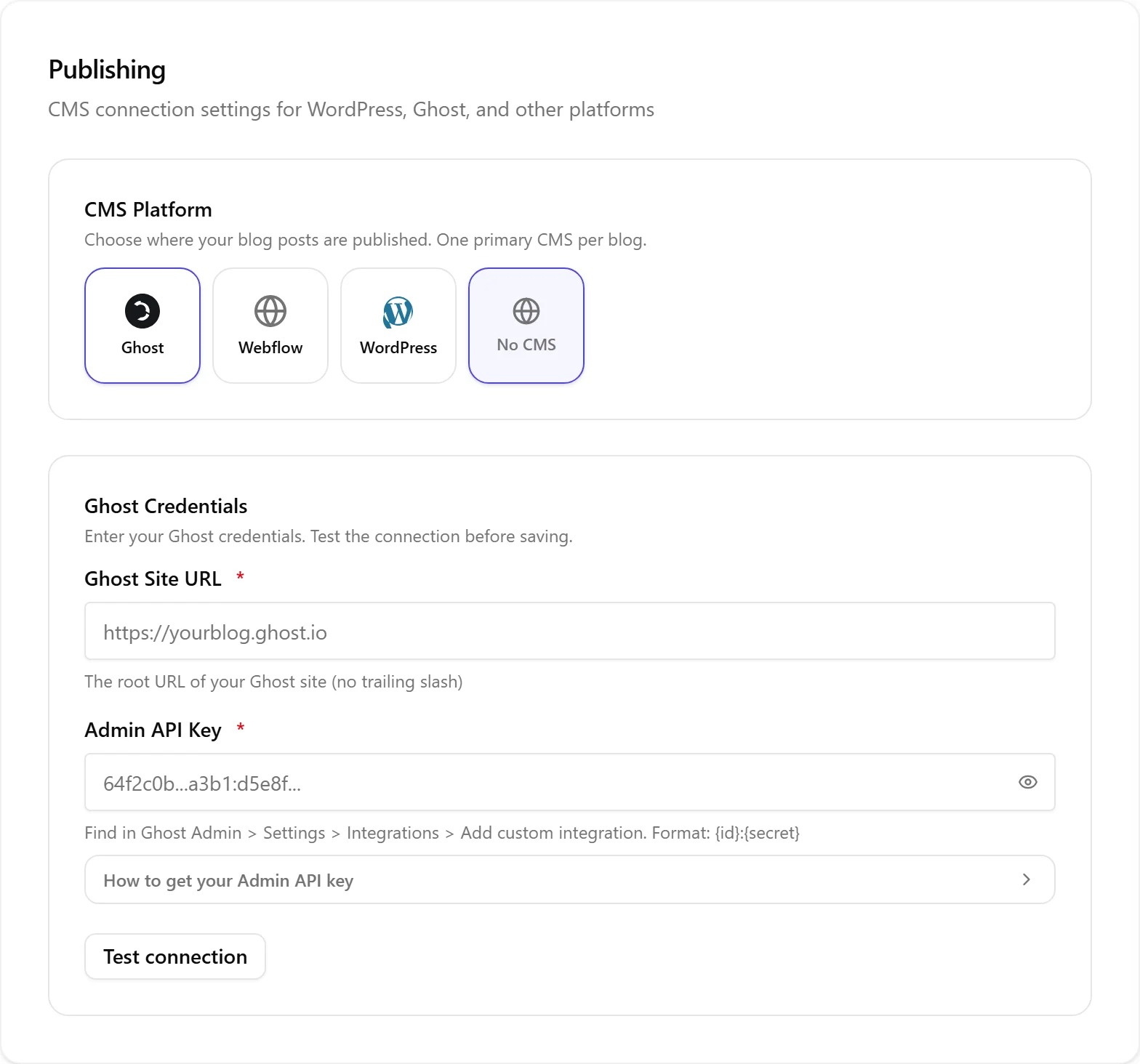
Gebruik de Admin API Key, niet de Content API Key. De Content API Key is alleen-lezen en kan geen posts publiceren.
Een post pushen
- Open een blogpost in de editor.
- Klik op Push to CMS bij de postacties.
- Nolorem formatteert de content als een Lexical HTML-card (Ghosts native indeling), uploadt afbeeldingen en maakt de post aan via de Ghost Admin API.
- Bij succes verschijnt er een link naar de live Ghost-post in de editor.
Nolorem verpakt je content in Ghosts Lexical HTML-cardindeling, zodat koppen, blockquotes, afbeeldingen, links en opmaak allemaal correct worden weergegeven zonder conversieproblemen.
Een bestaande post bijwerken
Als je een post bewerkt die al is gepusht, werkt een klik op Push to CMS de bestaande Ghost-post bij. Ghost gebruikt optimistische concurrency control, dus Nolorem leest altijd de huidige poststatus voordat er wordt bijgewerkt.
Statussynchronisatie
Ghost ondersteunt drie statussen: concept, gepubliceerd en gepland.
- De status op Publiceren zetten maakt de post aan of werkt deze bij als gepubliceerd.
- Een toekomstige datum instellen maakt een geplande post aan.
- Depubliceren in Nolorem zet de Ghost-post terug naar concept.
Ghost-webhooks stellen Nolorem op de hoogte wanneer posts van status veranderen aan de Ghost-kant. Nolorem registreert deze webhook automatisch bij je Ghost-site, samen met een geheim dat uniek is voor deze blog, zodra je verbindt of je inloggegevens opslaat; in Ghost zelf hoef je niets in te stellen. SEO-velden (metatitel, metabeschrijving, OG-titel, OG-beschrijving) worden rechtstreeks als native Ghost-eigenschappen verzonden, dus er is geen SEO-plugin nodig.
Je site indexeren
Nolorem importeert je bestaande Ghost-posts niet. In plaats daarvan staat er in Instellingen, dan Publiceren een kaart Site-index die de pagina's leest die al live staan op je Ghost-site, zodat nieuwe artikels die Nolorem schrijft ernaar kunnen linken, zonder dat dit iets kost van je blogtoewijzing. Zie De site-index voor wat die toont en hoe je hem gebruikt.
De verbinding mislukt
Als Verbinding testen mislukt:
- Controleer de site-URL. Gebruik alleen de root-URL, zonder
/ghost/-pad en zonder afsluitende schuine streep. - Bevestig dat je de Admin API Key hebt gebruikt, niet de alleen-lezen Content API Key. De Admin-sleutel is de langere waarde met een dubbelepunt-scheidingsteken (
{id}:{secret}). - Zorg dat je Ghost v5.0 of later draait. Oudere versies gebruiken mogelijk andere API-endpoints.
- Als Ghost achter een reverse proxy of firewall staat, zorg dan dat de Admin API op
/ghost/api/admin/bereikbaar is via HTTPS.
Publiceren mislukt
Als een push mislukt, toont de editor de fout die door Ghost wordt teruggegeven. Veelvoorkomende oorzaken:
- Site onbereikbaar: controleer of de site online is en de URL correct. Nolorem hanteert een time-out van 30 seconden voor Ghost-aanroepen.
- Ongeldige of verwijderde sleutel: als je de custom integration in Ghost hebt verwijderd, maak dan een nieuwe aan en werk de Admin API Key bij in Instellingen, dan Publiceren.
- Concurrency-conflict: als iemand de post rechtstreeks in Ghost heeft bewerkt, push deze dan opnieuw. Nolorem leest de nieuwste status voor elke update.
- Afbeeldingsupload mislukt: Ghost hanteert een limiet voor de bestandsgrootte. Een HTTP 413-fout betekent dat een afbeelding te groot is. Gebruik JPG, PNG, GIF of WebP.
- Plannen: de geplande datum moet in de toekomst liggen, anders publiceert Ghost meteen.
Gerelateerde artikelen
Was dit artikel nuttig?
Nog hulp nodig?
Vind je niet wat je zoekt? Open je supportportaal voor livechat en tickets. Meld je aan met je Nolorem-account.
Supportportaal openen