Il Content Advisor
L'assistente AI integrato e sensibile al contesto di Nolorem. Aprilo da qualsiasi pagina per aiuto sui contenuti, risposte sull'utilizzo e bozze social.
Aggiornato il Sep 9, 2026
Il Content Advisor è un assistente AI che vive all'interno di Nolorem. Conosce i tuoi contenuti, le tue statistiche di utilizzo e la pagina in cui ti trovi, quindi fornisce risposte pertinenti e concrete senza uscire dalla piattaforma. È disponibile per gli abbonati Pro, Premium e in prova.
Come aprirlo
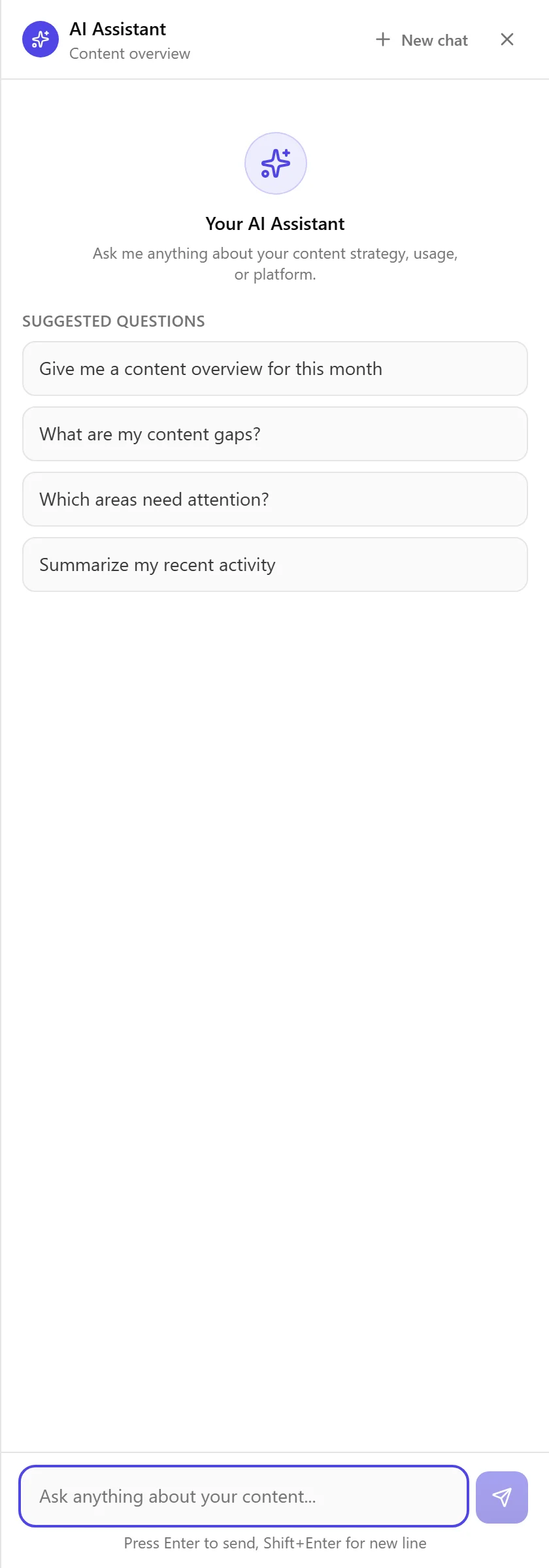
Fai clic sul pulsante a forma di scintilla nell'angolo in basso a destra di qualsiasi pagina della piattaforma per aprire un pannello di chat a scorrimento laterale. Puoi anche premere Ctrl+Shift+H per mostrare o nascondere il pannello.
Assistenza sensibile al contesto
L'advisor rileva in quale parte della piattaforma ti trovi e adatta il proprio focus:
| Pagina corrente | Focus dell'assistente |
|---|---|
| Pagine del blog | Argomenti, parole chiave, post |
| Pagine social | Canali, pianificazione |
| Impostazioni | Configurazione, fatturazione |
| Dashboard | Statistiche, attività |
| Media library | Immagini, preset |
| Un articolo aperto nell'editor | Quell'articolo: il titolo e le sezioni |
Quando hai un articolo aperto nell'editor, l'assistente sa quale sia. Chiedigli che cosa hai aperto e lo nomina per titolo, e può citare i titoli delle sezioni al suo interno. Legge quell'articolo; non lo scrive al posto tuo.
Fare domande sui tuoi documenti
Chiedi all'assistente di un documento che hai caricato nella libreria multimediale e risponde partendo da ciò che vi è realmente scritto, non da un'impressione generale della tua azienda.
Non devi selezionare nulla prima. Nomina il file o semplicemente l'argomento e trova quello giusto: "Cosa dice la relazione annuale sui nostri costi?" funziona, e anche "Cosa sai dei nostri dati di vendita?" quando quei numeri stanno in un foglio di calcolo di cui hai dimenticato il nome. Il documento usato viene nominato nella risposta, e quel nome è un collegamento: con un clic arrivi alla riga di quel documento nella libreria multimediale.
Può attingere a più documenti in una sola risposta, entro un limite che dipende dal tuo piano: 3 documenti per domanda con Pro, 6 con Premium e 2 durante una prova. Basic non comprende la lettura dei documenti.
Quando non trova nulla dice quale dei tre casi si è verificato, invece di riempire il vuoto con qualcosa che suona soltanto plausibile:
- Non hai ancora caricato alcun documento.
- Hai dei documenti, ma nessuno riguarda ciò che hai chiesto.
- Il documento che hai nominato non contiene testo leggibile. Di solito è un PDF scansionato senza livello di testo, ed è l'unico caso che puoi risolvere da solo: passa il file in uno strumento di riconoscimento ottico dei caratteri e caricalo di nuovo.
L'interruttore Usa per i suggerimenti di post non lo mette a tacere. Quell'interruttore decide soltanto se un documento viene usato di propria iniziativa per proporre post. Disattivalo e l'assistente legge comunque il documento quando glielo chiedi per nome. I due sono separati di proposito: non volere che un documento generi idee non è la stessa cosa che non poterne chiedere.
Obiettivi che dichiarano la loro fonte
Quando chiedi all'assistente di impostare una campagna a partire da qualcosa contenuto in un documento, l'obiettivo che propone porta con sé il documento da cui proviene e la frase da cui lo ha ricavato. Li vedi entrambi sulla scheda prima di applicare qualsiasi cosa, e restano poi sulla campagna.
La citazione viene verificata sul documento prima che venga salvato alcunché. Se una frase non è davvero nel documento che dichiara, l'obiettivo viene comunque conservato ma la fonte viene scartata: una provenienza che leggi è dunque una che ha superato il controllo. Se elimini il documento in seguito, l'obiettivo mantiene la sua citazione, con una riga che dice che il documento non è più nella tua libreria.
Prompt iniziali e proattivi
Quando apri una nuova conversazione, il pannello mostra domande suggerite su misura per il contesto attuale, come "What should I write about next?" o "How are my social posts performing?". Può anche mostrare suggerimenti proattivi in base ai tuoi dati, ad esempio quando il tuo banco di parole chiave è vuoto o stai esaurendo le generazioni di immagini. Fai clic su un suggerimento per inviarlo.
Schede intelligenti e bozze social
L'advisor può visualizzare schede intelligenti in linea: statistiche di utilizzo con barre di avanzamento, statistiche in evidenza ed elenchi chiave-valore. Quando gli chiedi di riutilizzare i contenuti del blog, può generare schede di bozze social con testo specifico per piattaforma. Fai clic sull'azione di una scheda di bozza per creare un post social direttamente dall'advisor.
Conversazioni
Fai clic sul pulsante di nuova chat nell'intestazione per cancellare la conversazione corrente e ricominciare da capo. L'advisor non conserva la cronologia delle chat tra una sessione e l'altra.
Memoria
Il Content Advisor ricorda fatti su di te tra le conversazioni, organizzati in quattro categorie: Niche, Preference, Workflow e Style. Memorizza solo i fatti estratti, non il testo delle conversazioni. La memoria è personale: i colleghi del tuo spazio di lavoro non la vedono mai, e ti segue in ogni spazio di lavoro a cui appartieni. Finché parli di un articolo aperto nell'editor, non viene aggiunto nulla di nuovo; avvia una nuova conversazione se vuoi che l'assistente ricordi di nuovo qualcosa. Gestiscila in Impostazioni e poi Assistant: ogni fatto mostra quando è stato appreso, puoi eliminare singoli fatti con l'icona del cestino, oppure usare Clear all memory per cancellare tutto e ricominciare da capo.
Articoli correlati
Domande frequenti
Questo articolo è stato utile?
Ti serve ancora aiuto?
Non trovi ciò che cerchi? Apri il tuo portale di supporto per chat dal vivo e ticket. Accedi con il tuo account Nolorem.
Apri il portale di supporto