Il Backlog
Raccogli in elenchi i contenuti che vuoi far scrivere, senza campagna e senza data, e lascia che Nolorem li scriva quando lo chiedi.
Aggiornato il 24 ott 2026
Un backlog è un elenco di contenuti che vuoi far scrivere, senza campagna e senza data di pubblicazione. Raccogli gli argomenti quando ti vengono in mente, e Nolorem li scrive quando lo chiedi. Nulla viene programmato da solo.
Trovi il Backlog nella pagina Crea, sia nella scheda Blog sia nella scheda Social, accanto a Suggerimenti. Clicca su Crea nella barra laterale e scegli Backlog nella scheda in cui ti trovi.
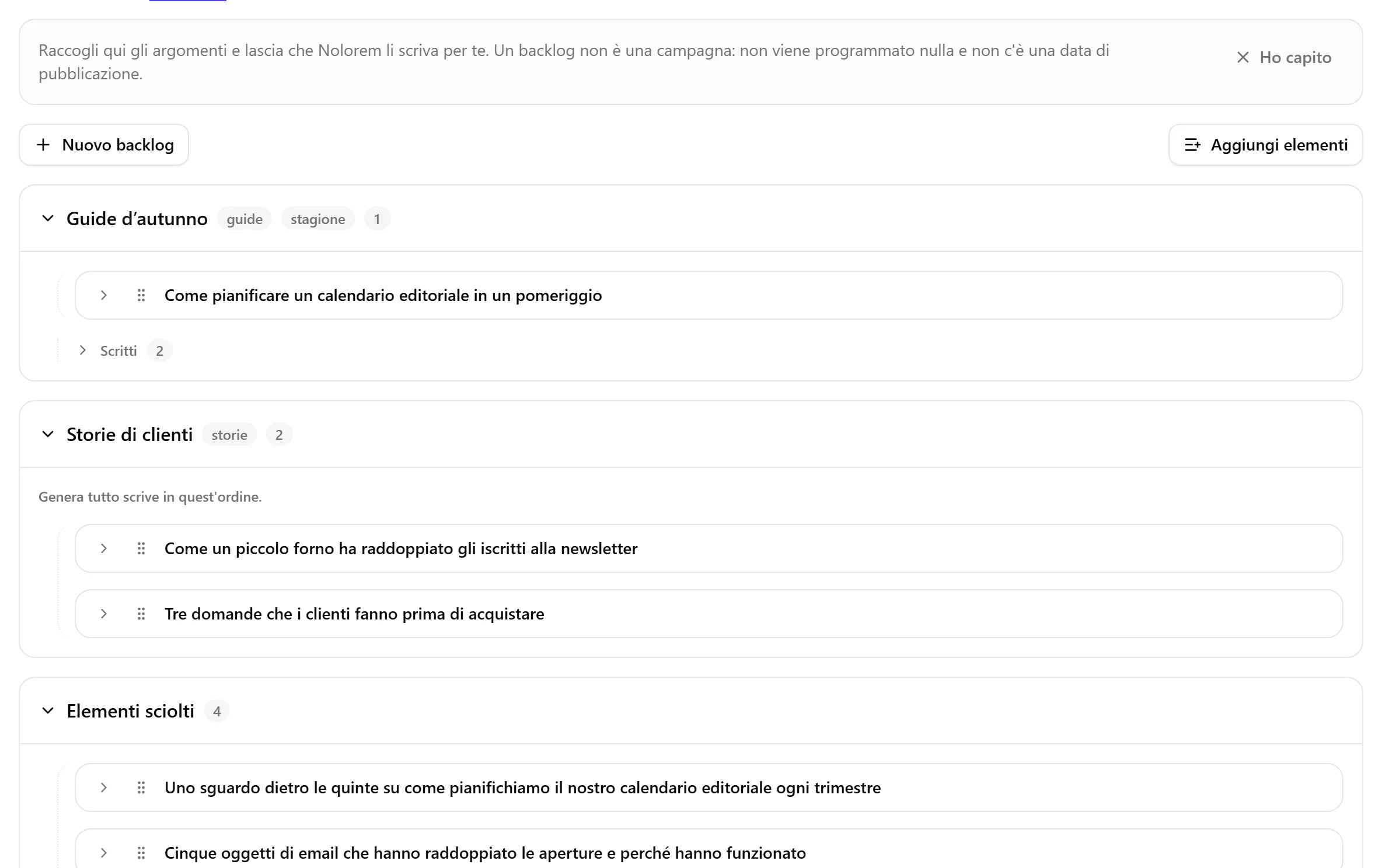
Elenchi ed elementi sciolti
- Un elenco ha un nome e fino a dieci tag. Gli elenchi del blog appartengono a un blog, quindi ogni blog ha i suoi elenchi.
- Ogni elenco è una cornice. I suoi elementi stanno dentro la cornice, rientrati, con una linea tratteggiata a sinistra. Fai clic sulla freccia all’inizio di un elenco per ripiegare l’intero elenco, e sulla freccia all’inizio di un elemento per aprirlo o chiuderlo.
- Un elemento chiuso mostra titolo e stato su una sola riga. Gli elementi partono chiusi. Apri un elemento per vedere descrizione, parola chiave, tag e pulsanti.
- Elementi sciolti è un gruppo fisso in fondo per gli elementi che non sono in nessun elenco. Qui trovi le idee salvate prima che esistesse il Backlog.
- Fai clic su Nuovo backlog per creare un elenco. La finestra dell’elenco ha Annulla e Salva (Crea backlog per un nuovo elenco). Scrivi un tag e premi Invio per aggiungerlo; puoi aggiungerne fino a 10. Fai clic su Rinomina o Elimina backlog su un elenco per modificarlo. Eliminare un elenco non elimina i suoi elementi: diventano elementi sciolti.
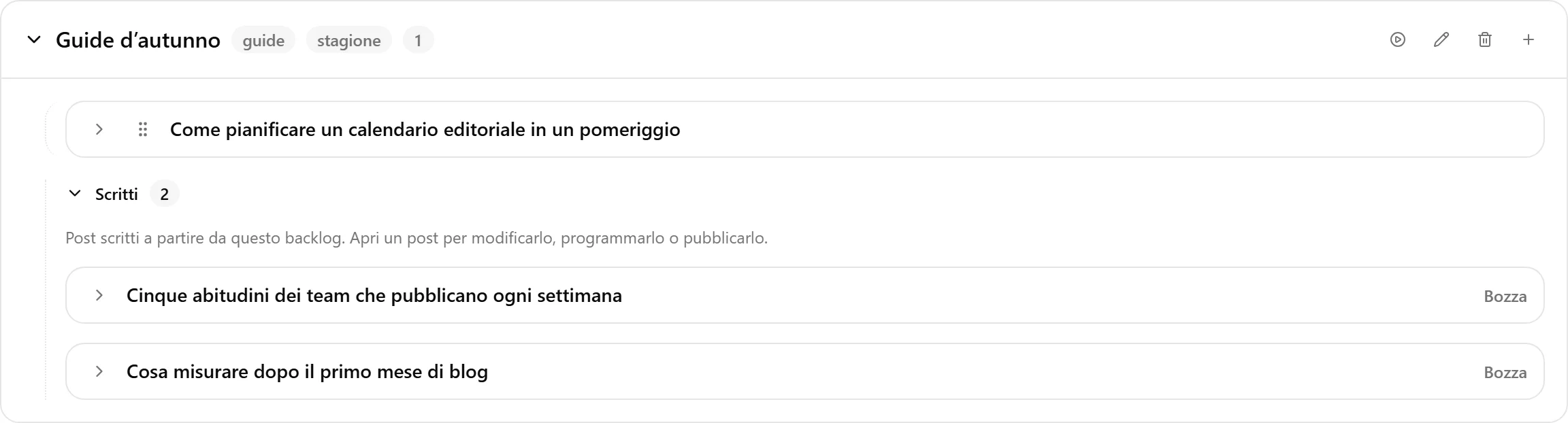
Elementi scritti
Quando un elemento ha un post, conta come scritto. Gli elementi con una bozza, un post pubblicato o un post programmato passano in una sezione ripiegata chiamata Scritti in fondo al loro elenco (e a Elementi sciolti), con un proprio conteggio. Aprila per vederli. Ognuno mostra Apri il post, che apre il post nell'editor, dove puoi modificarlo, programmarlo o pubblicarlo.
Gli elementi che richiedono ancora te restano nell'elenco: quelli trattenuti dal controllo dei fatti (Rivedi il post apre la verifica delle affermazioni), quelli la cui pubblicazione non è andata a buon fine e quelli in attesa, in scrittura o non riusciti. Un elemento con un post non mostra il pulsante Crea, così non viene mai scritto due volte. Gli elementi scritti non si possono trascinare, ma Sposta in... funziona ancora. Quando ogni elemento di un elenco è scritto, l'elenco lo dice e Genera tutto è disattivato.
Modificare un elemento
Apri un elemento e fai clic su Modifica elemento. La finestra mostra titolo, descrizione, parola chiave principale, tag e l’elenco a cui appartiene l’elemento. Cambia ciò che vuoi e fai clic su Salva. Il titolo è l’argomento di cui Nolorem scrive; la descrizione è ciò che il post deve trattare. Un elemento che ha già un post può ancora essere modificato, e questo non cambia il post. Mentre un elemento viene scritto, Modifica elemento non viene offerto. Puoi anche chiedere all’Assistente di modificare un elemento. Mostra per ogni campo il valore vecchio e quello nuovo, e modifica l’elemento quando confermi. Un elemento che si sta scrivendo non può essere modificato.
Aggiungere elementi
Ci sono cinque modi per aggiungere un elemento:
- Fai clic su Aggiungi elementi (o sul pulsante più di un elenco). La finestra ha due schede: Aggiungi e Aggiunta multipla.
- Premi Ctrl+Maiusc+I (Cmd+Maiusc+I su Mac) in una pagina degli strumenti Blog o Social, scrivi l’argomento e salvalo tra gli elementi sciolti. Nella pagina Crea stessa non funziona.
- Fai clic su Aggiungi al backlog su una riga di suggerimento, nella scheda Suggerimenti.
- Chiedi all’Assistente di aggiungere un post su qualcosa. Mostra cosa vuole aggiungere e l’elenco, e lo aggiunge quando confermi. Se il nuovo elemento somiglia a uno già presente nel tuo backlog, una riga sotto la scheda lo dice. L’assistente non propone un titolo con i due punti tra due parti: se lo fa, l’elemento non viene salvato e ne vieni informato, e puoi chiedere un titolo senza due punti oppure scrivere tu il titolo. Un titolo che hai scritto tu non viene mai rifiutato.
- Nella pagina di una campagna, fai clic in alto su Backlog, accanto a Esporta. Si apre la finestra per aggiungere elementi con l’elenco del blog di quella campagna già scelto. Anche l’Assistente di quella pagina può aggiungere un post al tuo backlog.
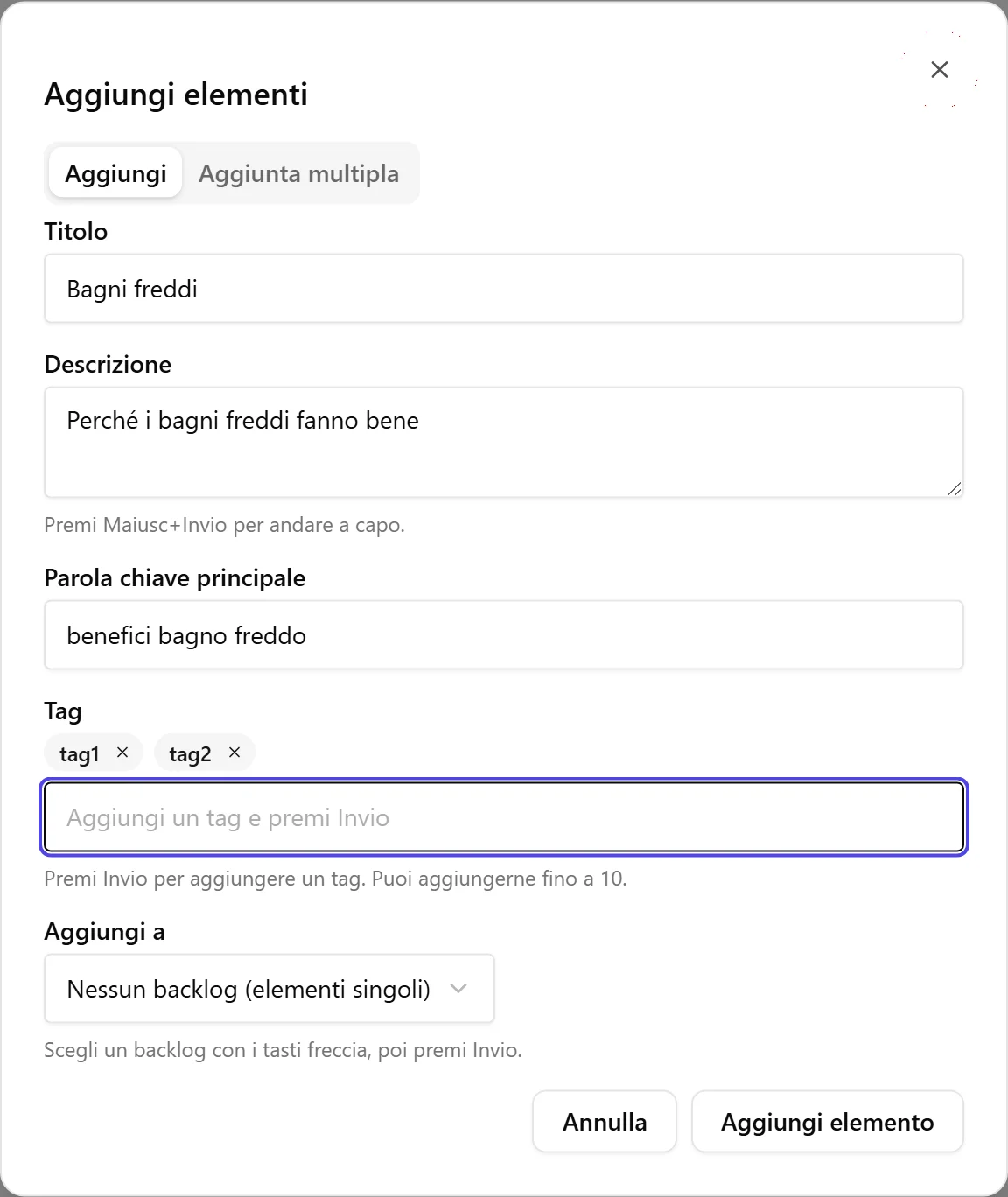
La scheda Aggiungi
Compila un elemento. Con la tastiera scorri i campi: Titolo, poi Descrizione (Maiusc+Invio va a capo), poi Parola chiave principale, poi Tag (Invio aggiunge un tag; Invio in un campo vuoto passa oltre), poi Aggiungi a (scegli un elenco con le frecce e premi Invio), poi Aggiungi elemento. Ctrl+Invio (Cmd+Invio su Mac) aggiunge l’elemento da qualsiasi campo. Dai all’elemento un titolo o una descrizione, o entrambi.
Aggiunta multipla
Scrivi un elemento per riga; un trattino all’inizio è facoltativo. Una riga è titolo | descrizione | parola chiave principale | tag, e tutto ciò che segue il titolo è facoltativo. Per esempio:
Bagni freddi | Perché i bagni freddi fanno bene | benefici bagno freddo | tag1 tag2
Separa i tag con virgole, oppure con spazi se non ci sono virgole. Lascia un campo vuoto per saltarlo: Titolo | | parola chiave non ha descrizione ma ha una parola chiave principale. Puoi aggiungere fino a 50 elementi alla volta.
Attenzione: il secondo campo ora è la descrizione. Se prima scrivevi testo | parola chiave, la parte dopo la barra ora viene letta come descrizione, non come parola chiave. Scrivi testo | | parola chiave per mantenerla come parola chiave. Prima che venga aggiunto qualcosa, la finestra mostra come verrà letta ogni riga (titolo, descrizione, parola chiave e tag), così puoi correggere prima una riga.
Ordine e spostamento
Trascina la maniglia all'inizio di una riga per riordinare gli elementi di un elenco o spostarli in un altro elenco o in Elementi sciolti. Preferisci la tastiera o un menu? Usa Sposta in... nel menu della riga e scegli l'elenco. Genera tutto scrive gli elementi nell'ordine dell'elenco. Mentre trascini, un'anteprima dell'elemento segue il puntatore, anche da un elenco all'altro.
Usa Aggiungi nota su una riga per conservare un appunto con un elemento. Per cambiare titolo, descrizione, parola chiave o tag, usa Modifica elemento.
Generare
Ogni elemento senza post ha un solo pulsante Crea con un menu:
- Genera scrive il post come bozza. Sei tu a decidere se e quando pubblicarlo.
- Genera + pubblica scrive il contenuto e lo pubblica non appena è pronto, a meno che il controllo dei fatti lo trattenga. La maggior parte dei contenuti viene prima trattenuta dal controllo dei fatti. Ricevi allora una notifica e un'e-mail, l'elemento mostra lo stato Trattenuto dal controllo dei fatti, e pubblichi dopo aver verificato le affermazioni. Se tutte le immagini del contenuto sono fallite, non viene pubblicato: aspetta come bozza la tua revisione, e l'elemento segnala che tutte le immagini sono fallite. Se la preparazione delle immagini non riesce prima che sia stata richiesta un'immagine, anche il contenuto aspetta la tua revisione, senza messaggio sulle immagini fallite, perché non è stato tentato nulla. Se la tua allocazione di immagini è esaurita o le immagini sono disattivate per il blog, il contenuto viene pubblicato come al solito, senza immagini.
Alcune regole:
- I collaboratori possono usare solo Genera. Un editor o un amministratore pubblica.
- I collaboratori possono aggiungere elementi ed elenchi, rinominare gli elenchi, spostare gli elementi e aggiungere note. Solo gli editor e gli amministratori possono eliminare elementi ed elenchi.
- Un blog senza un luogo in cui pubblicare non può usare Genera + pubblica. Il pulsante è disattivato e rimanda alle impostazioni di collegamento.
- Genera tutto su un elenco scrive in ordine, come bozze, ogni elemento non ancora scritto. È disponibile se il tuo piano include la generazione in blocco. Prima di iniziare, la finestra indica quanti elementi verranno scritti e quanti sono già scritti e vengono saltati. Scrive ciò che rientra nella tua quota mensile di post e lascia il resto nell'elenco. Quando tutto è scritto, il pulsante è disattivato e ne spiega il motivo.
- La generazione esiste per i backlog del blog. La scheda Social ha gli stessi elenchi e righe, ma non ha Genera.
- Mentre un elemento viene scritto vedi il suo stato (In attesa, In scrittura, Programmato, Bozza, Pubblicato, Trattenuto dal controllo dei fatti o Non riuscito). Se il limite giornaliero è raggiunto, gli elementi rimanenti aspettano nell'elenco.
Eliminare
Eliminare un elemento è definitivo. I contenuti già scritti a partire da esso restano. Eliminare un elenco trasforma i suoi elementi in elementi sciolti. Solo gli editor e gli amministratori possono eliminare. Puoi anche chiedere all’Assistente di eliminare un elemento. Mostra quale elemento eliminerà e lo fa solo quando confermi. L’eliminazione è definitiva, e un post già scritto a partire dall’elemento resta dov’è.
Articoli correlati
Questo articolo è stato utile?
Ti serve ancora aiuto?
Non trovi ciò che cerchi? Apri il tuo portale di supporto per chat dal vivo e ticket. Accedi con il tuo account Nolorem.
Apri il portale di supporto