Scansiona il tuo sito web per compilare le impostazioni
Indica il tuo sito web a Nolorem e propone un profilo aziendale, colori del marchio, lingue, parole chiave e il nome della tua azienda, pronti da rivedere.
Aggiornato il Aug 15, 2026
Scrivere un profilo aziendale, scegliere i colori del marchio e cercare parole chiave richiedono tutti tempo. Se la tua attività ha già un sito web, Nolorem può leggerlo e proporre un punto di partenza per ciascuno di questi elementi, così puoi correggere invece di partire da un campo vuoto.
Dove trovarlo
La scansione si trova proprio accanto al campo URL del sito web:
- In Impostazioni, sotto Azienda, una volta inserito l'indirizzo del tuo sito web.
- Durante la procedura guidata di configurazione, nel passaggio che chiede già le tue parole chiave, se hai inserito un URL del sito web nel passaggio precedente.
Inserisci l'indirizzo del tuo sito web, quindi clicca su Scansiona il mio sito web.
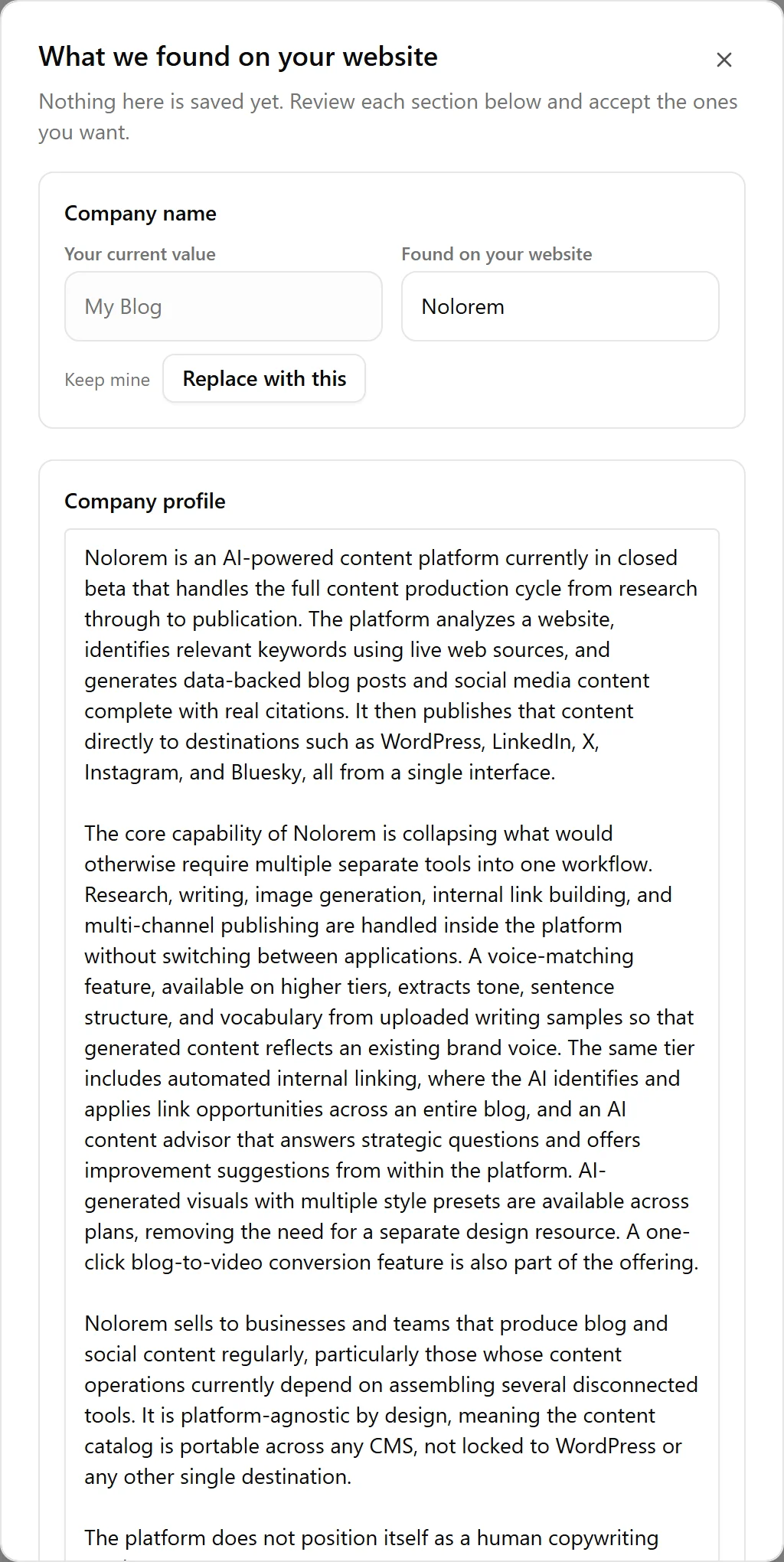
Cosa legge
Nolorem visita le pagine pubbliche del tuo sito web: la tua homepage e alcune altre che riesce a trovare tramite la sitemap o la navigazione, come una pagina Chi siamo o Servizi. Legge anche lo stile proprio del tuo sito per determinarne la tavolozza dei colori. Nulla di tutto ciò tocca qualcosa di privato: solo pagine che un visitatore del tuo sito potrebbe aprire senza effettuare l'accesso.
Cosa propone
Una singola scansione può proporre fino a sei elementi:
- Nome dell'azienda -- letto dal titolo o dai metadati del tuo sito.
- Profilo aziendale -- un breve riassunto di cosa fa la tua attività, redatto dall'AI in base a quanto letto sul tuo sito, nella lingua di contenuto del tuo blog.
- Colori del marchio -- i colori effettivamente usati dal tuo sito, letti dal suo stesso stile, non indovinati da foto o loghi.
- Lingue -- le lingue in cui è pubblicato il tuo sito, così le tue lingue di contenuto possono corrispondere.
- Parole chiave -- termini di ricerca legati alla tua attività, aggiunti al tuo banco parole chiave SEO.
- Pagine trovate -- un elenco delle pagine esaminate dalla scansione, per tuo riferimento.
Non cambia nulla finché non lo accetti
Ogni sezione nella finestra di revisione è una proposta, non un salvataggio. Se un campo è vuoto, come un profilo aziendale ancora da compilare, puoi accettare la proposta direttamente. Se hai già qualcosa in quel campo, la scansione mostra la sua proposta accanto al tuo valore attuale con Mantieni il mio selezionato, così nulla di ciò che hai scritto viene sovrascritto a meno che tu non scelga deliberatamente Sostituisci con questo. Puoi anche accettare in una volta tutte le sezioni vuote o additive con Accetta tutto, che non tocca mai un campo che hai già compilato.
Colori, lingue e parole chiave vengono aggiunti a quanto hai già invece di sostituirlo, fino ai limiti normali per ciascuno (cinque colori del marchio, e così via).
Quello che accetti arriva sul blog da cui hai avviato la scansione. I colori del marchio e un logo appartengono a quel singolo blog, quindi accettarli lascia ogni altro blog esattamente com'era. Se quel blog ha già un marchio, Nolorem ti chiede conferma prima di sostituirlo.
Se alcuni siti mostrano una versione scura
Alcuni siti web pubblicano anche uno schema di colori scuro. Quando Nolorem ne rileva uno, la sezione colori offre un pulsante per leggere anche quella versione, e aggiunge alla proposta i colori genuinamente diversi che trova.
Quando la scansione trova poco o nulla
Una scansione può tornare con poco per diversi motivi:
- Il sito è costruito interamente in JavaScript, e il suo contenuto appare solo dopo che la pagina viene eseguita in un browser. Nolorem riesce di solito a leggere comunque questi siti, ma un piccolo numero rimane difficile da leggere in questo modo.
- La pagina è dietro un accesso. Nolorem legge sempre e solo ciò che un visitatore potrebbe vedere senza effettuare l'accesso, quindi le aree riservate ai membri, i portali clienti e le pagine protette da password non vengono mai scansionate.
- Il sito è molto scarno, ad esempio un'unica landing page con poco testo. La scansione propone comunque tutto ciò che riesce a trovare, anche se si tratta solo di un nome aziendale.
Se una scansione torna con poco da mostrare, i campi manuali sono sempre lì pronti da compilare tu stesso.
Cosa fare dopo
Anche un profilo aziendale scansionato merita una rilettura: vedi Panoramica delle impostazioni del blog per sapere cosa controlla ciascuna sezione delle impostazioni e come il profilo aziendale viene usato insieme alle tue impostazioni di pubblico, marchio e lingua.
Articoli correlati
Questo articolo è stato utile?
Ti serve ancora aiuto?
Non trovi ciò che cerchi? Apri il tuo portale di supporto per chat dal vivo e ticket. Accedi con il tuo account Nolorem.
Apri il portale di supporto