Gestire le tue integrazioni
Connetti e gestisci siti WordPress, canali social e altri servizi esterni dalla pagina di impostazioni unificata.
Aggiornato il Sep 19, 2026
Nolorem si integra con piattaforme esterne per la pubblicazione e la gestione dei social media. Tutte le integrazioni sono gestite dalla pagina Impostazioni.
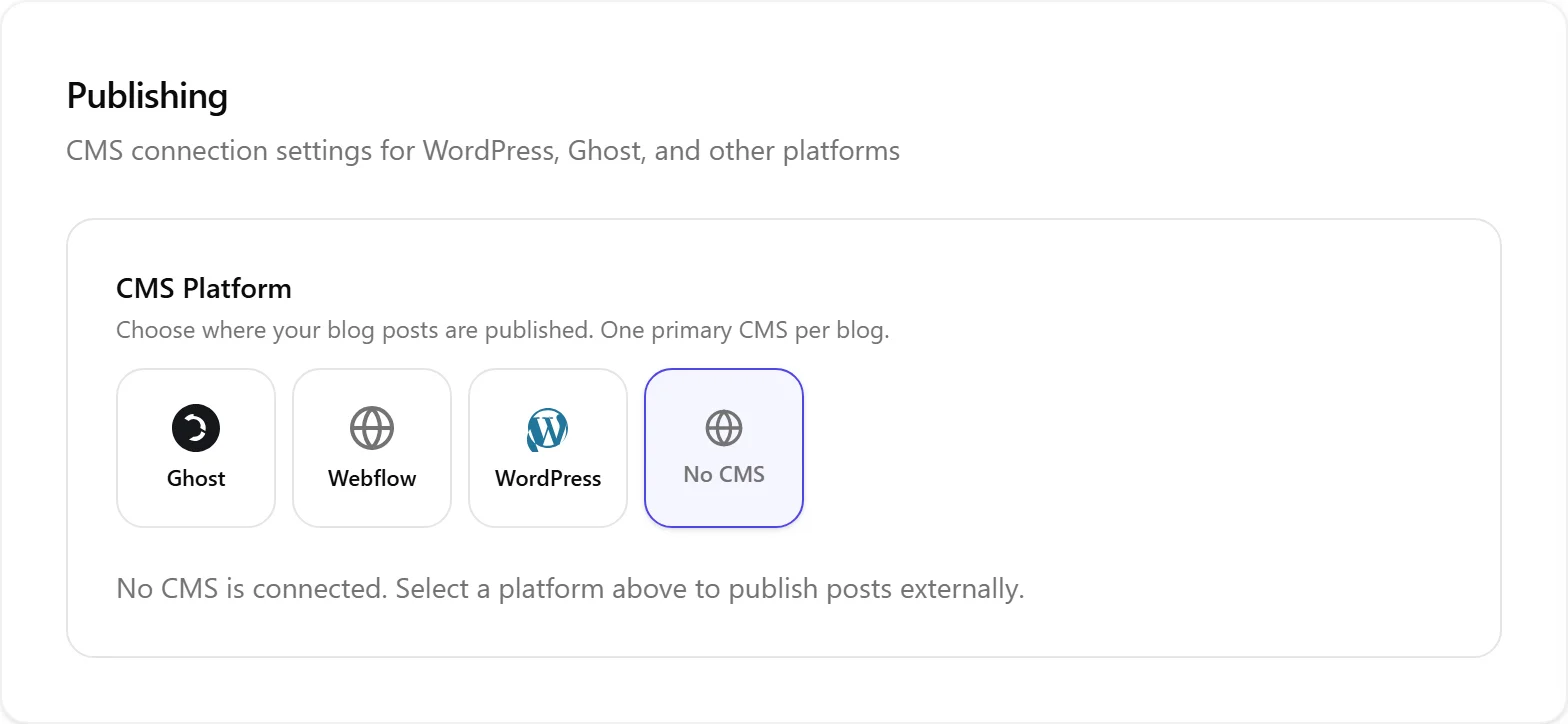
Connessione WordPress
Per pubblicare i post del blog, connetti il tuo sito WordPress:
- In Impostazioni, scorri fino alla sezione Pubblicazione
- Inserisci l'URL del tuo sito WordPress
- Genera una password per applicazione nel pannello di amministrazione di WordPress (Utenti quindi Profilo quindi Password per applicazioni)
- Incolla le credenziali in Nolorem e clicca su Connetti
Nolorem installa un plugin bridge sul tuo sito WordPress che gestisce le notifiche webhook per la sincronizzazione bidirezionale dello stato. Il plugin è leggero e non influisce sulle prestazioni del tuo sito.
Non appena salvi le tue credenziali, Nolorem genera un segreto webhook univoco per questo blog e lo registra automaticamente presso il plugin; non è necessario alcun passaggio di configurazione separato. Poiché un sito WordPress può avere registrato il segreto di un solo blog alla volta, il collegamento di un secondo blog del tuo account allo stesso sito WordPress viene rifiutato. Se questo accade, una riga di stato nella sezione Pubblicazione spiega il motivo (ad esempio che il sito ha già una connessione attiva, che il plugin necessita di un aggiornamento, o che Nolorem non è riuscito a raggiungere il tuo sito), così sai cosa correggere prima di salvare di nuovo la connessione.
Connessione Ghost
L'integrazione con Ghost segue uno schema simile:
- In Impostazioni, scorri fino alla sezione Pubblicazione
- Inserisci l'URL del tuo sito Ghost e la chiave API (disponibile in Ghost Admin sotto Integrazioni)
- Clicca su Connetti
Ghost supporta la pubblicazione e la sincronizzazione di base dello stato.
Canali social
Le connessioni dei canali social usano OAuth:
- In Impostazioni, scorri fino alla sezione Canali social
- Clicca su Connetti accanto alla piattaforma che vuoi
- Autorizza Nolorem nella nuova scheda del browser che si apre
- Seleziona quali account o pagine gestire
Puoi connettere più account per piattaforma. Ogni account connesso appare come un canale separato quando componi post social.
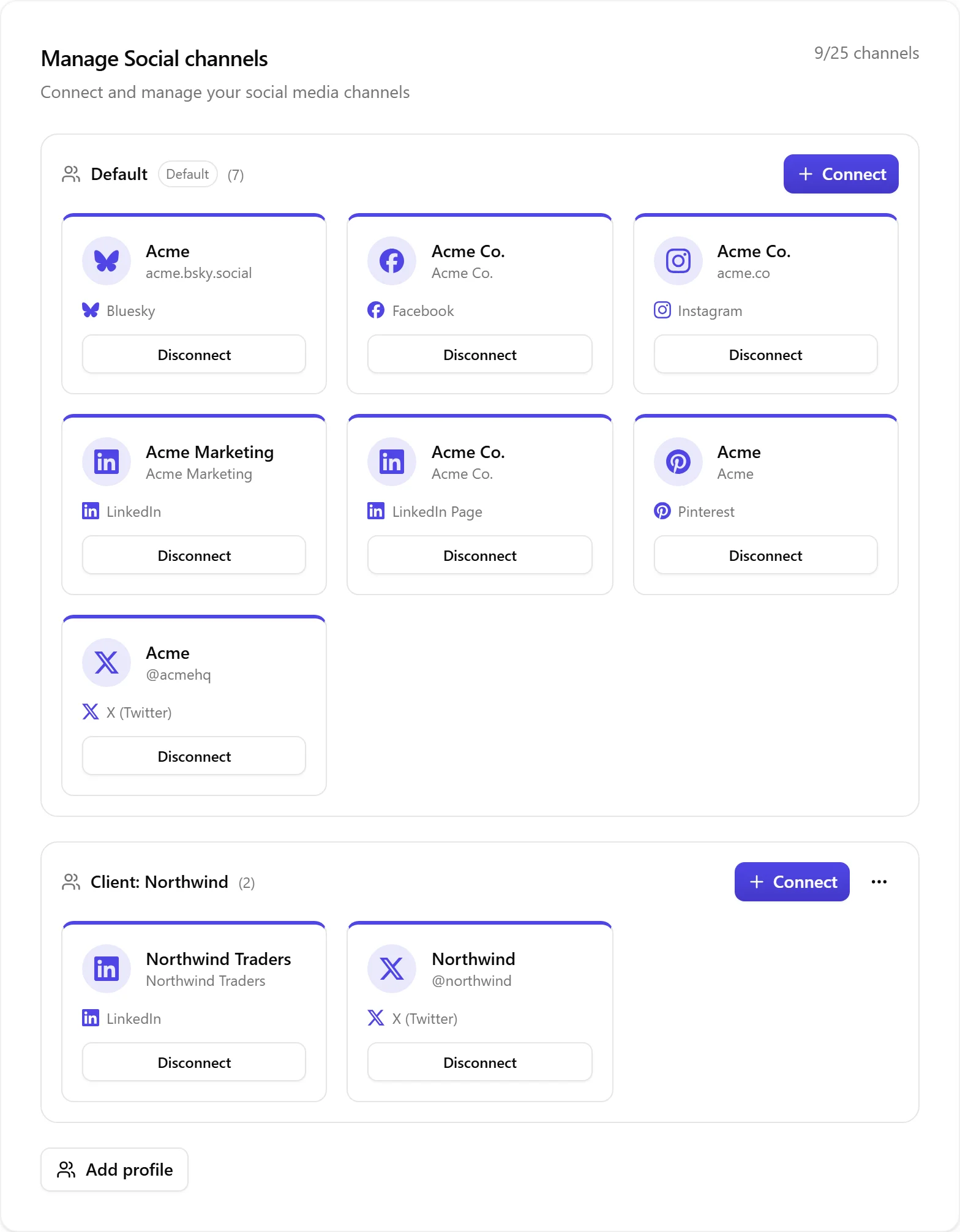
Gestire le connessioni
Dalla pagina Impostazioni puoi:
- Disconnettere un canale o un sito CMS per revocare l'accesso
- Riconnettere un token OAuth scaduto con un clic
- Visualizzare lo stato della connessione (segno di spunta verde per attivo, icona di avviso per problemi)
Limiti dei canali
Il livello del tuo piano determina il numero massimo di canali social che puoi connettere. Il limite attuale è mostrato nella sezione Canali social. Effettua l'upgrade del tuo piano per connettere più canali.
Orientarsi nelle impostazioni
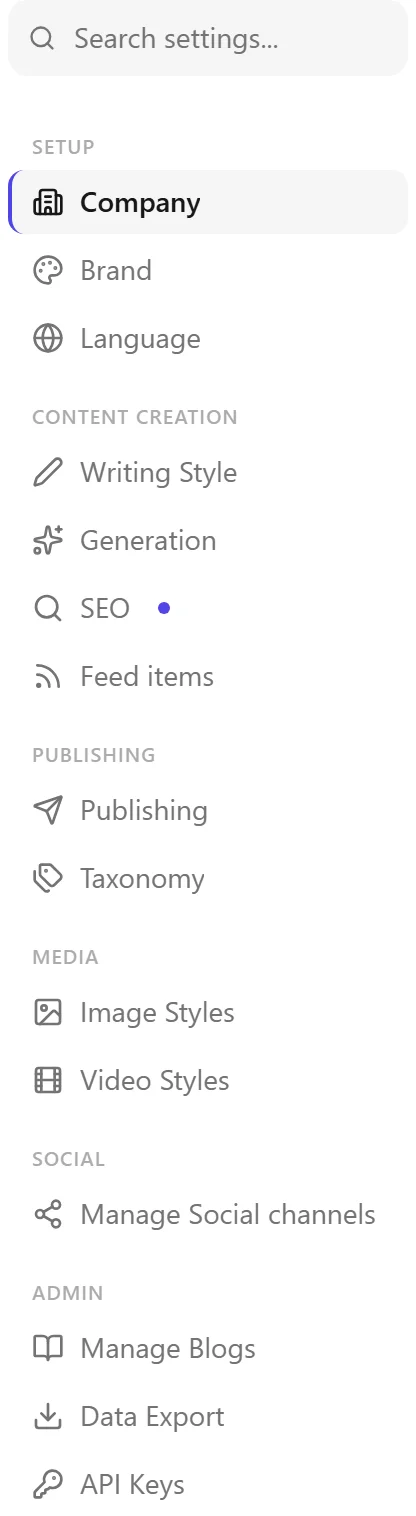
La pagina delle impostazioni usa un layout a scorrimento unico con una barra laterale di navigazione fissa. Usa la casella di ricerca in cima alla navigazione per saltare direttamente a qualsiasi sezione. L'URL si aggiorna mentre scorri, così puoi salvare tra i preferiti o condividere link diretti a sezioni specifiche.
Articoli correlati
Domande frequenti
Questo articolo è stato utile?
Ti serve ancora aiuto?
Non trovi ciò che cerchi? Apri il tuo portale di supporto per chat dal vivo e ticket. Accedi con il tuo account Nolorem.
Apri il portale di supporto