Scrivere con i tuoi documenti
Spunta i documenti della tua libreria sulla scheda Ricerca e Nolorem scrive anche con quelli, oltre alla ricerca sul web, senza scambiare l'uno con l'altro.
Aggiornato il Sep 1, 2026
Nolorem fa ricerche sul web per ogni articolo. Se hai un documento che dice qualcosa che il web non dice, una relazione che hai commissionato, un listino prezzi, numeri che nessuno ha pubblicato, lo consegni a Nolorem e scrive anche con quello.
Lo fai sulla scheda Ricerca, quando inizi un articolo.
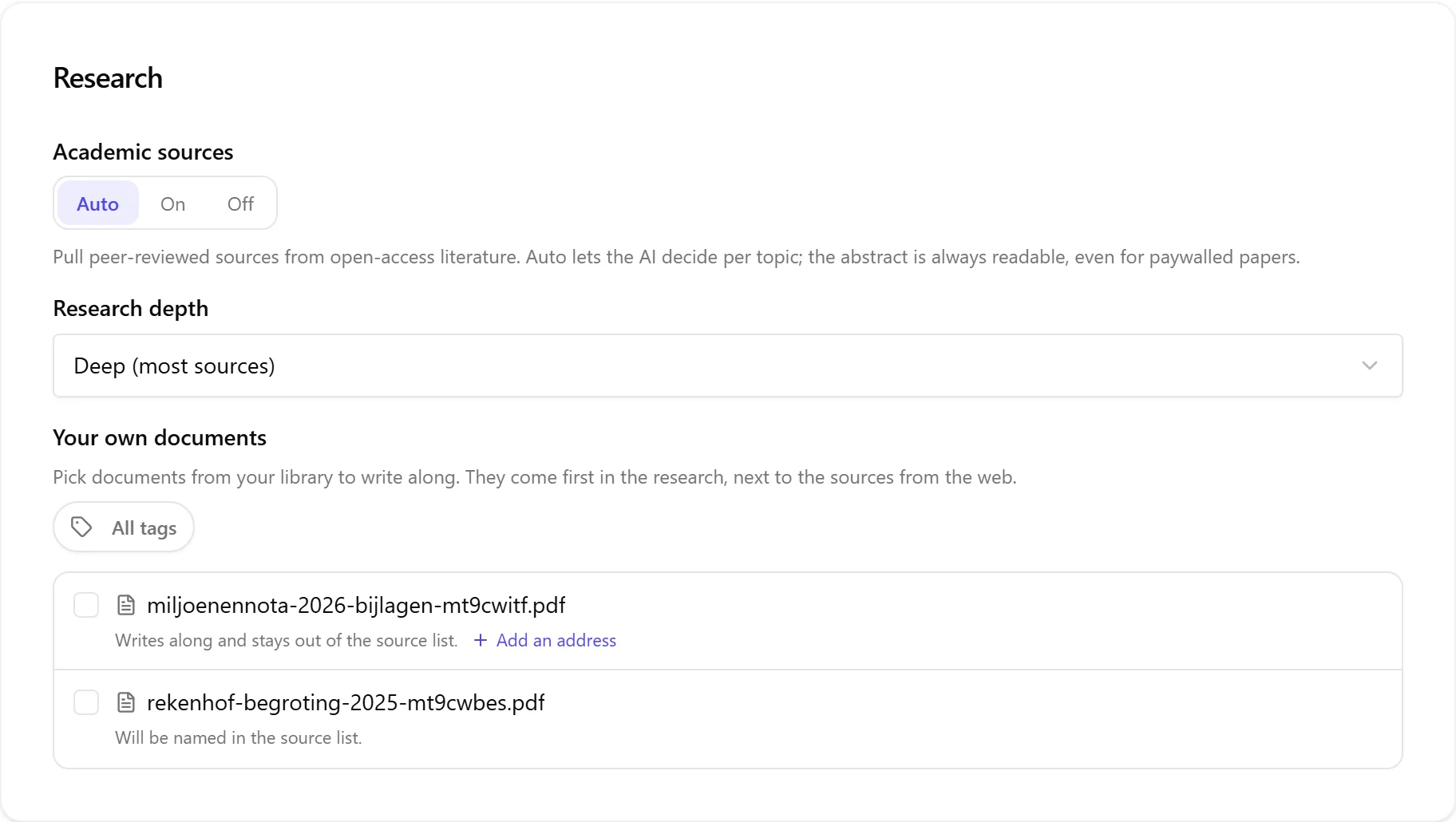
Spunti i documenti, non un'etichetta
Scegli documento per documento. Le etichette servono a ritrovare i documenti, non a scegliere al posto tuo: il filtro per etichetta rende leggibile una libreria lunga, e poi spunti i file.
È voluto. Un'etichetta dice a cosa serve un documento. Scegliere le prove per questo preciso articolo è un'altra cosa, ed è proprio ciò di cui vuoi essere sicuro, perché solo tu sai se i numeri di questo trimestre appartengono a questo articolo.
Non si scambia nulla
Allegare un documento non ti costa ricerca. Le fonti web che Nolorem avrebbe trovato ci sono ancora tutte, e i tuoi documenti si aggiungono sopra, davanti a esse nella vista di chi scrive, perché li hai scelti tu.
Non devi mai decidere se allegare questo documento o tenere la fonte in più. Entrambe le cose.
Il documento viene letto per intero
La lunghezza non conta. Un promemoria di tre pagine e una relazione di trecento vengono letti entrambi per intero, e per ogni sezione dell'articolo Nolorem prende i passaggi del tuo documento che riguardano quella sezione.
Un documento lungo non viene quindi sfogliato in fretta, e non inonda l'articolo con le sue prime pagine. Ogni parte dell'articolo viene scritta a fronte della parte del tuo documento che ne parla davvero.
Questo documento sarà nominato?
È la domanda da risolvere prima di spuntare un documento, e il selettore risponde per ciascun file, in una riga sotto il nome.
«Scrive insieme a te e non compare nell'elenco delle fonti.» Il documento non ha un indirizzo pubblico. Nolorem scrive con quello che dice, e il documento non compare mai nell'elenco delle fonti dell'articolo pubblicato. È il caso normale per qualcosa che hai prodotto tu e non hai pubblicato da nessuna parte.
«Sarà nominato nell'elenco delle fonti.» Hai detto a Nolorem dove si trova questo documento sul web. Allora è una pagina pubblica come qualsiasi altra fonte: viene nominato e collegato nell'articolo pubblicato, esattamente come un articolo di giornale o uno studio.
Sei tu a decidere quale delle due valga, aggiungendo un indirizzo web oppure no. Ogni documento senza indirizzo mostra un piccolo link Aggiungi un indirizzo; usalo se il documento è davvero pubblicato da qualche parte e vuoi che chi legge possa aprirlo.
Cosa succede a un documento senza indirizzo
Un documento senza indirizzo pubblico fa comunque il suo lavoro. Viene letto, orienta ciò che dice l'articolo, e il controllo dei fatti lo tratta come una fonte qualsiasi: un'affermazione che il tuo documento sostiene è un'affermazione sostenuta, non una non verificabile.
Quello che non fa è comparire. Né nell'elenco delle fonti, né come collegamento, né come titolo nel testo. Nolorem non riceve nemmeno il nome del file mentre scrive, quindi non può citarlo.
Un limite onesto: se il documento nomina sé stesso nel proprio testo, ed è del tipo a cui un articolo si riferirebbe naturalmente, quel nome può affiorare nella scrittura come qualsiasi altro dato del documento. Se l'esistenza stessa di un documento è riservata, non affidarti al testo per tacerla; quella promessa riguarda l'elenco delle fonti.
Un documento ancora in lettura
Quando carichi un documento, Nolorem lo analizza e ne legge il testo prima che tu possa usarlo. Ci vogliono secondi per un file piccolo e fino a circa un minuto per uno molto grande.
Un documento non ancora pronto lo dice nella propria riga e non si può spuntare:
- In elaborazione. Torna tra un momento e sarà selezionabile.
- Da questo file non è stato possibile leggere testo. Di solito un PDF scansionato che in realtà è l'immagine di una pagina. Il file resta un documento del tutto valido nella tua libreria; semplicemente non contiene nulla da leggere per chi scrive.
Se avvii un articolo mentre un documento è ancora in elaborazione, l'articolo viene scritto senza di esso invece di fallire, e Nolorem ti dice quali documenti ha dovuto lasciare fuori.
Arrivare con un documento già selezionato
Alcune schede di suggerimento nella pagina Create provengono da un documento della tua libreria invece che da una parola chiave. Clicca su una di queste e arrivi qui con quel documento già selezionato, così vedi subito da cosa viene scritto l'articolo.
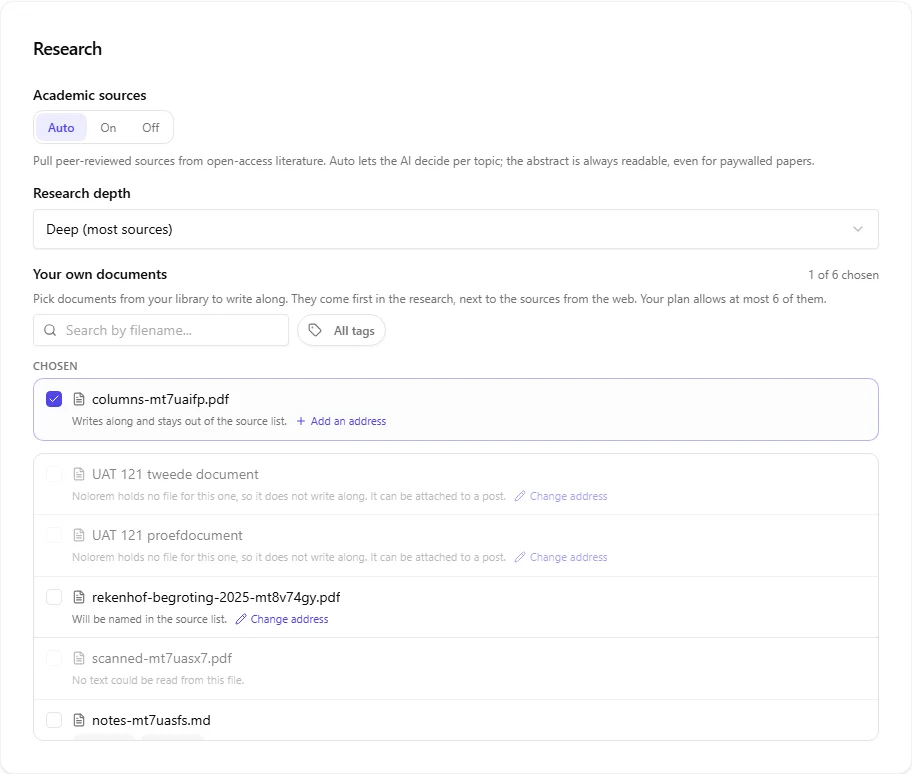
Puoi sempre deselezionarlo. La selezione è un punto di partenza, non un impegno: lascialo così, oppure toglilo e scrivi l'articolo solo con la tua ricerca web. Se il documento non è più utilizzabile quando arrivi, ad esempio perché è stato eliminato, la scansione o la lettura non sono andate a buon fine, oppure il tuo piano ha perso la funzionalità, Nolorem ti dice il motivo invece di ometterlo in silenzio.
Vedi La libreria dei documenti per capire come un documento arriva a essere proposto, e come fermarlo.
Quali piani, e quanti
Scrivere con i tuoi documenti è disponibile da Pro in su. Conservare documenti è un'altra cosa: ogni piano con libreria di documenti può conservarli, e Basic può conservarli senza scriverci.
| Piano | Scrivere con documenti propri | Documenti per articolo |
|---|---|---|
| Prova | Sì | 2 |
| Basic | No | 0 |
| Pro | Sì | 3 |
| Premium | Sì | 6 |
Il numero per articolo indica quanti documenti un articolo può usare contemporaneamente, non quanti puoi conservarne. Quello che puoi conservare è una dimensione di archiviazione, descritta in La libreria di documenti.
Campagne
Una campagna può portare una propria selezione di documenti, e ogni articolo che genera eredita quella selezione, a meno che quell'articolo non la sostituisca. Impostala una volta sulla campagna anziché su ogni elemento.
Articoli correlati
Questo articolo è stato utile?
Ti serve ancora aiuto?
Non trovi ciò che cerchi? Apri il tuo portale di supporto per chat dal vivo e ticket. Accedi con il tuo account Nolorem.
Apri il portale di supporto