Gérer vos intégrations
Connectez et gérez des sites WordPress, des canaux sociaux et d'autres services externes depuis la page de paramètres unifiée.
Mis à jour le Sep 19, 2026
Nolorem s'intègre à des plateformes externes pour la publication et la gestion des réseaux sociaux. Toutes les intégrations sont gérées depuis la page Paramètres.
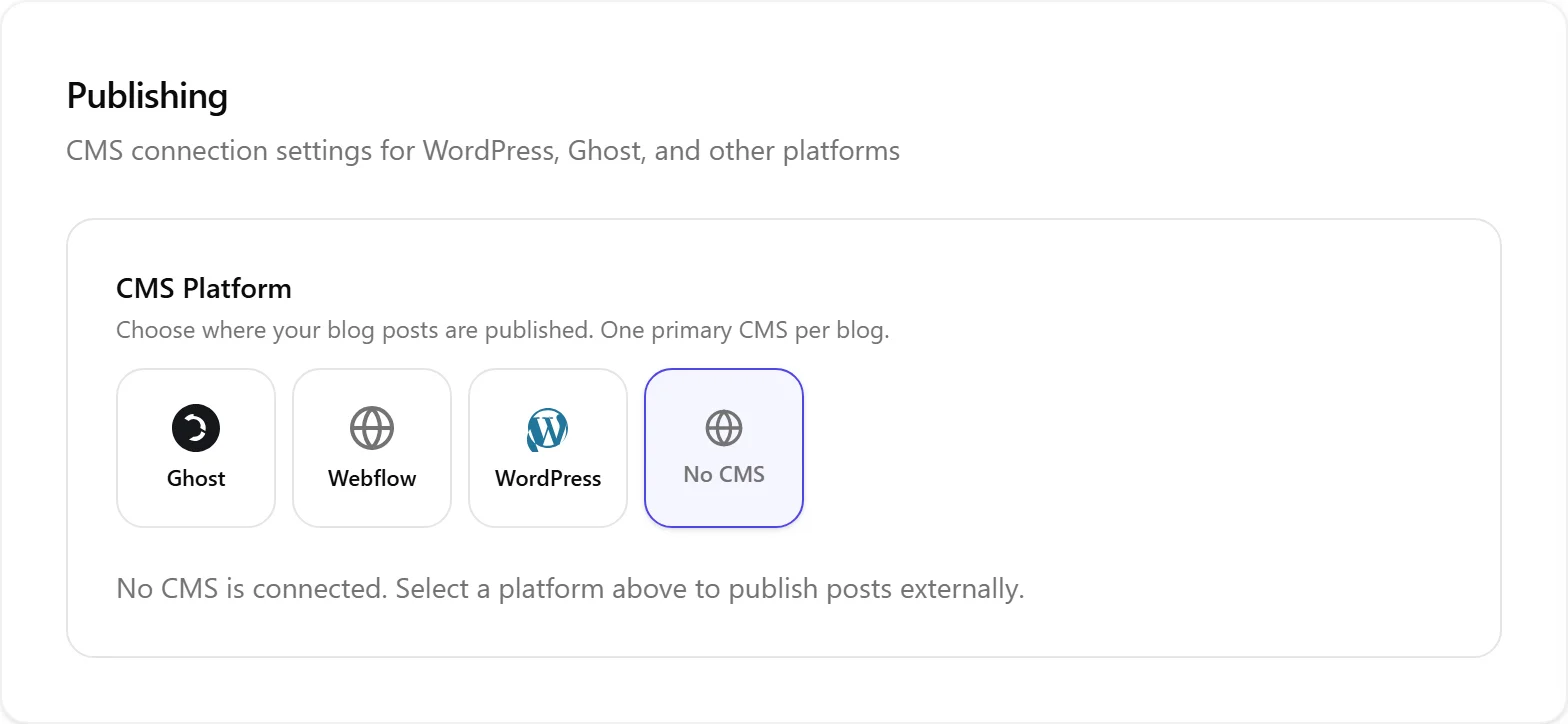
Connexion WordPress
Pour publier des articles de blog, connectez votre site WordPress :
- Dans les Paramètres, faites défiler jusqu'à la section Publication
- Saisissez l'URL de votre site WordPress
- Générez un mot de passe d'application dans votre admin WordPress (Utilisateurs puis Profil puis Mots de passe d'application)
- Collez les identifiants dans Nolorem et cliquez sur Connecter
Nolorem installe un plugin de pont sur votre site WordPress qui gère les notifications webhook pour une synchronisation bidirectionnelle du statut. Le plugin est léger et n'affecte pas les performances de votre site.
Dès que vous enregistrez vos identifiants, Nolorem génère un secret de webhook propre à ce blog et l'enregistre automatiquement auprès du plugin ; aucune étape de configuration distincte n'est nécessaire. Comme un site WordPress ne peut avoir le secret que d'un seul blog enregistré à la fois, la connexion d'un second blog de votre compte au même site WordPress est refusée. Si cela se produit, une ligne de statut sous la section Publication en explique la raison (par exemple, que le site a déjà une connexion active, que le plugin doit être mis à jour, ou que Nolorem n'a pas pu joindre votre site), afin que vous sachiez quoi corriger avant d'enregistrer à nouveau votre connexion.
Connexion Ghost
L'intégration Ghost suit un schéma similaire :
- Dans les Paramètres, faites défiler jusqu'à la section Publication
- Saisissez l'URL de votre site Ghost et votre clé API (que vous trouverez dans l'admin Ghost sous Intégrations)
- Cliquez sur Connecter
Ghost prend en charge la publication et une synchronisation de statut de base.
Canaux sociaux
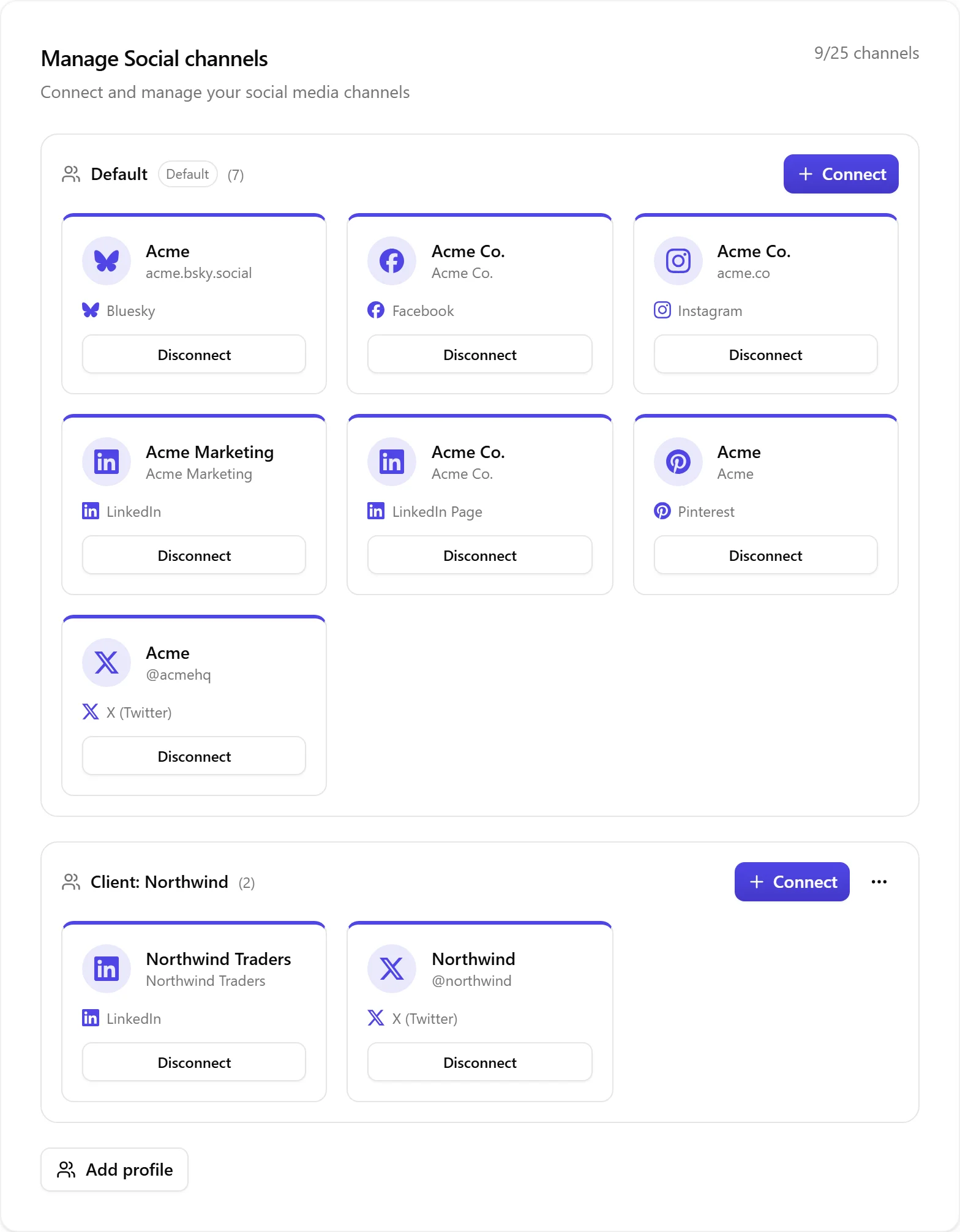
Les connexions de canaux sociaux utilisent OAuth :
- Dans les Paramètres, faites défiler jusqu'à la section Canaux sociaux
- Cliquez sur Connecter à côté de la plateforme souhaitée
- Autorisez Nolorem dans le nouvel onglet de navigateur qui s'ouvre
- Sélectionnez les comptes ou les pages à gérer
Vous pouvez connecter plusieurs comptes par plateforme. Chaque compte connecté apparaît comme un canal distinct lorsque vous composez des publications sociales.
Gérer les connexions
Depuis la page Paramètres, vous pouvez :
- Déconnecter un canal ou un site CMS pour révoquer l'accès
- Reconnecter un jeton OAuth expiré en un clic
- Consulter le statut de la connexion (coche verte pour actif, icône d'avertissement en cas de problème)
Limites de canaux
Le niveau de votre plan détermine le nombre maximal de canaux sociaux que vous pouvez connecter. La limite actuelle est indiquée dans la section Canaux sociaux. Passez à un plan supérieur pour connecter davantage de canaux.
Se repérer dans les paramètres
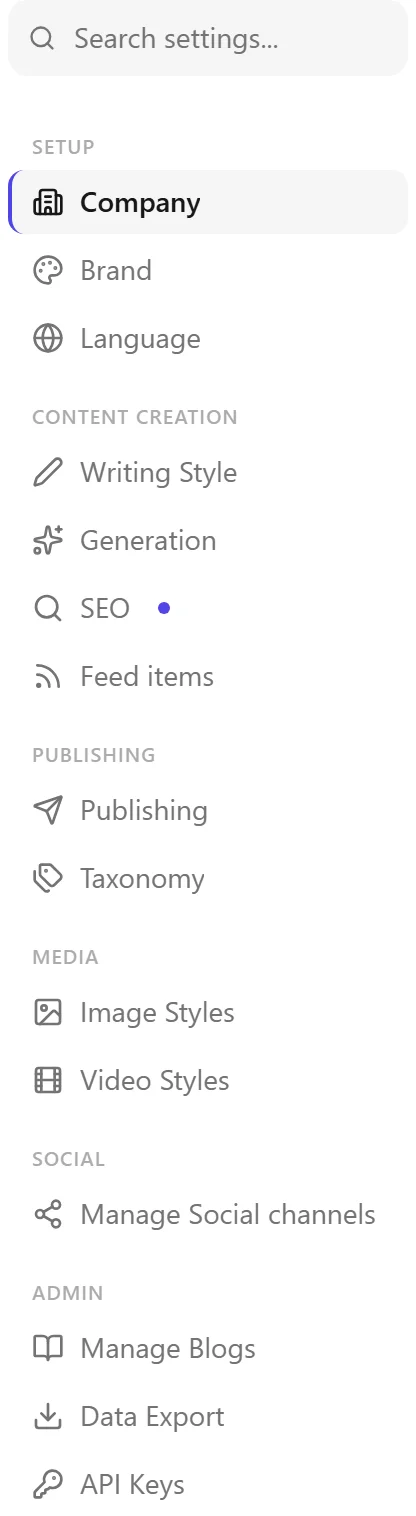
La page des paramètres utilise une mise en page à défilement unique avec une barre latérale de navigation collante. Utilisez la zone de recherche en haut de la navigation pour accéder directement à n'importe quelle section. L'URL se met à jour au fur et à mesure que vous faites défiler, ce qui vous permet d'ajouter aux favoris ou de partager des liens directs vers des sections spécifiques.
Articles liés
Questions fréquentes
Cet article vous a-t-il été utile ?
Besoin d'aide supplémentaire ?
Vous ne trouvez pas ce que vous cherchez ? Ouvrez votre portail de support pour le chat en direct et les tickets. Connectez-vous avec votre compte Nolorem.
Ouvrir le portail de support