Écrire avec vos propres documents
Cochez des documents de votre bibliothèque sur la carte Recherche et Nolorem écrit avec eux, en plus de sa recherche sur le web, sans échanger l'un contre l'autre.
Mis à jour le Sep 1, 2026
Nolorem fait des recherches sur le web pour chaque article. Si vous avez un document qui dit ce que le web ne dit pas, un rapport que vous avez commandé, une grille tarifaire, des chiffres que personne n'a publiés, vous le confiez à Nolorem et il écrit avec cela aussi.
Cela se passe sur la carte Recherche, au moment où vous lancez un article.
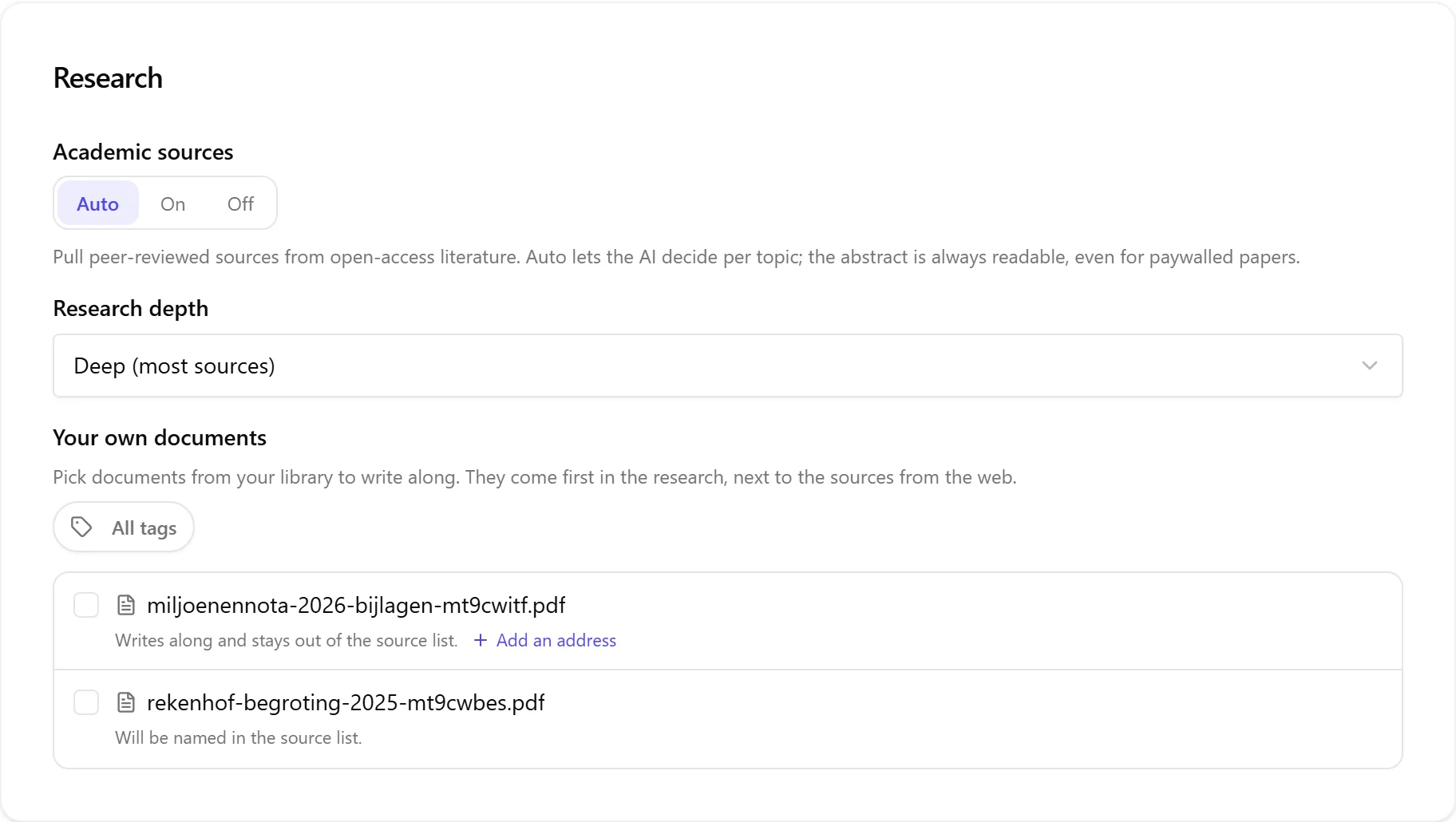
Vous cochez des documents, pas une étiquette
Vous choisissez document par document. Les étiquettes servent à retrouver des documents, pas à choisir à votre place : le filtre par étiquette rend une longue bibliothèque lisible, et ensuite vous cochez les fichiers.
C'est délibéré. Une étiquette dit à quoi sert un document. Choisir des preuves pour cet article précis est autre chose, et c'est justement ce dont vous voulez être sûr, car vous seul savez si les chiffres de ce trimestre ont leur place dans cet article.
Rien n'est échangé
Ajouter un document ne vous coûte aucune recherche. Les sources web que Nolorem aurait trouvées sont toutes encore là, et vos documents s'y ajoutent, devant elles dans la vue de la rédaction, parce que c'est vous qui les avez choisis.
Vous n'avez donc jamais à arbitrer entre joindre ce document et garder la source supplémentaire. Les deux.
Le document est lu en entier
Sa longueur n'a pas d'importance. Une note de trois pages et un rapport de trois cents sont lus intégralement l'un comme l'autre, et pour chaque section de l'article Nolorem retient les passages de votre document qui concernent cette section.
Un long document n'est donc pas survolé, et il n'inonde pas non plus l'article de ses premières pages. Chaque partie de l'article est écrite face à la partie de votre document qui en parle vraiment.
Ce document sera-t-il nommé ?
C'est la question à trancher avant de cocher un document, et le sélecteur y répond par fichier, en une ligne sous le nom.
« Participe à la rédaction et reste hors de la liste des sources. » Le document n'a pas d'adresse publique. Nolorem écrit avec ce qu'il contient, et le document n'apparaît jamais dans la liste des sources de l'article publié. C'est le cas normal pour quelque chose que vous avez produit vous-même et publié nulle part.
« Sera nommé dans la liste des sources. » Vous avez indiqué à Nolorem où ce document se trouve sur le web. C'est alors une page publique comme n'importe quelle autre source : il est nommé et lié dans l'article publié, exactement comme un article de presse ou une étude.
Vous décidez laquelle des deux s'applique en ajoutant une adresse web, ou non. Chaque document sans adresse affiche un petit lien Ajouter une adresse ; utilisez-le si le document est réellement publié quelque part et que vous souhaitez que vos lecteurs puissent l'ouvrir.
Ce qui arrive à un document sans adresse
Un document sans adresse publique fait son travail malgré tout. Il est lu, il oriente ce que dit l'article, et le vérificateur de faits le traite comme une source comme une autre : une affirmation que votre document soutient est une affirmation étayée, pas une affirmation invérifiable.
Ce qu'il ne fait pas, c'est apparaître. Ni dans la liste des sources, ni comme lien, ni comme titre dans le texte. Nolorem ne reçoit même pas le nom du fichier au moment d'écrire, il ne peut donc pas le citer.
Une limite honnête : si le document se nomme lui-même dans son propre texte, et qu'il est du genre auquel un article se référerait naturellement, ce nom peut apparaître dans la rédaction comme n'importe quelle autre donnée issue du document. Si l'existence même d'un document est confidentielle, ne comptez pas sur le texte pour la taire ; cette promesse porte sur la liste des sources.
Un document encore en cours de lecture
Quand vous téléversez un document, Nolorem l'analyse et en lit le texte avant que vous puissiez l'utiliser. Cela prend quelques secondes pour un petit fichier et jusqu'à une minute environ pour un très gros.
Un document qui n'est pas prêt le dit sur sa propre ligne et ne peut pas être coché :
- Traitement en cours. Revenez dans un instant, il sera sélectionnable.
- Aucun texte n'a pu être lu dans ce fichier. Le plus souvent un PDF numérisé qui est en réalité une image de page. Le fichier reste un document parfaitement valable dans votre bibliothèque ; il n'y a simplement rien à y lire pour une rédaction.
Si vous lancez un article pendant qu'un document est encore en traitement, l'article est écrit sans lui plutôt que d'échouer, et Nolorem vous dit quels documents il a dû laisser de côté.
Arriver avec un document déjà coché
Certaines cartes de suggestion sur la page Create proviennent d'un document de votre bibliothèque plutôt que d'un mot-clé. Cliquez sur l'une d'elles et vous arrivez ici avec ce document déjà coché, afin de voir tout de suite à partir de quoi l'article est écrit.
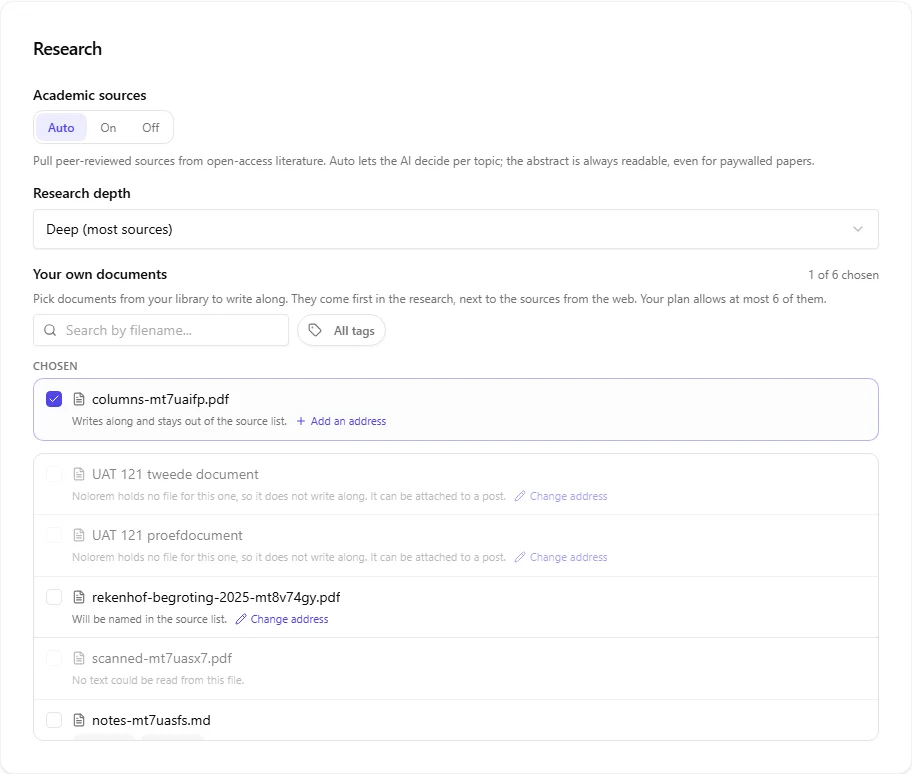
Vous pouvez toujours le décocher. La case cochée est un point de départ, pas un engagement : laissez-la, ou décochez-la et écrivez l'article uniquement à partir de votre recherche web. Si le document n'est plus utilisable au moment où vous arrivez, par exemple parce qu'il a été supprimé, que l'analyse ou la lecture n'a pas abouti, ou que votre formule a perdu la capacité, Nolorem vous dit pourquoi au lieu de l'écarter en silence.
Voir La bibliothèque de documents pour savoir comment un document en vient à être proposé, et comment arrêter cela.
Quelles formules, et combien
Écrire avec vos propres documents est disponible à partir de Pro. Stocker des documents est autre chose : toute formule disposant d'une bibliothèque de documents peut en conserver, et Basic peut les stocker sans écrire avec.
| Formule | Écrire avec ses propres documents | Documents par article |
|---|---|---|
| Essai | Oui | 2 |
| Basic | Non | 0 |
| Pro | Oui | 3 |
| Premium | Oui | 6 |
Le nombre par article indique combien de documents un même article peut mobiliser à la fois, pas combien vous pouvez en conserver. Ce que vous pouvez conserver est une taille de stockage, décrite dans La bibliothèque de documents.
Campagnes
Une campagne peut porter sa propre sélection de documents, et chaque article qu'elle génère hérite de cette sélection, sauf si cet article la remplace. Réglez-la une fois sur la campagne plutôt que sur chaque élément.
Articles liés
Cet article vous a-t-il été utile ?
Besoin d'aide supplémentaire ?
Vous ne trouvez pas ce que vous cherchez ? Ouvrez votre portail de support pour le chat en direct et les tickets. Connectez-vous avec votre compte Nolorem.
Ouvrir le portail de support