Conectar Facebook a Nolorem
Conecta una Página de Facebook a Nolorem y qué hacer cuando no se seleccionó ninguna Página en Meta.
Actualizado el Oct 1, 2026
Esta guía explica cómo conectar Facebook a Nolorem. Para el flujo general, los perfiles y otras redes, consulta Conectar tus canales sociales.
Antes de empezar
- Puedes iniciar sesión en la cuenta de Facebook que quieres conectar.
- Tienes una página de Facebook y tienes acceso a ella tú mismo.
Conectar Facebook
- Abre Ajustes y desplázate hasta Canales sociales.
- Haz clic en Conectar en el perfil al que quieres añadir la cuenta.
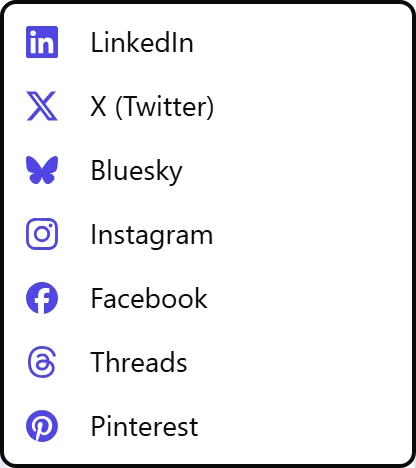
- Elige Facebook de la lista.
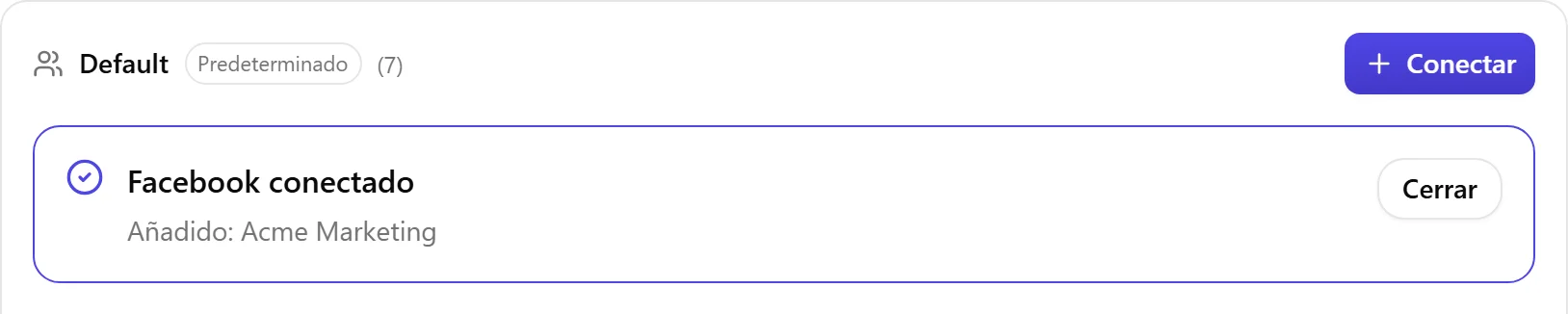
Se abre una pestaña nueva con el inicio de sesión de Facebook. Inicia sesión y aprueba los permisos que pide Nolorem. Cuando terminas, la pestaña suele cerrarse sola; si se queda abierta, puedes cerrarla. Nolorem muestra entonces el resultado en tus ajustes: qué cuenta se añadió o se reconectó.
Si no funcionó
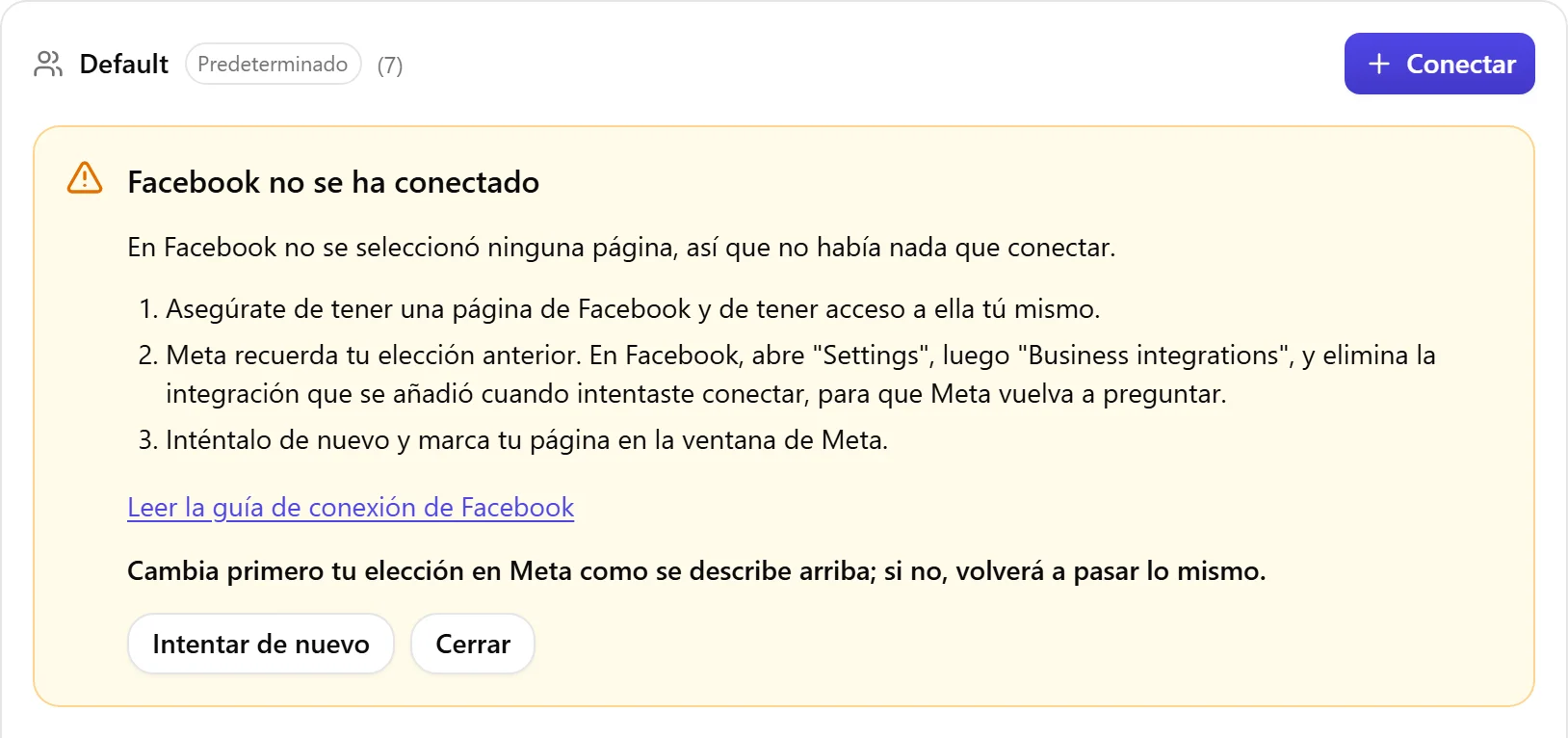
Nolorem muestra un bloque bajo el perfil indicando que Facebook no se ha conectado. Si conocemos la causa, el bloque la nombra. Si no, lo dice y enumera las causas más habituales.
Revisa estos puntos:
- Habías iniciado sesión en la cuenta correcta de Facebook en este navegador.
- Tu navegador permitió que Nolorem abriera una pestaña nueva.
- Tienes una página de Facebook y acceso a ella tú mismo.
- Marcaste la página en la ventana de Meta. Meta recuerda una elección anterior hasta que elimines la integración en "Settings", luego "Business integrations".
Después haz clic en Intentar de nuevo en el bloque.
No se seleccionó ninguna página
En Facebook no se seleccionó ninguna página, así que no había nada que conectar.
- Asegúrate de tener una página de Facebook y de tener acceso a ella tú mismo.
- Meta recuerda tu elección anterior. En Facebook, abre "Settings", luego "Business integrations", y elimina la integración que se añadió cuando intentaste conectar, para que Meta vuelva a preguntar.
- Inténtalo de nuevo y marca tu página en la ventana de Meta.
Cambia primero tu elección en Meta; si no, volverá a pasar lo mismo.
No se concedieron todos los permisos
En Facebook no se concedieron todos los permisos solicitados.
- Inténtalo de nuevo y aprueba todos los permisos que pida Meta. Sin ellos, Nolorem no puede publicar.
- Si Meta no vuelve a preguntar, elimina la integración anterior en "Settings", luego "Business integrations", e inténtalo de nuevo.
Volver a Conectar tus canales sociales.
Artículos relacionados
¿Te resultó útil este artículo?
¿Aún necesitas ayuda?
¿No encuentras lo que buscas? Abre tu portal de soporte para chat en vivo y tickets. Inicia sesión con tu cuenta de Nolorem.
Abrir portal de soporte