Conectar Threads a Nolorem
Conecta Threads a Nolorem y qué revisar cuando falla la conexión.
Actualizado el Oct 1, 2026
Esta guía explica cómo conectar Threads a Nolorem. Para el flujo general, los perfiles y otras redes, consulta Conectar tus canales sociales.
Antes de empezar
- Puedes iniciar sesión en la cuenta de Threads que quieres conectar.
Conectar Threads
- Abre Ajustes y desplázate hasta Canales sociales.
- Haz clic en Conectar en el perfil al que quieres añadir la cuenta.
- Elige Threads de la lista.
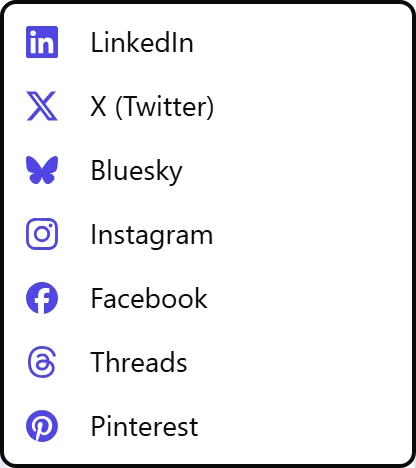
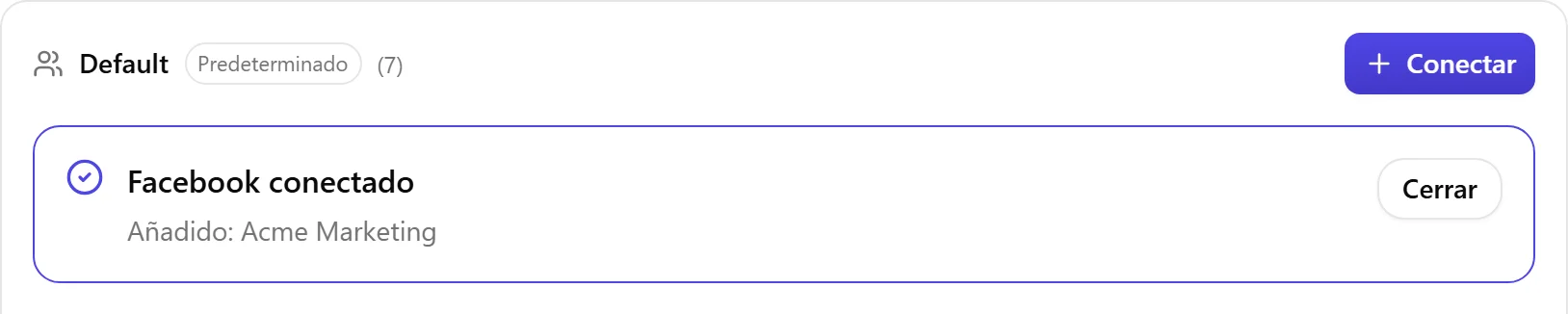
Se abre una pestaña nueva con el inicio de sesión de Threads. Inicia sesión y aprueba los permisos que pide Nolorem. Cuando terminas, la pestaña suele cerrarse sola; si se queda abierta, puedes cerrarla. Nolorem muestra entonces el resultado en tus ajustes: qué cuenta se añadió o se reconectó.
Si no funcionó
Nolorem muestra un bloque bajo el perfil indicando que Threads no se ha conectado. Si conocemos la causa, el bloque la nombra. Si no, lo dice y enumera las causas más habituales.
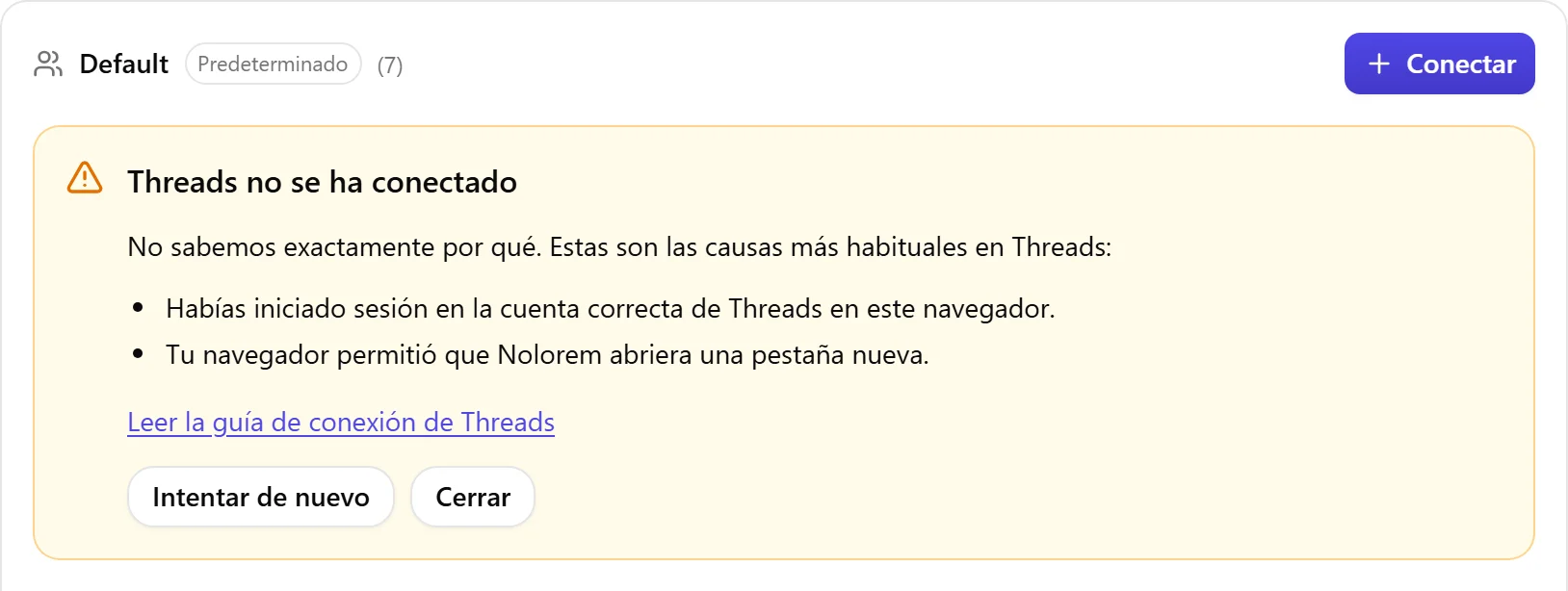
Revisa estos puntos:
- Habías iniciado sesión en la cuenta correcta de Threads en este navegador.
- Tu navegador permitió que Nolorem abriera una pestaña nueva.
Después haz clic en Intentar de nuevo en el bloque.
Volver a Conectar tus canales sociales.
Artículos relacionados
¿Te resultó útil este artículo?
¿Aún necesitas ayuda?
¿No encuentras lo que buscas? Abre tu portal de soporte para chat en vivo y tickets. Inicia sesión con tu cuenta de Nolorem.
Abrir portal de soporte