Usar el calendario unificado
Ve cada entrada de blog programada y cada actualización social en una sola vista de calendario, filtra por fuente y reprograma arrastrando y soltando.
Actualizado el Jun 16, 2026
El calendario unificado es una de las mejores razones para gestionar tu publicación de blog y social desde la misma plataforma. En lugar de hacer malabares con borradores de WordPress, tuits programados y una hoja de cálculo, todo vive en un solo lugar.
Dónde encontrarlo
Haz clic en Calendario en la barra lateral. Está disponible para todos los suscriptores con un plan Blog, Social o Bundle activo.
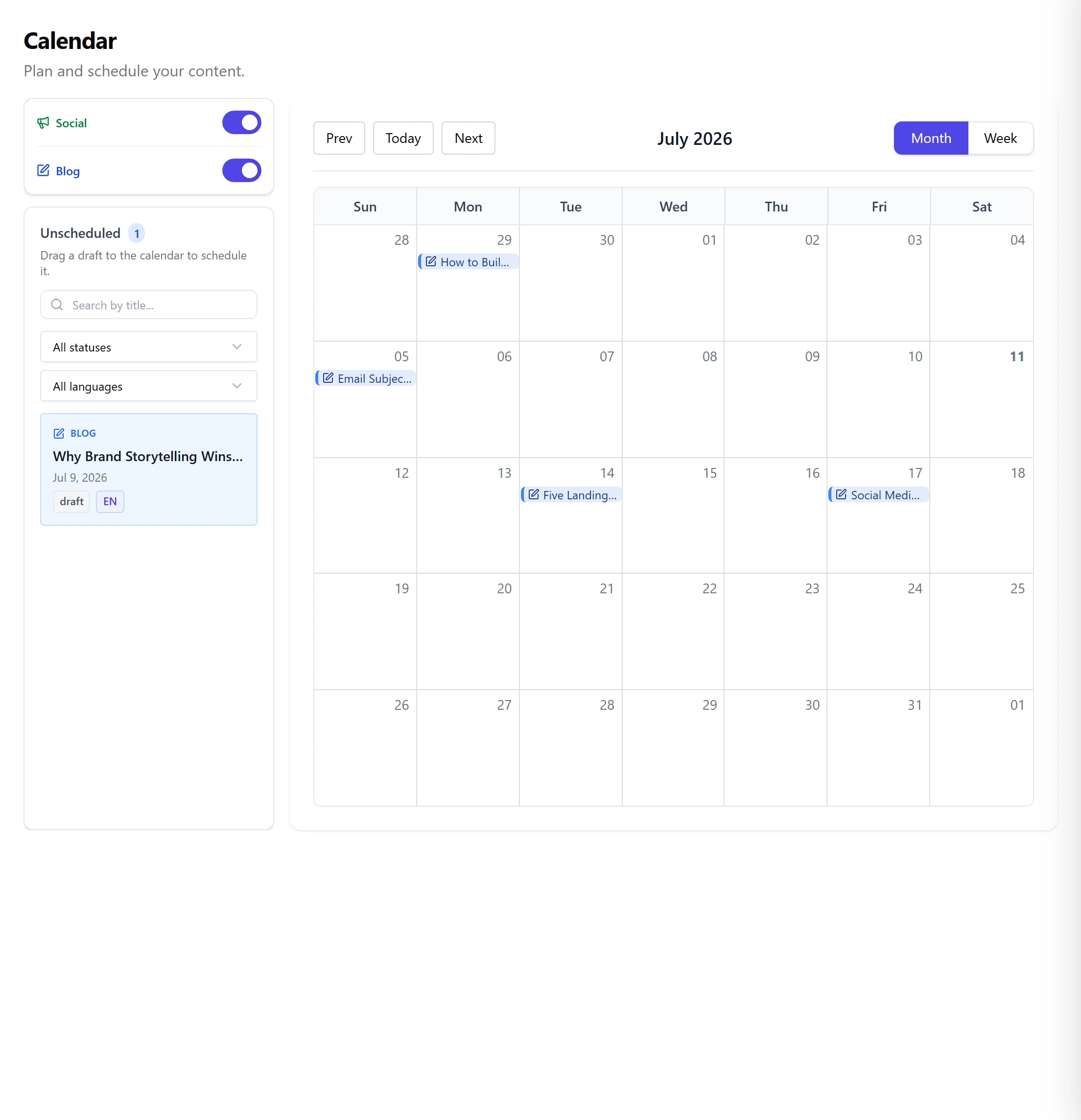
El calendario muestra:
- Entradas de blog programadas para publicarse (tanto borradores con fecha de publicación como elementos en cola)
- Publicaciones sociales programadas en cada canal conectado
- Series recurrentes que hayas configurado
- Elementos extraídos de tu cola del Content Advisor
Filtrar
Usa la fila de filtros de la parte superior para acotar la vista por:
- Fuente: solo Blog, solo Social o ambos
- Canal: una plataforma social concreta
- Blog: un sitio de WordPress concreto si gestionas varios blogs
- Estado: borrador, programada, publicada o fallida
Crear una publicación en un día concreto
Puedes empezar una nueva publicación directamente desde el día en el que quieres que salga:
- Haz clic con el botón derecho en un día (o, en un teléfono o tableta, toca el + que aparece en la esquina de cada día).
- Elige Nueva entrada de blog o Nueva publicación social.
La nueva publicación se abre en el editor ya programada para el día que elegiste, de modo que aparece en el calendario de inmediato. Esto funciona tanto si escribes la publicación tú mismo como si la generas con AI.
Reprogramar
Haz clic y arrastra cualquier elemento a un nuevo día. La plataforma actualiza la hora de publicación programada y se vuelve a sincronizar con la plataforma de destino (WordPress o Ghost para los blogs, tus canales conectados para lo social).
Vistas
Cambia entre la vista de mes, semana y lista desde la parte superior derecha. La vista de lista es útil cuando quieres ver un feed cronológico del trabajo próximo.
Artículos relacionados
Preguntas frecuentes
¿Te resultó útil este artículo?
¿Aún necesitas ayuda?
¿No encuentras lo que buscas? Abre tu portal de soporte para chat en vivo y tickets. Inicia sesión con tu cuenta de Nolorem.
Abrir portal de soporte