Gestionar tu cuenta
Actualiza tu perfil, el espacio de trabajo, la contraseña y las notificaciones, y elimina tu cuenta cuando lo necesites.
Actualizado el Sep 8, 2026
Los ajustes de tu cuenta controlan tu perfil personal, la identidad del espacio de trabajo, la contraseña y las preferencias de notificación. Ve a Ajustes y luego a Cuenta. Esta página es accesible para todos los miembros del equipo, sea cual sea su rol.
Perfil
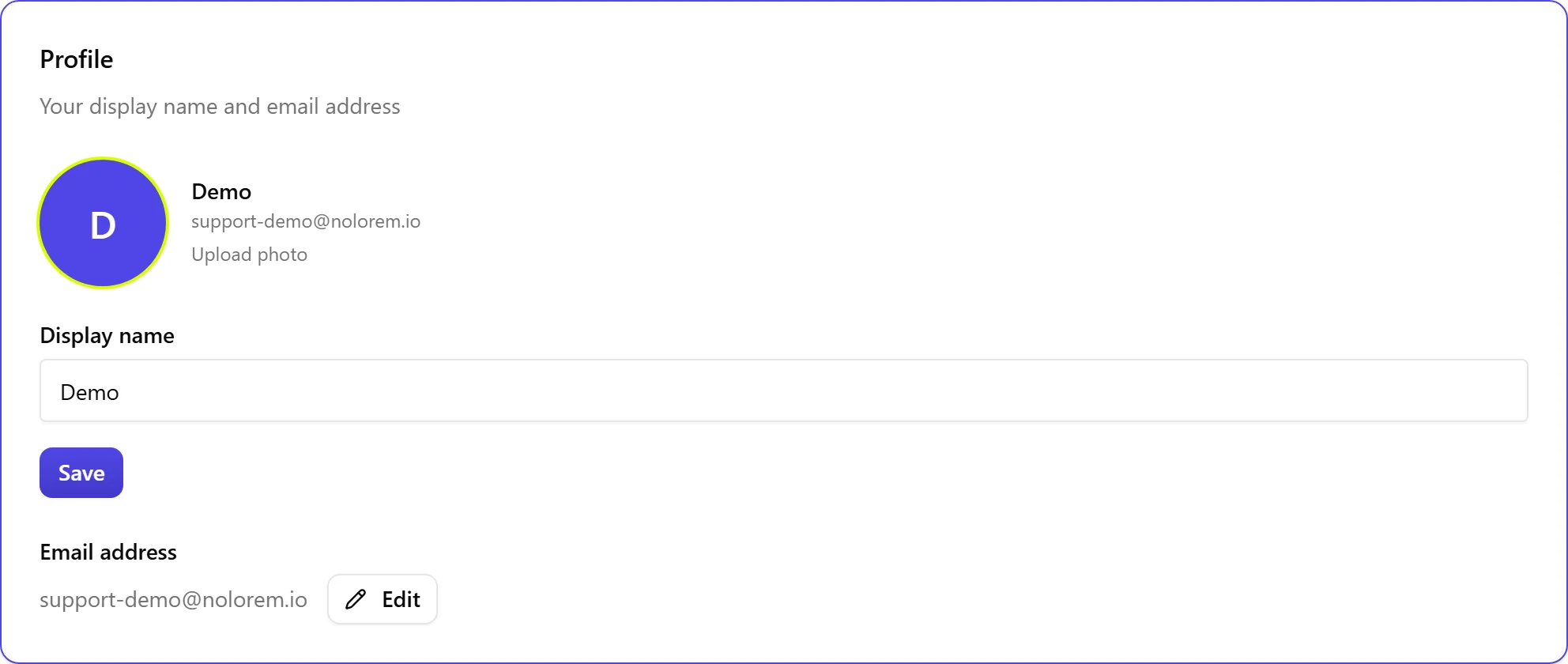
La tarjeta de Perfil te permite actualizar tu nombre visible, tu dirección de correo electrónico y tu foto de perfil.
- Introduce tu nombre en el campo Nombre visible.
- Para cambiar tu correo electrónico, escribe la nueva dirección y haz clic en Enviar confirmación, luego confirma desde tu bandeja de entrada.
- Para subir una foto, haz clic en Cambiar foto de perfil y selecciona una imagen (JPG, PNG, GIF o WebP, máximo 2 MB). Haz clic en Quitar foto para volver al avatar predeterminado.
Si iniciaste sesión con Google u otro proveedor de OAuth, tu correo electrónico lo gestiona ese proveedor y no se puede cambiar aquí.
Idioma de la interfaz
El idioma de la interfaz ahora está en Ajustes, Idioma, junto a tus idiomas de contenido. Elige entre inglés, neerlandés, francés, alemán, español, italiano o portugués. Esto afecta a los menús, las etiquetas y los mensajes del sistema, no al idioma en el que se genera el contenido de tu blog.
Nombre del espacio de trabajo
La tarjeta de Espacio de trabajo muestra el nombre de tu organización. Actualízalo para cambiar cómo aparece tu espacio de trabajo en toda la plataforma.
Zona horaria del espacio de trabajo
Su espacio de trabajo tiene su propia zona horaria, y cada fecha que muestra Nolorem se representa en ella. Eso evita que una fecha se lea como un día en la página y otro en su navegador, en las horas alrededor de medianoche.
El valor predeterminado es Europe/Brussels. Para cambiarlo, elija una zona de la lista bajo Espacio de trabajo. El cambio se aplica de inmediato, sin recargar la página.
Solo un administrador puede cambiarlo. Los editores y colaboradores ven el ajuste y su valor actual, pero el selector está desactivado para ellos. La zona pertenece al espacio de trabajo y no a una persona, de modo que una entrada programada signifique el mismo momento para todo el equipo.
Tu plan
La tarjeta Tu plan muestra tu suscripción actual y su estado. Los administradores pueden hacer clic en Gestionar facturación para abrir la página de facturación. Si no tienes una suscripción activa, haz clic en Ver planes para ver las opciones de precios.
Contraseña
La tarjeta de Contraseña solo es visible si te registraste con correo electrónico. Introduce una contraseña nueva (al menos 8 caracteres), confírmala y haz clic en Cambiar contraseña. No necesitas introducir tu contraseña anterior.
Si no puedes iniciar sesión, restablece tu contraseña en su lugar. En la página de inicio de sesión, haz clic en ¿Olvidaste tu contraseña?, introduce tu correo electrónico y haz clic en Enviar enlace de restablecimiento. Abre el enlace del correo electrónico que te enviamos y elige una nueva contraseña. Los enlaces de restablecimiento son de un solo uso y de tiempo limitado, así que si uno ha caducado, solicita un enlace nuevo y usa el correo más reciente. Si te registraste con Google u otro proveedor, no tienes una contraseña de Nolorem y deberías cambiarla con ese proveedor.
Notificaciones por correo electrónico
Activa o desactiva cada categoría: Facturación, Fallos de generación, Resumen semanal, Avisos de uso y Consejos de incorporación. Cada interruptor se guarda automáticamente.
Zona de peligro

En la parte inferior de la página:
- Abandonar la organización: visible solo cuando tu espacio de trabajo tiene más de un miembro. Si eres el último administrador, transfiere primero la propiedad o elimina la organización.
- Eliminar cuenta: elimina tu cuenta de forma permanente tras un periodo de gracia de 14 días.
Exportar tus datos
Antes de eliminar nada, puedes llevarte una copia de lo que nolorem conserva. Existen dos exportaciones, y responden a preguntas distintas.
Todo el espacio de trabajo entrega todo lo que guarda tu organización: todos los blogs y publicaciones sociales, la configuración, los recursos de marca, los perfiles de Voice DNA, las palabras clave, las ideas y las campañas, un archivo por cada tipo de registro. Solo un administrador puede ejecutarla, porque abarca el trabajo de todos los miembros y no solo el tuyo.
Mis propios datos entrega solo los datos que te conciernen como persona, en todos los espacios de trabajo a los que perteneces: tu perfil, tus membresías, tus notificaciones, tu historial del asistente y tu suscripción. Cualquiera puede ejecutarla para sí mismo, y ningún administrador puede descargar este archivo en tu lugar.
Encuentra ambas en Ajustes, Exportación de datos. Ninguna de las dos exportaciones contiene la contraseña ni las claves de API de un sitio conectado, porque nunca se escriben en un archivo descargable; para ver, rotar o sustituir una conexión, usa Ajustes, Integraciones. Los datos de pago y facturación se describen en lugar de incluirse, ya que Stripe los conserva bajo su propia obligación legal de retención; abre Ajustes, Facturación, Gestionar facturación para descargar una factura directamente.
Eliminar tu cuenta
La eliminación es un proceso de dos etapas: una eliminación temporal inmediata seguida de la eliminación permanente tras 14 días. Lo que se elimina depende de si eres el único miembro de tu espacio de trabajo, y el cuadro de diálogo te indica cuál de los dos casos se aplica antes de que confirmes.
- Eres el único miembro de tu espacio de trabajo. Eliminar tu cuenta también elimina el espacio de trabajo: las entradas de blog y los borradores, las publicaciones sociales y los datos de programación, los perfiles de Voice DNA, la memoria del Content Advisor, los recursos multimedia, los datos de palabras clave de SEO, los miembros del equipo y las invitaciones, los ajustes del blog y las conexiones de CMS, y los registros de facturación se eliminan todos, y cualquier suscripción activa del espacio de trabajo se cancela automáticamente. Esto no se puede deshacer.
- Quedan otros miembros en tu espacio de trabajo. Solo se eliminan tu propia cuenta y tus datos personales (tu perfil, tus notificaciones, tu historial del asistente y tu membresía del espacio de trabajo). El espacio de trabajo y todo lo que contiene, incluidas sus entradas de blog, publicaciones sociales, medios, perfiles de Voice DNA y campañas, siguen existiendo para los demás miembros.
Dos registros sobreviven incluso a una eliminación completada, y ninguno de los dos te identifica después: un registro de acceso administrativo con tus datos identificativos sustituidos, conservado por motivos de rendición de cuentas, y un registro de que hiciste la solicitud de eliminación, conservado para que nolorem pueda demostrar que se respondió dentro del plazo legal de 30 días. Consulta nuestra política de privacidad para conocer la base y los plazos de conservación exactos.
Si eres el último administrador de un espacio de trabajo con otros miembros, no puedes eliminar tu cuenta: haz primero a otra persona administradora, o elimina primero a los demás miembros.
- En la Zona de peligro, haz clic en Eliminar cuenta.
- Escribe DELETE (en mayúsculas) para confirmar.
- Haz clic en Eliminar cuenta para continuar.
Una vez confirmado, tu cuenta se desactiva y se cierra tu sesión, y ya no podrás iniciar sesión. Comienza una cuenta atrás de 14 días, durante la cual tus datos siguen existiendo pero son inaccesibles.
Tras el periodo de gracia, todo lo indicado arriba para tu caso se elimina de forma permanente. Esto no se puede recuperar, ya que no existe un proceso de restauración para el usuario final.
Antes de eliminar, considera exportar cualquier contenido que quieras conservar (ver arriba), y cancelar primero tu suscripción si quieres acceso hasta que finalice el periodo de facturación actual.
Artículos relacionados
¿Te resultó útil este artículo?
¿Aún necesitas ayuda?
¿No encuentras lo que buscas? Abre tu portal de soporte para chat en vivo y tickets. Inicia sesión con tu cuenta de Nolorem.
Abrir portal de soporte