El índice del sitio
Nolorem lee las páginas que ya existen en tu sitio para que los nuevos artículos puedan enlazarlas. Nada se convierte en una entrada, nada se publica, y nunca cuenta contra tu asignación.
Actualizado el 10 oct 2026
Nolorem mantiene una lista de las páginas que ya existen en tu propio sitio, para que los nuevos artículos que escribe para ti puedan enlazarlas. Esa lista se llama el índice del sitio.
Qué es el índice del sitio
El índice del sitio no es una lista de entradas, e indexar una página nunca crea una. Nada de la lista se publica, se edita ni se toca de ninguna forma en tu sitio: Nolorem solo lee la dirección pública de la página y su texto, para decidir cuándo un nuevo artículo debe enlazarla.
Indexar tu sitio no cuesta nada. No consume ninguna entrada de tu asignación mensual de blog, sin importar cuántas páginas se encuentren.
Indexar tu sitio
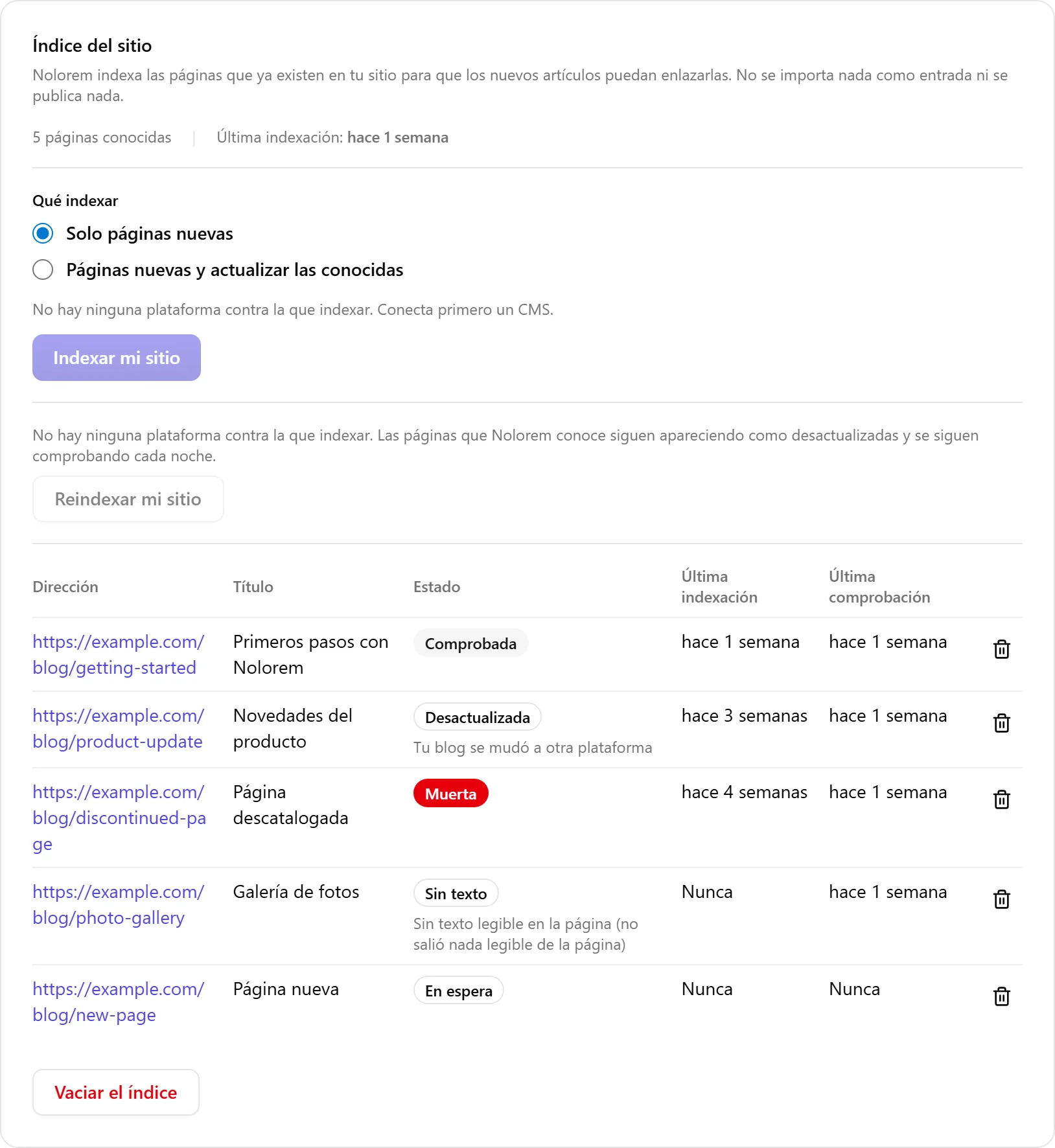
Ve a Ajustes, luego Publicación, y busca la tarjeta Índice del sitio debajo de tu conexión de CMS. Haz clic en Indexar mi sitio para que Nolorem visite las páginas propias de tu sitio y las añada a la lista.
Cada vez eliges entre dos modos:
- Solo páginas nuevas añade páginas que Nolorem todavía no conocía, y deja intacto todo lo que ya sabe.
- Páginas nuevas y actualizar las conocidas hace lo mismo, y además vuelve a leer el texto de las páginas que ya están en la lista, por si cambiaron.
Nolorem muestra primero una breve vista previa, cuántas páginas encontró y cuántas son nuevas, antes de empezar. Si tu plataforma de CMS no tiene una dirección pública para una página (esto ocurre en Webflow con elementos que no están en vivo), esa página se omite y no aparece en la lista.
La tarjeta Índice del sitio aparece en todos los blogs, estén o no conectados a un CMS. Si tu blog tiene Ningún CMS, la tarjeta muestra lo que Nolorem ya conoce y no hay nada nuevo que leer. Si tu blog publica en tu propio sitio, Nolorem lo lee por sí mismo, como explica la sección siguiente.
Tu propio sitio
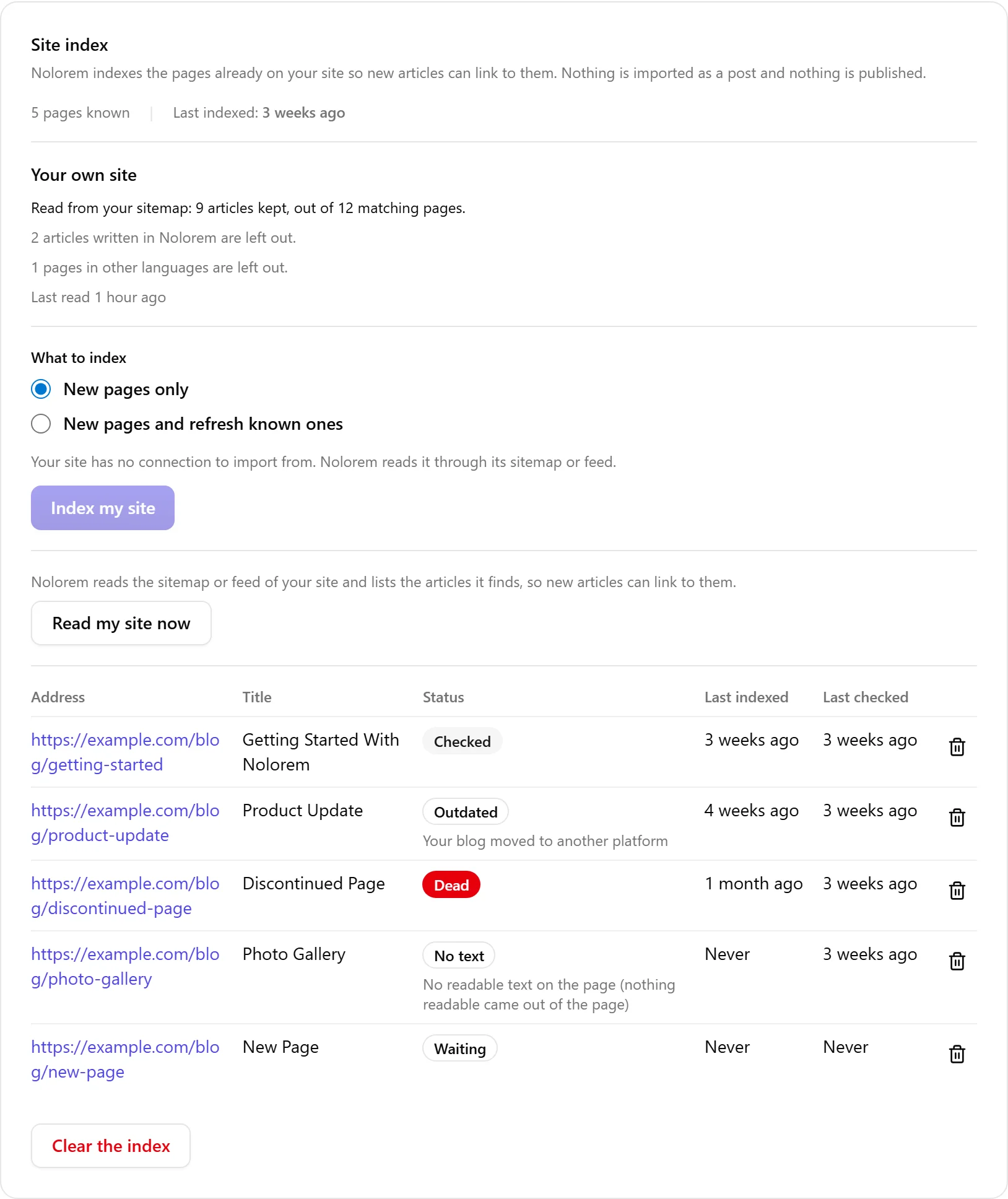
Si tu blog está declarado como tu propio sitio, Nolorem no tiene un CMS al que pedirle tus páginas y lee tu sitio como lo harían las herramientas de un visitante. El bloque Tu propio sitio de la tarjeta muestra lo que encontró, y el botón Leer mi sitio ahora inicia una lectura en cualquier momento.
¿Qué lee Nolorem? Busca primero tu sitemap. Si tu sitio no tiene sitemap, lee tu feed RSS o Atom. No recorre tus páginas una por una.
¿Qué páginas cuentan? Solo las direcciones que encajan con tu patrón de URL de los ajustes de Publicación entran en la lista, por ejemplo todo lo que cuelga de /blog/. El patrón debe cubrir la dirección entera, así que una página como /blog-sobre-nosotros no se confunde con un artículo. Solo cuentan los artículos en el idioma de tu blog; las páginas en otros idiomas quedan fuera y la tarjeta indica cuántas. Si el patrón no tiene una parte fija (solo /{slug}), un sitemap no puede distinguir los artículos de otras páginas. Entonces Nolorem usa tu feed, y si no hay feed, no añade nada e indica que el patrón es demasiado amplio.
Tus artículos de Nolorem no aparecen dos veces. Los artículos que escribiste en Nolorem y publicaste en tu propio sitio quedan fuera en todos los idiomas, porque Nolorem ya los conoce. La tarjeta muestra cuántos quedaron fuera.
Tres resultados. Tras cada lectura, la tarjeta indica exactamente uno de estos:
- Encontrado: Nolorem leyó tu sitemap o tu feed y muestra los artículos que conservó, de las páginas coincidentes que vio.
- Sin sitemap ni feed: tu sitio respondió, pero no ofrece un sitemap ni un feed que Nolorem pueda leer. Añade uno y vuelve a leer.
- No se pudo acceder: tu sitio no respondió esta vez (tiempo de espera, error del servidor o bloqueo). No se cambia nada, y eso no dice nada sobre si tienes un sitemap.
Sitios grandes y feeds. Nolorem lee un número limitado de sitemaps. Si se detiene antes, la tarjeta indica "N de M sitemaps leídos, el resto se omitió", y en un sitio muy grande solo se conservan los artículos más recientes. Un feed solo incluye artículos recientes, así que una lista creada a partir de un feed es parcial, y un artículo que sale del feed no se considera desaparecido.
¿Qué pasa cuando una página desaparece? Tras una lectura completa del sitemap, una página que ya no figura en él se marca como Ya no está en tu sitio y deja de ofrecerse como destino de enlace. No se borra. Si eliminas tú mismo una fila mientras la página sigue en tu sitio, vuelve en la siguiente lectura.
¿Cuándo se lee? Cuando guardas tu propio sitio o cambias su dirección o el patrón, cuando haces clic en Leer mi sitio ahora y cada noche antes de la comprobación habitual de tus páginas.
Límites que debes conocer.
- Una página solo se vuelve a leer por un texto modificado cuando tu sitemap indica que cambió (la fecha
lastmod). En un sitio sinlastmoden el sitemap se detectan las direcciones nuevas, pero no se vuelve a leer el texto editado. - Una página que cambia de dirección y de título a la vez aparece como una página nueva.
- Si cambias el encabezado de una página de tu sitio, se conserva el título que Nolorem ya conoce para esa página.
Estados
Cada página de la lista lleva un estado:
- Comprobada: Nolorem ha leído la página y su texto, y todo parece correcto.
- Desactualizada: algo cambió bajo esta página (normalmente un cambio de plataforma, ver abajo) y Nolorem todavía no lo ha confirmado.
- Muerta: la dirección de la página ya no responde.
- Ya no está en tu sitio: el sitemap de tu propio sitio ya no incluye la página.
- Sin texto: Nolorem pudo leer la página pero no encontró texto utilizable en ella.
- En espera: la página se acaba de añadir y su texto todavía no se ha obtenido; esto se completa en unos minutos, o en la próxima ejecución programada.
Eliminar páginas
Puedes eliminar una sola página con el icono de la papelera en su fila, o vaciar todo el índice de una vez. En ambos casos, el efecto es el mismo: tus artículos existentes dejan de enlazarla. El texto del enlace se mantiene exactamente igual, solo se elimina el enlace en sí, la próxima vez que el artículo se publique en tu CMS o cuando sus enlaces se actualicen de otra forma. Eliminar una página del índice nunca toca la página en sí ni nada de tu sitio.
Después de cambiar de plataforma
Si mueves tu blog a otra plataforma de CMS, o cambias de dominio, las páginas que Nolorem ya conocía se marcan como desactualizadas en lugar de eliminarse. Una breve explicación te indica que la reindexación también actualiza los enlaces que tus artículos existentes llevan en este blog, porque esas direcciones podrían seguir apuntando a la plataforma anterior.
Haz clic en Reindexar mi sitio para obtener las páginas de la nueva plataforma. Nolorem relaciona cada página nueva con la página desactualizada que reemplaza, primero por dirección, y luego por título si la dirección no coincide. Una página que no se puede relacionar así sigue apareciendo como desactualizada: no se elimina nada, y se sigue comprobando cada noche por si aparece más tarde.
La reindexación por sí sola solo actualiza las direcciones que Nolorem guarda internamente. Si alguno de tus artículos ya publicados enlaza a una página que se movió, Nolorem te muestra exactamente cuántos son y te pide que confirmes antes de volver a enviar esos artículos a tu CMS con los enlaces corregidos. Nunca se envía nada automáticamente.
Si tu blog no tiene ninguna plataforma contra la que reindexar (Ningún CMS), el botón de reindexar permanece desactivado y lo indica: las páginas que Nolorem ya conoce siguen apareciendo como desactualizadas y se siguen comprobando cada noche. Si tu blog es tu propio sitio, el botón se llama Leer mi sitio ahora y funciona: lee tu sitemap o tu feed y asocia las páginas nuevas con las desactualizadas.
Quién puede hacer esto
Indexar, reindexar y eliminar páginas está disponible para un administrador o un editor. Un colaborador puede ver el índice del sitio y cada página en él, pero no actuar sobre ellas.
Artículos relacionados
¿Te resultó útil este artículo?
¿Aún necesitas ayuda?
¿No encuentras lo que buscas? Abre tu portal de soporte para chat en vivo y tickets. Inicia sesión con tu cuenta de Nolorem.
Abrir portal de soporte