Social-Media-Beiträge planen und veröffentlichen
Plane Beiträge über mehrere Kanäle, verwalte deine Inhaltswarteschlange und veröffentliche manuell oder automatisch zum richtigen Zeitpunkt.
Aktualisiert am Sep 17, 2026
Mit Nolorem kannst du Social-Media-Beiträge für jeden verbundenen Kanal planen und alles von einem Ort aus verwalten. Beiträge werden über einen Hintergrundprozess automatisch zum geplanten Zeitpunkt veröffentlicht.
Einen Beitrag planen
Lege beim Verfassen eines Social-Media-Beitrags Datum und Uhrzeit im Planungsbereich des Editors fest. Wähle aus, an welche Kanäle der Beitrag gehen soll. Klicke auf Planen, um ihn zu deiner Warteschlange hinzuzufügen.
Der Beitrag erscheint zum geplanten Zeitpunkt im einheitlichen Kalender, in Grün eingefärbt und mit Plattformabkürzungen (LI, TW, BS usw.), sodass du auf einen Blick siehst, was wohin geht.
Sofort veröffentlichen
Wenn du jetzt sofort veröffentlichen möchtest, statt zu planen, klickst du im Editor auf Jetzt veröffentlichen. Der Beitrag wird umgehend an alle ausgewählten Kanäle gesendet. Veröffentlichte Beiträge erscheinen im Kalender am aktuellen Datum.
Geplante Beiträge verwalten
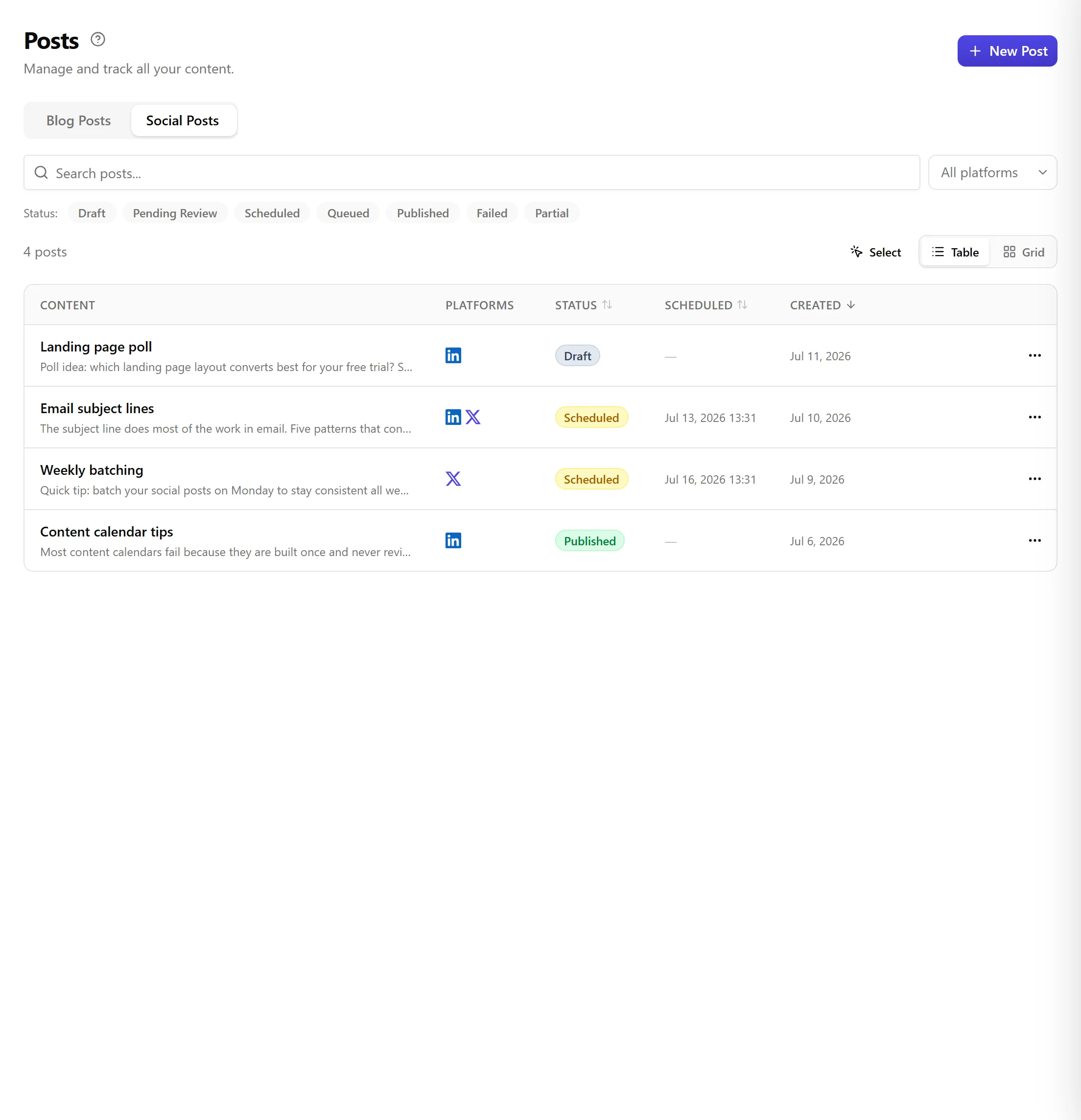
Über den einheitlichen Kalender oder die Liste der Social-Beiträge:
- Neu planen: Zieh den Beitrag im Kalender auf ein neues Datum oder bearbeite den geplanten Zeitpunkt in der Detailansicht des Beitrags
- Bearbeiten: Aktualisiere den Inhalt vor dem geplanten Zeitpunkt
- Abbrechen: Lösche den geplanten Beitrag, bevor er veröffentlicht wird
- Duplizieren: Erstelle eine Kopie mit demselben Inhalt für einen anderen Zeitpunkt oder Kanalsatz
Veröffentlichung über mehrere Kanäle
Wenn du einen Beitrag für mehrere Kanäle planst, erhält jeder Kanal seine eigene Version, angepasst an die Zeichenbegrenzungen, Hashtag-Regeln und Medienanforderungen der jeweiligen Plattform. Wenn ein Kanal fehlschlägt (zum Beispiel wegen eines abgelaufenen OAuth-Tokens), werden die anderen Kanäle dennoch erfolgreich veröffentlicht.
Ein Beitrag, der auf seinen Quellartikel wartet
Wenn ein Social-Beitrag auf einen deiner Blogbeiträge verweist (ein umgenutzter Beitrag oder einer, der im Rahmen einer Kampagne erstellt wurde), wartet er darauf, dass dieser Blogbeitrag tatsächlich veröffentlicht wird, bevor er selbst veröffentlicht wird. Ist der Blogbeitrag zum geplanten Zeitpunkt noch nicht veröffentlicht, bleibt der Social-Beitrag mit dem Vermerk wartend in deiner Warteschlange stehen, und Nolorem veröffentlicht ihn automatisch, sobald der Blogbeitrag online geht. Du musst nichts weiter tun; veröffentlichst du den Blogbeitrag nie, wartet der Social-Beitrag einfach weiter.
Ist die Adresse des Blogbeitrags zum Sendezeitpunkt vorübergehend nicht erreichbar, versucht Nolorem es automatisch eine kleine, feste Anzahl Male erneut, bevor es aufgibt. Wurde der Blogartikel gelöscht, in den Papierkorb verschoben oder ohne konfigurierte öffentliche Adresse veröffentlicht, schlägt der Social-Beitrag fehl, statt endlos zu warten, und der Grund verweist dich auf die Blogeinstellungen, unter Veröffentlichung, damit du weißt, was du vor einer erneuten Planung beheben musst.
Erkennung von Frequenzlücken
Nolorem überwacht deine Veröffentlichungsfrequenz pro Kanal. Wenn eine Lücke in deinem Zeitplan erkannt wird (zum Beispiel keine LinkedIn-Beiträge für die nächste Woche), wird ein Vorschlag im Dashboard angezeigt. Du kannst direkt aus dem Vorschlag heraus einen schnellen Beitrag generieren, um die Lücke zu füllen.
Automatisches Speichern von Entwürfen
Social-Entwürfe werden automatisch gespeichert, während du tippst. Wenn du den Browser schließen oder wegnavigierst, bleibt dein Entwurf erhalten und ist verfügbar, wenn du zum Editor zurückkehrst.
Verwandte Artikel
War dieser Artikel hilfreich?
Brauchst du noch Hilfe?
Findest du nicht, wonach du suchst? Öffne dein Support-Portal für Live-Chat und Tickets. Melde dich mit deinem Nolorem-Konto an.
Support-Portal öffnen