Reaktionen lesen und beantworten
Sieh die Reaktionen auf die Social-Posts, die du über Nolorem veröffentlicht hast, erhalte eine Benachrichtigung bei neuen Reaktionen und beantworte sie auf einer Seite.
Aktualisiert am 27. Okt. 2026
Nolorem sammelt die Reaktionen auf die Social-Posts, die du über Nolorem veröffentlicht hast. So liest und beantwortest du sie an einem Ort, statt jedes Netzwerk einzeln zu öffnen. Reaktionen werden schrittweise freigeschaltet: Siehst du unter Social noch keine Reaktionen, ist die Funktion für deine Organisation noch nicht aktiv.
Wo du sie findest
Öffne Social und wähle Reaktionen. Die Seite zeigt die Reaktionen auf deine veröffentlichten Posts, die neuesten zuerst, nach Post gruppiert. In der Postliste zeigt jeder veröffentlichte Post außerdem pro Kanal ein kleines Label mit der Zahl der Reaktionen.
Über der Liste steht eine Leiste mit deinen Kanälen, mit der du nur einen Kanal ansehen kannst. Die Leiste bleibt stehen, wenn du einen Kanal wählst, und Alle Kanäle bringt alle Reaktionen zurück.
Ein Label ohne Zahl sagt dir, warum keine Zahl dasteht:
- Wird abgerufen: Nolorem sammelt die Reaktionen auf diesen Post noch.
- Abruf fehlgeschlagen: Der letzte Versuch hat nicht geklappt. Nolorem versucht es später erneut.
- Nicht verfolgt: Der Post ist älter als 30 Tage oder wurde nicht über Nolorem veröffentlicht.
- Nicht unterstützt: Pinterest lässt Nolorem keine Reaktionen abrufen.
- Aus: Nolorem ruft auf X noch keine Reaktionen ab, weil jede auf X abgerufene Reaktion einzeln bezahlt wird. Das ist eine Entscheidung von Nolorem.
Keine Reaktionen erscheint erst nach einem erfolgreichen Abruf und bedeutet deshalb immer genau das.
Welche Kanäle
Reaktionen werden auf LinkedIn, Facebook, Instagram, Threads und Bluesky gesammelt. Nolorem verfolgt einen Post 30 Tage nach der Veröffentlichung. Als LinkedIn-Unternehmensseite zu antworten ist noch nicht möglich.
Wie oft Reaktionen abgerufen werden
Nolorem sucht bei jungen Beiträgen häufiger nach neuen Reaktionen als bei alten:
- Beiträge bis 1 Tag alt: alle 2 Stunden.
- Beiträge bis 3 Tage alt: alle 6 Stunden.
- Beiträge bis 7 Tage alt: alle 12 Stunden.
- Beiträge bis 14 Tage alt: jeden Tag.
- Beiträge bis 30 Tage alt: alle 3 Tage.
- Beiträge, die älter als 30 Tage sind, werden nicht mehr abgerufen.
Die Seite zeigt diesen Plan unter Wann Nolorem Reaktionen abruft.
Aktualisieren
Du willst nicht warten? Administratoren und Redakteure sehen neben dem Seitentitel die Schaltfläche Aktualisieren. Sie ruft die Reaktionen sofort ab, für höchstens 10 Beiträge pro Klick, die jüngsten zuerst. Beiträge, die älter als 30 Tage sind, werden übersprungen. Solange die Schaltfläche arbeitet, zeigt sie an, dass abgerufen wird, danach sagt die Seite, wie viele neue Reaktionen es gibt oder dass es keine gab. Werden einzelne Beiträge noch abgerufen oder ließen sie sich diesmal nicht abrufen, steht das ebenfalls dort. Beiträge, die noch abgerufen werden, prüft Nolorem alle 15 Minuten selbst nach und benachrichtigt dich, sobald neue Reaktionen da sind; du musst also nicht noch einmal klicken. Einen Beitrag, der diesmal nicht abgerufen werden konnte, versucht Nolorem später erneut. Nach einer Aktualisierung pausiert die Schaltfläche 5 Minuten für deine ganze Organisation und nennt die verbleibenden Minuten. Mitwirkende sehen die Schaltfläche nicht.
Dein Beitrag und die Reaktionen
Jeder Beitrag auf der Seite beginnt mit einer Kopfzeile mit dem Label Dein Beitrag. Deine eigenen Reaktionen sind in jedem Netzwerk mit Du gekennzeichnet. Die Zahl über einem Beitrag zählt nur Reaktionen von anderen. Ist deine eigene Antwort die einzige Reaktion, steht dort Noch keine Reaktionen von anderen.
Lange Texte
Ein langer Beitrag oder eine lange Reaktion wird nach einigen Zeilen abgeschnitten. Klicke auf Mehr lesen, um den ganzen Text an Ort und Stelle zu lesen, und auf Weniger lesen, um ihn wieder einzuklappen. Die Schaltfläche erscheint nur, wenn tatsächlich Text abgeschnitten ist.
Benachrichtigungen
Kommen neue Reaktionen herein, erhalten Administratoren und Redakteure eine Benachrichtigung mit der Zahl der neuen Reaktionen, dem Kanal und dem Titel deines Posts. Die Benachrichtigung zitiert nie, was die andere Person geschrieben hat. Deine eigenen Reaktionen und die deiner anderen verbundenen Konten lösen keine aus. Liest Nolorem einen älteren Post zum ersten Mal, sammelt es die vorhandenen Reaktionen, ohne dich über jede einzelne zu benachrichtigen.
Eine Reaktion beantworten
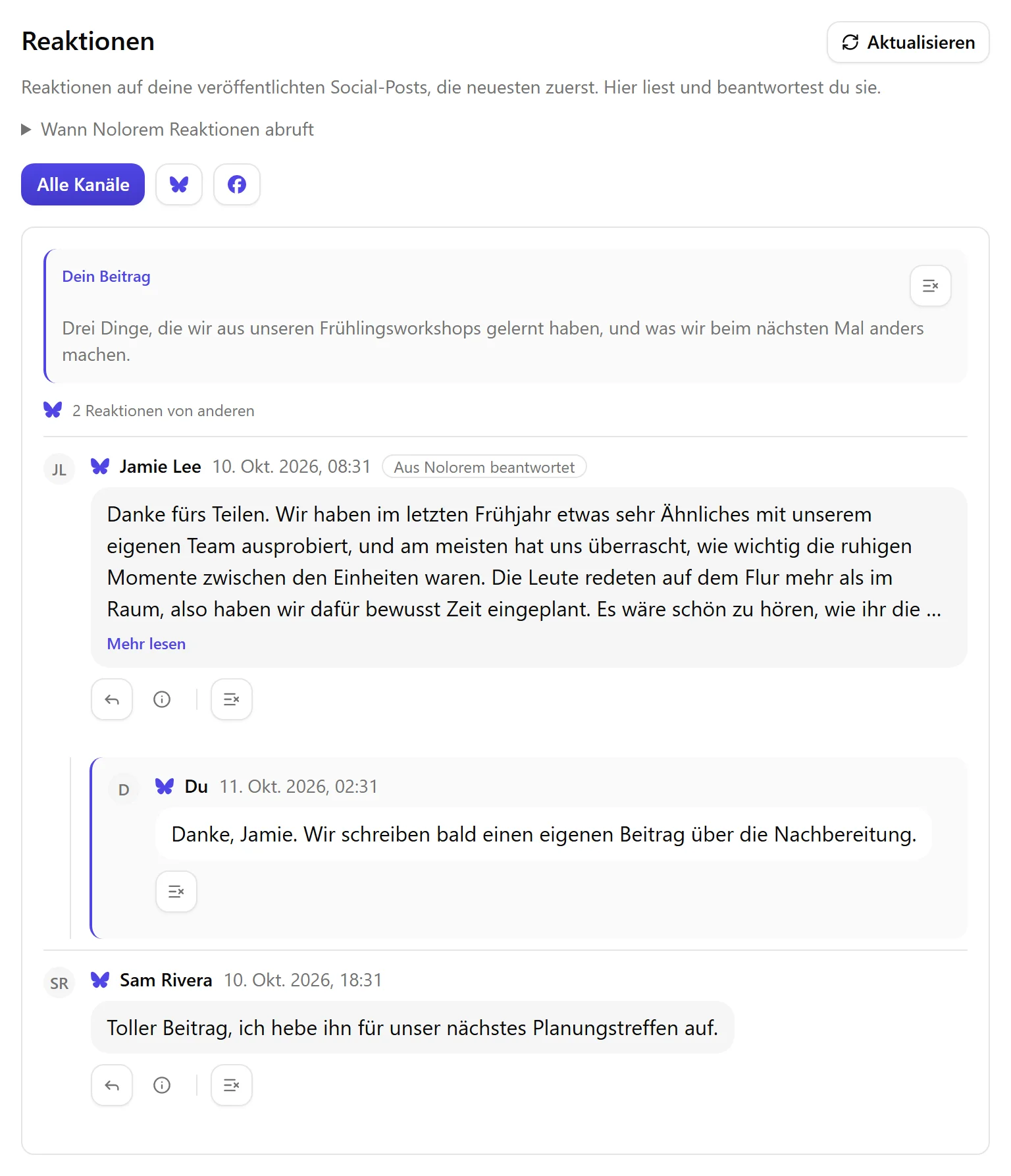
- Klicke unter der Reaktion auf das Antwortsymbol (den gebogenen Pfeil); es heißt Antwort an mit dem Namen der Person. Das Antwortfeld öffnet sich leer.
- Schreibe deine Antwort oder klicke auf Antwort vorschlagen. Nolorem schreibt einen Vorschlag in deiner Voice DNA, in der Sprache der Reaktion, und setzt ihn ins Feld. Du kannst pro Reaktion bis zu fünf Vorschläge pro Tag anfordern.
- Lies den Text und ändere, was du möchtest.
- Klicke auf Senden. Vorher wird nichts gesendet.
Anders überlegt? Klicke auf Abbrechen oder drücke Escape, dann schließt sich das Antwortfeld, ohne dass etwas gesendet wird.
Läuft in diesem Moment noch eine andere Aktion auf demselben Konto (zum Beispiel eine Veröffentlichung, die noch nicht fertig ist), kann deine Antwort nicht starten: Die Seite meldet, dass das Konto beschäftigt ist, es wurde nichts gesendet, und du versuchst es in einer Minute erneut.
Die Antwort erscheint im Netzwerk unter der Reaktion, als das Konto, das den Post veröffentlicht hat.
Auf LinkedIn zeigt das Netzwerk einige Zeichen in einer Antwort derzeit mit einem Backslash davor an, etwa Klammern und das @-Zeichen. Das Antwortfeld warnt dich, wenn dein Text ein solches Zeichen enthält. Dein Text wird genau so gesendet, wie du ihn geschrieben hast.
Wie viele Antworten du senden kannst
Antworten zählen gegen ein monatliches Kontingent: 50 bei Basic, 200 bei Pro und 500 bei Premium. Reaktionen zu lesen zählt nie. Das Antwortfeld zeigt, wie viele Antworten diesen Monat noch übrig sind. Sind sie aufgebraucht, nennt es das Datum, an dem das Kontingent neu beginnt, und unterhalb von Premium verweist es auf einen höheren Plan.
LinkedIn begrenzt außerdem, wie viele Kommentare ein Konto pro Tag veröffentlichen darf. Bei einer LinkedIn-Reaktion zeigt das Antwortfeld, wie viele davon heute schon genutzt sind.
Gefällt mir, ausblenden oder löschen
Unter jeder Reaktion steht eine Reihe von Symbolen. Zuerst die Aktionen, die im Netzwerk etwas ändern: Gefällt mir (ein zweiter Klick nimmt es zurück), in manchen Netzwerken Ausblenden und Reaktion löschen. Zeige auf ein Symbol, um zu sehen, was es tut und wo, zum Beispiel Gefällt mir auf LinkedIn. Es erscheinen nur Aktionen, die das Netzwerk erlaubt; erlaubt es keine, sagt das ein Info-Symbol. Nach einem dünnen Strich folgt Aus dieser Liste entfernen, das nur die Liste in Nolorem ändert (siehe unten).
Aus dieser Liste entfernen
Neben einer Reaktion nimmt Aus dieser Liste entfernen sie von deiner Seite Reaktionen. Das ändert nur die Liste in Nolorem. Im Netzwerk ändert sich nichts: Die Reaktion bleibt dort bestehen. Es erscheint eine Meldung mit Rückgängig, die kurz verfügbar bleibt. Mit einer Reaktion verschwinden auch die Antworten, die du darunter gesendet hast, aus der Liste. Kommt später eine neue Reaktion auf denselben Beitrag, erscheint sie ganz normal wieder, und in der Kopfzeile eines Beitrags kannst du alle seine Reaktionen auf einmal entfernen.
Wer was kann
Administratoren und Redakteure können Reaktionen lesen, beantworten, aktualisieren und moderieren. Mitwirkende können sie lesen, das Beantworten, Aktualisieren und Moderieren bleibt aber bei einem Redakteur oder Administrator.
Verwandte Artikel
War dieser Artikel hilfreich?
Brauchst du noch Hilfe?
Findest du nicht, wonach du suchst? Öffne dein Support-Portal für Live-Chat und Tickets. Melde dich mit deinem Nolorem-Konto an.
Support-Portal öffnen