Einen LinkedIn-Beitrag von einem anderen Konto teilen
Teile einen LinkedIn-Beitrag erneut von deinen anderen verbundenen LinkedIn-Konten, mit deinem eigenen kurzen Text obendrauf, gleich nachdem er veröffentlicht wurde.
Aktualisiert am Sep 28, 2026
Wenn du einen LinkedIn-Beitrag veröffentlichst, kann Nolorem ihn auch von deinen anderen verbundenen LinkedIn-Konten aus erneut teilen, jeweils mit einer kurzen eigenen Textzeile über dem ursprünglichen Beitrag. Das ist eine Premium-Funktion.
Wer diese Funktion hat
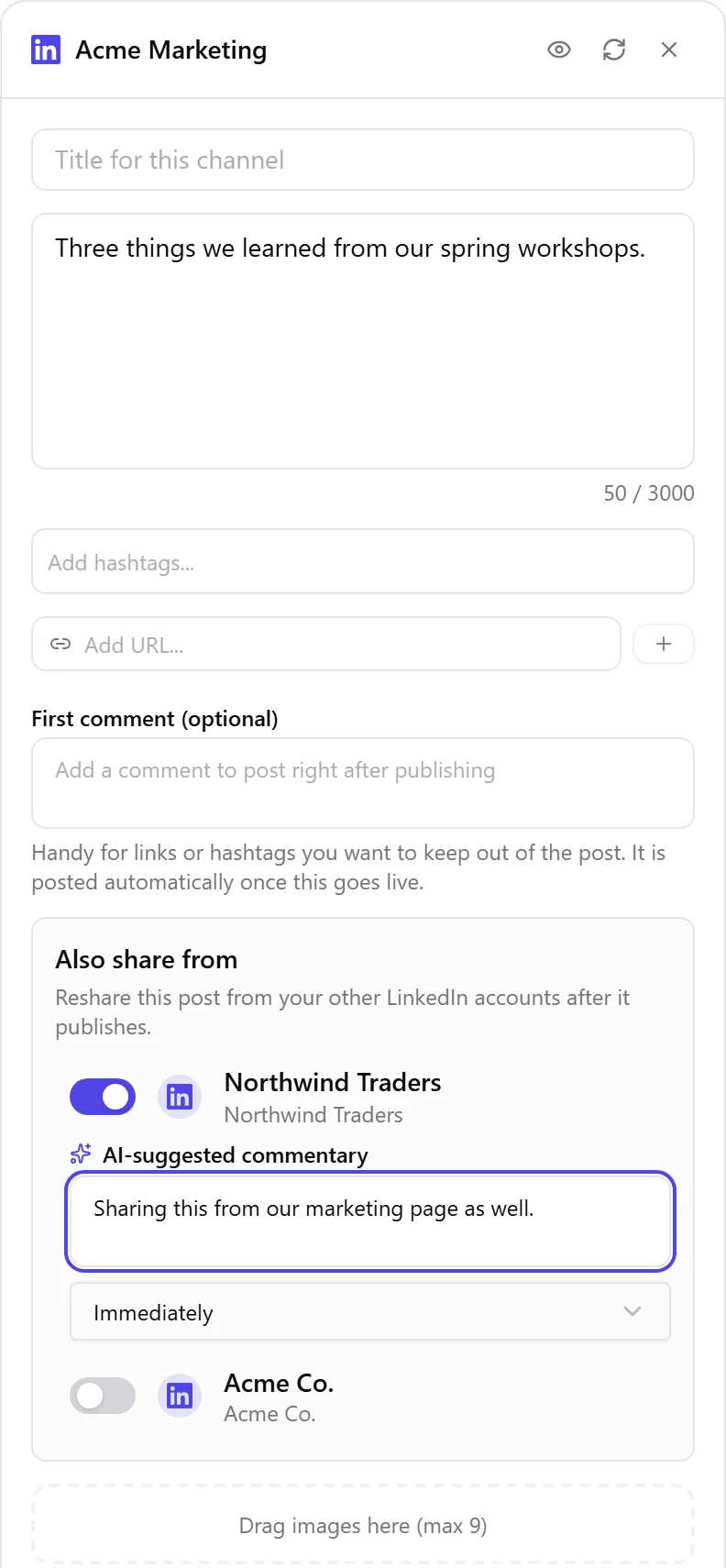
Auch teilen von erscheint auf einer LinkedIn- oder LinkedIn-Seiten-Karte im Editor, wenn drei Dinge zutreffen: deine Organisation hat Premium, die Karte, an der du gerade schreibst, ist LinkedIn oder eine LinkedIn-Seite, und du hast mindestens ein weiteres LinkedIn- oder LinkedIn-Seiten-Konto verbunden. Ist nur ein LinkedIn-Konto verbunden, gibt es nichts, wovon aus erneut geteilt werden könnte, und der Bereich erscheint nicht.
Ein erneutes Teilen einrichten
- Öffne den Editor und wähle einen LinkedIn- oder LinkedIn-Seiten-Kanal aus.
- Schreibe deinen Beitrag. Der Bereich Auch teilen von braucht zuerst deinen Beitragstext: solange du noch nichts geschrieben hast, bleiben seine Schalter aus, und ein Hinweis bittet dich, zuerst deinen Beitrag zu schreiben.
- Schalte unter Auch teilen von jedes andere verbundene LinkedIn-Konto ein, von dem aus dieser Beitrag ebenfalls erneut geteilt werden soll.
- Nolorem schreibt einen KI-Vorschlag für den Kommentar, den kurzen Text, der bei diesem Konto über dem ursprünglichen Beitrag erscheint. Lies ihn durch und bearbeite ihn, oder lösche ihn und schreibe deinen eigenen; ein leerer Kommentar ist ebenfalls in Ordnung.
- Lass Verzögerung beim erneuten Teilen auf Sofort stehen.
- Veröffentliche oder plane den Beitrag wie gewohnt.
Wann das erneute Teilen passiert
Das erneute Teilen wird erst ausgelöst, sobald der ursprüngliche Beitrag tatsächlich live auf LinkedIn steht. Ist der ursprüngliche Beitrag noch nicht veröffentlicht, oder schlägt seine Veröffentlichung fehl, geht auch bei den eingeschalteten Konten nichts hinaus.
Verwandte Artikel
War dieser Artikel hilfreich?
Brauchst du noch Hilfe?
Findest du nicht, wonach du suchst? Öffne dein Support-Portal für Live-Chat und Tickets. Melde dich mit deinem Nolorem-Konto an.
Support-Portal öffnen