KI zur Erstellung von Social-Media-Inhalten nutzen
Erstelle plattformoptimierte Social-Media-Beiträge mit KI, wähle Inhaltstypen und generiere mehrere Varianten aus einem einzigen Thema.
Aktualisiert am Sep 17, 2026
Die KI von Nolorem erstellt Social-Media-Inhalte, die auf die Konventionen, Zeichenbegrenzungen und Erwartungen des Publikums jeder Plattform zugeschnitten sind. In Kombination mit deinem Voice DNA-Profil klingt jeder Beitrag so, als hättest du ihn selbst geschrieben.
Eine Generierung starten
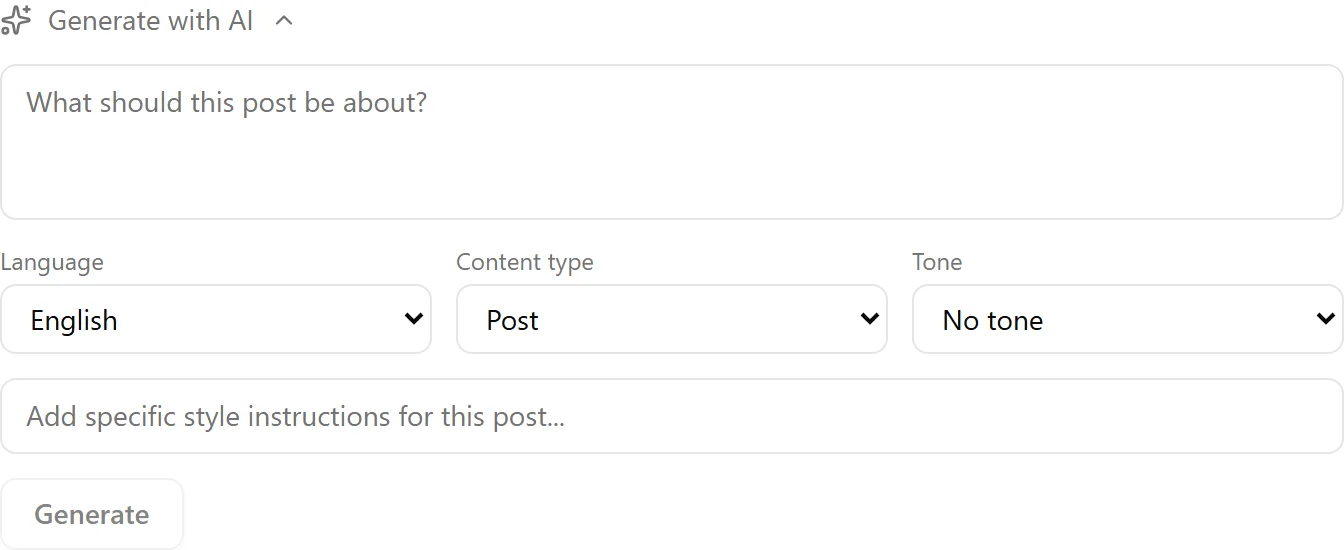
Navigiere zum Bereich Social und klicke auf Erstellen. Du siehst das KI-Generierungsformular mit diesen Optionen:
- Thema oder Quelle: Gib ein Thema ein, füge eine URL ein oder wähle aus deiner Ideenliste
- Inhaltstyp: Wähle, wie der Beitrag strukturiert ist (siehe unten)
- Kanäle: Wähle aus, welche verbundenen Kanäle dieser Beitrag ansprechen soll
- Sprache: Wähle die Ausgabesprache
Inhaltstypen
Jeder Inhaltstyp erzeugt einen Beitrag mit einem anderen Stil:
- Post: allgemeiner ansprechender Inhalt, für die meisten Situationen geeignet
- Insight: eine einzelne starke Beobachtung oder gewonnene Erkenntnis
- Hot Take: eine kühne oder gegensätzliche Meinung, die zur Diskussion anregen soll
- Frage: eine durchdachte Frage, die zu Antworten und Interaktion einlädt
- Story: ein kurzer Erzählbogen mit einer Situation, einer Herausforderung und einer Auflösung
- Kuratierte News: eine Zusammenfassung einer Nachrichtenquelle, ergänzt um deine fachliche Perspektive
- Lehrreich: eine Anleitung oder Erklärung mit umsetzbaren Erkenntnissen
Plattformanpassung
Wenn du mehrere Kanäle auswählst, generiert die KI für jede Plattform eine eigene Version. LinkedIn-Beiträge sind ausführlicher und professioneller, X-Beiträge sind knapp, Bluesky-Beiträge halten die Begrenzung von 300 Zeichen ein und so weiter. Auch die Anzahl der Hashtags wird pro Plattform angepasst.
Was der Zeichenzähler mitzählt
Der Zähler unter jedem Schreibfeld zeigt, was der Beitrag wirklich wird, sobald er rausgeht, nicht nur den Text, den du getippt hast. Er zählt die gewählten Hashtags mit, denn die werden beim Speichern an den Beitrag gehängt, und er zählt die Links mit, die im Beitragstext landen. Ein Link, den du selbst schon in den Text geschrieben hast, kostet nichts extra, und ein Hashtag, das bereits im Text steht, wird nicht doppelt gezählt. Bei einem Beitrag aus einem Blogartikel zählt auch der Link zurück zu diesem Artikel mit, sobald Nolorem die Adresse kennt.
Zwei Plattformen sind die Ausnahme: auf Pinterest sitzt ein Link im Zielfeld und auf Bluesky ohne Bild in der Kartenvorschau, dort gehört der Link also nicht zum Text und der Zähler lässt ihn weg.
Wird der Zähler rot, liegt der Beitrag über dem Limit der Plattform, und Jetzt veröffentlichen und Planen bleiben aus, bis du ihn kürzt. Der Button sagt dir beim Überfahren warum, und der Zähler darüber nennt die Zahl.
Wenn ein Link nicht passt
Auf LinkedIn, Facebook, Instagram, Threads und Bluesky verschwindet ein Link, der den Beitrag über das Limit schieben würde, nicht: Nolorem setzt ihn in den ersten Kommentar, und die Karte sagt das vorher, mit dem Namen des Links, der umzieht. X und Pinterest haben keinen ersten Kommentar als Rückfallebene, dort ist ein Link, der nicht passt, also der Grund, warum der Beitrag blockiert bleibt, und Kürzen ist der Weg.
Varianten generieren
Nach der ersten Generierung kannst du weitere Varianten anfordern, ohne von vorne zu beginnen. So kannst du verschiedene Blickwinkel auf dasselbe Thema vergleichen und den auswählen, der am besten funktioniert. Jede Variante berücksichtigt denselben Inhaltstyp und dieselben Zielkanäle.
Voice DNA-Integration
Wenn du ein Voice DNA-Profil eingerichtet hast, verwendet die KI automatisch deine kanalspezifischen Stimmregeln. Deine LinkedIn-Stimme kann beispielsweise formeller sein, während deine X-Stimme lockerer ist. Richte Stimmprofile in den Einstellungen unter Schreibstil ein.
Blog-Inhalte umnutzen
Du kannst auch Social-Media-Beiträge aus bestehenden Blogbeiträgen generieren. Verwende bei einem beliebigen veröffentlichten Blogbeitrag die Umnutzungsaktion. Die KI extrahiert die wichtigsten Punkte und formatiert sie für deine ausgewählten Social-Kanäle neu, sodass du dich die Arbeit sparst, einen 2.000 Wörter langen Artikel manuell auf einen 280 Zeichen langen Tweet zu verdichten.
Wenn du einen Blogbeitrag zum Umnutzen auswählst, sagt dir Nolorem sofort, ob der neue Beitrag einen Link zu diesem Artikel enthalten wird. Falls nicht, siehst du den Grund (der Blog hat keine öffentliche Adresse konfiguriert, es wurde nie eine Adresse gemeldet, oder die Adresse funktioniert nicht mehr) sowie einen Link zu den Blogeinstellungen, damit du das vor der Veröffentlichung beheben kannst.

Der KI sagen, was sich ändern soll
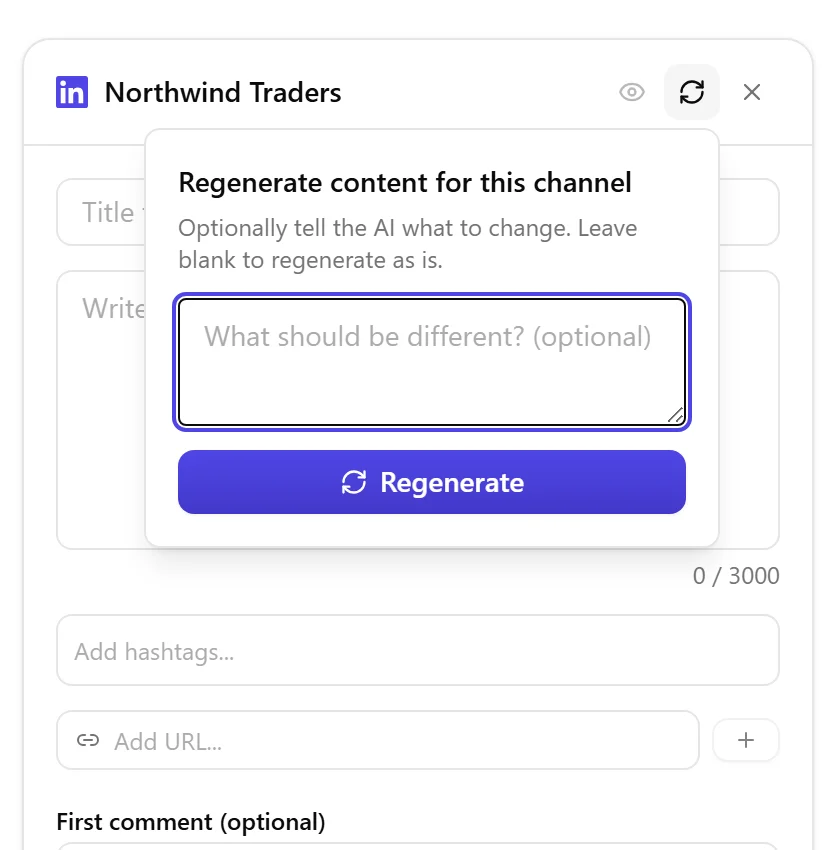
Jede Kanalkarte hat ihre eigene Schaltfläche Regenerieren, oben in der Kopfzeile der Karte, neben den Symbolen für Vorschau und Entfernen. Klicke darauf, um ein kleines Textfeld zu öffnen, in dem du beschreiben kannst, was anders sein soll, zum Beispiel eine kürzere Version, einen anderen Einstieg oder ohne Frage. Lässt du das Feld leer und klickst auf Regenerieren, bekommst du wie bisher eine neue Version ohne konkrete Anweisung. Was du eingibst, bleibt im Feld erhalten, auch wenn du den Kanal ab- und wieder anwählst, sodass ein Kanalwechsel deine Anweisung nicht löscht; sie wird erst gelöscht, wenn du die Seite verlässt.
Einen bereits veröffentlichten Beitrag erneut veröffentlichen
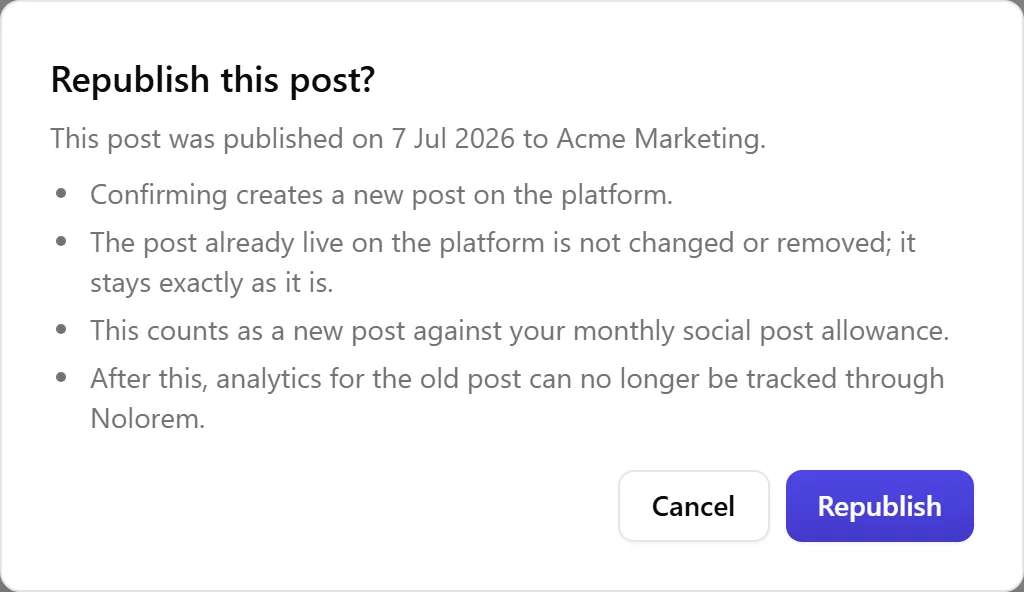
Öffnest du einen bereits veröffentlichten Beitrag und klickst auf Jetzt veröffentlichen oder Planen, heißt die Schaltfläche Erneut veröffentlichen, und Nolorem bittet dich vorher um eine Bestätigung. Der Dialog zeigt das echte Veröffentlichungsdatum und den echten Kanal, sowie was die Bestätigung bedeutet: Es entsteht ein ganz neuer Beitrag auf der Plattform, der bereits veröffentlichte Beitrag bleibt unverändert stehen (Nolorem ändert oder entfernt ihn nicht), und der neue Beitrag zählt gegen dein monatliches Kontingent für Social-Beiträge, wie jeder andere Beitrag auch.
Etwas, das du vor der Bestätigung wissen solltest: Sobald du erneut veröffentlichst, kann Nolorem dir keine Analysedaten mehr für den alten Beitrag anzeigen, und war der Kanal LinkedIn, kannst du den alten Beitrag auch nicht mehr über Nolorem bearbeiten oder löschen. Nolorem verfolgt ab diesem Zeitpunkt nur noch die neueste Version.
Verwandte Artikel
Häufig gestellte Fragen
War dieser Artikel hilfreich?
Brauchst du noch Hilfe?
Findest du nicht, wonach du suchst? Öffne dein Support-Portal für Live-Chat und Tickets. Melde dich mit deinem Nolorem-Konto an.
Support-Portal öffnen