deine Social-Kanäle verbinden
verknüpfe LinkedIn, X, Bluesky und andere Plattformen mit Nolorem, damit du Beiträge für alle von einem Ort aus planen kannst.
Aktualisiert am Jun 12, 2026
Nolorem verbindet sich über einen sicheren OAuth-Ablauf mit deinen Social-Plattformen. Deine Passwörter berühren niemals unsere Server. Du kannst den Zugriff jederzeit über die Einstellungen der jeweiligen Plattform widerrufen.
Aktuell unterstützte Plattformen
- LinkedIn (persönliche Profile und Company Pages)
- X (Twitter)
- Bluesky
- Facebook-Seiten und Instagram Business
- Threads
Schritt 1: Kanaleinstellungen öffnen
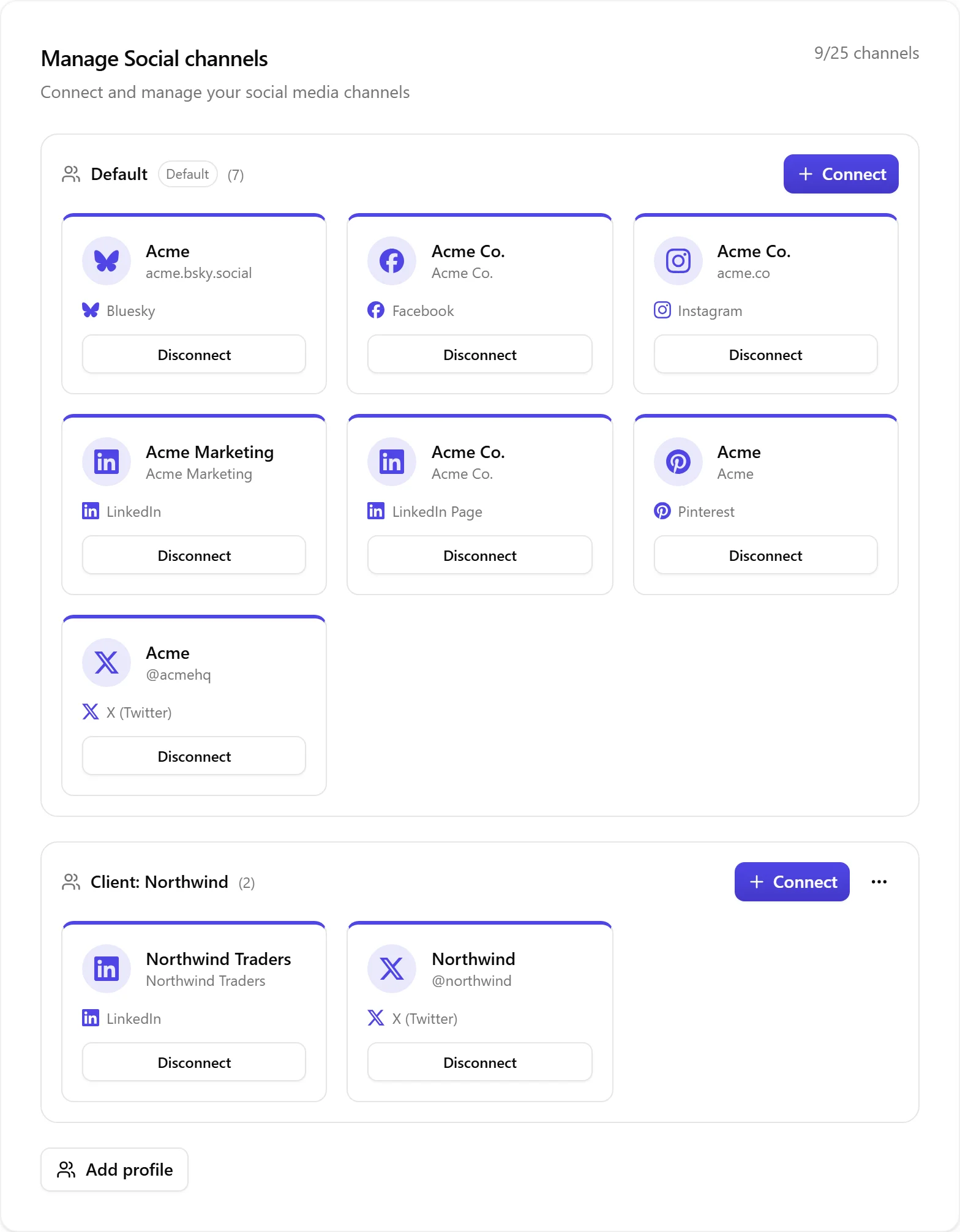
Navigiere zu den Einstellungen und scrolle zum Abschnitt Social-Kanäle. Deine verbundenen Konten sind pro Profil gruppiert, jedes mit einer eigenen Schaltfläche Verbinden.
Schritt 2: Auf Verbinden klicken
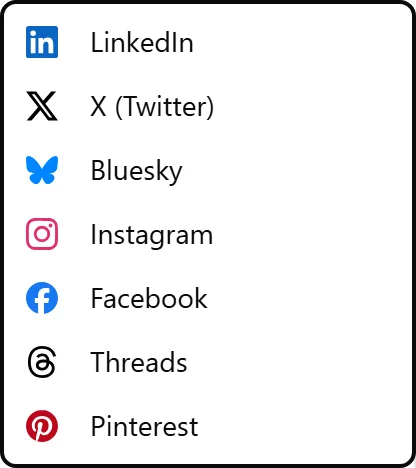
Klicke bei einem Profil auf die Schaltfläche Verbinden und wähle aus der Liste die Plattform aus, die du hinzufügen möchtest. Ein neuer Tab öffnet sich mit der Anmeldeseite der jeweiligen Plattform.
Schritt 3: Nolorem autorisieren
Melde dich bei der Plattform an und genehmige die angeforderten Berechtigungen. Nolorem fragt nur das ab, was es benötigt:
- Deinen Profilnamen und dein Avatar lesen
- Beiträge in deinem Namen veröffentlichen
- Interaktionskennzahlen für die Analyse lesen
Schritt 4: Konten auswählen
Einige Plattformen, wie LinkedIn und Facebook, stellen unter einer Anmeldung mehrere Ziele bereit: dein persönliches Konto sowie jede Company Page, die du verwaltest. Markiere diejenigen, die Nolorem verwalten soll, und bestätige. Jedes wird zu einem eigenen Kanal.
Schritt 5: Die Verbindung überprüfen
Zurück in Nolorem erscheint das neu verbundene Konto in deiner Liste der Social-Kanäle mit einem grünen Häkchen. Du kannst es nun beim Verfassen von Beiträgen als Ziel auswählen.
Ein zweites Konto derselben Plattform verbinden
Mehrere Social-Profile sind eine Premium-Funktion. Bei Basic und Pro hast du ein einzelnes Profil, sodass die Profilsteuerungen (Profil hinzufügen und das Verbinden pro Profil) nicht angezeigt werden und deine Seite Social-Kanäle einfach deine verbundenen Konten auflistet.
Eine Anmeldung deckt dein Konto und seine Company Pages ab, aber nicht ein zweites, separates Konto derselben Plattform, zum Beispiel das LinkedIn einer anderen Person. Um eines mit Premium hinzuzufügen, erstelle ein weiteres Social-Profil. Ein Profil ist ein eigener Satz von Verbindungen, der höchstens eine Anmeldung pro Plattform enthält. Premium umfasst bis zu fünf, sodass Agenturen und Inhaber mehrerer Marken die Konten jedes Kunden in einem eigenen Profil halten können.
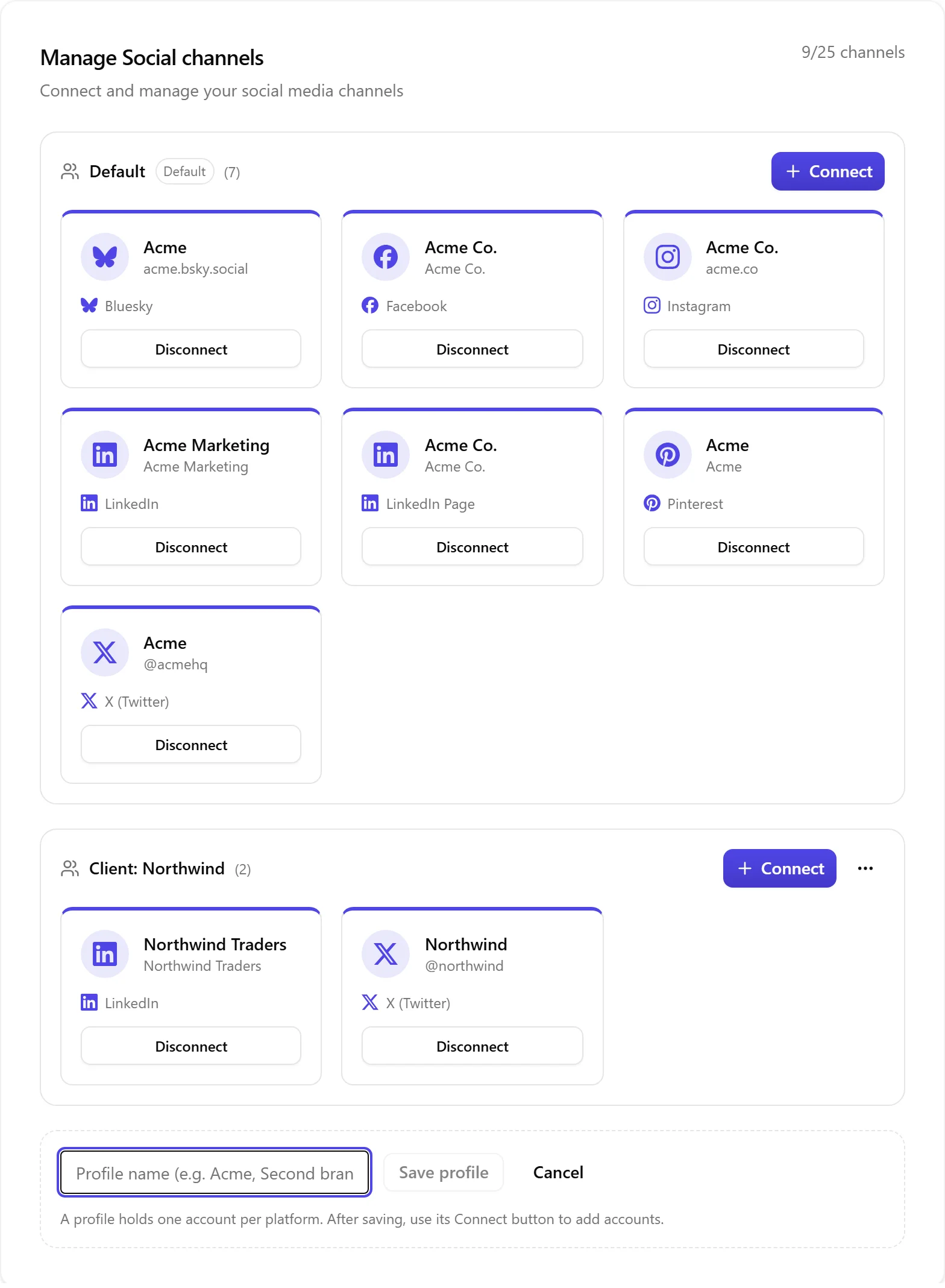
Um ein Profil hinzuzufügen, öffne die Einstellungen und scrolle zu Social-Kanäle, Klicke auf Profil hinzufügen, Gib ihm einen Namen und klicke auf Profil speichern. Verwende dann die Schaltfläche Verbinden dieses Profils, um Konten damit zu verknüpfen. Beim Verfassen werden die Kanäle pro Profil gruppiert, und du kannst über Profile hinweg auswählen, um in allen gleichzeitig zu veröffentlichen.
Fehlerbehebung
Wenn eine Verbindung fehlschlägt:
- Stelle sicher, dass du in deinem Browser im richtigen Konto angemeldet bist, bevor du auf Verbinden klickst
- Prüfe, ob dein Plattformkonto keine Zwei-Faktor-Authentifizierung hat, die OAuth von Drittanbietern blockiert
- Bestätige bei Company Pages, dass du Administratorrechte für die Seite hast
Verwandte Artikel
Häufig gestellte Fragen
War dieser Artikel hilfreich?
Brauchst du noch Hilfe?
Findest du nicht, wonach du suchst? Öffne dein Support-Portal für Live-Chat und Tickets. Melde dich mit deinem Nolorem-Konto an.
Support-Portal öffnen