deine Integrationen verwalten
Verbinden und verwalte WordPress-Websites, Social-Kanäle und andere externe Dienste über die zentrale Einstellungsseite.
Aktualisiert am Sep 19, 2026
Nolorem lässt sich mit externen Plattformen für die Veröffentlichung und die Verwaltung sozialer Medien verbinden. Alle Integrationen werden über die Einstellungsseite verwaltet.
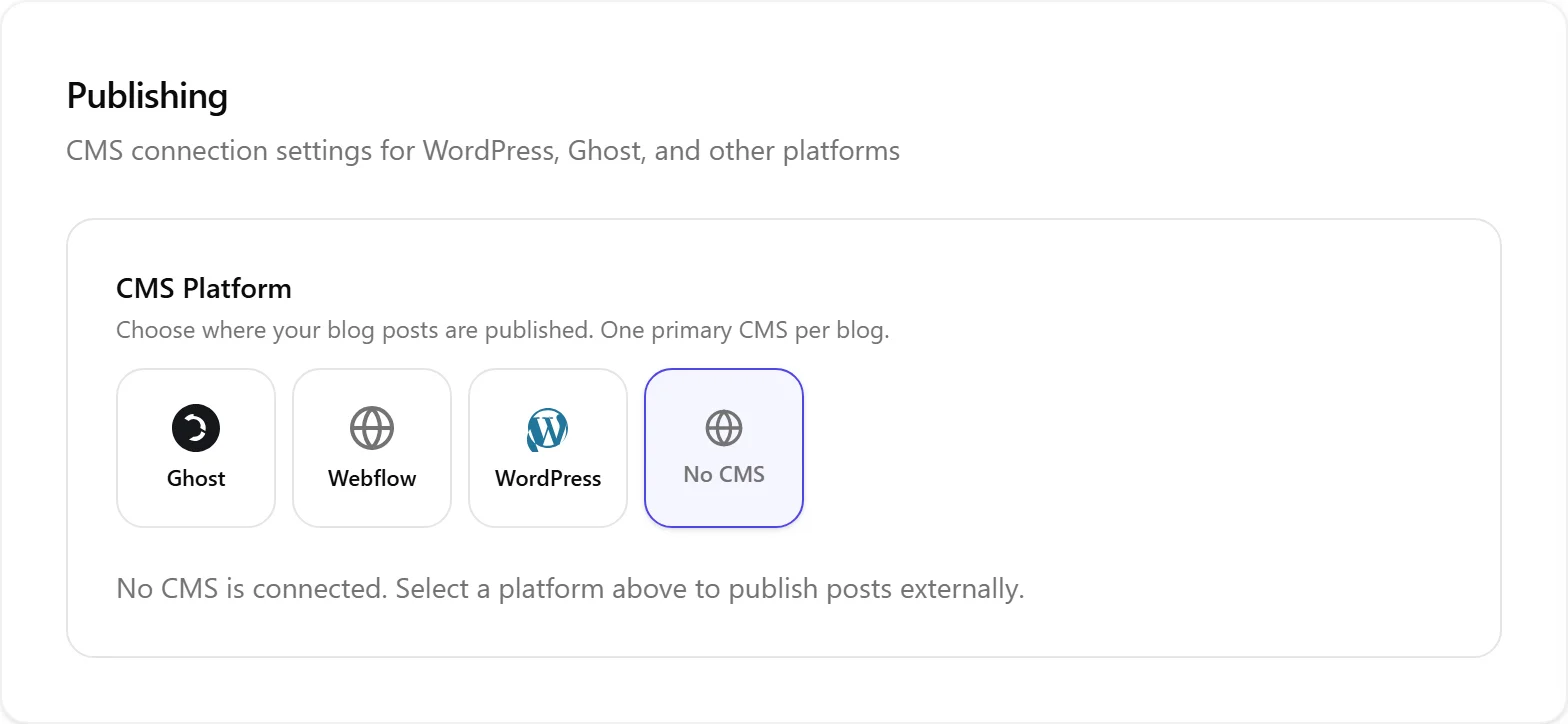
WordPress-Verbindung
Um Blogbeiträge zu veröffentlichen, verbinde deine WordPress-Website:
- Scrolle in den Einstellungen zum Bereich Veröffentlichung
- Gib die URL deiner WordPress-Website ein
- Erstelle ein Anwendungspasswort in deinem WordPress-Admin (Benutzer, dann Profil, dann Anwendungspasswörter)
- Füge die Zugangsdaten in Nolorem ein und klicke auf Verbinden
Nolorem installiert ein Bridge-Plugin auf deiner WordPress-Website, das Webhook-Benachrichtigungen für die bidirektionale Statussynchronisierung verarbeitet. Das Plugin ist ressourcenschonend und beeinträchtigt die Leistung deiner Website nicht.
Sobald du deine Zugangsdaten speicherst, erzeugt Nolorem ein für diesen Blog eindeutiges Webhook-Geheimnis und registriert es automatisch beim Plugin; ein separater Einrichtungsschritt ist nicht nötig. Da eine WordPress-Website jeweils nur das Geheimnis eines einzigen Blogs registriert haben kann, wird das Verbinden eines zweiten Blogs in deinem Konto mit derselben WordPress-Website abgelehnt. Passiert das, erklärt eine Statuszeile im Bereich Veröffentlichung, warum (zum Beispiel, dass die Website bereits eine aktive Verbindung hat, dass das Plugin aktualisiert werden muss, oder dass Nolorem deine Website nicht erreichen konnte), damit du weißt, was du beheben musst, bevor du deine Verbindung erneut speicherst.
Ghost-Verbindung
Die Ghost-Integration folgt einem ähnlichen Muster:
- Scrolle in den Einstellungen zum Bereich Veröffentlichung
- Gib die URL deiner Ghost-Website und den API-Schlüssel ein (zu finden im Ghost-Admin unter Integrationen)
- Klicke auf Verbinden
Ghost unterstützt die Veröffentlichung und eine grundlegende Statussynchronisierung.
Social-Kanäle
Verbindungen zu Social-Kanälen nutzen OAuth:
- Scrolle in den Einstellungen zum Bereich Social-Kanäle
- Klicke auf Verbinden neben der gewünschten Plattform
- Autorisiere Nolorem im neuen Browser-Tab, der sich öffnet
- Wähle aus, welche Konten oder Seiten du verwalten möchtest
Du kannst mehrere Konten pro Plattform verbinden. Jedes verbundene Konto erscheint als eigener Kanal, wenn du Social-Beiträge verfasst.
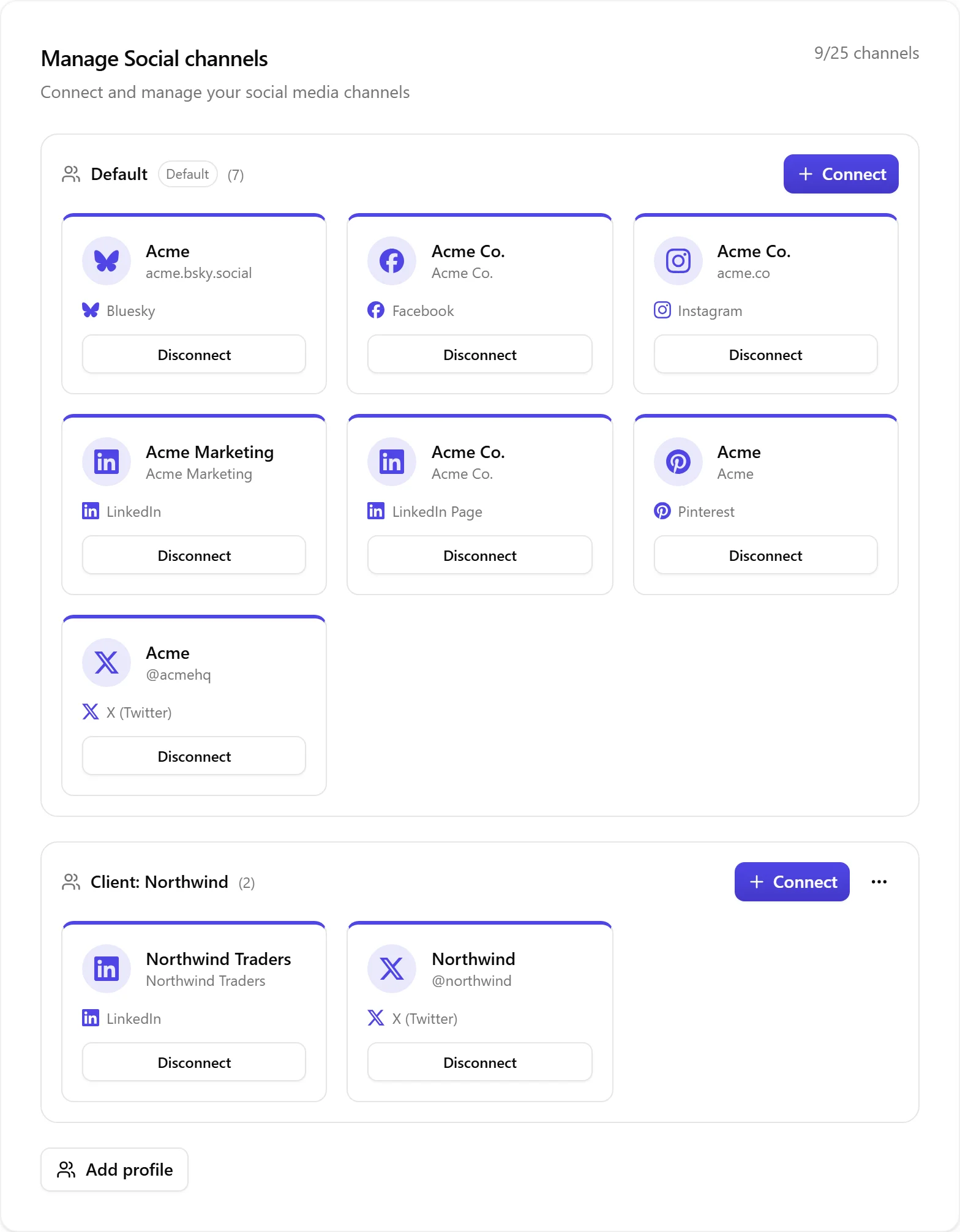
Verbindungen verwalten
Auf der Einstellungsseite kannst du:
- Einen Kanal oder eine CMS-Website trennen, um den Zugriff zu widerrufen
- Ein abgelaufenes OAuth-Token mit einem Klick erneut verbinden
- Den Verbindungsstatus anzeigen (grünes Häkchen für aktiv, Warnsymbol bei Problemen)
Kanal-Limits
Deine Tarifstufe bestimmt die maximale Anzahl an Social-Kanälen, die du verbinden kannst. Das aktuelle Limit wird im Bereich Social-Kanäle angezeigt. Führe ein Upgrade deines Tarifs durch, um mehr Kanäle zu verbinden.
Sich in den Einstellungen zurechtfinden
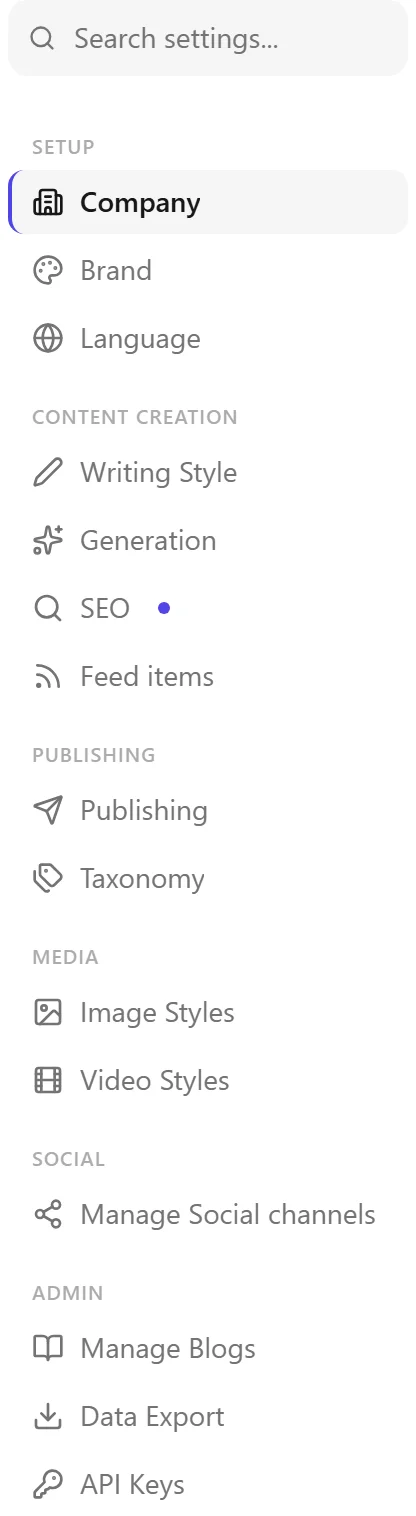
Die Einstellungsseite verwendet ein Single-Scroll-Layout mit einer fixierten Navigationsleiste. Nutze das Suchfeld oben in der Navigation, um direkt zu einem beliebigen Bereich zu springen. Die URL wird beim Scrollen aktualisiert, sodass du Deep-Links zu bestimmten Bereichen als Lesezeichen speichern oder teilen kannst.
Verwandte Artikel
Häufig gestellte Fragen
War dieser Artikel hilfreich?
Brauchst du noch Hilfe?
Findest du nicht, wonach du suchst? Öffne dein Support-Portal für Live-Chat und Tickets. Melde dich mit deinem Nolorem-Konto an.
Support-Portal öffnen