Veröffentlichung in WordPress
Veröffentliche Blogbeiträge von Nolorem auf deiner WordPress-Site, verwalte die Statussynchronisierung, plane zukünftige Veröffentlichungen und handhabe Aktualisierungen.
Aktualisiert am Sep 21, 2026
Nolorem verbindet sich über die REST API direkt mit deiner WordPress-Site. Du kannst Beiträge veröffentlichen, aktualisieren, planen und ihre Veröffentlichung zurücknehmen, ohne den Nolorem-Editor zu verlassen.
Die Verbindung einrichten
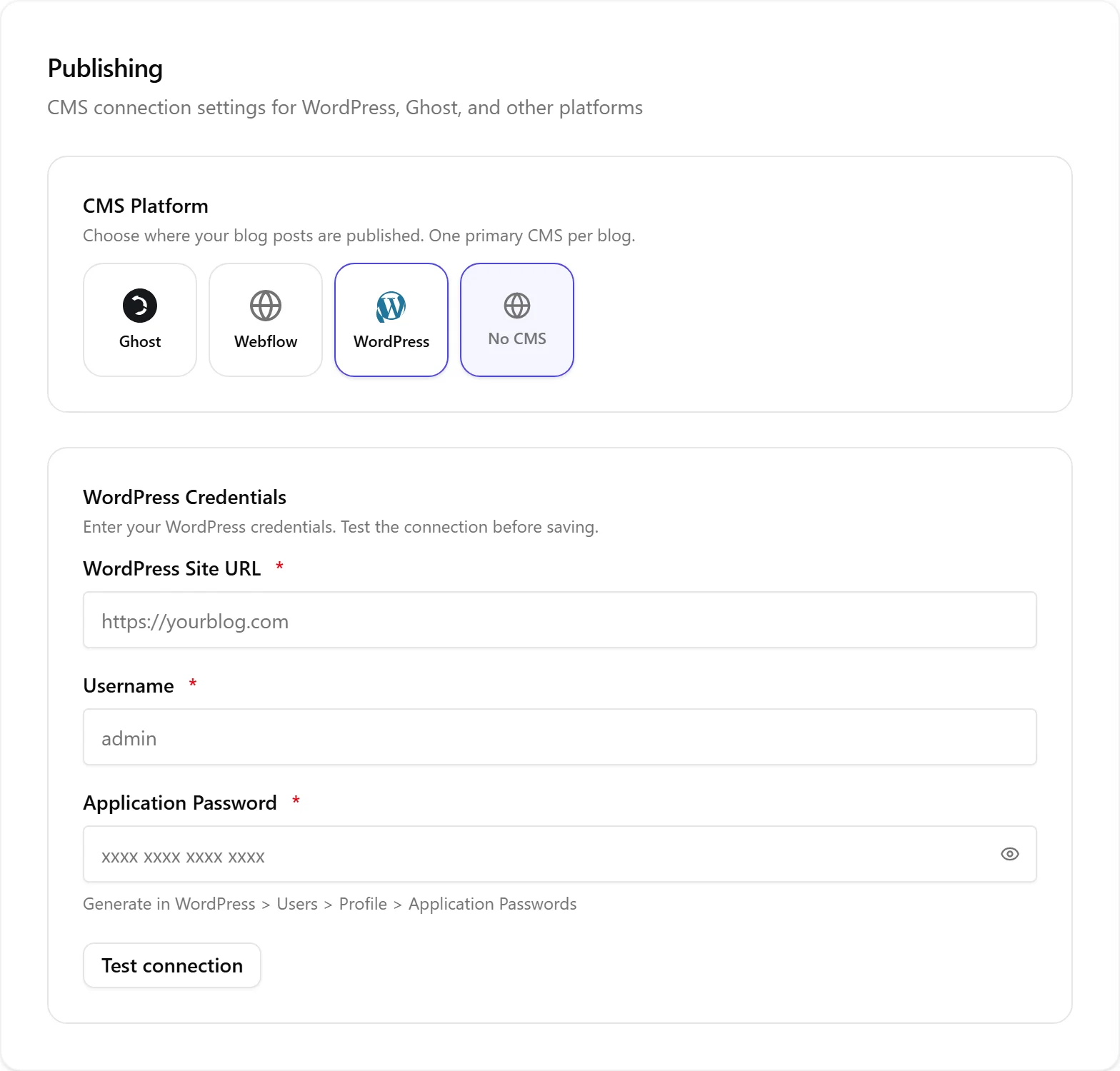
Bevor du veröffentlichen kannst, verbinde deine WordPress-Site in den Einstellungen im Bereich Veröffentlichung:
- Wähle WordPress als CMS-Plattform aus
- Gib die URL deiner WordPress-Site ein
- Erstelle in WordPress ein Anwendungspasswort (Users, dann Profile, dann Application Passwords)
- Füge die Anmeldedaten in Nolorem ein und teste die Verbindung
- Nolorem installiert ein Bridge-Plugin auf deiner WordPress-Site für die bidirektionale Synchronisierung
Das Bridge-Plugin aktiviert Webhook-Benachrichtigungen, sodass Nolorem weiß, wann sich der Beitragsstatus auf der WordPress-Seite ändert. Nolorem erzeugt ein für diesen Blog eindeutiges Webhook-Geheimnis und registriert es automatisch bei deiner Site, sobald du deine Anmeldedaten speicherst; auf der WordPress-Seite musst du außer der Installation des Plugins nichts konfigurieren. Da das Geheimnis eindeutig für diesen Blog ist, kann nur dieser Blog mit dieser WordPress-Site verbunden werden: Versuchst du, einen zweiten Blog mit derselben Site zu verbinden, wird diese zweite Verbindung abgelehnt, und die Einstellungen zeigen dir, warum.
Bestand deine WordPress-Verbindung schon, bevor es diese automatische Webhook-Einrichtung gab? Dann richtet Nolorem beim nächsten Speichern deiner Veröffentlichungseinstellungen automatisch ein Webhook-Geheimnis für diese Verbindung ein. Das geschieht einmalig: Bei einem späteren Speichern wird danach kein neues Geheimnis mehr erzeugt, es sei denn, du trennst die Verbindung und stellst sie erneut her.
Einen Beitrag veröffentlichen
Klicke im Blogbeitrags-Editor auf Veröffentlichen. Nolorem stellt deinen Inhalt zusammen (Abschnitte, Bilder, interne Links, SEO-Metadaten) und veröffentlicht ihn in WordPress. Der Beitrag geht sofort live.
Wenn du später veröffentlichen möchtest, legst du im Editor ein zukünftiges Datum fest. Der Beitrag wechselt in den Status "Geplant" und Nolorem veröffentlicht ihn zum geplanten Zeitpunkt über einen Hintergrundjob.
Statussynchronisierung
Das Bridge-Plugin sendet Webhooks an Nolorem, sobald sich der Status eines Beitrags in WordPress ändert. Dadurch bleiben beide Systeme synchron:
- Das Veröffentlichen in WordPress aktualisiert den Status in Nolorem
- Das Zurücknehmen der Veröffentlichung in WordPress aktualisiert den Status in Nolorem
- Das Bearbeiten in WordPress überschreibt deinen Nolorem-Inhalt nicht
Jeder Webhook wird gegen das für genau diesen Blog registrierte Geheimnis geprüft, sodass ein Webhook nicht mit einem anderen Blog in deinem Konto verwechselt werden kann, selbst wenn dieser mit einer WordPress-Site derselben Adresse verbunden ist.
Einen veröffentlichten Beitrag aktualisieren
Bearbeite den Beitrag in Nolorem und klicke auf Aktualisieren. Nolorem veröffentlicht die Änderungen in WordPress und behält dabei die bestehende URL und das Veröffentlichungsdatum bei. Interne Links, Bilder und SEO-Metadaten werden alle in derselben Veröffentlichung aktualisiert.
Veröffentlichung zurücknehmen
Klicke im Editor auf Veröffentlichung zurücknehmen, um einen veröffentlichten Beitrag sowohl in Nolorem als auch in WordPress auf Entwurf zurückzusetzen. Wenn andere Beiträge über interne Links auf den Beitrag verweisen, werden diese Links automatisch deaktiviert und wieder aktiviert, wenn du erneut veröffentlichst.
Planung über den Kalender
Du kannst Beiträge auch planen und neu planen, indem du sie im vereinheitlichten Kalender ziehst. Das Ziehen eines geplanten Beitrags auf ein vergangenes Datum veröffentlicht ihn sofort. Das Ziehen eines veröffentlichten Beitrags auf ein zukünftiges Datum nimmt seine Veröffentlichung zurück und plant ihn neu.
Deine Website indexieren
Nolorem importiert deine bestehenden WordPress-Beiträge nicht. Stattdessen zeigt Einstellungen, dann Veröffentlichung eine Karte Seitenindex, die die bereits live stehenden Seiten deiner WordPress-Site liest, damit neue Artikel, die Nolorem schreibt, darauf verlinken können, ohne dass das dein Blog-Kontingent kostet. Siehe Der Seitenindex für das, was sie zeigt und wie du sie nutzt.
Was passiert, wenn du WordPress wechseln oder trennst?
Deine Beiträge bleiben in Nolorem erhalten. Der Wechsel zu einem anderen CMS oder zu "Kein CMS" ändert nichts an WordPress: Bereits dort veröffentlichte Beiträge bleiben genau so online, wie sie sind, und nichts wird gelöscht.
Deine WordPress-Site-Adresse und dein Benutzername bleiben in Nolorem erhalten, falls du später erneut verbindest. Dein Anwendungspasswort bleibt nicht erhalten: Du musst ein neues erstellen und eingeben, wenn du dich erneut verbindest. Auch das für diese Verbindung registrierte Webhook-Geheimnis wird gelöscht, sodass beim erneuten Verbinden ein neues eingerichtet wird.
Bilder und Dateien, die auf WordPress liegen, bleiben auf WordPress. Nolorem kopiert sie nicht. Bilder, die Nolorem für dich erstellt hat, werden von Nolorem gehostet und funktionieren weiterhin, egal auf welcher Plattform du als Nächstes veröffentlichst.
Interne Links zwischen deinen Beiträgen verweisen nicht mehr auf Adressen, die möglicherweise nicht mehr existieren. Wenn Nolorem nicht bestätigen kann, wo ein Beitrag jetzt liegt, wartet der Link ab, statt auf die falsche Stelle zu verweisen, und wird wieder aktiv, sobald das Ziel erneut bestätigt ist.
Wenn du deine alten WordPress-Medien auf deiner neuen Plattform haben möchtest, verschiebst du sie selbst. Nolorem übernimmt das nicht für dich.
Verwandte Artikel
Häufig gestellte Fragen
War dieser Artikel hilfreich?
Brauchst du noch Hilfe?
Findest du nicht, wonach du suchst? Öffne dein Support-Portal für Live-Chat und Tickets. Melde dich mit deinem Nolorem-Konto an.
Support-Portal öffnen